
Chat
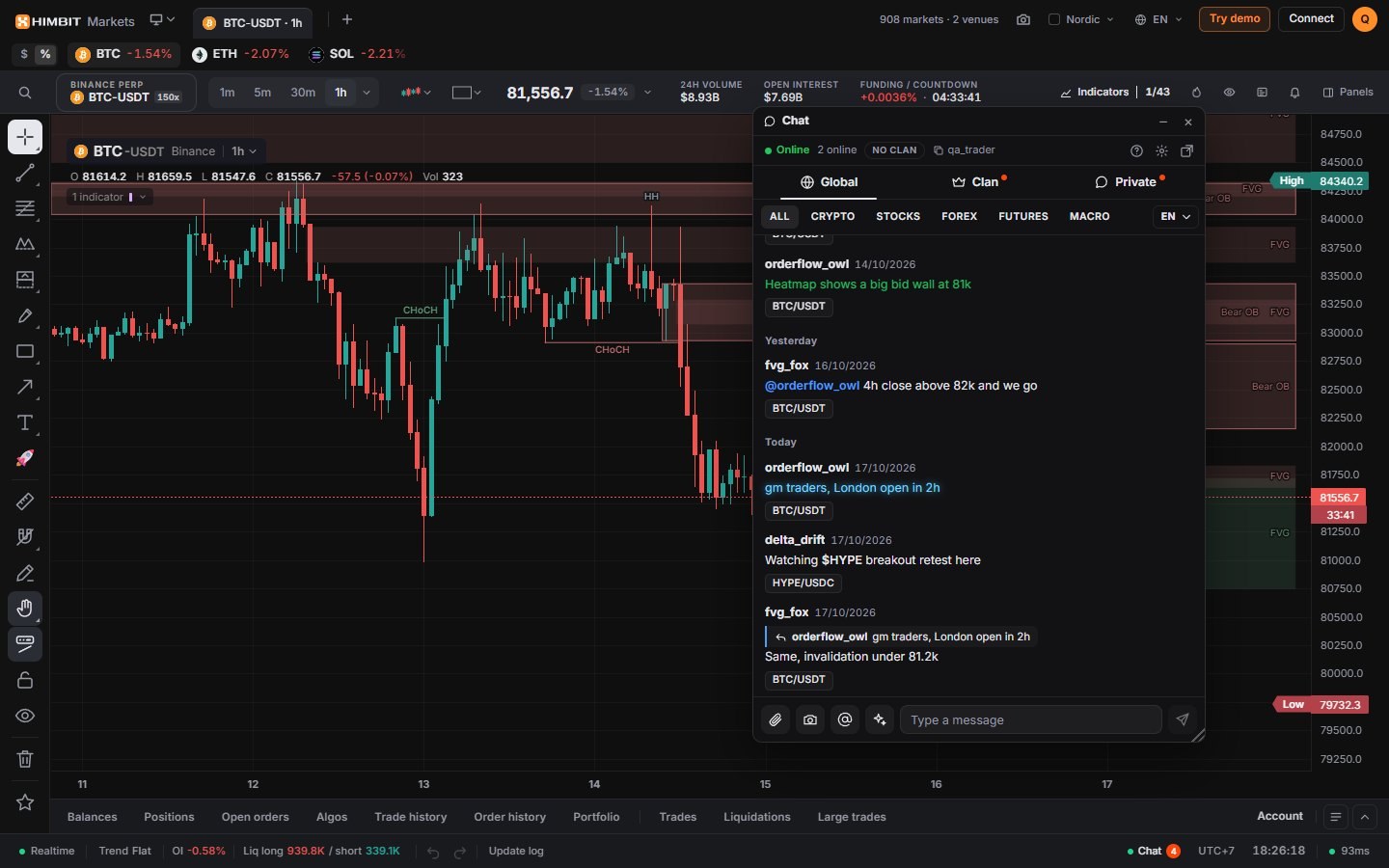
Chat वह जगह है जहाँ ट्रेडर चार्ट पर दिख रही चीज़ों के बारे में बात करते हैं: एक साझा रूम, आपकी भाषा के रूम, क्लैन और प्राइवेट मैसेज। पब्लिक रूम कोई भी पढ़ सकता है। पोस्ट करने के लिए अपनी Himbit ID से साइन इन करें।
यह कहाँ मिलेगा
- डेस्कटॉप: Panels › Community › Chat (पैनल › कम्युनिटी › चैट) इसे चार्ट के बगल में खोलता है, और स्टेटस बार का ● Chat बटन इसे दिखाता या छिपाता है, बिना पढ़े मैसेज की गिनती के साथ। इसे एक तैरती विंडो में निकालें जिसे आप ड्रैग, रीसाइज़ और मिनिमाइज़ कर सकते हैं, या वापस डॉक कर दें।
- फ़ोन: नीचे की बार में Chat टैब, Home और Chart के बीच। एक बैज बिना पढ़े मैसेज दिखाता है।
पहली बार Chat खोलने पर एक छोटी गाइड आपको सब दिखाती है। जो मैसेज आपने लिखना शुरू किया था, वह कहीं और जाने पर भी बचा रहता है।

रूम
Global वह रूम है जो सब शेयर करते हैं। ऊपर के बटन इसे फ़िल्टर करते हैं: All, Crypto, Stocks, Forex, Futures और Macro। उनके बगल में आप अपनी भाषा के रूम पर जा सकते हैं। किसी रूम में स्लो मोड हो सकता है, जैसे हर 10 सेकंड में एक मैसेज; चालू होने पर रूम यह दिखाता है। मैसेज तारीख़ के डिवाइडर के नीचे बँटे होते हैं, सबसे नया सबसे नीचे।

मैसेज लिखें
- किसी मार्केट को टैग करने के लिए $ और टिकर लिखें, जैसे $BTC। टैग एक चिप की तरह दिखता है; उस पर टैप करके वह चार्ट खोलें।
- किसी को मेंशन करने के लिए @ लिखें। Market Open हाल में पोस्ट करने वाले लोगों के सुझाव देता है।
- किसी मैसेज को अपने मैसेज के ऊपर कोट करने के लिए उस पर Reply (जवाब दें) करें।
- ✦ आपके अगले मैसेज के लिए Text effects (टेक्स्ट इफ़ेक्ट) खोलता है: 10 रंग (Yellow, Red, Green, Cyan, Purple, White, Flash 1, Flash 2, Glow 1, Glow 2) और 5 मोशन (Wave, Wave 2, Shake, Scroll, Slide)।
- एक मैसेज में ज़्यादा से ज़्यादा 300 कैरेक्टर हो सकते हैं। लिंक पते की जगह [link] के रूप में दिखते हैं।


चार्ट या तस्वीर शेयर करें
आप जो चार्ट देख रहे हैं उसका स्नैपशॉट शेयर करने के लिए 📎 पर टैप करें, चाहें तो एक लाइन टेक्स्ट के साथ। यह सिंबल और टाइमफ़्रेम वाले कार्ड के रूप में पोस्ट होता है, और जो भी Open chart (चार्ट खोलें) पर टैप करता है, उसे अपनी स्क्रीन पर वही सिंबल और टाइमफ़्रेम मिलता है।
आप कोई तस्वीर अटैच या पेस्ट भी कर सकते हैं। तस्वीरें भेजने से पहले छोटी की जाती हैं, और आप एक मिनट में 4 और एक दिन में 40 तक भेज सकते हैं।
प्राइवेट मैसेज
Private (प्राइवेट) टैब में आपकी आमने-सामने की बातचीत होती है। हर बातचीत दिखाती है कि दूसरा व्यक्ति ऑनलाइन है या नहीं और कब टाइप कर रहा है, और एक डॉट बिना पढ़े मैसेज को मार्क करता है। प्राइवेट बातचीत सिर्फ़ आप दोनों पढ़ सकते हैं।

क्लैन
क्लैन एक ग्रुप है जिसका अपना रूम होता है। Clan के तहत आप एक बना सकते हैं (नाम 3–20 कैरेक्टर का: अक्षर, अंक, स्पेस, _ या -) या कोई इनवाइट स्वीकार कर सकते हैं। सदस्य दूसरों को @username से इनवाइट करते हैं। रैंक हैं Owner, Officer और Member, क्लैन अपने रूम के ऊपर एक नोटिस पिन कर सकता है, और Members में सबकी सूची है। आप कभी भी क्लैन छोड़ सकते हैं।


लोग
Reply, Send message, Add friend, Block, Report या Copy username के लिए किसी नाम पर राइट-क्लिक करें, या मैसेज पर ⋯ मेन्यू इस्तेमाल करें। जिन्हें भी आप ब्लॉक करते हैं, वे सब Chat settings में दिखते हैं।
चैट सेटिंग्स
Chat हेडर का गियर Chat settings (चैट सेटिंग्स) खोलता है: Text size (Small, Medium, Large) और आपके Blocked users (ब्लॉक किए गए यूज़र)।

सुरक्षित रहें
नियम तोड़ने वाली किसी भी चीज़ पर Report (रिपोर्ट) इस्तेमाल करें; मॉडरेटर रिपोर्ट की समीक्षा करते हैं। अपना seed phrase, private key, API secret या बैकअप पासवर्ड कभी पोस्ट न करें, और चैट में, प्राइवेट मैसेज समेत, इन्हें माँगने वाले किसी पर भरोसा न करें।