इंटरफ़ेस का छोटा-सा टूर
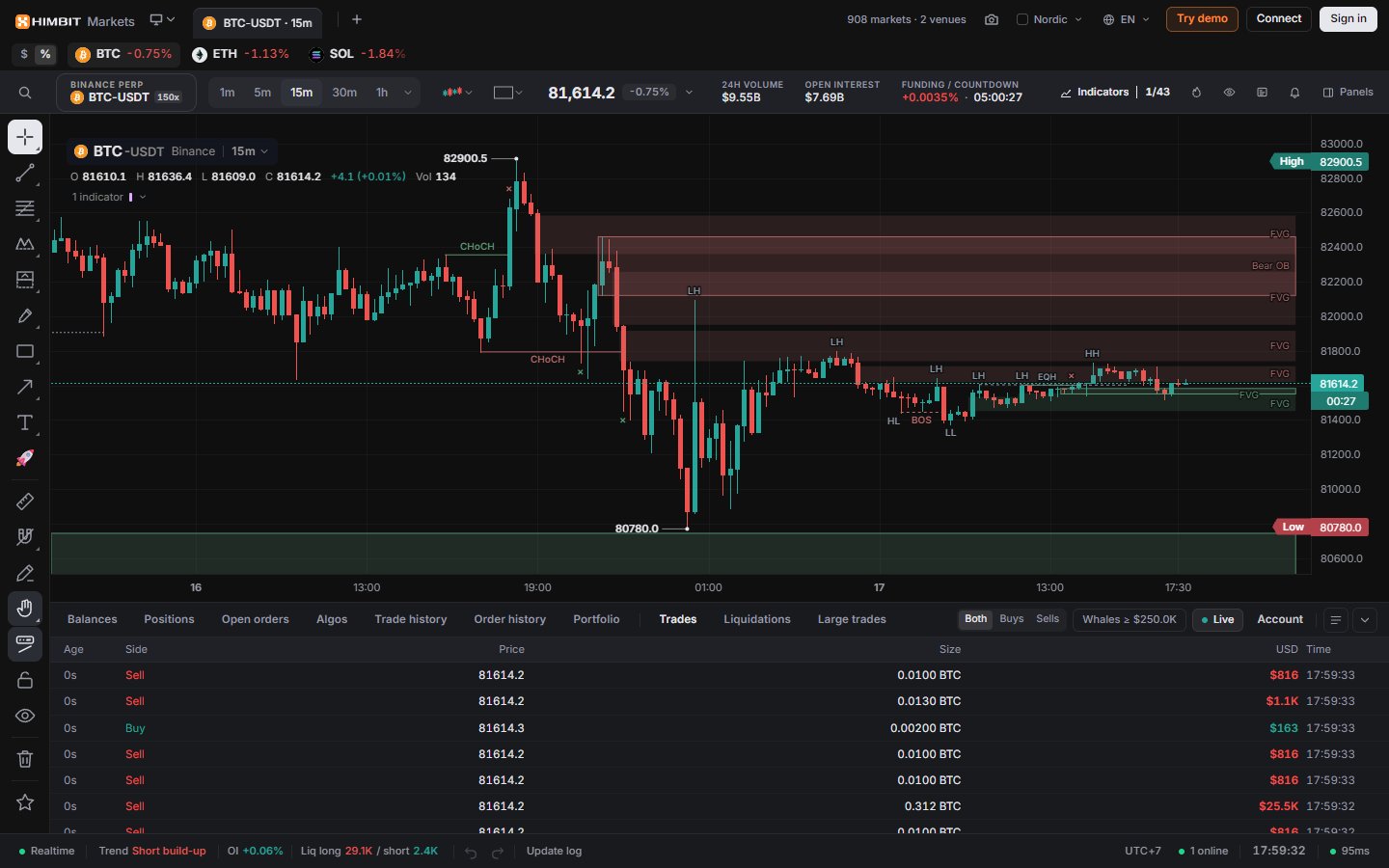
Market Open एक ही स्क्रीन पर बहुत कुछ समेटता है। यह पेज ऊपर से नीचे तक एक बार सब कुछ दिखाता है, ताकि आपको पता रहे कि कौन-सी चीज़ कहाँ है। 600 px या उससे चौड़ी स्क्रीन पर नीचे बताया गया डेस्कटॉप लेआउट मिलता है; फ़ोन का अपना लेआउट है जिसमें टैब बार होता है, जिसके बारे में आख़िर में बताया गया है।
स्क्रीन एक नज़र में
- Top bar (टॉप बार): लेआउट टैब, ऐप के बटन और आपका अकाउंट।
- Watch strip (वॉच स्ट्रिप): आपकी वॉचलिस्ट के मार्केट, चिप के रूप में। किसी एक पर क्लिक करके उसे खोलें। $ / % स्विच आख़िरी प्राइस या 24 घंटे का बदलाव दिखाता है।
- Ticker bar (टिकर बार): सर्च, मार्केट, इंटरवल, चार्ट टाइप और मुख्य टूल।
- बाईं ओर Drawing toolbar (ड्रॉइंग टूलबार) (ड्रॉइंग टूल), बीच में चार्ट, और दाईं ओर पैनल के कॉलम, जब आप उन्हें खोलें।
- अकाउंट और मार्केट टैब वाला Bottom dock (बॉटम डॉक)।
- सबसे नीचे Status bar (स्टेटस बार)।
टॉप बार
लोगो के बगल में आपके लेआउट टैब होते हैं (लेआउट)। दाईं ओर:
- मार्केट और वेन्यू की लाइव गिनती;
- Take a screenshot (स्क्रीनशॉट लें, Ctrl + Shift + S): Download PNG या Copy to clipboard (क्लिपबोर्ड पर कॉपी करें);
- Theme (थीम), जो थीम का नाम या "Auto" दिखाता है (थीम), और Language (भाषा);
- बिना वॉलेट के पेपर अकाउंट के लिए Try demo (डेमो आज़माएँ), और Binance या Hyperliquid के लिए Connect (कनेक्ट);
- अपने Himbit ID से Sign in (साइन इन)। उसके बाद यह आपका अवतार मेन्यू बन जाता है (अकाउंट सेटिंग्स)।

टिकर बार
बाएँ से दाएँ:
- Search the platform (प्लेटफ़ॉर्म में सर्च करें, Ctrl + K): मार्केट, इंडिकेटर, पैनल और एक्शन, सब एक ही बॉक्स में।
- Symbol box (सिंबल बॉक्स), जैसे BINANCE PERP / BTC-USDT 150x: वेन्यू, पेयर और उस वेन्यू की अधिकतम लेवरेज। मार्केट बदलने के लिए इस पर क्लिक करें।
- इंटरवल बटन, Chart type (चार्ट टाइप) और Layout (लेआउट)।
- प्राइस के साथ Market stats (मार्केट आँकड़े): 24 घंटे का बदलाव और वॉल्यूम, ओपन इंटरेस्ट, काउंटडाउन के साथ फ़ंडिंग, मार्क प्राइस।
- Indicators (इंडिकेटर, /), 1/85 जैसी गिनती के साथ (इंडिकेटर)।
- Heatmap (हीटमैप, Alt + Shift + H), और Watchlist, Orderbook व Alerts के क्विक बटन।
- बाकी सब के लिए Panels (पैनल) (ऑर्डर फ़्लो)।
मार्केट चुनना
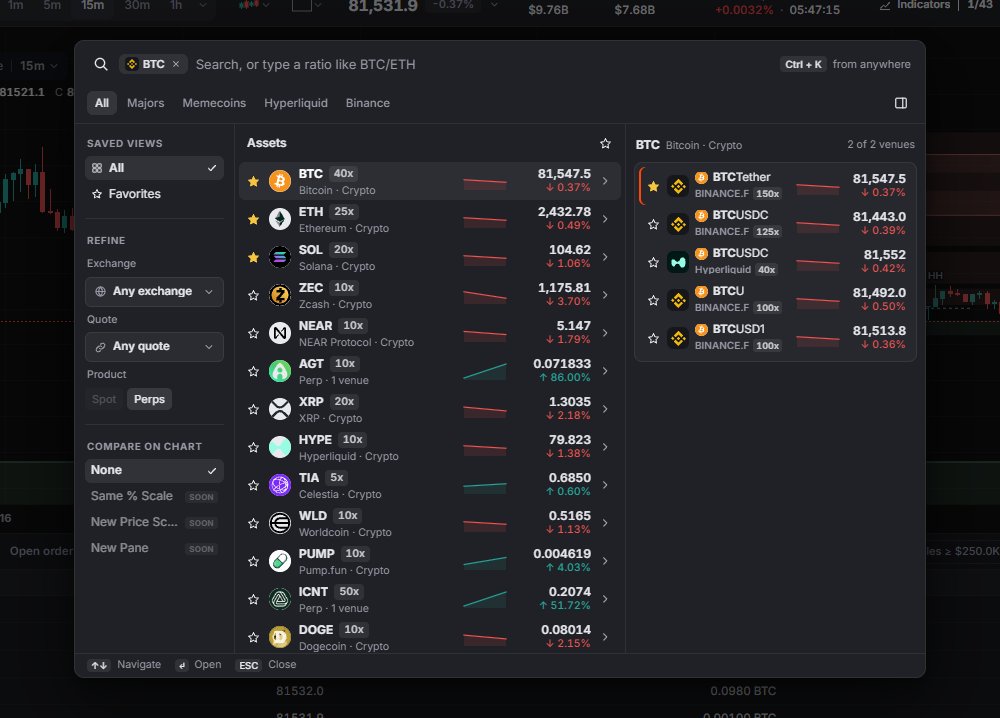
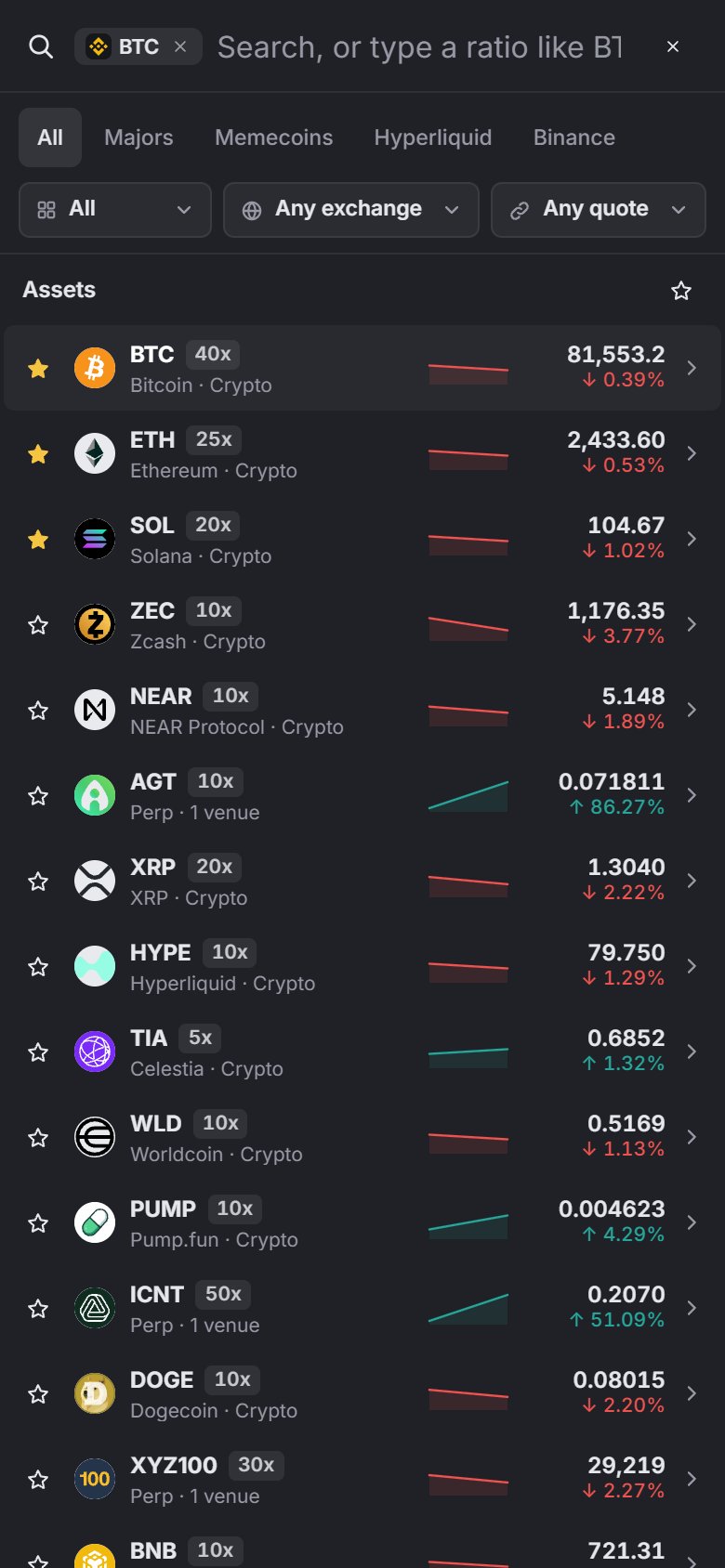
Symbol search (सिंबल सर्च) सिंबल बॉक्स से, चार्ट लेजेंड में सिंबल से, या Ctrl + K से खुलता है। नाम लिखें, या BTC/ETH जैसा रेशियो।
- टैब: All, Majors (24 घंटे में सबसे ज़्यादा वॉल्यूम वाले 20 एसेट), Memecoins, Hyperliquid, Binance।
- हर एसेट की एक लाइन, 24 घंटे के वॉल्यूम के हिसाब से क्रम में। दाईं ओर का पैनल हाइलाइट किए गए एसेट के सभी वेन्यू मार्केट दिखाता है।
- बाईं ओर एक्सचेंज और कोट (USDT, USDC, USD) से फ़िल्टर करें।
- स्टार किसी मार्केट को आपकी वॉचलिस्ट में जोड़ता है, जिससे वॉच स्ट्रिप और फ़ोन का Home टैब भी भरते हैं।
मार्केट सिर्फ़ पर्पेचुअल फ़्यूचर्स हैं: Binance USDⓈ-M और Hyperliquid, HIP-3 मार्केट समेत। स्पॉट अभी सपोर्ट नहीं है।
इंटरवल
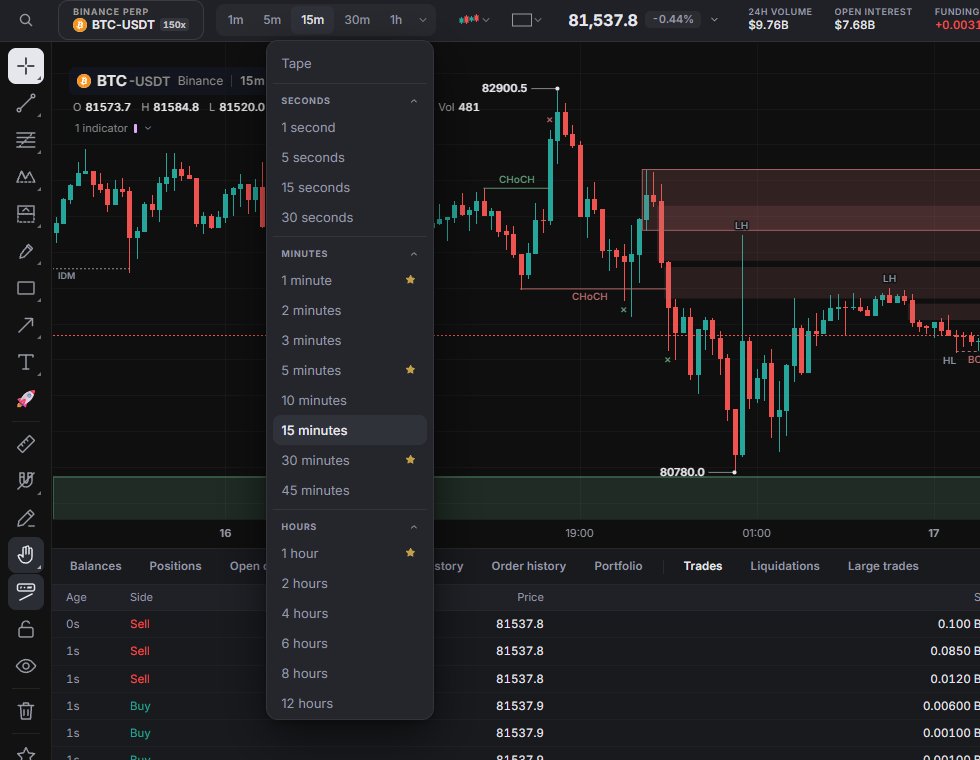
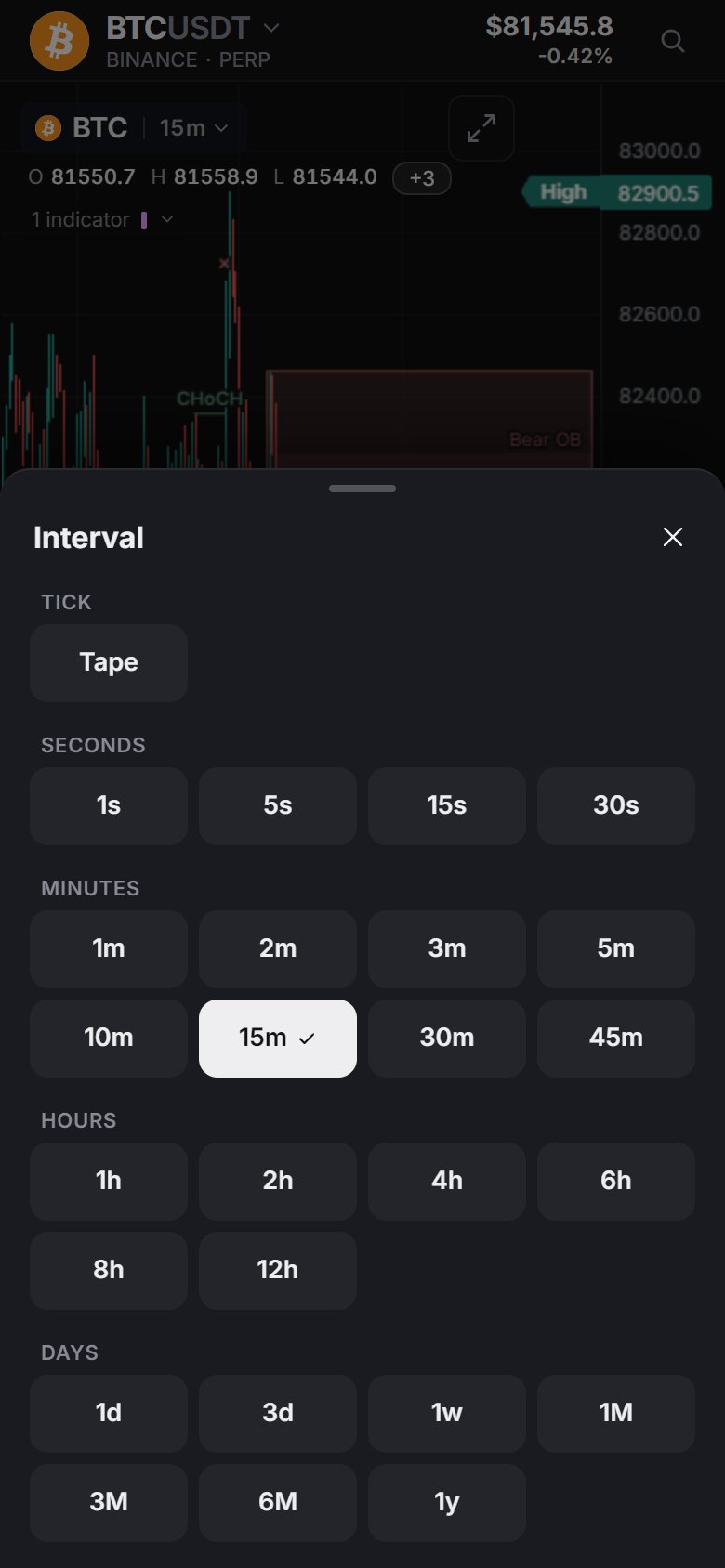
25 इंटरवल और साथ में Tape, जो हर ट्रेड लाइव दिखाता है (नीचे Tape मोड देखें)।
| ग्रुप | इंटरवल |
|---|---|
| सेकंड | 1s 5s 15s 30s |
| मिनट | 1m 2m 3m 5m 10m 15m 30m 45m |
| घंटे | 1h 2h 4h 6h 8h 12h |
| दिन | 1d 3d 1w 1M 3M 6M 1y |
हर इंटरवल हर वेन्यू पर काम करता है। अगर कोई वेन्यू कोई इंटरवल नहीं देता, तो ऐप उसे ब्राउज़र में बना लेता है; सेकंड वाले इंटरवल और Tape लाइव ट्रेड से बनते हैं। किसी इंटरवल को बटन पर रखने के लिए More intervals (और इंटरवल) में उसे स्टार करें। डिफ़ॉल्ट 1m, 5m, 30m और 1h हैं, और जिस इंटरवल पर आप हैं वह हमेशा दिखता है।
चार्ट लेजेंड में मार्केट के नाम के बगल वाले इंटरवल (उदाहरण के लिए 15m ▾) पर क्लिक करें, तो वही इंटरवल मेन्यू खुलता है, स्टार समेत; मार्केट बदलने के लिए नाम पर क्लिक करें।

Tape मोड
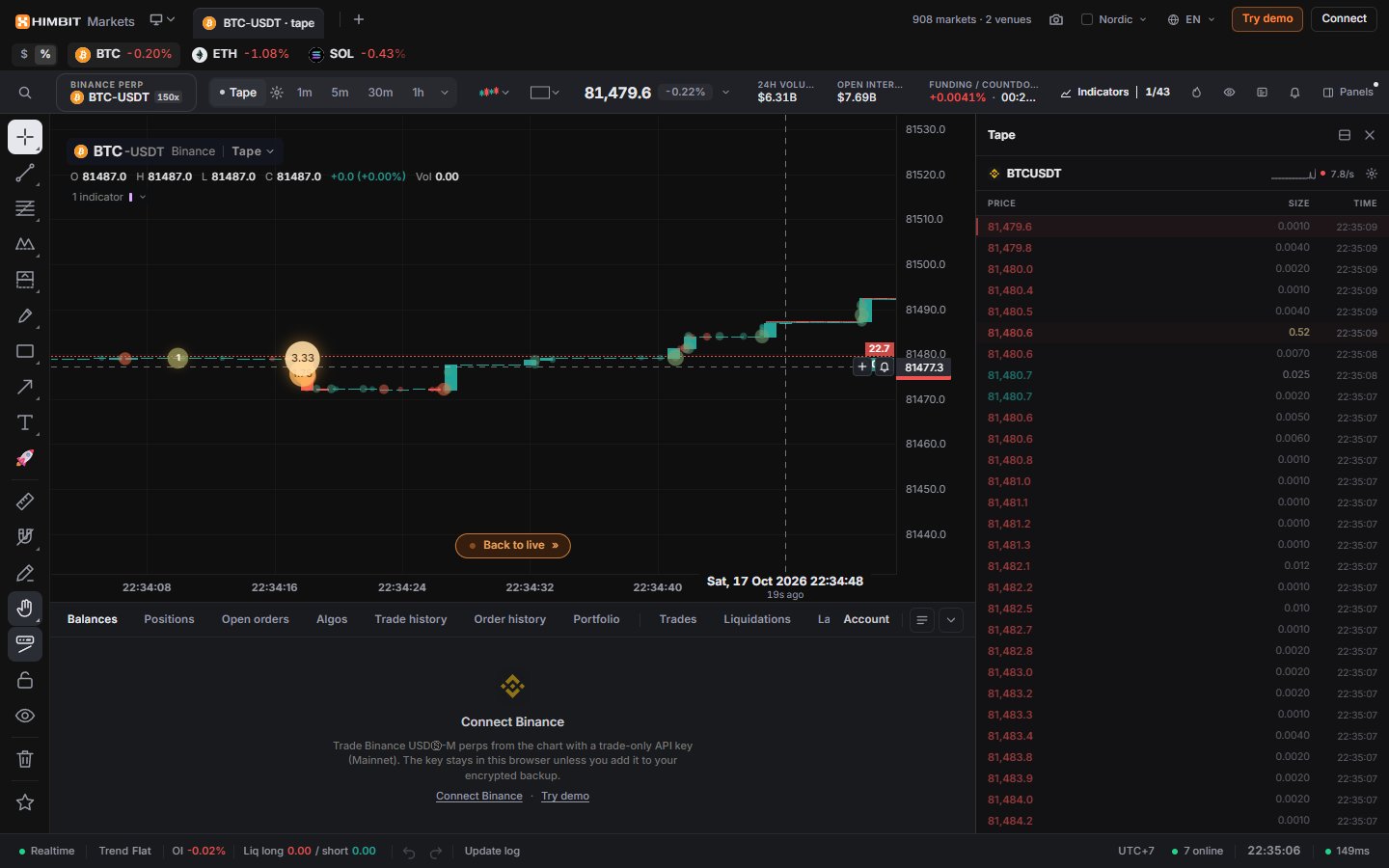
हर ट्रेड को होते ही देखने के लिए इंटरवल बटन या मेन्यू में Tape चुनें। चार्ट लाइव 1 सेकंड की कैंडल बनाता है, और हर ट्रेड एक बबल के रूप में दिखता है जिसके अंदर उसका साइज़ लिखा होता है। bid और ask लाइनें अपने साइज़ के साथ प्राइस एक्सिस पर रहती हैं। चार्ट लाइव किनारे के साथ चलता है; अगर आप पीछे स्क्रॉल करते हैं, तो Back to live » आपको सबसे नए ट्रेड पर ले आता है।
Tape के बगल वाला गियर इसकी सेटिंग्स खोलता है:
- Speed (स्पीड): Slow, Normal या Fast, यानी चार्ट फ़ीड के साथ कितनी तेज़ी से चलता है।
- Print style (प्रिंट स्टाइल): Heat, Sphere, Flat, Comet या Sizes, साथ में बबल के लिए Size स्लाइडर।
- Min print size (न्यूनतम प्रिंट साइज़): आपके सेट किए साइज़ से छोटे ट्रेड छिपाता है, हर मार्केट के लिए अलग से। 0 रखने पर हर ट्रेड दिखता है।
- On the chart (चार्ट पर): Bid/ask lines, Size labels, Live edge strip, Mute projected edge और Candles।
- Auto-open order book: Tape चालू करने पर Orderbook पैनल खोलता है।
- Reset to defaults (डिफ़ॉल्ट पर रीसेट)।


चार्ट टाइप
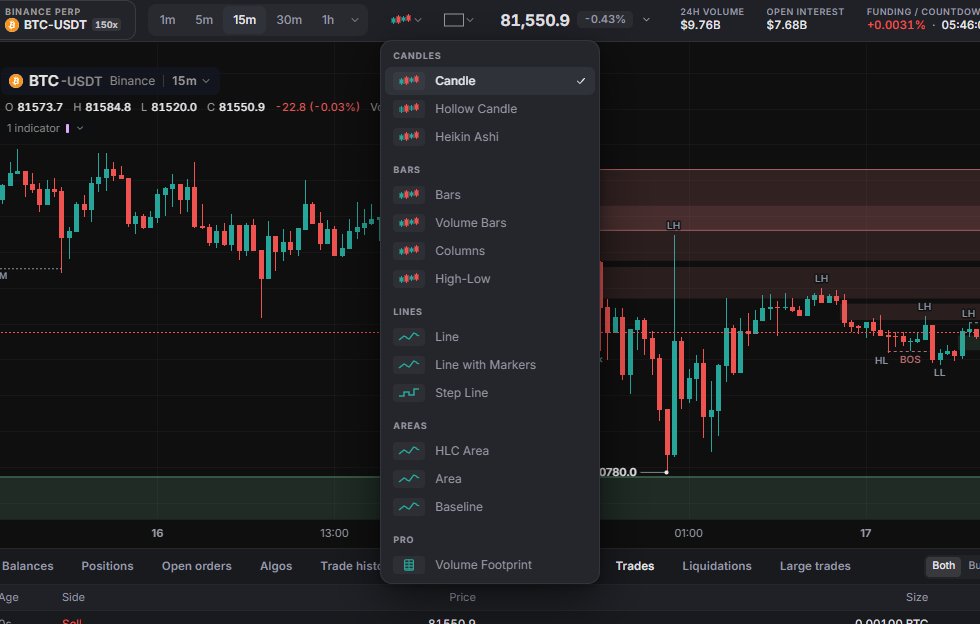
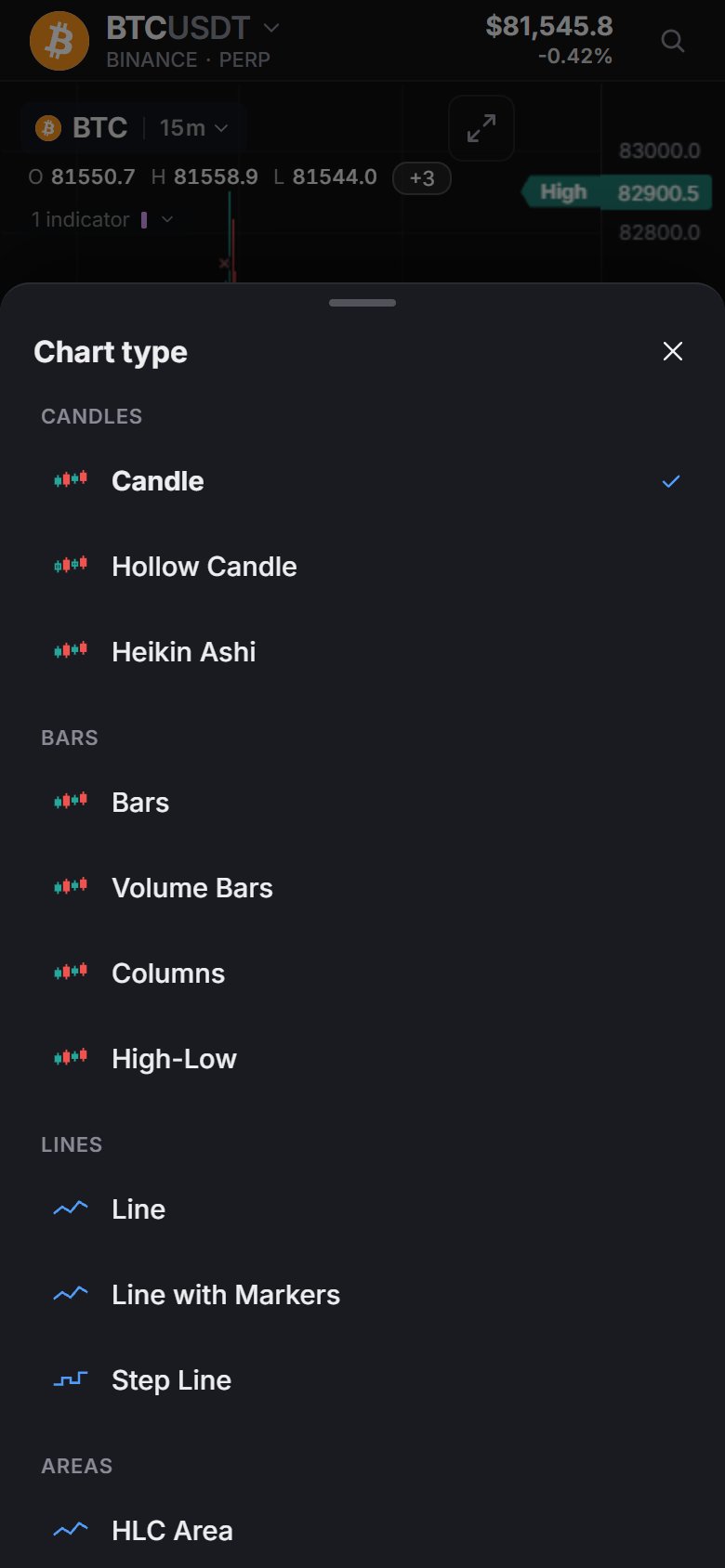
4 ग्रुप में 13 टाइप:
| ग्रुप | टाइप |
|---|---|
| Candles | Candle, Hollow Candle, Heikin Ashi |
| Bars | Bars, Volume Bars, Columns, High-Low |
| Lines | Line, Line with Markers, Step Line |
| Areas | HLC Area, Area, Baseline |
डेस्कटॉप मेन्यू में एक Pro सेक्शन भी है जिसमें Volume Footprint है, जो चार्ट के ऊपर एक टॉगल है, 14वाँ टाइप नहीं। स्प्लिट लेआउट में हर चार्ट अपना टाइप अलग रखता है।
चार्ट के ऊपर बाईं ओर का लेजेंड सिंबल और इंटरवल (मार्केट बदलने के लिए क्लिक करें), O H L C, बदलाव और वॉल्यूम, और इंडिकेटर वाली लाइन दिखाता है, जो खुलकर हर इंडिकेटर की एक लाइन बन जाती है।
बॉटम डॉक और स्टेटस बार
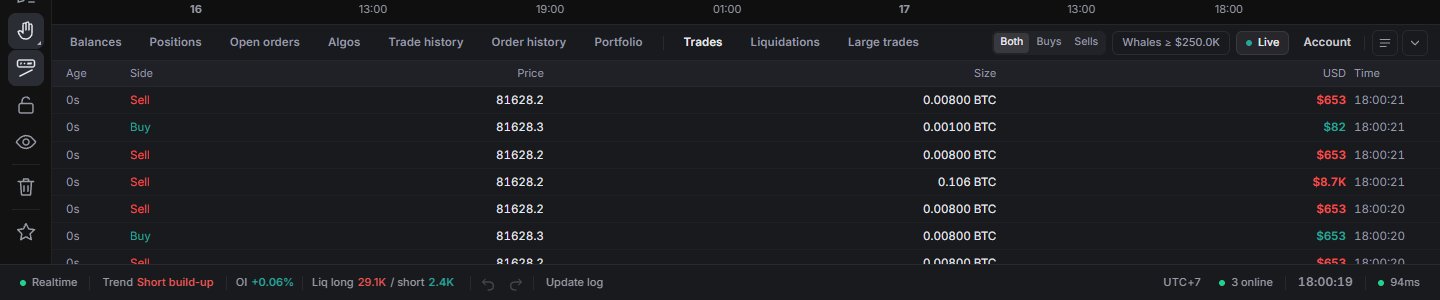
डॉक में आपके अकाउंट टैब (Balances, Positions, Open orders, Algos, Trade history, Order history, Portfolio) और तीन मार्केट टैब होते हैं: Trades, Liquidations और Large trades। Both / Buys / Sells से फ़िल्टर करें, सिर्फ़ व्हेल दिखाएँ, या फ़ीड रोकें। Hyperliquid लिक्विडेशन पब्लिश नहीं करता, इसलिए उसके मार्केट पर वह टैब खाली रहता है। साइज़ बदलने के लिए ऊपरी किनारे को ड्रैग करें; डबल-क्लिक से यह रीसेट हो जाता है। 1200 px या उससे चौड़ी स्क्रीन पर डॉक डिफ़ॉल्ट रूप से खुला रहता है।
स्टेटस बार दिखाता है: कनेक्शन, पिछले 12 बार में प्राइस और OI से ट्रेंड, OI का बदलाव, लिक्विडेशन, फ़ंडिंग की चेतावनियाँ, ड्रॉइंग के लिए undo / redo, Update log (अपडेट लॉग), Tokyo, London या New York का अगला ओपन या क्लोज़, चार्ट का टाइम ज़ोन (18 विकल्पों के लिए क्लिक करें), इस समय कितने लोगों ने Market Open खोल रखा है, घड़ी और वेन्यू तक आपकी लेटेंसी।
फ़ोन पर
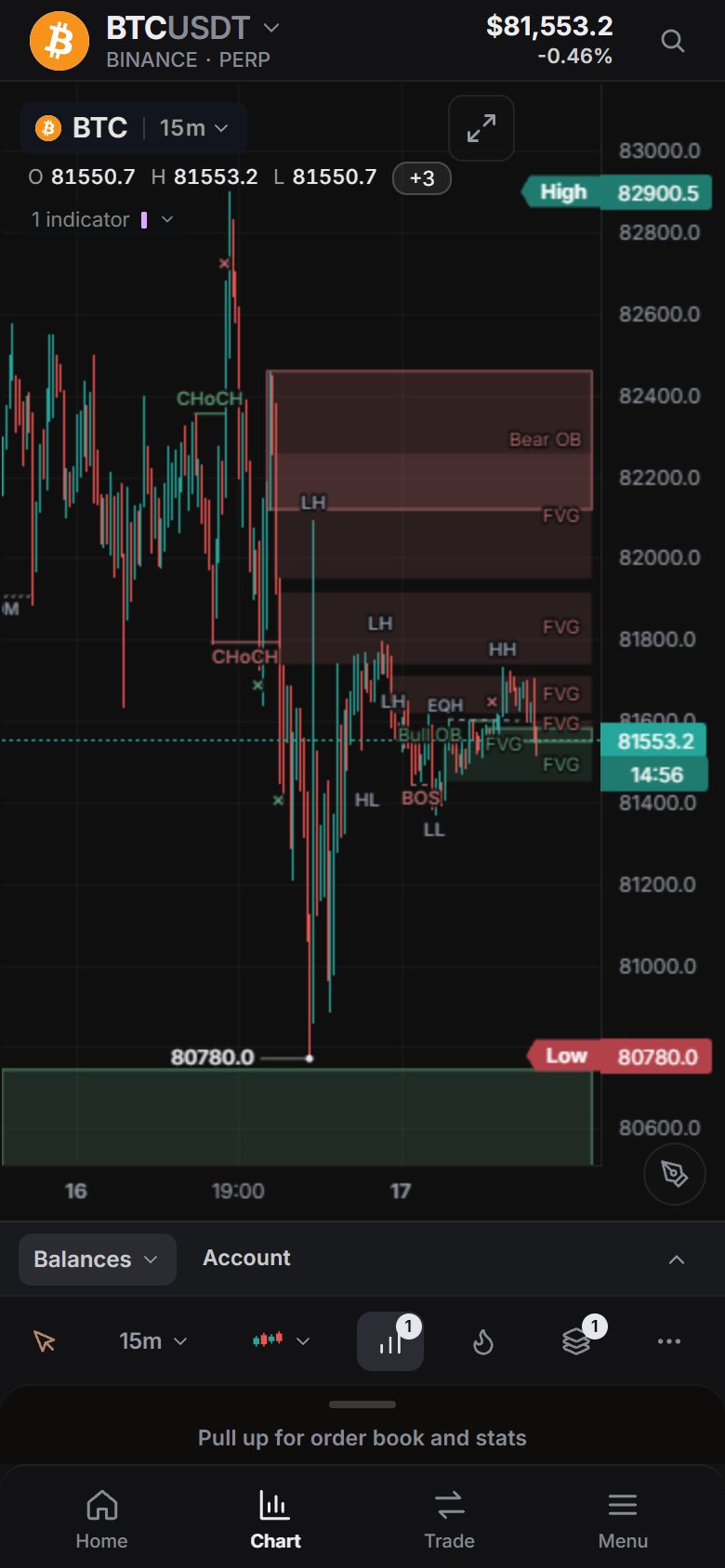
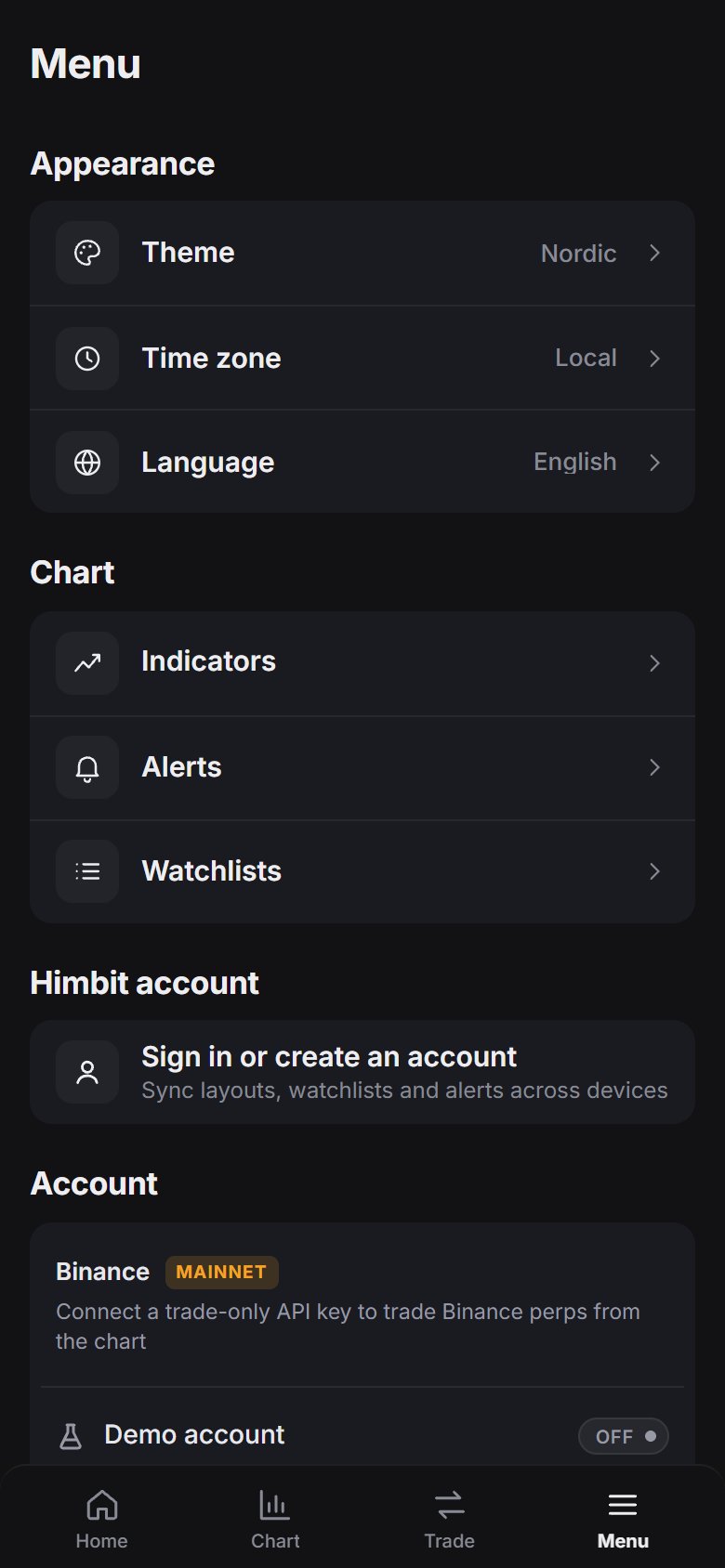
टैब बार है Home · Chat · Chart · Trade · Menu।
- Home: सर्च, Top Moves (Gainers, Losers, Volume), आपकी Watchlist और Explore।
- Chat: कम्युनिटी रूम (Chat)।
- Chart: प्राइस हेडर, चार्ट और एक टूल लाइन जिसमें ड्रॉइंग टूल, इंटरवल, चार्ट टाइप, इंडिकेटर, हीटमैप, ऑब्जेक्ट और More (और) हैं। ऑर्डर बुक और आँकड़ों के लिए नीचे की शीट को ऊपर खींचें।
- Trade: ऑर्डर शीट खोलता है (फ़ोन पर ट्रेडिंग)।
- Menu: सबसे पहले आपका Himbit अकाउंट और ट्रेडिंग अकाउंट, फिर चार्ट टूल (वॉचलिस्ट, अलर्ट, इंडिकेटर), डिस्प्ले (भाषा, थीम, टाइम ज़ोन), ऐप सेटिंग्स और About (जानकारी)।
Chart टैब पर More (…) में Panels, Layouts, Alerts, Bar replay, Screenshot, Drawing tips और Settings हैं।
कीबोर्ड शॉर्टकट
- Ctrl + K सर्च, / इंडिकेटर।
- Space / Shift + Space: वॉचलिस्ट का अगला / पिछला सिंबल।
- Alt + → / Alt + ←: अगला / पिछला चार्ट।
- Alt + E या `: चार्ट बड़ा करें। Shift + F: टूल साइडबार छिपाएँ।
- Alt + R: चार्ट की रेंज रीसेट करें। Alt + S: ऑटो / मैनुअल स्केल।
Ctrl + / पूरी सूची खोलता है।
समस्या बताएँ
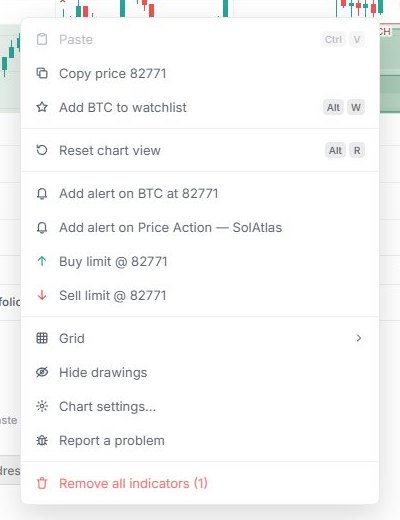
चार्ट पर राइट-क्लिक करें और समस्या बताएँ चुनें। यह अकाउंट मेन्यू में भी है, फ़ोन पर Menu में, और What's new विंडो के नीचे Report a bug or request a feature (बग रिपोर्ट करें या फ़ीचर माँगें) के पीछे भी। फ़ोन पर यह नीचे से खुलने वाली शीट के रूप में आता है।
- बग, सुविधा या फ़ीडबैक चुनें और कुछ शब्द लिखें, ज़्यादा से ज़्यादा 500 अक्षर।
- संलग्न के नीचे टिक करें कि क्या भेजना है: लोड लॉग, वर्ज़न, चार्ट और हाल की त्रुटियाँ, और चार्ट, जैसा दिख रहा था (स्क्रीनशॉट, प्रीव्यू के साथ)। बग रिपोर्ट में तीनों टिक रहते हैं; सुविधा और फ़ीडबैक में शुरू में कोई टिक नहीं होता।
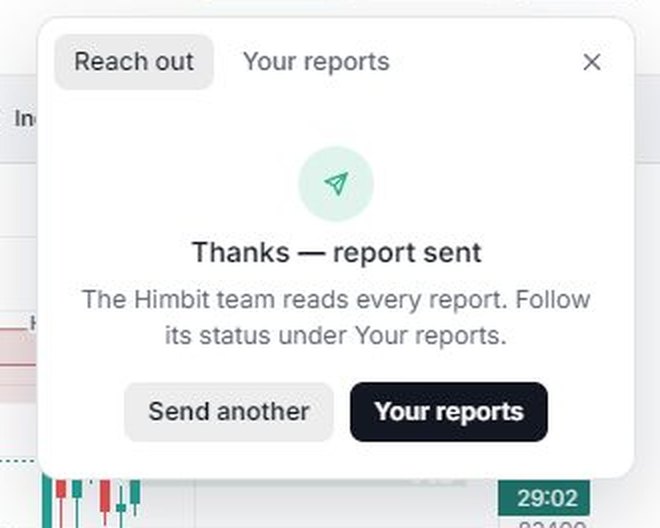
- रिपोर्ट भेजें दबाएँ। धन्यवाद — रिपोर्ट भेज दी गई से पुष्टि होती है।
रिपोर्ट में आपकी की, पासवर्ड, ईमेल या वॉलेट डेटा कभी शामिल नहीं होते। आपकी रिपोर्ट में वह सब दिखता है जो आपने इस ब्राउज़र से भेजा, सर्च बॉक्स और स्टेटस के साथ: नई, देखी गई या हल हुई।