
Conectar a Hyperliquid e a Binance
O Market Open opera a partir do gráfico em duas plataformas: a Hyperliquid com a sua própria carteira, e os futuros USDⓈ-M da Binance (beta) com a sua própria chave de API. Esta página mostra as duas, passo a passo. Você pode explorar sem conectar nada: o gráfico, os indicadores e os alertas funcionam do jeito que estão.
Antes de começar
- Você não precisa de conta para usar o gráfico. Só conecte algo quando quiser operar.
- Se quiser, teste primeiro a conta demo: negociação simulada com USDC virtual sobre os preços reais da Hyperliquid e da Binance, sem carteira e sem dinheiro de verdade.
- As chaves ficam no seu navegador. A chave de trading da Hyperliquid é criada neste navegador e não pode sacar. A sua chave da Binance também fica guardada neste navegador; só você pode adicioná-la ao seu backup criptografado de ponta a ponta.
- Só quer acompanhar? Watch an address (Acompanhar um endereço) mostra qualquer conta da Hyperliquid embaixo do gráfico, somente leitura. Não dá para operar por ali.
Hyperliquid: conectar uma carteira
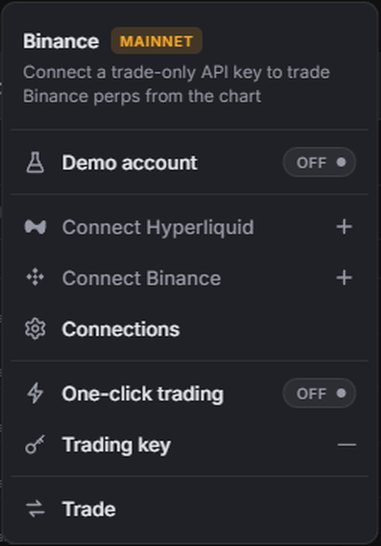
- Clique em Connect (Conectar) no canto superior direito e depois em Connect Hyperliquid (Conectar Hyperliquid).
- A extensão da sua carteira (MetaMask, Rabby, OKX Wallet ou outra instalada neste navegador) pede para conectar. Aprove.
- Se a carteira estiver em outra rede, ela pede para mudar para Arbitrum. Aceite: as assinaturas só funcionam lá.
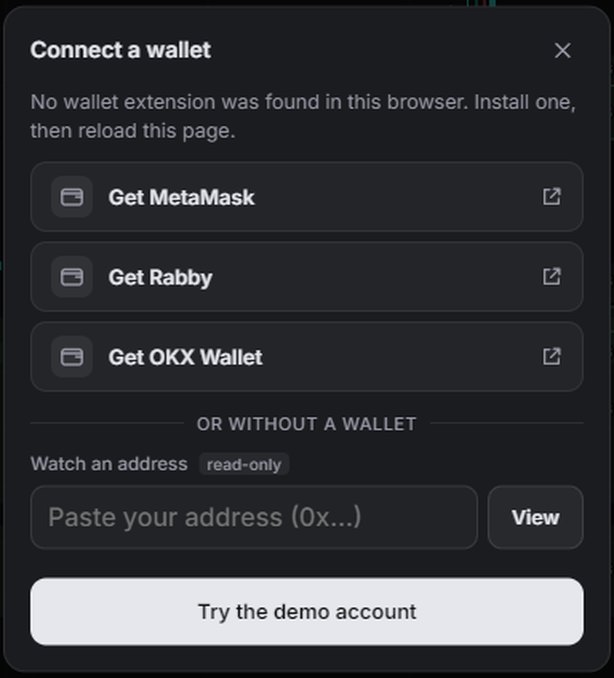
Não tem extensão de carteira no navegador? Connect a wallet (Conectar uma carteira) mostra Get MetaMask (Obter MetaMask), Get Rabby (Obter Rabby) e Get OKX Wallet (Obter OKX Wallet). Instale uma e recarregue a página. Em or without a wallet (ou sem carteira) você pode colar um endereço para acompanhar, ou escolher Try the demo account (Testar a conta demo).
Hyperliquid no celular
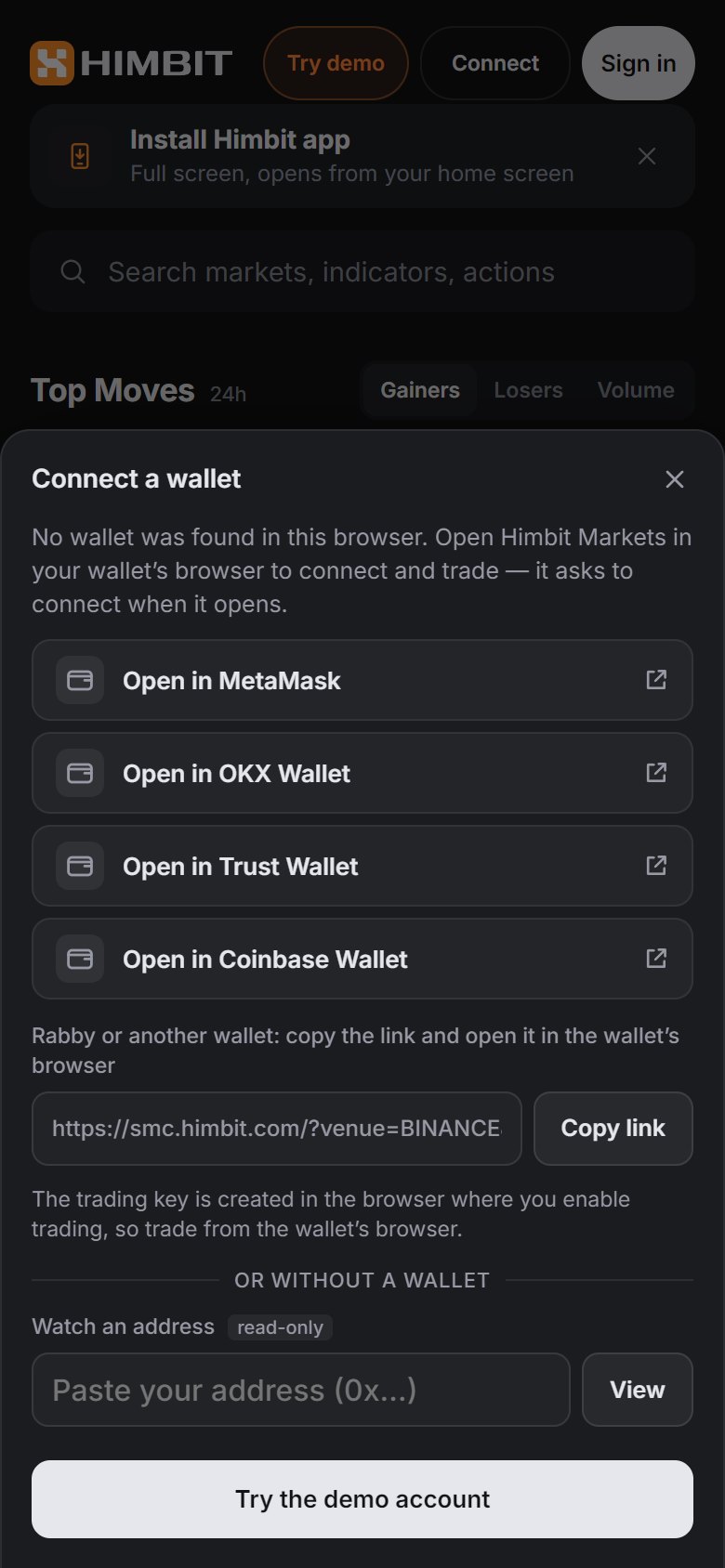
As carteiras não conseguem se conectar direto ao navegador do celular nem ao app da Tela de Início. Connect a wallet (Conectar uma carteira) oferece Open in MetaMask (Abrir no MetaMask), Open in OKX Wallet (Abrir no OKX Wallet), Open in Trust Wallet (Abrir no Trust Wallet) e Open in Coinbase Wallet (Abrir no Coinbase Wallet): o link abre o Himbit Markets dentro do navegador da própria carteira, que já pede para conectar. Para a Rabby ou outra carteira, use Copy link (Copiar link) e abra o link no navegador dessa carteira.
A chave de trading é criada no navegador em que você ativa a negociação, então continue operando pelo navegador da carteira. Para operar no celular com uma carteira que fica no computador, use Operar em um segundo dispositivo.
Ativar a negociação na Hyperliquid
Depois de conectar, você vê a sua conta. Para enviar ordens, toque em Enable trading (Ativar negociação) e depois em Enable (Ativar). A sua carteira assina duas coisas:
- a chave de trading, uma chave criada neste navegador que pode enviar e cancelar ordens, mas não pode mover nem sacar fundos;
- a builder fee da Himbit (no máximo 0,055% por execução), se ainda não estiver aprovada.
Nenhuma das assinaturas pode sacar. Uma conta nova da Hyperliquid não tem fundos, então a negociação só pode ser ativada depois que você depositar USDC: nesse caso, Enable trading (Ativar negociação) mostra Deposit (Depositar). O fluxo completo de depósito está em Trading no gráfico.


Binance: criar uma chave de API
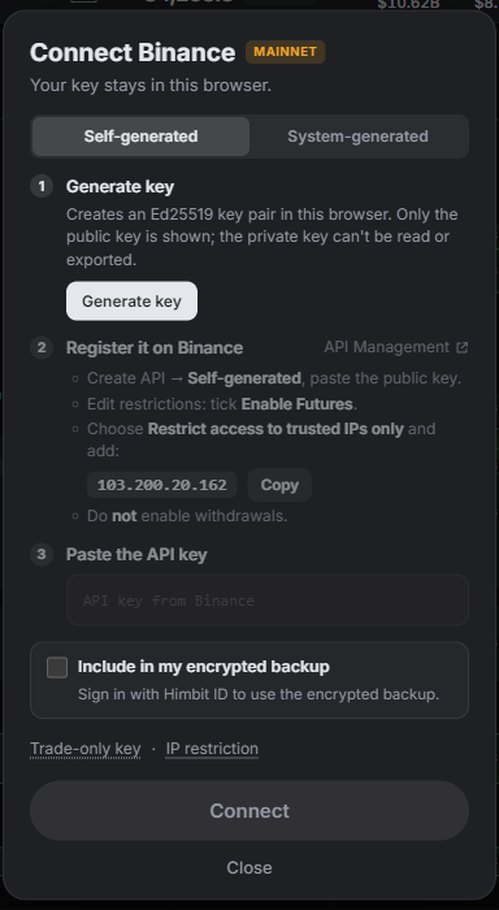
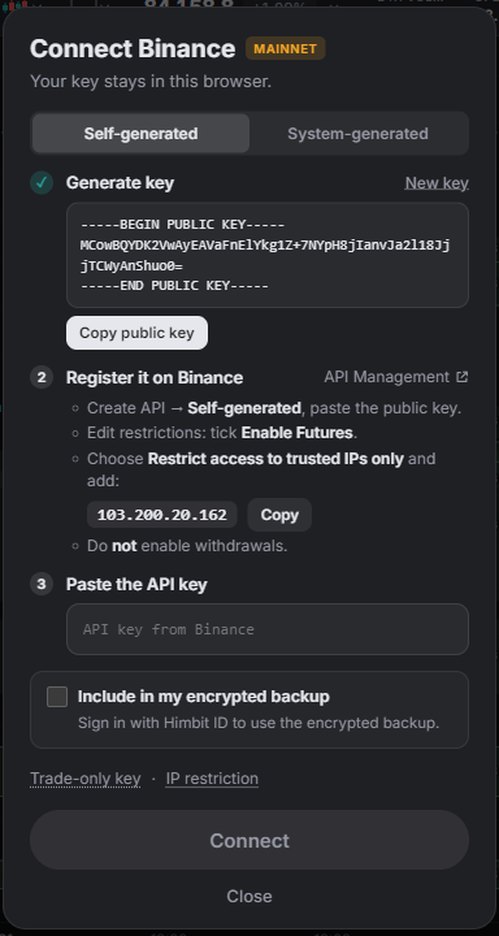
Clique em Connect › Connect Binance (Conectar › Conectar Binance). O formulário tem duas formas de criar a chave.
Self-generated (a opção padrão):
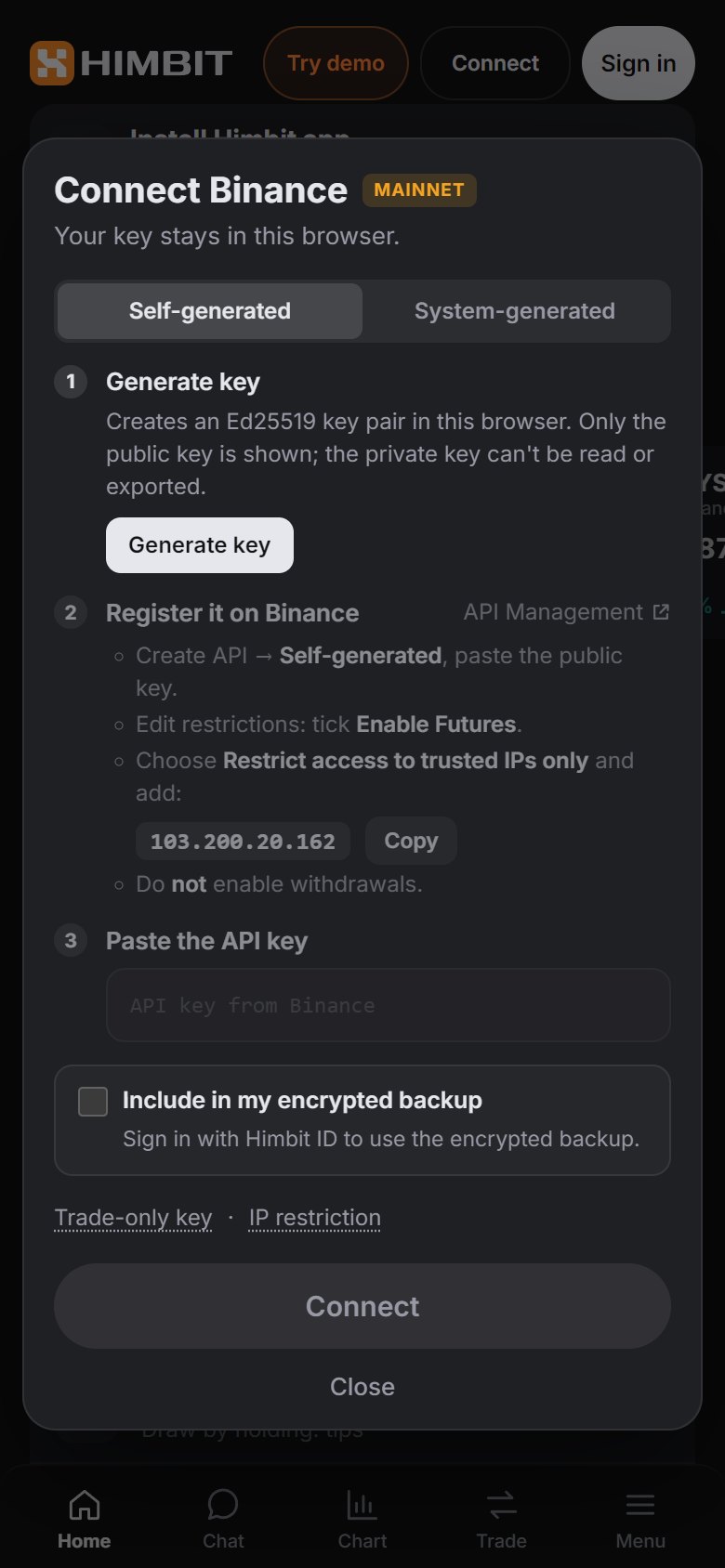
- Generate key (Gerar chave) cria um par de chaves Ed25519 neste navegador. Só a chave pública é mostrada; a chave privada não pode ser lida nem exportada. Clique em Copy public key (Copiar chave pública).
- Na Binance, abra API Management (o link está no formulário), Create API → Self-generated, e cole a chave pública.
- Edit restrictions: marque Enable Futures, escolha Restrict access to trusted IPs only e adicione 103.200.20.162 (o formulário tem um botão Copy (Copiar)). Não ative saques.
- Copie a chave de API que a Binance mostra e cole em Paste the API key (Cole a chave de API).
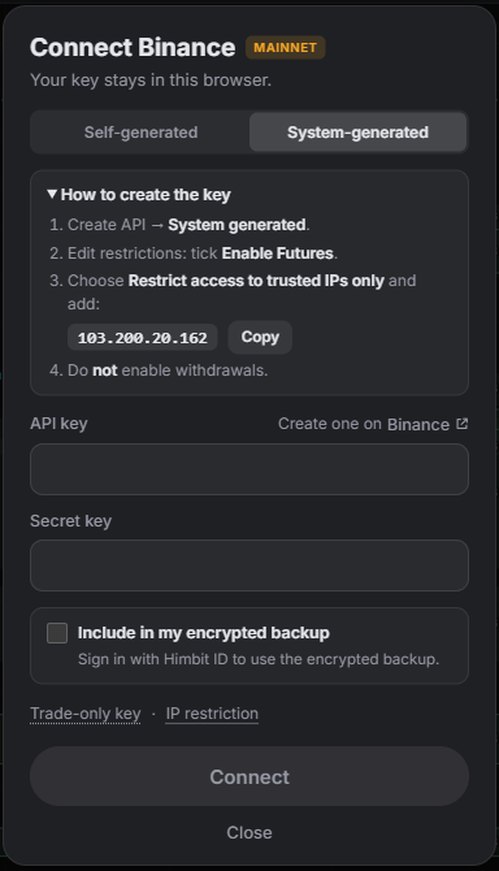
System-generated: na Binance, Create API → System generated, defina as mesmas restrições (Enable Futures, o IP confiável 103.200.20.162, sem saques) e depois cole a API key (chave de API) e a Secret key (Chave secreta). Copie as duas exatamente como a Binance mostra, só letras e números.
A Binance só libera futuros em chaves restritas por IP. As ordens são assinadas no seu navegador e enviadas a partir do IP fixo da Himbit, então a chave só funciona a partir dali.
Binance: conectar a chave
Clique em Connect (Conectar). O Market Open verifica a chave com a Binance (Checking with Binance… (Verificando com a Binance…)) e mostra Binance connected (Binance conectada) com o ambiente e o tipo de chave. Uma chave que pode sacar é recusada.
- Include in my encrypted backup (Incluir no meu backup criptografado) guarda uma cópia da chave no seu backup criptografado de ponta a ponta, para você restaurá-la em outro dispositivo. É preciso ter um Himbit ID; veja Backup criptografado de chaves.
- O selo mostra MAINNET: as ordens usam fundos reais da sua conta Binance e sempre pedem confirmação.
- Testnet: abra o Demo Trading da Binance, depois o menu da conta › API Management, e crie a chave lá. Chaves do Demo Trading só funcionam na Testnet, chaves reais só na Mainnet.
Gerenciar as conexões
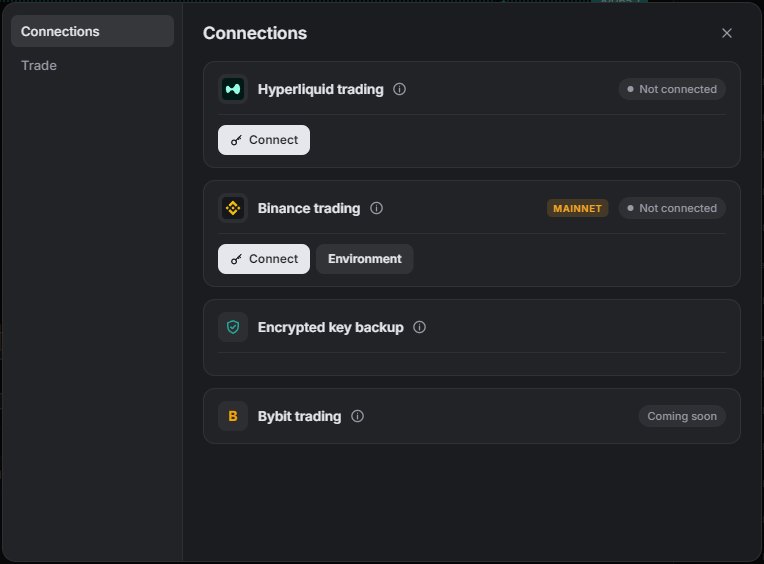
Connect › Connections (Conectar › Conexões), também em Configurações da conta, tem um card por plataforma:
- Hyperliquid trading (Negociação Hyperliquid): a carteira, se a chave de trading está ativa e quando expira, a builder fee e Disconnect (Desconectar). Você pode renovar ou revogar a chave de trading do navegador a qualquer momento.
- Binance trading (Negociação Binance): a chave, o ambiente (Mainnet · fundos reais ou Testnet · fundos de teste), Reconnect (Reconectar) e Disconnect (Desconectar). Se você criou uma chave mas não terminou, aparece Key created (Chave criada) com Continue (Continuar).
- Encrypted key backup (Backup criptografado de chaves) e Bybit trading (Negociação Bybit, em breve).
Desconectar remove a chave deste navegador. Para ter certeza absoluta, apague também a chave de API na Binance, ou revogue a chave de trading e a aprovação da builder fee na Hyperliquid.
Se algo der errado
- "Wallet is on another network" (A carteira está em outra rede): mude a carteira para Arbitrum e tente de novo.
- "No wallet was found" (Nenhuma carteira foi encontrada) no celular: abra a página no navegador da sua carteira com um dos botões Open in … (Abrir no …).
- A Binance recusa a chave: confira se Enable Futures está marcado, se o IP é exatamente 103.200.20.162, se os saques estão desativados, se as duas chaves foram coladas por inteiro e se a chave pertence ao ambiente que você escolheu.
- "Browser not supported" (Navegador não suportado): use uma versão atual do Chrome, Edge, Firefox ou Safari via https; não há outra forma de guardar as chaves.