
Himbit ID: inicio de sesión y sincronización
Iniciar sesión es opcional. Sin hacerlo, Market Open funciona por completo en un navegador. Inicia sesión con tu Himbit ID, la misma cuenta que en himbit.com, cuando quieras tener tu configuración en todos tus dispositivos.
Cómo iniciar sesión
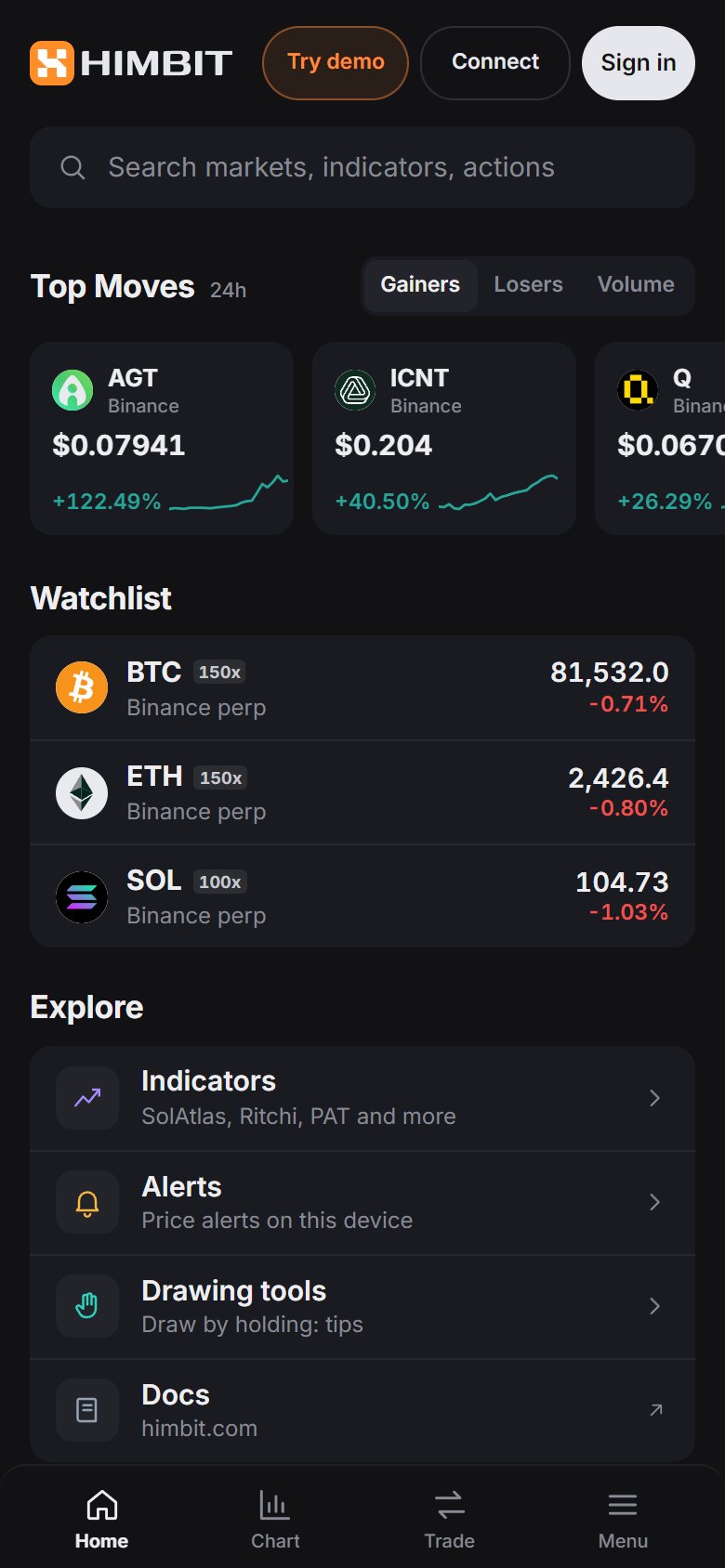
Toca Sign in (Iniciar sesión) en la barra superior (en el móvil está en la cabecera de Inicio, junto a Try demo (Probar demo) y Connect (Conectar)). Puedes usar:
- Email code (código por correo): te enviamos por email un código de 6 dígitos.
- Password (contraseña): si has creado una.
- Google: la ventana de inicio de sesión de Google, que muestra Himbit.
- Passkey (llave de acceso): Face ID, huella o el PIN de tu dispositivo, una vez que hayas añadido una passkey desde el menú de la cuenta.
¿Aún no tienes cuenta? La misma ventana te la crea.

Lo que te acompaña entre dispositivos
Con la sesión iniciada, esto se sincroniza con tu cuenta:
- diseños, dibujos e indicadores con su configuración;
- listas de seguimiento y alertas de precio / de indicador;
- tema, idioma, vistas de paneles, tu diario de trading y el apalancamiento por moneda;
- la lista de plataformas que conectaste (qué dirección de wallet o qué cuenta de Binance, no las claves).
Las claves de los exchanges se quedan en tu navegador. Solo llegan a tu cuenta si activas la copia de seguridad cifrada de claves, y aun así se cifran antes en tu dispositivo.
El menú de la cuenta
Toca tu avatar para abrir el menú. En Profile (Perfil) tienes tu cuenta, conexiones, passkeys, idioma, tema, atajos y el registro de cambios. Notifications (Notificaciones) muestra las alertas que se han disparado. En el móvil, el menú se abre como una hoja desde abajo.
Al iniciar sesión en un dispositivo nuevo verás enseguida la cuenta de Hyperliquid de tu otro dispositivo. Para operar desde ahí, conecta tu wallet una vez o aprueba el dispositivo desde el otro (Operar en un segundo dispositivo).
