Ajustes de la cuenta
En los ajustes de la cuenta cambias tu perfil, tus métodos de inicio de sesión y algunas preferencias de la app. Están disponibles en cuanto inicias sesión con tu Himbit ID.
Cómo abrirlos
En el escritorio, toca tu avatar arriba a la derecha y luego la tarjeta con tu nombre o Account settings (Ajustes de la cuenta). Se abre una ventana grande con las secciones a la izquierda; ciérrala con × o Esc. En el móvil, ve a la pestaña Menu (Menú) y a la sección de la cuenta Himbit. Allí los ajustes se abren a pantalla completa, con un botón Atrás en cada sección.
Si intentas salir con cambios del perfil sin guardar, los ajustes de la cuenta te preguntan antes de cerrarse.
Perfil
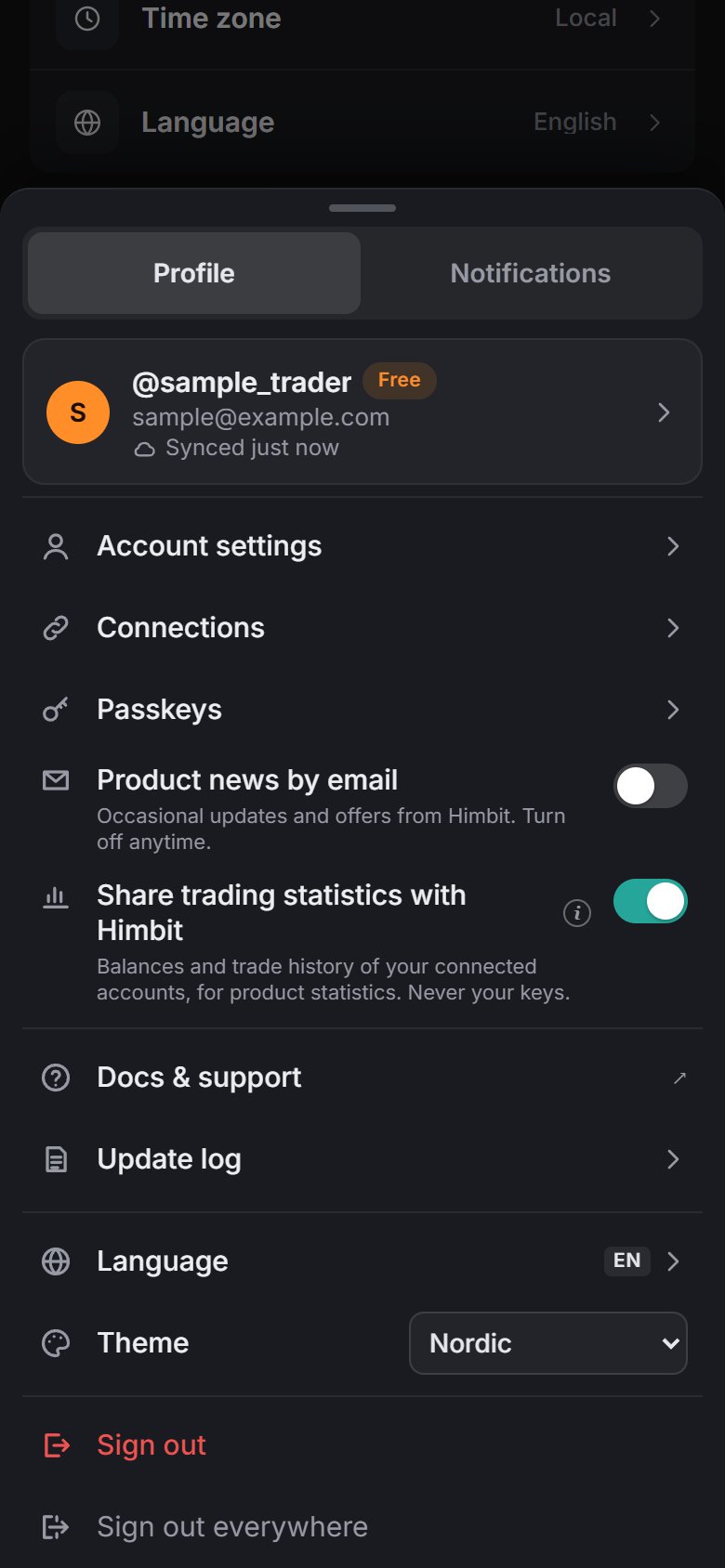
En My information › Profile (Mi información › Perfil):
- Profile picture (Foto de perfil): Upload new (Subir nueva) acepta un JPG, PNG, WebP o GIF de hasta 15 MB. Arrastra y haz zoom para recortarla y luego pulsa Apply (Aplicar). Se guarda como un cuadrado de 400 × 400. Remove (Quitar) la elimina.
- User name (Nombre de usuario): tu @username en el chat y en lo que compartes. Tiene 3–20 caracteres y solo usa a–z, 0–9 y _. Debe empezar y terminar con una letra o un dígito, sin guion bajo doble. Las mayúsculas se convierten en minúsculas. Los nombres reservados, y los que contienen palabras como himbit, admin o support, se rechazan, y cada nombre debe ser único. El campo comprueba mientras escribes y te dice si un nombre está libre o qué falla.
- First name (Nombre) y Last name (Apellido): hasta 40 caracteres cada uno. Letras, espacios, apóstrofos, puntos y guiones.
- Email (Correo): tu correo de inicio de sesión, solo lectura.
Save changes (Guardar cambios) guarda el perfil. Discard (Descartar) deshace tus cambios.
Seguridad
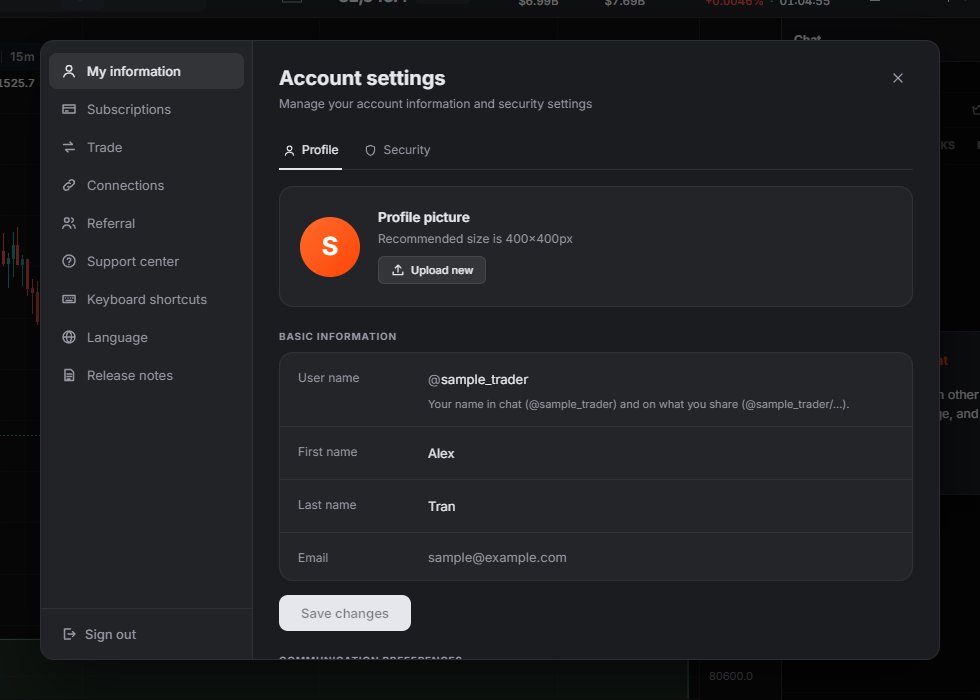
En My information › Security (Mi información › Seguridad):
- Sign-in methods (Métodos de inicio de sesión): código por correo o contraseña (siempre vinculados), Google (vinculado o no) y tus passkeys. Add a passkey (Añadir una passkey) para iniciar sesión sin contraseña.
- Password (Contraseña): Change password (Cambiar contraseña) establece una nueva, o la primera. Necesita al menos 8 caracteres con letras y números. Si no has iniciado sesión hace poco, primero confirmas con un código que se envía a tu correo.
- Sessions (Sesiones): muestra este dispositivo. Sign out other devices (Cerrar sesión en otros dispositivos) termina todas las demás sesiones y te mantiene conectado aquí. Sign out everywhere (Cerrar sesión en todas partes) las termina todas, incluida esta.
- Trading key backup (Copia de las claves de trading): muestra si tienes una copia de seguridad. Manage backup (Gestionar copia) abre Connections. Consulta Copia de seguridad cifrada de claves.
- Delete account (Eliminar cuenta): todavía no hay botón para eliminarla. Para cerrar tu cuenta, contacta con el equipo desde Support center.
Suscripciones
Muestra tu plan. El plan actual es Free (Gratis), con gráficos en directo, flujo de órdenes, alertas, chat y trading desde el gráfico. Los planes de pago están anunciados como próximamente.
Trade
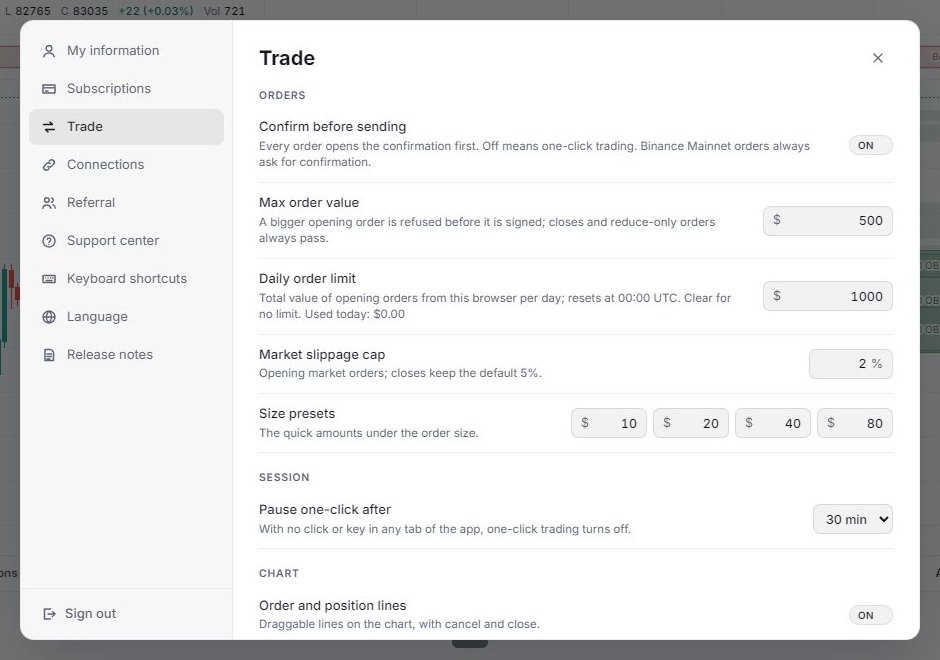
Bajo Trade (Operar) están los ajustes que se aplican a toda orden, venga del ticket de orden, del gráfico, de la hoja de orden del móvil o de un TWAP. Se guardan en este navegador.
- Confirm before sending (Confirmar antes de enviar): activado, cada orden abre primero la confirmación. Desactivado significa trading con un clic: órdenes, arrastres, cancelaciones y cierres salen directamente. Las órdenes de Binance Mainnet siempre piden confirmación, y las órdenes de Binance desde el gráfico usan fondos reales de tu cuenta de Binance.
- Max order value (Valor máximo por orden): una orden de apertura mayor se rechaza antes de firmarse. Los cierres y las órdenes reduce-only siempre pasan.
- Daily order limit (Límite diario de órdenes): el valor total de las órdenes de apertura desde este navegador por día. Se reinicia a las 00:00 UTC; déjalo vacío para no tener límite. El campo muestra cuánto has usado hoy. Los cierres siempre pasan.
- Market slippage cap (Tope de slippage a mercado): tu propio tope para las órdenes a mercado de apertura. Los cierres mantienen el 5% por defecto.
- Size presets (Importes predefinidos): los cuatro importes rápidos bajo el tamaño de orden, $25 / $50 / $100 / $250 salvo que los cambies.
- Pause one-click after (Pausar un clic tras): sin ningún clic ni tecla en ninguna pestaña de la app durante 5, 15, 30 o 60 minutos (30 por defecto), el trading con un clic se desactiva. Never (Nunca) lo mantiene activado.
- Order and position lines (Líneas de orden y posición): muestra u oculta tus líneas arrastrables de orden y posición en el gráfico.
Conexiones
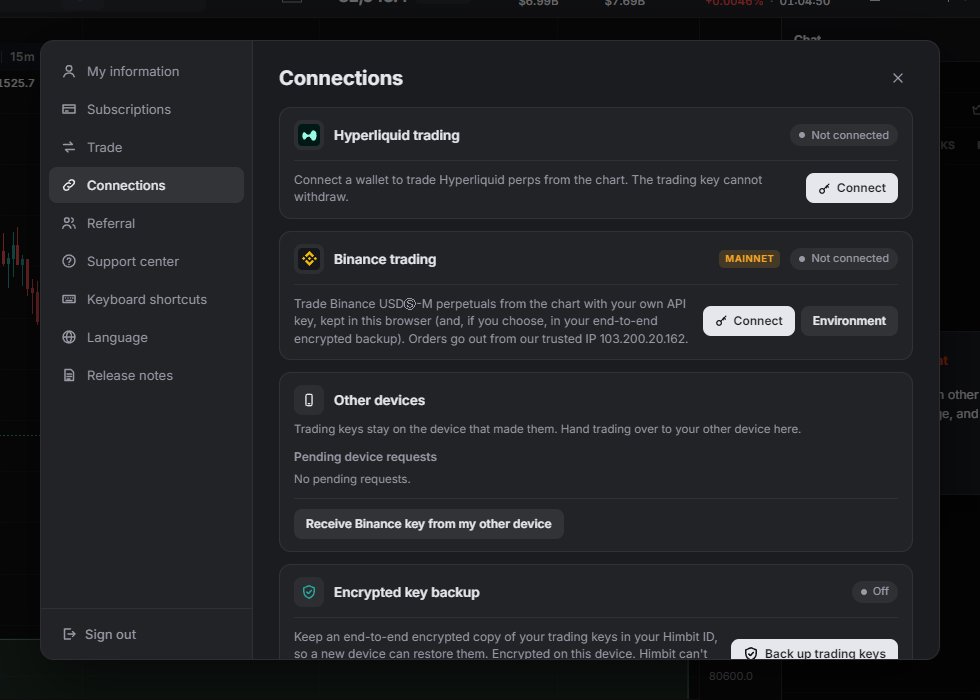
Tarjetas para Hyperliquid trading, Binance trading y Encrypted key backup (Copia de seguridad cifrada de claves), con Bybit marcado como próximamente. Cómo conectar una plataforma se explica en Himbit ID: inicio de sesión y sincronización, Operar en un segundo dispositivo y Copia de seguridad cifrada de claves.
Trade y Connections solo aparecen donde puedes operar desde el gráfico. Dentro del gráfico integrado de Himbit indican que ahí no está disponible el trading desde el gráfico.
Otras secciones
- Referral (Referidos): próximamente.
- Support center: Help center (Centro de ayuda) abre help.himbit.com para dudas sobre tu cuenta Himbit, el inicio de sesión y las claves de trading. Docs abre estas páginas.
- Keyboard shortcuts (Atajos de teclado, solo escritorio): la lista completa por grupos y Open the shortcut search (Abrir la búsqueda de atajos), lo mismo que Ctrl + /.
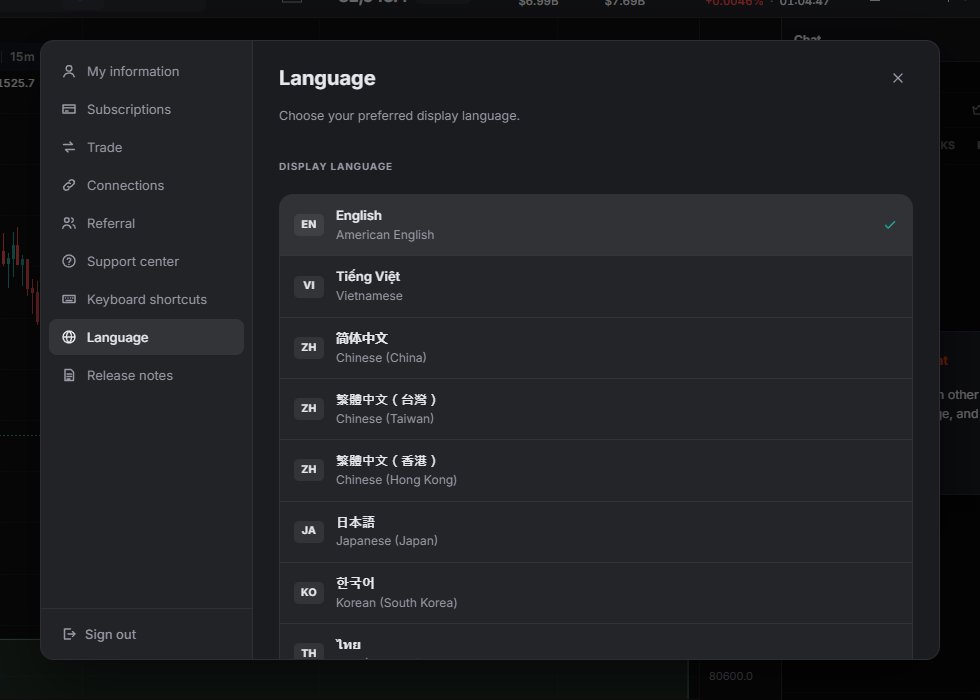
- Language (Idioma): elige uno de los 19 idiomas de la interfaz. Se aplica al momento y se sincroniza con tu cuenta.
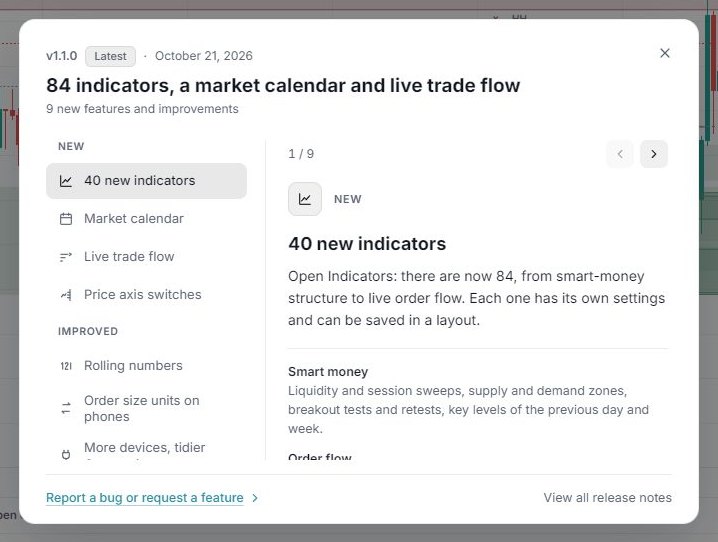
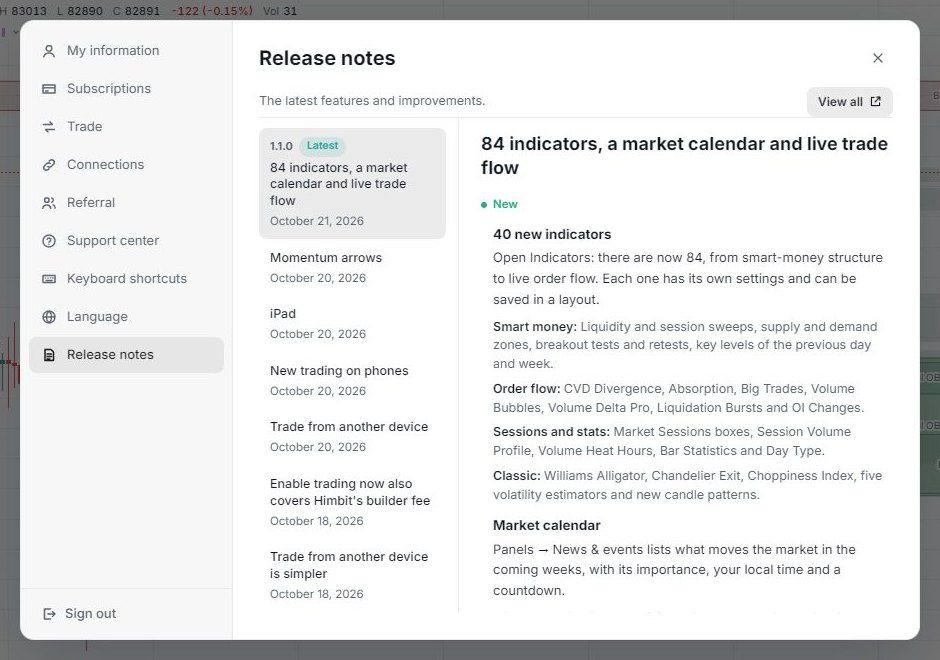
- Release notes (Notas de versión): las versiones a la izquierda, la más reciente marcada como Latest (Última); elige una para leer sus detalles a la derecha. View all (Ver todo) abre todas las notas de versión en tu idioma.
- Sign out (Cerrar sesión) está al final de la lista.
Interruptores del menú de la cuenta
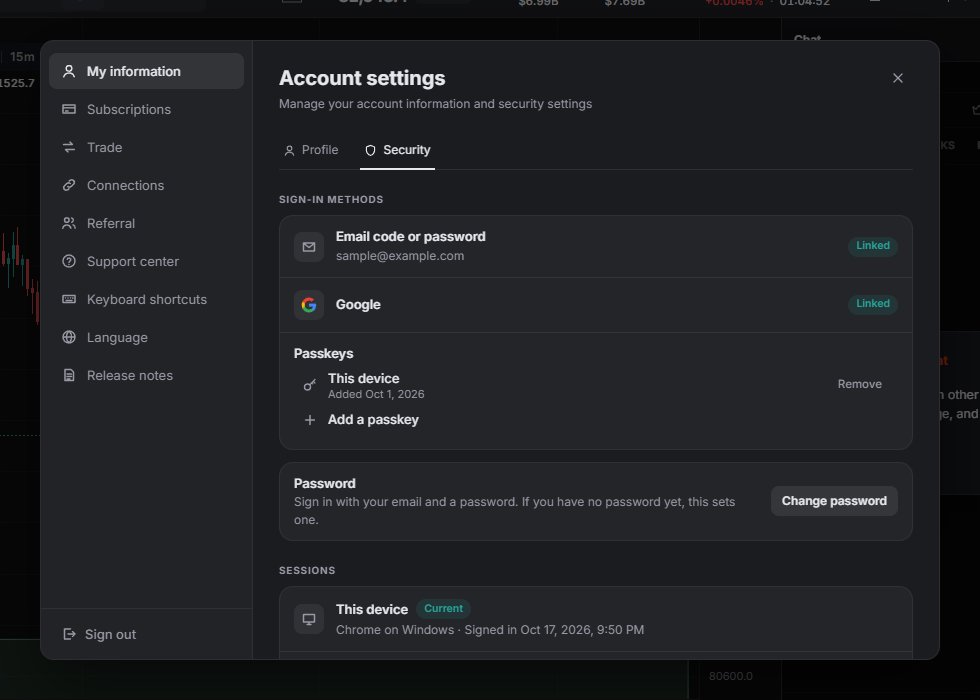
La pestaña Profile (Perfil) del menú del avatar tiene dos interruptores:
- Product news by email (Novedades del producto por correo), desactivado por defecto.
- Share trading statistics with Himbit (Compartir estadísticas de trading con Himbit), activado por defecto. Comparte los saldos y el historial de operaciones de tus cuentas conectadas para estadísticas del producto. Las API keys, los secretos y las firmas nunca salen de tu dispositivo. What is shared? (¿Qué se comparte?) explica los detalles, y al desactivarlo se deja de compartir y se borra lo recopilado.
Novedades
Cuando Himbit Markets recibe una actualización, la próxima vez que lo cargues se abre una ventana What's new (Novedades): la versión y la fecha, los cambios agrupados a la izquierda en New (Nuevo), Improved (Mejorado) y Fixed (Corregido), y un cambio cada vez a la derecha, con ‹ › para pasar de uno a otro. El pie enlaza a Report a bug or request a feature (Informar de un error o pedir una función) y View all release notes (Ver todas las notas de versión). Se muestra una vez por versión en cada navegador; puedes volver a leerla más tarde en Release notes (Notas de versión).