
Paneles de flujo de órdenes
Los paneles de flujo de órdenes se colocan junto a tus gráficos y muestran lo que hace el mercado ahora mismo: el libro, cada print, las operaciones grandes, las liquidaciones y algunas estadísticas en directo. Siguen al gráfico con el que estás trabajando, y los que abres se guardan con tu layout.
Abrir paneles
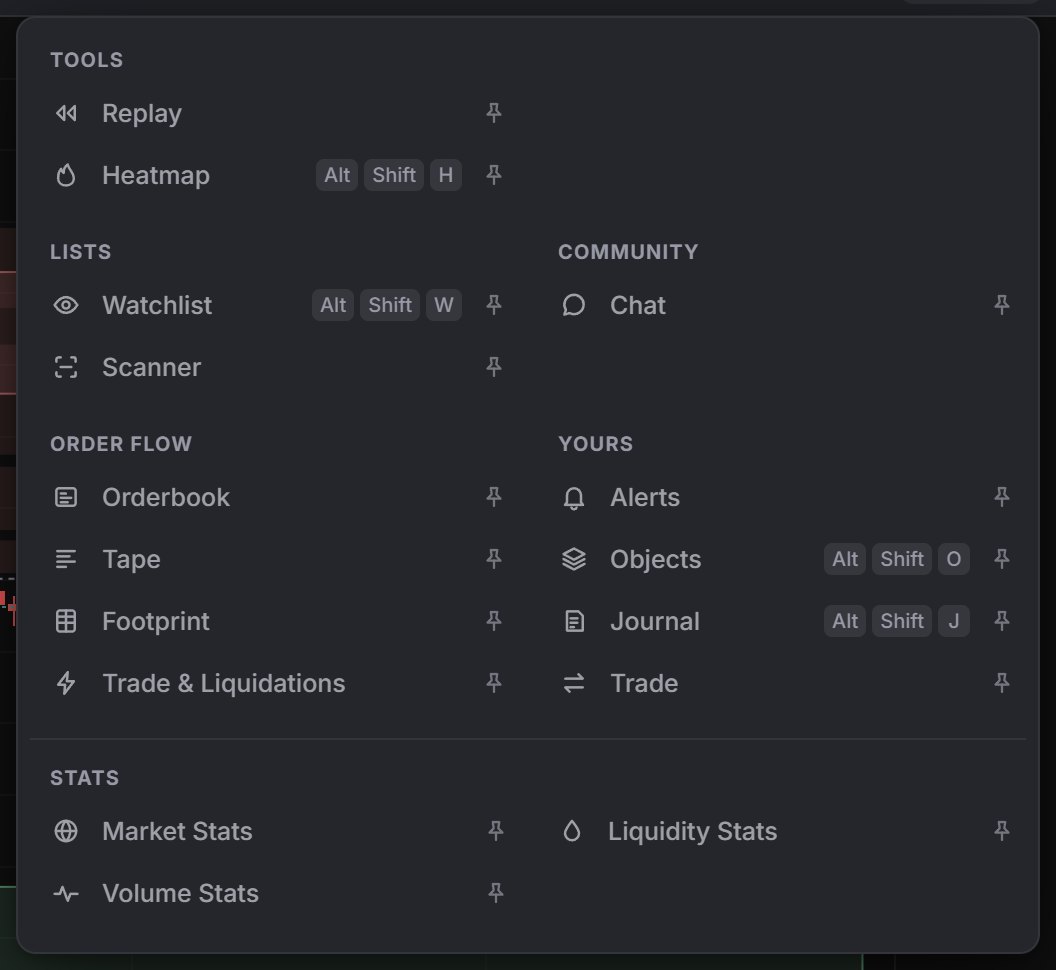
Abre Panels (Paneles) en la barra del ticker. Cada fila abre o cierra un panel, y el pin de la derecha muestra cuáles están abiertos. Los grupos que importan aquí son Lists (Watchlist, Scanner), Order flow (Orderbook, Tape, Footprint, Trade & Liquidations) y Stats.
Los paneles se abren en columnas a la derecha de los gráficos. Add a panel below (Añadir un panel debajo) apila otro en la misma columna, × lo cierra, y puedes arrastrar el borde de la columna entre 240 y 640 px. Los paneles muestran el mercado del gráfico activo, salvo un Tape que hayas desanclado.
Orderbook
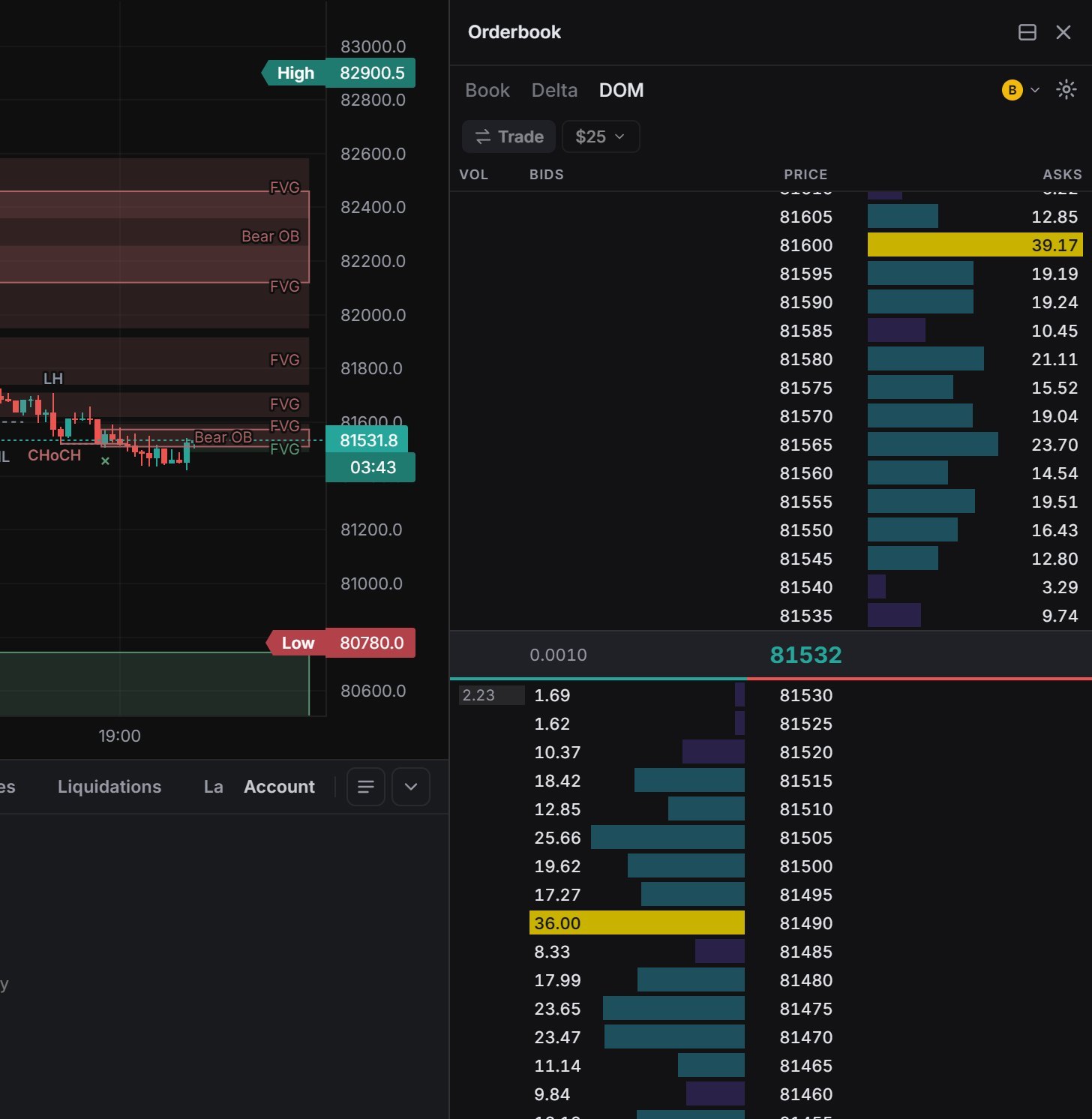
Panels › Order flow › Orderbook tiene tres pestañas:
- Book (Libro): Price, Amount y Total, asks arriba, bids abajo, con el último precio y el spread en el medio. Una barra bajo la escalera compara el valor de bids y asks en los 20 niveles más cercanos de cada lado.
- Delta: Price, Added y Subtracted, el cambio del tamaño en espera durante los últimos 60 segundos.
- DOM: Vol, Bids, Price y Asks en una escalera de precios continua, incluidos los niveles vacíos, con el volumen negociado en cada nivel.
Grouping (Agrupación) fija el paso de precio. El engranaje contiene Show cumulative (Mostrar acumulado, activado por defecto) y Highlight large orders (Resaltar órdenes grandes) a 2×, 3×, 5× o 10× el tamaño mediano (3× por defecto). Re-centre (Recentrar) vuelve al precio. Hyperliquid emite 20 niveles por lado, Binance más. La lección Escalera DOM explica cómo leerla.
Los tamaños se pueden mostrar en USD o en coin.
Para BTC, la agrupación llega hasta 1000, y Scroll to center (Desplazar al centro) devuelve la escalera al precio.
Tape
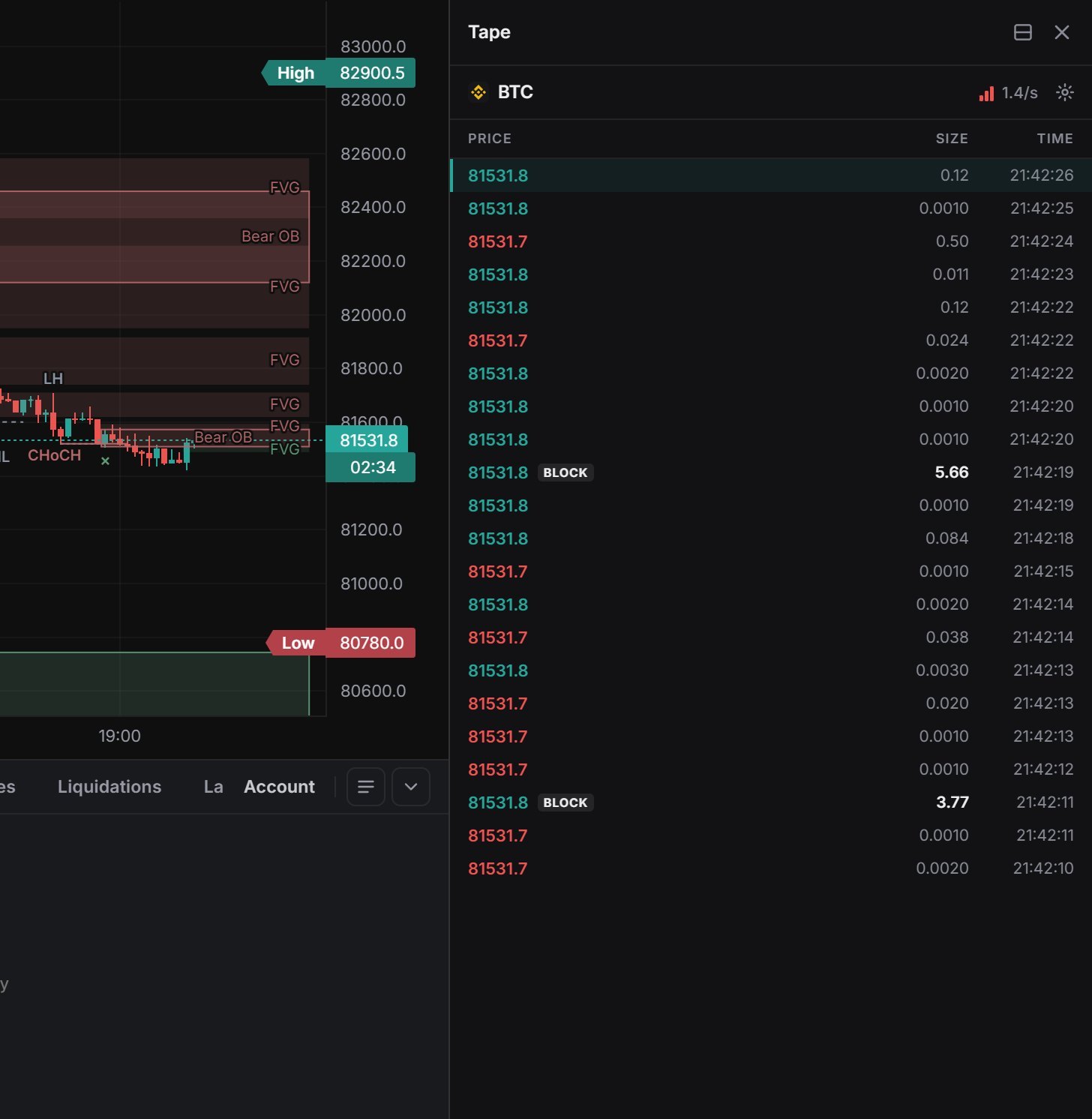
Panels › Order flow › Tape es el time & sales en directo del mercado del gráfico, con hasta 250 filas. El indicador de ritmo de la cabecera muestra operaciones por segundo en los últimos 10 segundos junto a la media de 1 minuto. Destacan dos etiquetas:
- BLOCK: un solo print igual o superior al umbral de bloque ($100K por defecto).
- SWEEP: prints del mismo lado en al menos 3 niveles de precio en 500 ms, que suman al menos $50K.
En Tape Settings (Ajustes del Tape) puedes cambiar esos umbrales, elegir unidades BASE o QUOTE, poner un filtro Min Size (Tamaño mínimo), activar el resaltado Whale (desde $200K), mostrar Blocks/Sweeps only, o activar Reconstructed tape (Tape reconstruido) para juntar las ejecuciones de una orden en un solo print. Sync to Main Chart (Sincronizar con el gráfico principal) está activado por defecto. Desactívalo y el tape queda fijado (Pinned) a su mercado mientras cambias de gráfico.
Este panel no es el intervalo Tape del menú de intervalos, que convierte el propio gráfico en velas de 1 segundo en directo con burbujas de operaciones (ver Modo Tape). El panel muestra los tamaños con separadores de miles y colorea cada fila según el nivel de tamaño de la operación.
Trades y Large trades
El dock inferior tiene las pestañas Trades y Large trades: Age, Side, Price, Size, USD y Time. Filtra Both, Buys o Sells, pon Whales ≥ $X en Trades y cambia entre Live y Paused. Large trades solo guarda los prints grandes. Más sobre el dock inferior en la página de la interfaz.
Trade & Liquidations
Panels › Order flow › Trade & Liquidations muestra arriba las operaciones grandes y debajo las liquidaciones del mercado del gráfico y de cualquiera que añadas con +. Cada sección tiene cuatro umbrales de importe (Thresholds) con su propio color de compra, color de venta y sonido. Por defecto son $50K / $125K / $500K / $5M para operaciones y $25K / $50K / $100K / $1M para liquidaciones. Range (Rango) multiplica todos los umbrales a la vez. Cada sección guarda los últimos 150 eventos, y cualquiera de los dos flujos se puede desactivar.
Liquidaciones
Encontrarás las liquidaciones en la pestaña Liquidations del dock inferior, en la mitad de abajo de Trade & Liquidations y como indicador Liquidations en Indicators › Order flow.
Todas vienen de Binance. Hyperliquid no publica un flujo público de liquidaciones, así que en los mercados de Hyperliquid estas vistas quedan vacías.
Footprint
Panels › Order flow › Footprint muestra la barra actual del gráfico activo como una escalera Sells | Buys | Price construida a partir de las operaciones. Modos: Split, Delta, Total, Cluster, Imbalance Only y Ladder. Los ajustes pueden mostrar desequilibrios de 3:1 y fijar los ticks por fila. Contexto en la lección footprint.
Paneles de estadísticas
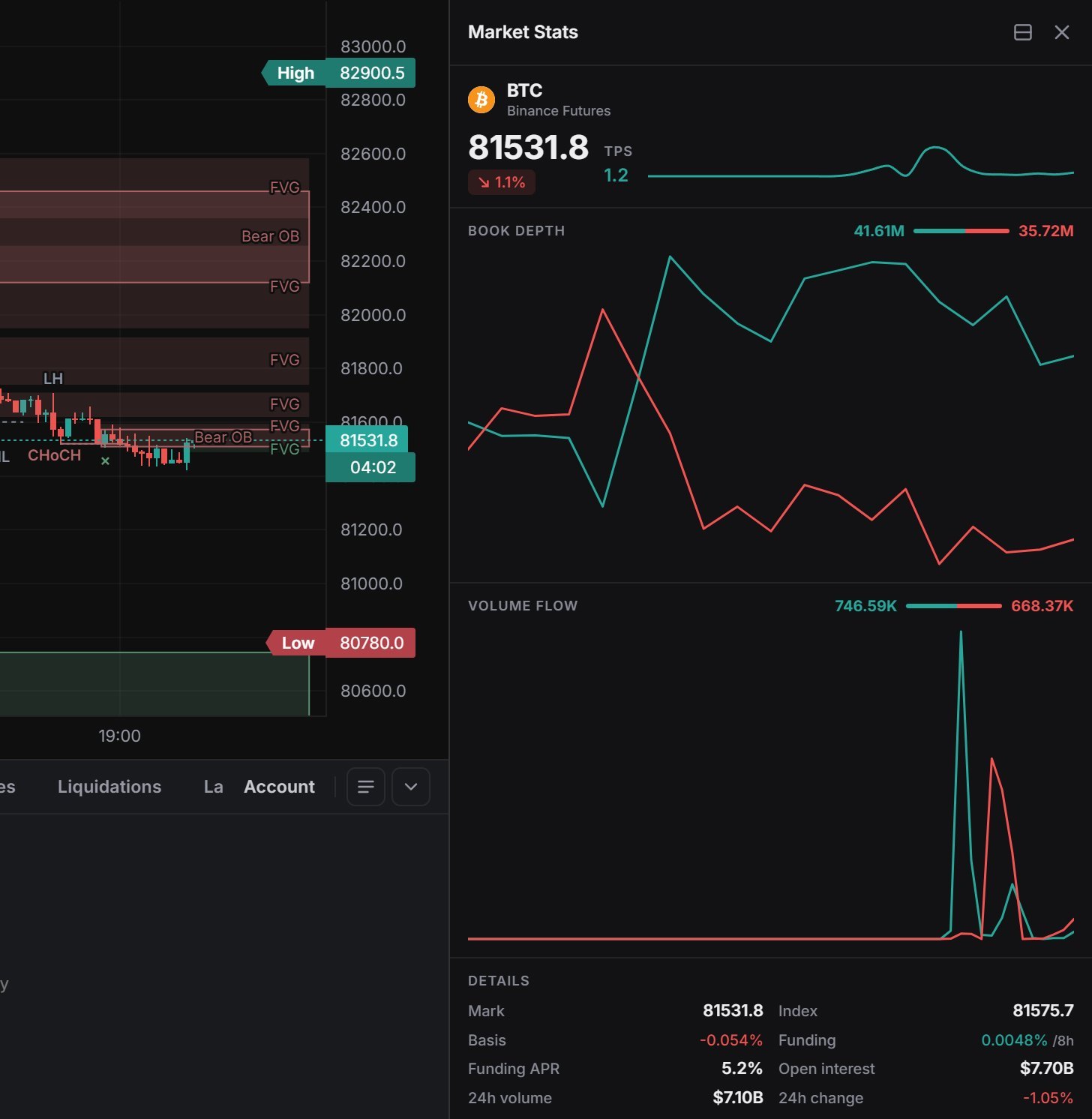
En Panels › Stats:
- Market Stats: operaciones por segundo, Book depth (profundidad del libro: tamaño de bids frente a asks dentro de ±2 % del precio medio), Volume flow (flujo de volumen: compras takers frente a ventas, últimos 5 minutos) y Details: Mark, Index, Basis, Funding, Funding APR, Open interest, volumen en 24 h y cambio en 24 h. La lección datos de derivados los explica.
- Liquidity Stats: USD en espera dentro de ±2 % del precio medio a cada lado durante la última hora. Toma una muestra cada 3 segundos solo mientras está abierto, así que empieza vacío.
- Volume Stats: volumen en 24 h frente a las 24 h anteriores, en barras de compras y ventas de 15 minutos, o el volumen total cuando la plataforma no publica el reparto de takers.
Events
Panels › News & events › Events (Panels › Noticias y eventos › Eventos) es el calendario de mercado de las próximas semanas. Lista las publicaciones macro de EE. UU. tomadas de los calendarios oficiales (decisiones de tipos del FOMC, de la Fed; CPI y nóminas, del BLS; JOLTS; GDP, PCE y Core PCE, del BEA; ISM; solicitudes semanales de subsidio por desempleo, del DOL) y los vencimientos cripto calculados por regla: opciones de BTC y ETH en Deribit (semanales, mensuales y trimestrales, 08:00 UTC) y futuros de bitcoin y ether en CME (el último viernes del mes, 16:00 hora de Londres, desplazado si cae en festivo).
- Pestañas: el mercado actual, All markets (todos los mercados) o Major only (solo los importantes). Filtros: All (todos), Macro, Expiries (vencimientos).
- Las filas se agrupan por día. Cada una muestra una barra de importancia (1 a 3), la hora en la zona horaria del gráfico (con los cambios de horario de verano incluidos), el evento con una nota breve y una cuenta atrás.
- El próximo evento importante también está en la barra de estado como cuenta atrás, por ejemplo FOMC in 8d 1h; haz clic en él para abrir el calendario.
Es solo un calendario con cuentas atrás. No hay valores de previsión, anteriores ni reales.


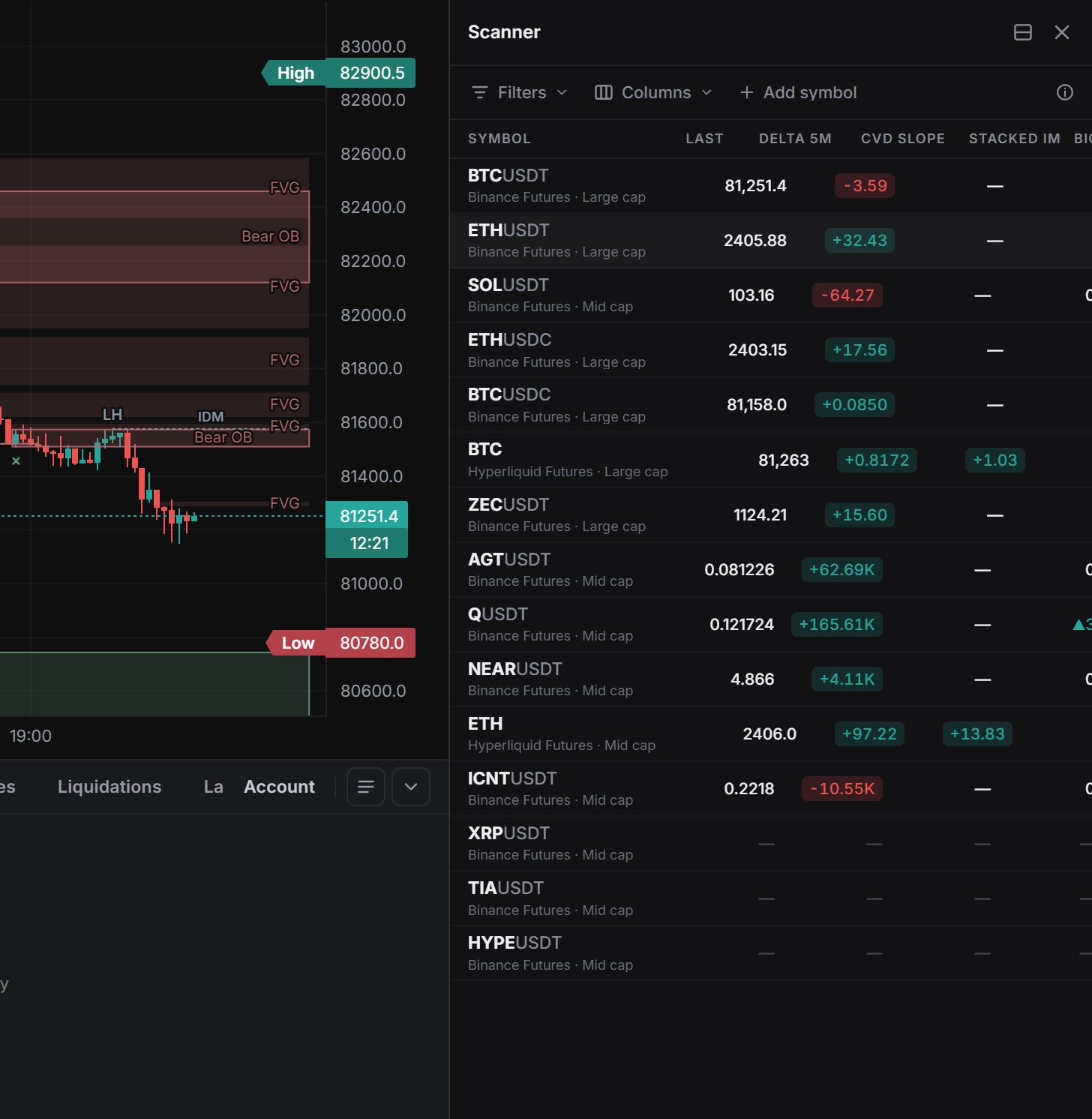
Scanner
Panels › Lists › Scanner calcula en tu navegador el flujo de órdenes en directo de 5 minutos para un grupo de mercados, desde que se abre el panel. Las columnas son Symbol (haz clic para abrirlo en el gráfico), Last, Delta 5m (compras takers menos ventas, en monedas), CVD slope (monedas por minuto), Stacked imb (racha más larga de 3+ filas con un desequilibrio de 3:1), Big prints 5m, Rel vol (nocional de 5 minutos frente a la media de 24 h) y Pace (operaciones por segundo, últimos 10 segundos). Pasa el ratón por un título para ver su definición, u ocúltalo desde Columns (Columnas).
Llénalo con + Add symbol (Añadir símbolo), Include watchlist (Incluir watchlist) o Top by 24h volume (Top por volumen en 24 h: 6, 12 o 24), y filtra por plataforma. Como máximo se emiten 12 mercados a la vez. El resto muestra "—".
Haz clic en el título de cualquier columna para ordenar. Los filtros incluyen Stacked imbalance only (Solo desequilibrios apilados), con botones +/− y Reset (Restablecer), y el menú Columns (Columnas) tiene su propio Reset.
Watchlist
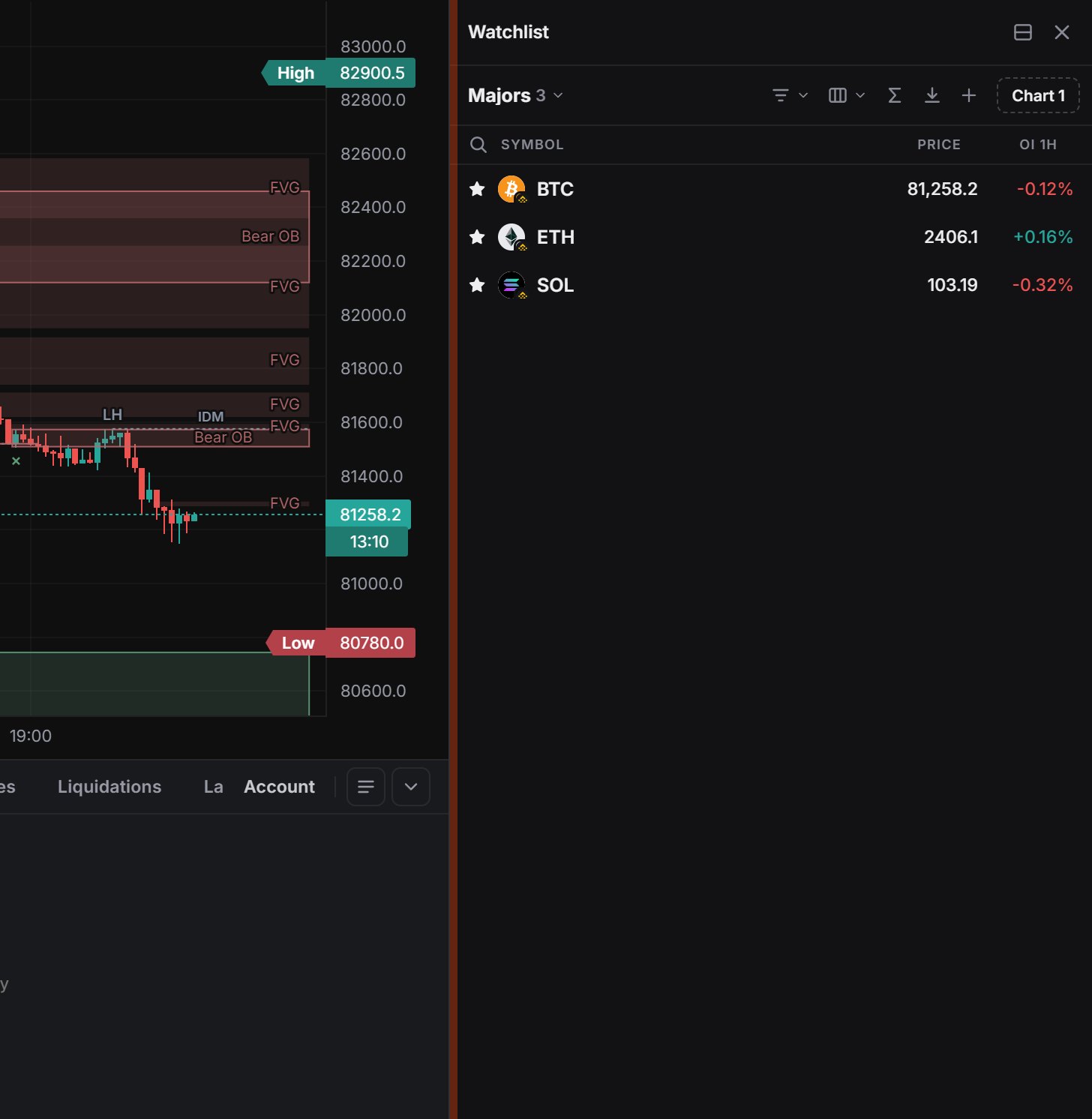
Panels › Lists › Watchlist (Alt+Shift+W) contiene varias listas con nombre. La actual es la misma lista que la ★ de la búsqueda de símbolos. Alt+W en un gráfico añade su mercado, y Space / Shift+Space recorren la lista. Las columnas son Symbol, Price y OI 1h: el cambio del open interest en una hora, o el cambio de precio en 24 h cuando la plataforma no tiene historial de OI. Import from TradingView (Importar desde TradingView) acepta una exportación de lista de TradingView pegada. Con la sesión iniciada, las listas se sincronizan con tu Himbit ID.
La barra de herramientas tiene un único selector de listas con el número de mercados, Import (Importar) y Add symbol (Añadir símbolo) como iconos, y puedes ordenar por cualquier columna.
Además de tus propias listas, las hotlists muestran el top 25 de Gainers (Subidas), Losers (Bajadas), Most active (Más activos), Biggest OI change (Mayor cambio de OI) y Extreme funding (Funding extremo), filtradas por plataforma y actualizadas cada 30 segundos. El selector de columnas añade 24h %, volumen 24 h, OI, OI 1H / 24h y funding, en el orden que elijas.
En el móvil
En la pestaña Chart, abre More (…) › Panels. Cada panel se abre a pantalla completa con un botón para volver. La hoja bajo el gráfico se desliza hacia arriba para una vista rápida de Order Book y Stats.