Indicadores
Market Open trae 85 indicadores integrados en cinco grupos. En tu primera visita solo está activado Price Action — SolAtlas; el resto está a un clic en la ventana Indicators (Indicadores), y lo que configures se guarda con tu layout.
Abrir la ventana Indicators
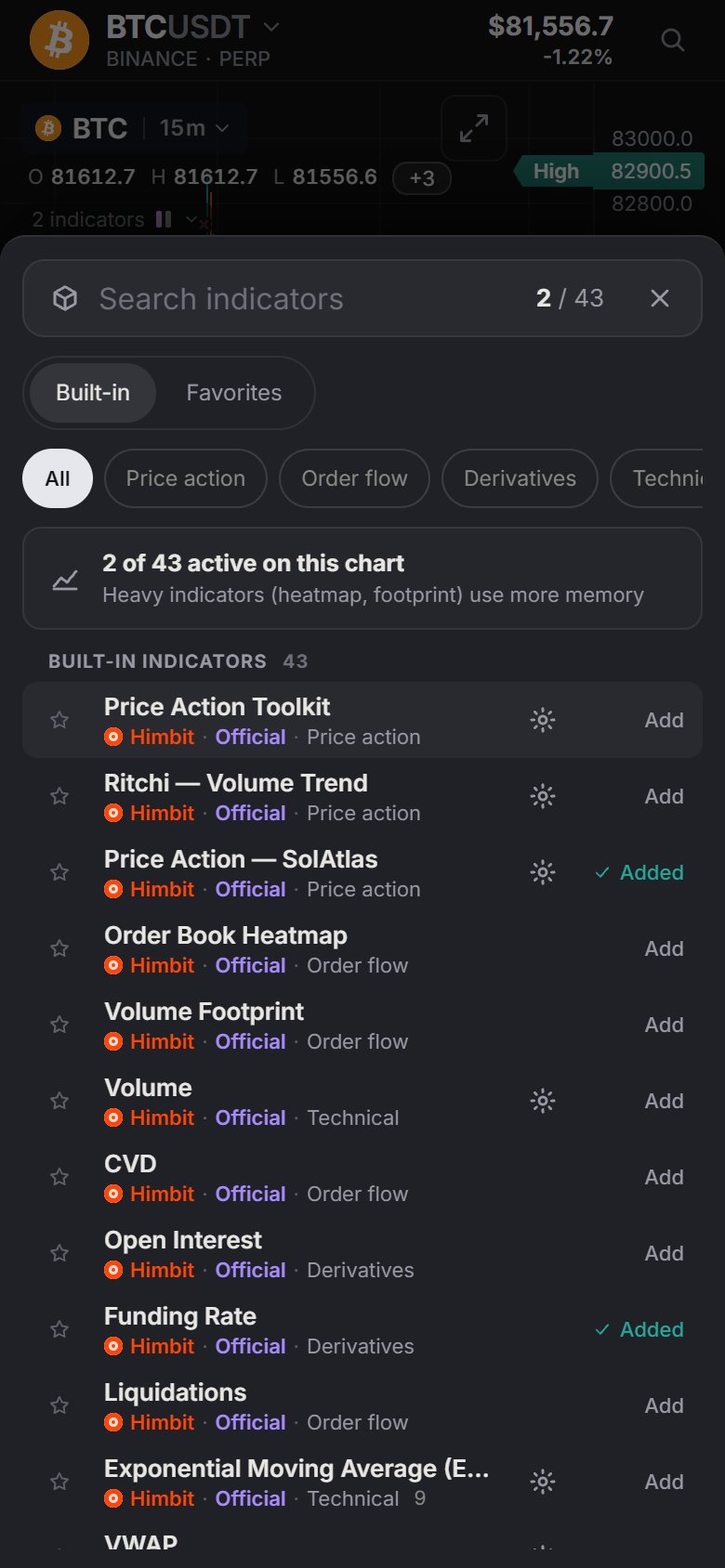
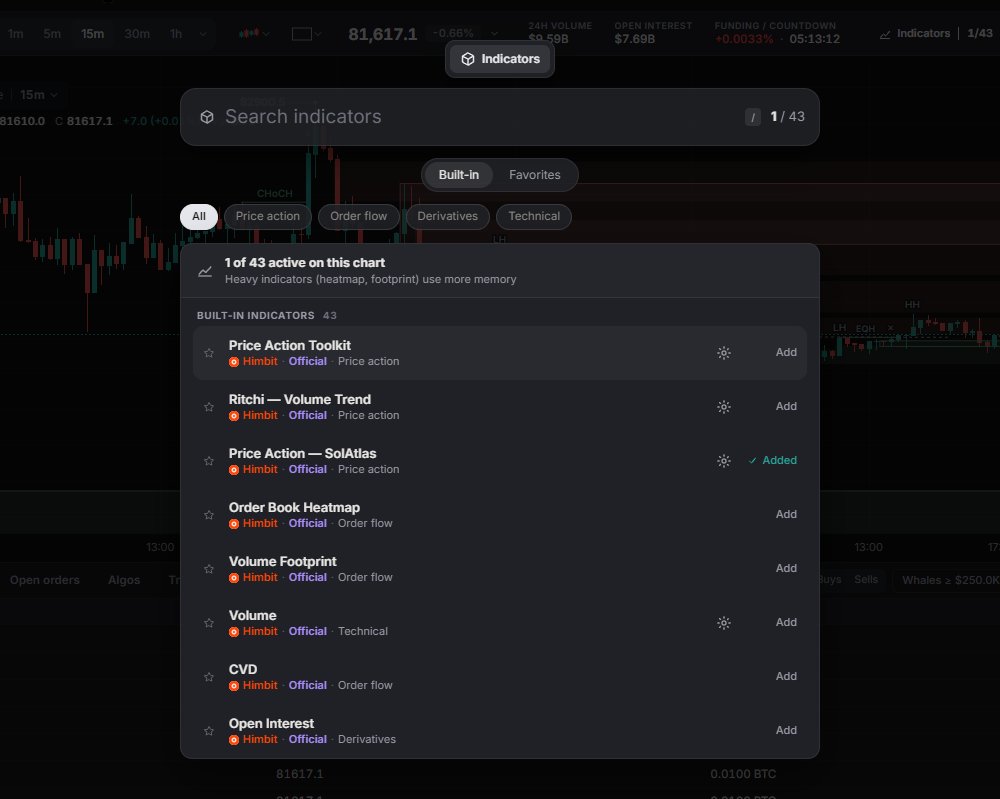
Haz clic en Indicators en la barra del ticker (muestra un contador como 1/85), pulsa / o usa Ctrl + K. La ventana tiene:
- un campo Search indicators (Buscar indicadores) y un contador, por ejemplo "1 of 85 active on this chart";
- tres pestañas, Built-in (Integrados), Favorites (Favoritos) y New (Nuevos; los indicadores añadidos en los últimos días, primero los más recientes; los recientes llevan una insignia Nuevo en todas las listas);
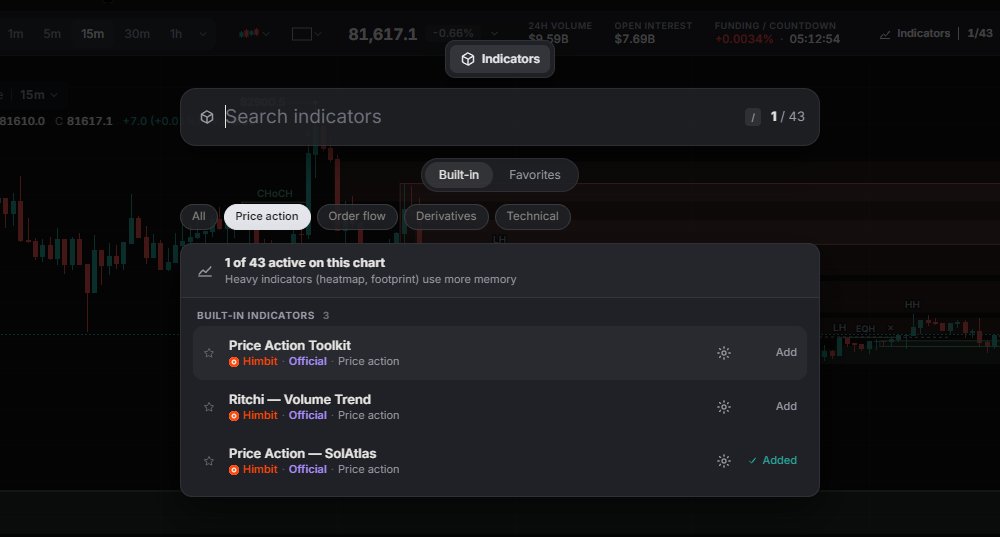
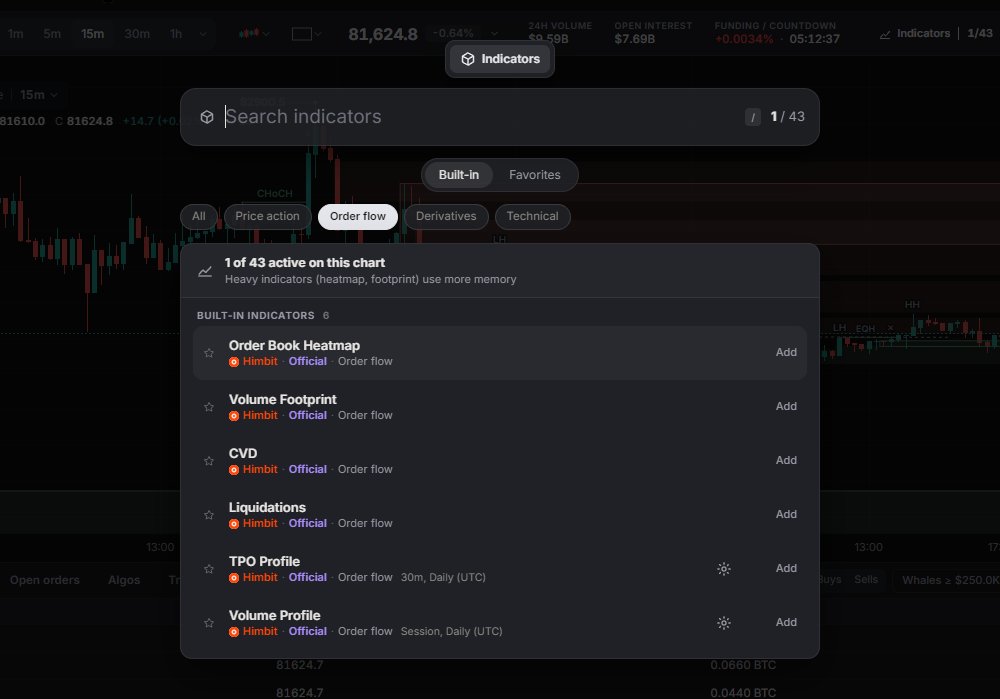
- chips de categoría: All, Price action, Order flow, Levels & structure, Derivatives, Technical.
El botón Add (Añadir) de una fila (o ↑ / ↓ y Enter) añade el indicador al momento. Entonces muestra ✓ Added (Añadido), y otro clic lo quita.
Haz clic en el propio indicador para abrir su página: una imagen de tu gráfico actual con solo ese indicador activo (tomada en directo; tu gráfico no cambia), Add to chart (Añadir al gráfico) o On the chart · Remove (En el gráfico · Quitar), sus ajustes y una introducción: qué muestra, cómo leerlo, los ajustes clave y qué conviene saber, con Learn more in the Academy (Más información en la Academy) cuando hay una lección adecuada. Back (Atrás) vuelve a la lista. Las mismas introducciones están en estas páginas, una por indicador: haz clic en un nombre de la lista de abajo. El engranaje abre sus ajustes y la ☆ lo guarda en Favorites. Las filas técnicas muestran sus parámetros, como 9 en la EMA o 14, close en el RSI. Los indicadores pesados (heatmap, footprint) usan más memoria, así que añádelos cuando los necesites.
Los 85 indicadores
Price action (10): Price Action Toolkit, Ritchi — Volume Trend, Price Action — SolAtlas, Equal Highs/Lows FVG Breakouts, Session Sweep + Inverse FVG, Breakout Tests & Retests, Marubozu, Gravestone Doji, Piercing Line, Mirage Liquidity Sweep Pro.
Order flow (15): Order Book Heatmap, Volume Footprint, CVD, Liquidations, TPO Profile, Volume Profile, Liquidity Sweeps, Volume Delta, CVD Divergence, Absorption, Big Trades, Volume Bubbles, Volume Delta Pro, Liquidation Bursts, Session Volume Profile. Big Trades solo funciona en vivo: sus burbujas empiezan desde el momento en que abres el gráfico. La heatmap, TPO Profile y Volume Profile se explican en detalle en la página Herramientas del gráfico.
Levels & structure (9): Session Sweeps, Asian Session Sweeps, Structure Shift Sweeps, Supply and Demand Zones, Prior Day High/Low FVG, Anchored Market Structure, Key Levels (Prior Day High/Low), Market Sessions, Day Type.
Derivatives (3): Open Interest, Funding Rate, OI Changes.
Technical (48): Volume, Exponential Moving Average (EMA), VWAP, Relative Strength Index (RSI), Bollinger Bands, Moving Average Convergence Divergence (MACD), Average True Range (ATR), Simple Moving Average (SMA), Ichimoku Cloud, Parabolic SAR, Average Directional Index (ADX), Stochastic Oscillator, Commodity Channel Index (CCI), Money Flow Index (MFI), Accumulation / Distribution Line (ADL), Weighted Moving Average (WMA), Hull Moving Average (HMA), Volume Weighted Moving Average (VWMA), Supertrend, Keltner Channels (KC), Donchian Channels (DC), Aroon, Awesome Oscillator (AO), Stochastic RSI, Momentum, Rate of Change (ROC), Williams %R, On-Balance Volume (OBV), Chaikin Money Flow (CMF), Pivot Points Standard, Zig Zag, Anchored VWAP, Williams Alligator, Moving Average Cross, Chandelier Exit, SafeZone Stop, Choppiness Index (CHOP), Gator Oscillator, Volume Zone Oscillator (VZO), Average Daily Range (ADR), Garman-Klass Volatility, Parkinson Volatility, Rogers-Satchell Volatility, Yang-Zhang Volatility, EWMA Volatility, Volume Ratio, Volume Heat Hours, Bar Statistics. Volume Heat Hours solo funciona en temporalidades de 1h o menos.
Los osciladores como RSI, MACD, ADX y Stochastic se abren en su propio panel bajo el gráfico de precio, igual que CVD, Open Interest, Funding Rate y Liquidations. Volume puede ir en el panel del precio o en su propio panel: Volume settings › Placement › Overlay / Own pane (Ajustes de volumen › Ubicación › Superpuesto / Panel propio).

La leyenda del gráfico
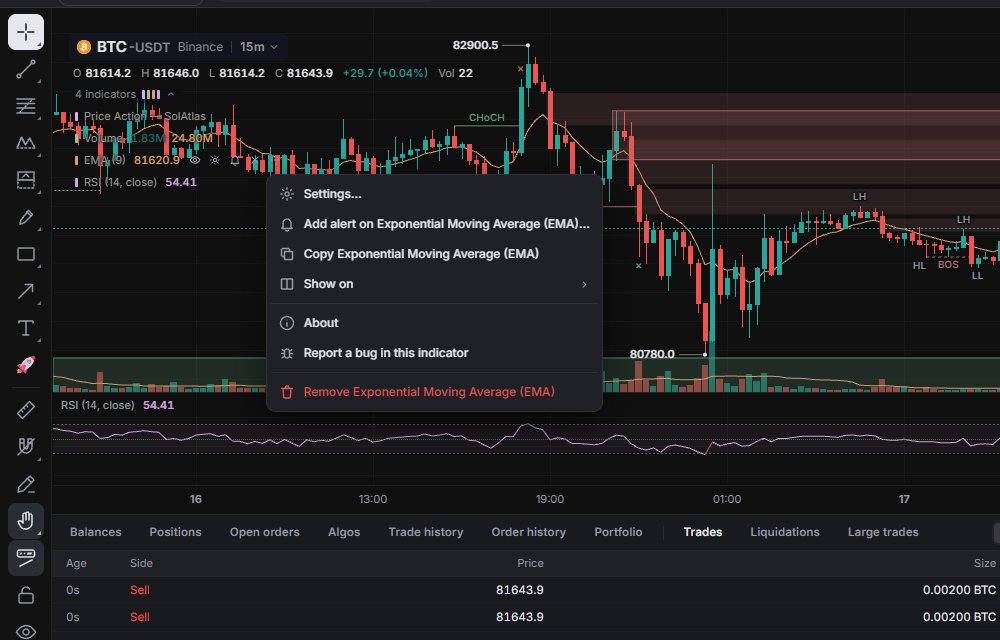
Bajo la línea OHLC, una fila como 4 indicators se despliega en la lista; unas marcas de color relacionan cada línea con su indicador. Cada fila muestra el nombre, los parámetros y los valores en directo, y después:
- el ojo para mostrarlo u ocultarlo (Show / Hide);
- el engranaje para Settings (Ajustes; hacer doble clic en la fila hace lo mismo);
- × para quitarlo (Remove);
- More (Más, …).
El menú More tiene Settings…, Add alert on {name}…, Copy {name} (copia sus ajustes al portapapeles), Show on › All splits / This split, About (un texto corto sobre lo que hace el indicador), Report a bug in this indicator y Remove {name}.
El chip del símbolo en la parte superior de la leyenda tiene su propio ojo, que oculta o muestra a la vez todos los indicadores de ese gráfico, además de un menú More que lista "{name} settings…" para cada indicador que tiene ajustes.
Ajustes y plantillas
La mayoría de los indicadores tienen un panel de ajustes. Los que no tienen ajustes propios son Order Book Heatmap (usa la tarjeta Heatmap en su lugar), Volume Footprint, CVD, Open Interest, Funding Rate y Liquidations.
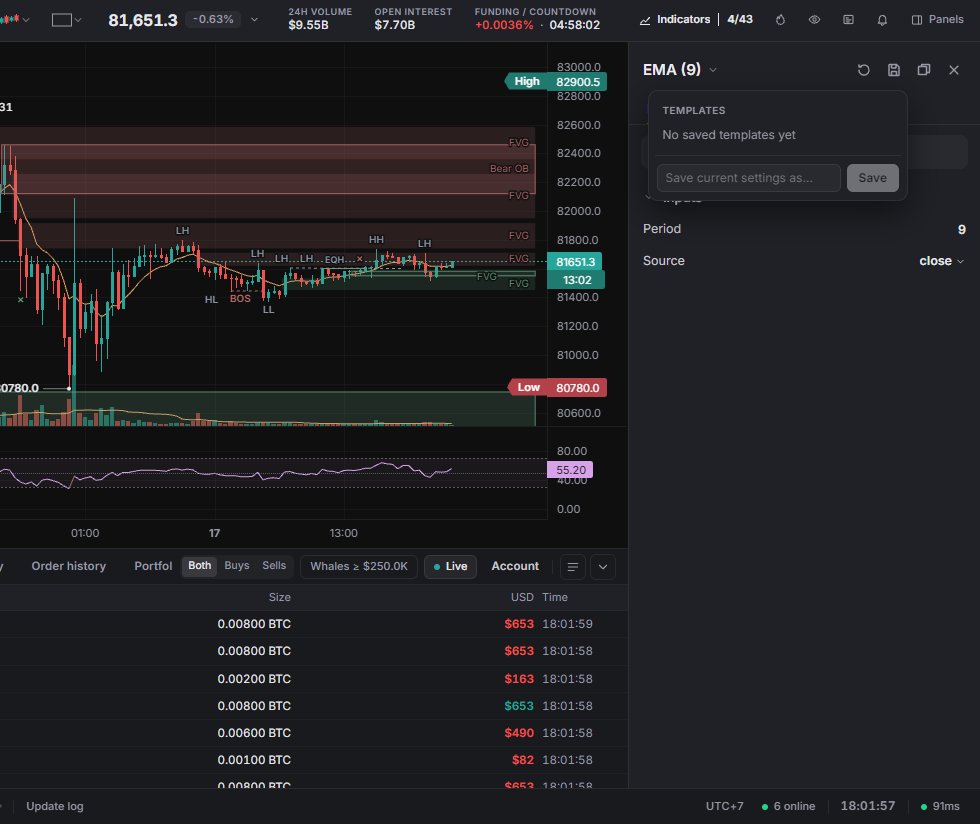
El panel se coloca a la derecha (Dock to the side, acoplar al lado) o flota (Float as a window, flotar como ventana); haz clic en su título para cambiar de indicador. Los ajustes se reparten en pestañas, como Inputs y Style en la EMA, y Filter {n} settings encuentra una opción rápido. Reset to defaults (Restablecer valores por defecto) lo devuelve todo a su estado inicial, y cada fila cambiada tiene su propio restablecer. Los cambios se aplican al momento y se guardan con el layout (sincronizados si has iniciado sesión con un Himbit ID). No existe "guardar como predeterminado": un layout nuevo empieza con los valores integrados.
Las Templates (Plantillas) guardan ajustes que usas a menudo. Escribe un nombre en Save current settings as… (Guardar los ajustes actuales como…) (hasta 40 caracteres) y pulsa Save (Guardar). Haz clic en una plantilla para aplicarla, o en × para borrarla. Las plantillas se guardan por indicador y solo en este navegador; no se sincronizan con tu Himbit ID.
Ocultar, mostrar y quitar
- Un indicador: el ojo de su fila en la leyenda, o la pestaña Indicators del panel Objects (Panels › Yours › Objects, Alt + Shift + O).
- Todos los indicadores de un gráfico: el ojo del chip del símbolo, o Show all / Hide all (Mostrar todo / Ocultar todo) en el panel Objects. El ojo Hide onchart indicators de la barra de dibujo solo oculta los que se dibujan en el panel del precio.
- Quitar uno: × en la leyenda, More › Remove, su fila en la ventana, Chart settings › Indicators o el panel Objects.
- Quitar todos: clic derecho en el gráfico › Remove all indicators ({n}).
- Solo en un gráfico de un layout con varios gráficos: More › Show on › This split. Consulta Layouts.
Alertas sobre un indicador
Haz clic derecho en el gráfico (pulsación larga en el móvil) y elige Add alert on {indicator} (Añadir alerta sobre el indicador). Puedes poner condiciones de cruce, niveles, canales, movimientos en % y las señales propias del indicador, como un BOS alcista o un CHoCH bajista. Las alertas funcionan en la app mientras haya abierto un gráfico de ese mercado e intervalo. Todo el proceso está en la página Alertas.
En el móvil
En la pestaña Chart, el botón de indicadores (icono de barras, con el contador) abre la misma ventana como hoja inferior, con los chips de categoría incluidos. Menu › Chart › Indicators también te lleva ahí. La leyenda funciona igual que en el escritorio, y los ajustes se abren a todo lo ancho.