
Chat
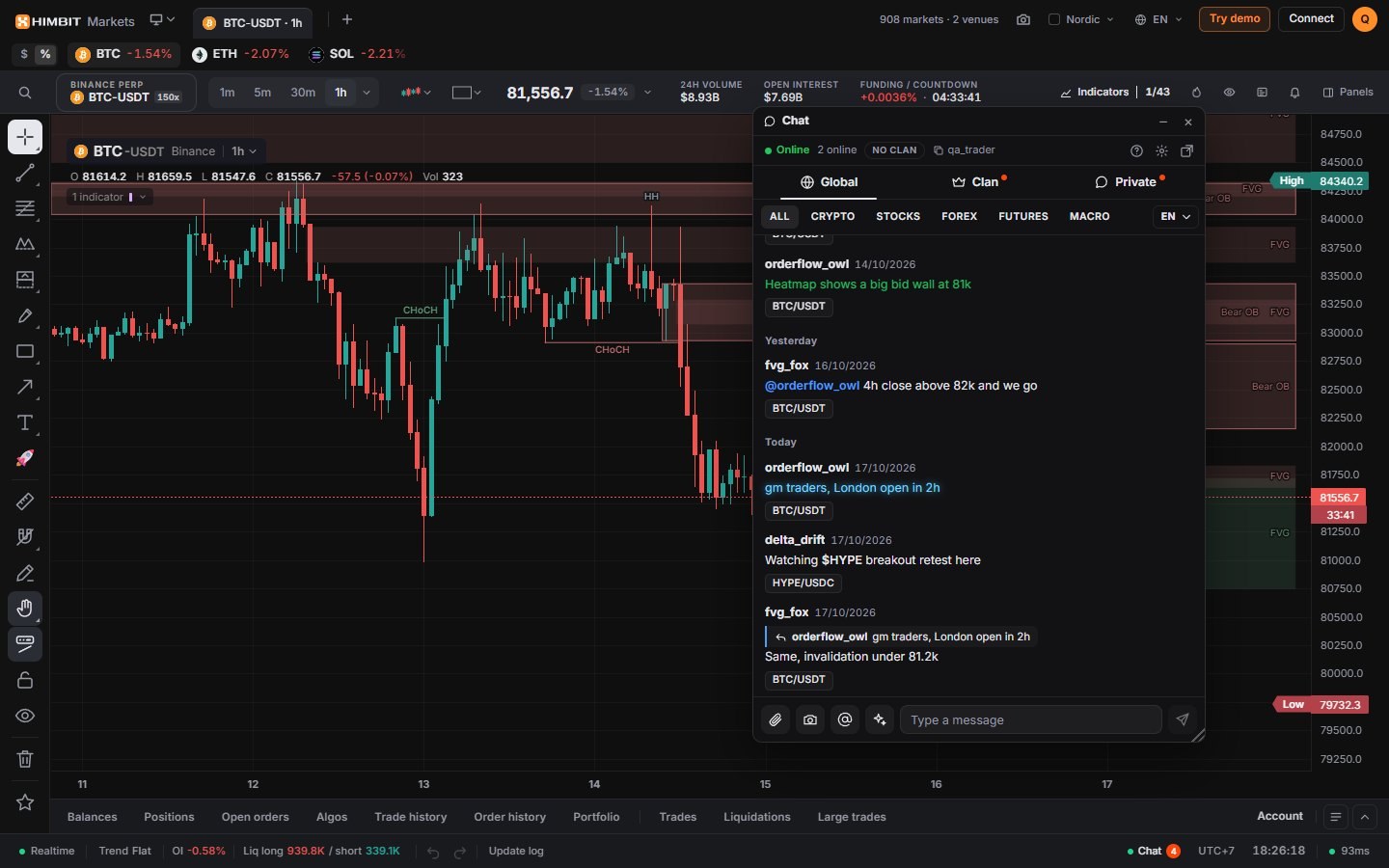
El Chat es donde los traders hablan de lo que ven en el gráfico: una sala común, salas en tu idioma, clanes y mensajes privados. Cualquiera puede leer las salas públicas. Para publicar, inicia sesión con tu Himbit ID.
Dónde encontrarlo
- Escritorio: Panels › Community › Chat (Paneles › Comunidad › Chat) lo abre junto al gráfico, y el botón ● Chat de la barra de estado lo muestra u oculta, con tu número de mensajes sin leer. Sácalo a una ventana flotante que puedes arrastrar, cambiar de tamaño y minimizar, o vuelve a acoplarlo.
- Móvil: la pestaña Chat de la barra inferior, entre Home y Chart. Un indicador muestra los mensajes sin leer.
La primera vez que abres el Chat, una guía corta te lo enseña. Un mensaje que empezaste a escribir se conserva si cambias a otra parte.

Salas
Global es la sala que comparten todos. Los botones de arriba sirven para filtrarla: All, Crypto, Stocks, Forex, Futures y Macro. Al lado puedes cambiar a una sala en tu idioma. Una sala puede tener modo lento, por ejemplo un mensaje cada 10 segundos; la sala lo indica cuando está activo. Los mensajes se agrupan por fecha, con los más nuevos abajo.

Escribe un mensaje
- Escribe $ y un ticker, por ejemplo $BTC, para etiquetar un mercado. La etiqueta aparece como un chip; tócalo para abrir ese gráfico.
- Escribe @ para mencionar a alguien. Market Open sugiere a las personas que han publicado hace poco.
- Con Reply (Responder) citas un mensaje encima del tuyo.
- ✦ abre Text effects (Efectos de texto) para tu próximo mensaje: 10 colores (Yellow, Red, Green, Cyan, Purple, White, Flash 1, Flash 2, Glow 1, Glow 2) y 5 movimientos (Wave, Wave 2, Shake, Scroll, Slide).
- Un mensaje puede tener hasta 300 caracteres. Los enlaces aparecen como [link] en lugar de la dirección.


Comparte un gráfico o una imagen
Toca 📎 para compartir una captura del gráfico que estás viendo, con una línea de texto si quieres. Se publica como una tarjeta con el símbolo y la temporalidad, y quien toque Open chart (abrir gráfico) obtiene el mismo símbolo y la misma temporalidad en su propia pantalla.
También puedes adjuntar o pegar una imagen. Las imágenes se reducen antes de enviarse, y puedes enviar hasta 4 por minuto y 40 al día.
Mensajes privados
La pestaña Private (Privado) reúne tus conversaciones uno a uno. Cada una muestra si la otra persona está en línea y cuándo está escribiendo, y un punto marca los mensajes sin leer. Una conversación privada solo pueden leerla la otra persona y tú.

Clanes
Un clan es un grupo con su propia sala. En Clan puedes crear uno (el nombre tiene 3–20 caracteres: letras, números, espacios, _ o -) o aceptar una invitación. Los miembros invitan a otros por @username. Los rangos son Owner (Propietario), Officer (Oficial) y Member (Miembro), el clan puede fijar un aviso arriba de su sala, y Members (Miembros) lista a todo el mundo. Puedes salir de un clan cuando quieras.


Personas
Haz clic derecho en un nombre, o usa el menú ⋯ de un mensaje, para Reply (Responder), Send message (Enviar mensaje), Add friend (Añadir amigo), Block (Bloquear), Report (Denunciar) o Copy username (Copiar nombre de usuario). Todas las personas que bloqueas aparecen en Chat settings (Ajustes del chat).
Ajustes del chat
El engranaje de la cabecera del Chat abre Chat settings (Ajustes del chat): Text size (Tamaño del texto: Small, Medium, Large) y tus Blocked users (Usuarios bloqueados).

Mantente seguro
Usa Report (Denunciar) en todo lo que incumpla las normas; los moderadores revisan las denuncias. Nunca publiques tu seed phrase, tu clave privada, tu API secret ni tu contraseña de copia de seguridad, y no confíes en nadie del chat que te las pida, tampoco en mensajes privados.