Un recorrido rápido por la interfaz
Market Open mete muchas cosas en una sola pantalla. Esta página la recorre una vez, de arriba abajo, para que sepas dónde está cada cosa. Las pantallas de 600 px de ancho o más usan el diseño de escritorio que verás abajo; los móviles tienen su propio diseño con una barra de pestañas, explicado al final.
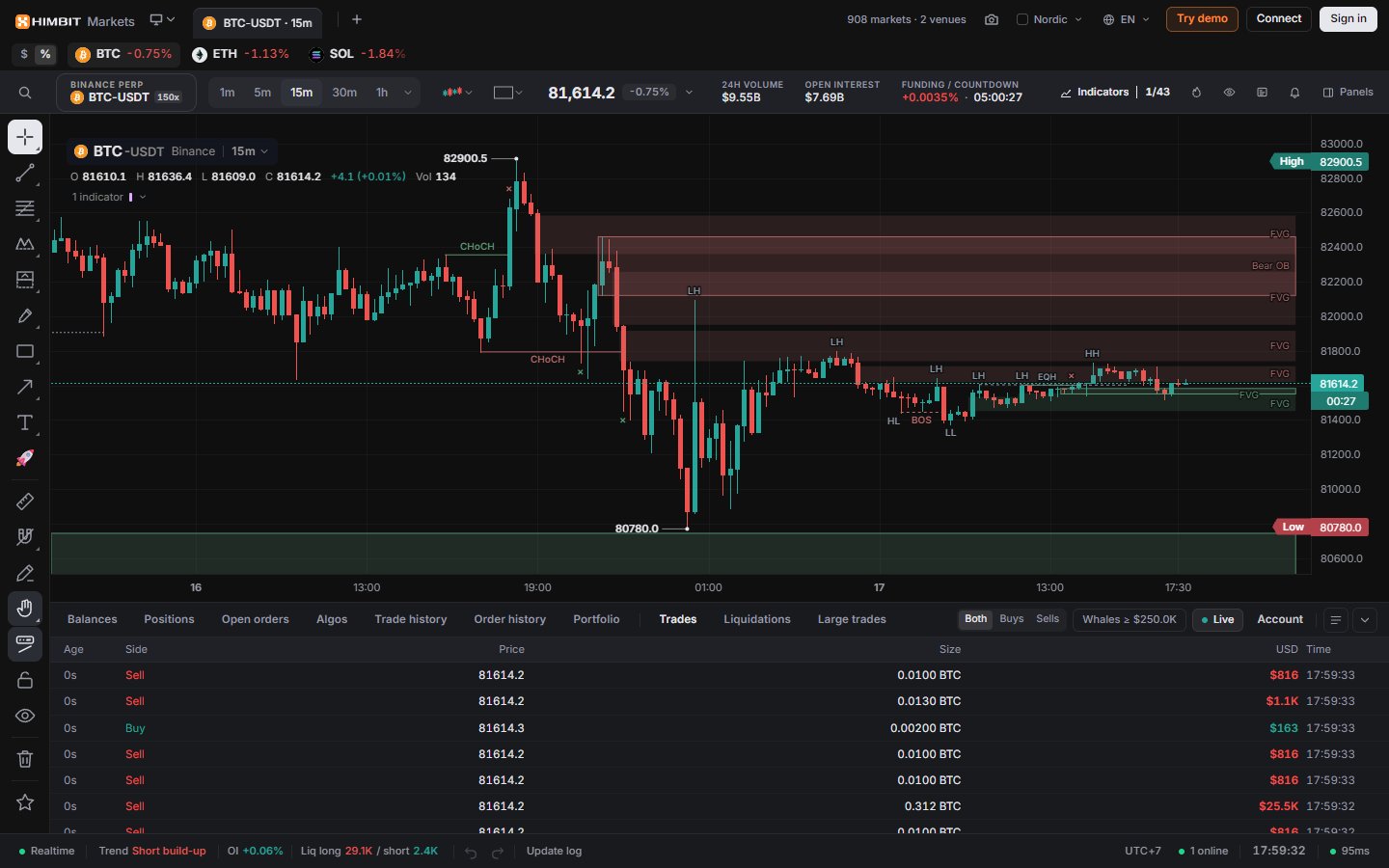
La pantalla de un vistazo
- Top bar (barra superior): pestañas de layout, botones de la app y tu cuenta.
- Watch strip (franja de la watchlist): los mercados de tu watchlist como chips. Haz clic en uno para abrirlo. El selector $ / % muestra el último precio o el cambio en 24 h.
- Ticker bar (barra del ticker): búsqueda, mercado, intervalo, tipo de gráfico y las herramientas principales.
- La Drawing toolbar (barra de dibujo) a la izquierda (Herramientas de dibujo), el gráfico en el centro y, a la derecha, columnas de paneles cuando los abres.
- El Bottom dock (dock inferior) con pestañas de la cuenta y del mercado.
- La Status bar (barra de estado) en la parte de abajo.
Barra superior
Junto al logo están tus pestañas de layout (Layouts). A la derecha:
- el número de mercados y plataformas en directo;
- Take a screenshot (Hacer una captura, Ctrl + Shift + S): Download PNG (Descargar PNG) o Copy to clipboard (Copiar al portapapeles);
- Theme, que muestra el nombre del tema o "Auto" (Temas), y Language (Idioma);
- Try demo (Probar demo) para una cuenta de práctica sin wallet, y Connect (Conectar) para Binance o Hyperliquid;
- Sign in (Iniciar sesión) con tu Himbit ID. Después se convierte en el menú de tu avatar (Ajustes de la cuenta).

Barra del ticker
De izquierda a derecha:
- Search the platform (Buscar en la plataforma, Ctrl + K): mercados, indicadores, paneles y acciones en un solo campo.
- El buscador de símbolos, por ejemplo BINANCE PERP / BTC-USDT 150x: plataforma, par y el apalancamiento máximo de la plataforma. Haz clic para cambiar de mercado.
- Los botones de intervalo, Chart type (Tipo de gráfico) y Layout.
- El precio con Market stats (Estadísticas del mercado): cambio y volumen en 24 h, open interest, funding con su cuenta atrás y precio mark.
- Indicators (Indicadores, /), con un contador como 1/85 (Indicadores).
- Heatmap (Alt + Shift + H), y botones rápidos para Watchlist, Orderbook (Libro de órdenes) y Alerts (Alertas).
- Panels (Paneles), para todo lo demás (Flujo de órdenes).
Elegir un mercado
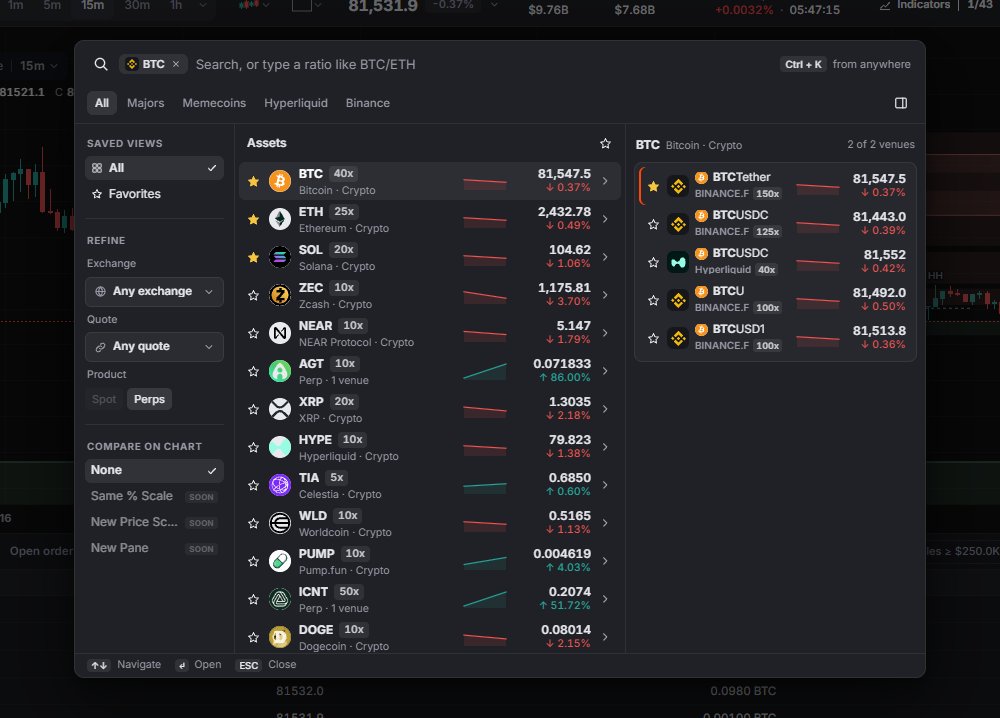
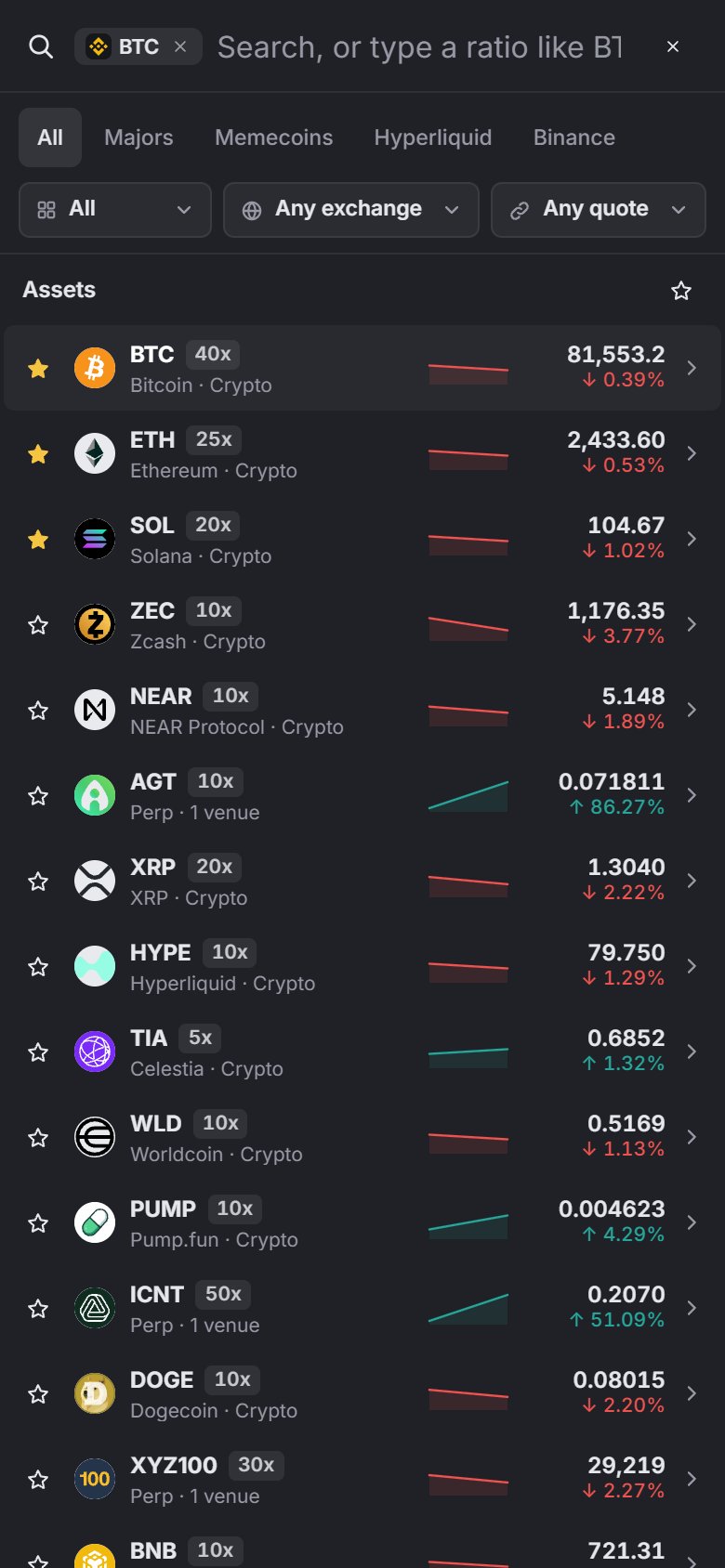
Symbol search (Búsqueda de símbolos) se abre desde el buscador de símbolos, el símbolo de la leyenda del gráfico o Ctrl + K. Escribe un nombre, o una ratio como BTC/ETH.
- Pestañas: All, Majors (los 20 activos con más volumen en 24 h), Memecoins, Hyperliquid, Binance.
- Una fila por activo, ordenada por volumen en 24 h. El panel de la derecha muestra todos los mercados del activo seleccionado en cada plataforma.
- Filtra a la izquierda por exchange y por moneda de cotización (USDT, USDC, USD).
- La estrella añade un mercado a tu watchlist, que también alimenta la franja de la watchlist y la pestaña Home del móvil.
Solo hay futuros perpetuos: Binance USDⓈ-M y Hyperliquid, incluidos los mercados HIP-3. El spot todavía no está disponible.
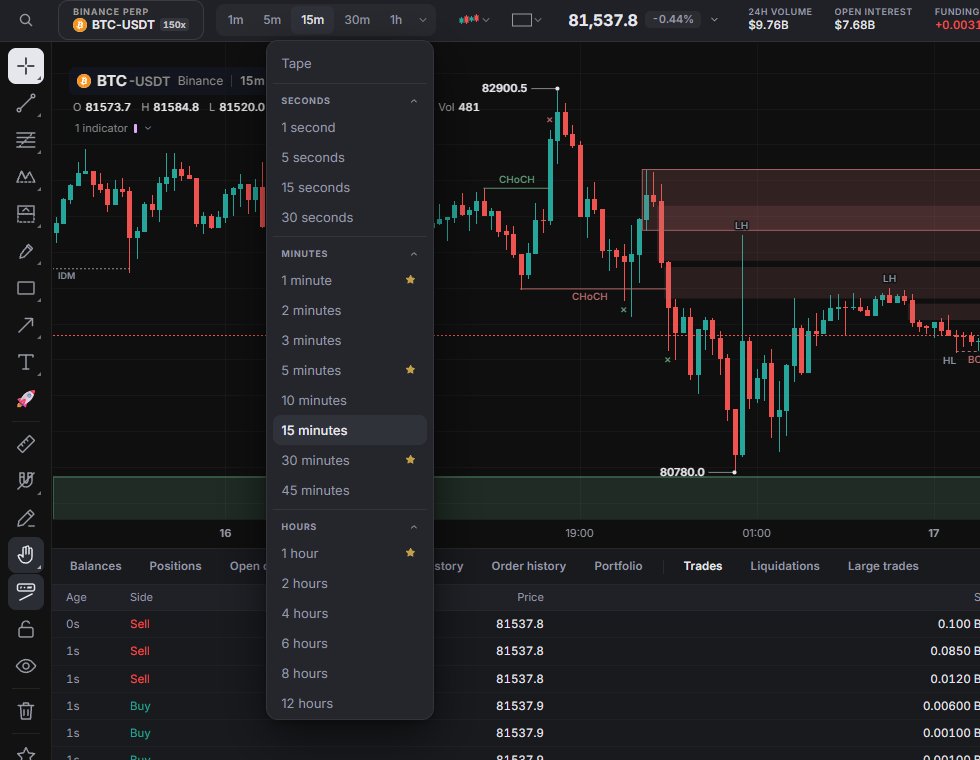
Intervalos
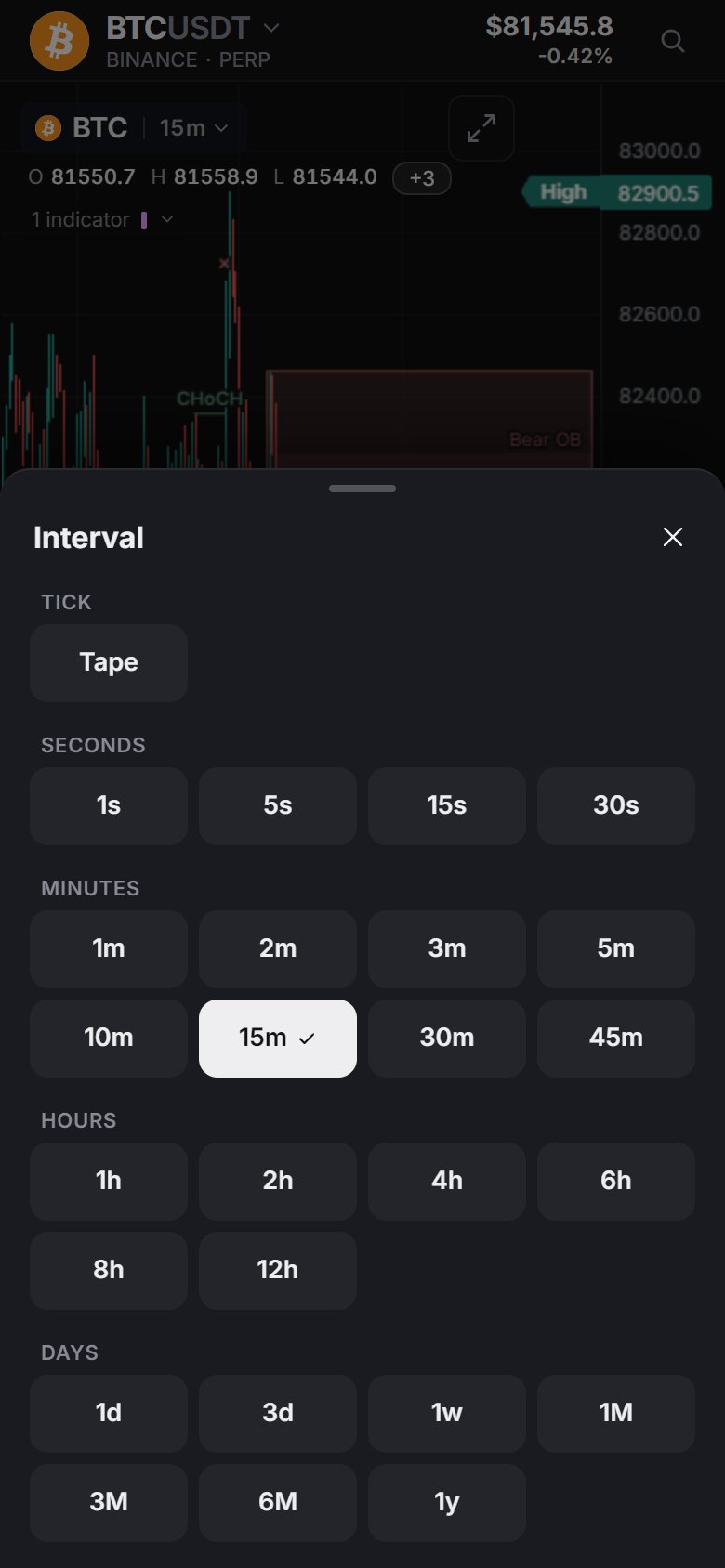
25 intervalos más Tape, que muestra cada operación en directo (ver Modo Tape más abajo).
| Grupo | Intervalos |
|---|---|
| Segundos | 1s 5s 15s 30s |
| Minutos | 1m 2m 3m 5m 10m 15m 30m 45m |
| Horas | 1h 2h 4h 6h 8h 12h |
| Días | 1d 3d 1w 1M 3M 6M 1y |
Cada intervalo funciona en cada plataforma. Si una plataforma no ofrece alguno, la app lo construye en el navegador; los segundos y Tape salen de las operaciones en directo. Marca un intervalo con una estrella en More intervals (Más intervalos) para ponerlo en los botones. Por defecto son 1m, 5m, 30m y 1h, y el que estás usando siempre aparece.
En la leyenda del gráfico, haz clic en el intervalo junto al nombre del mercado (por ejemplo 15m ▾) para abrir el mismo menú de intervalos, con las estrellas incluidas; haz clic en el nombre para cambiar de mercado.

Modo Tape
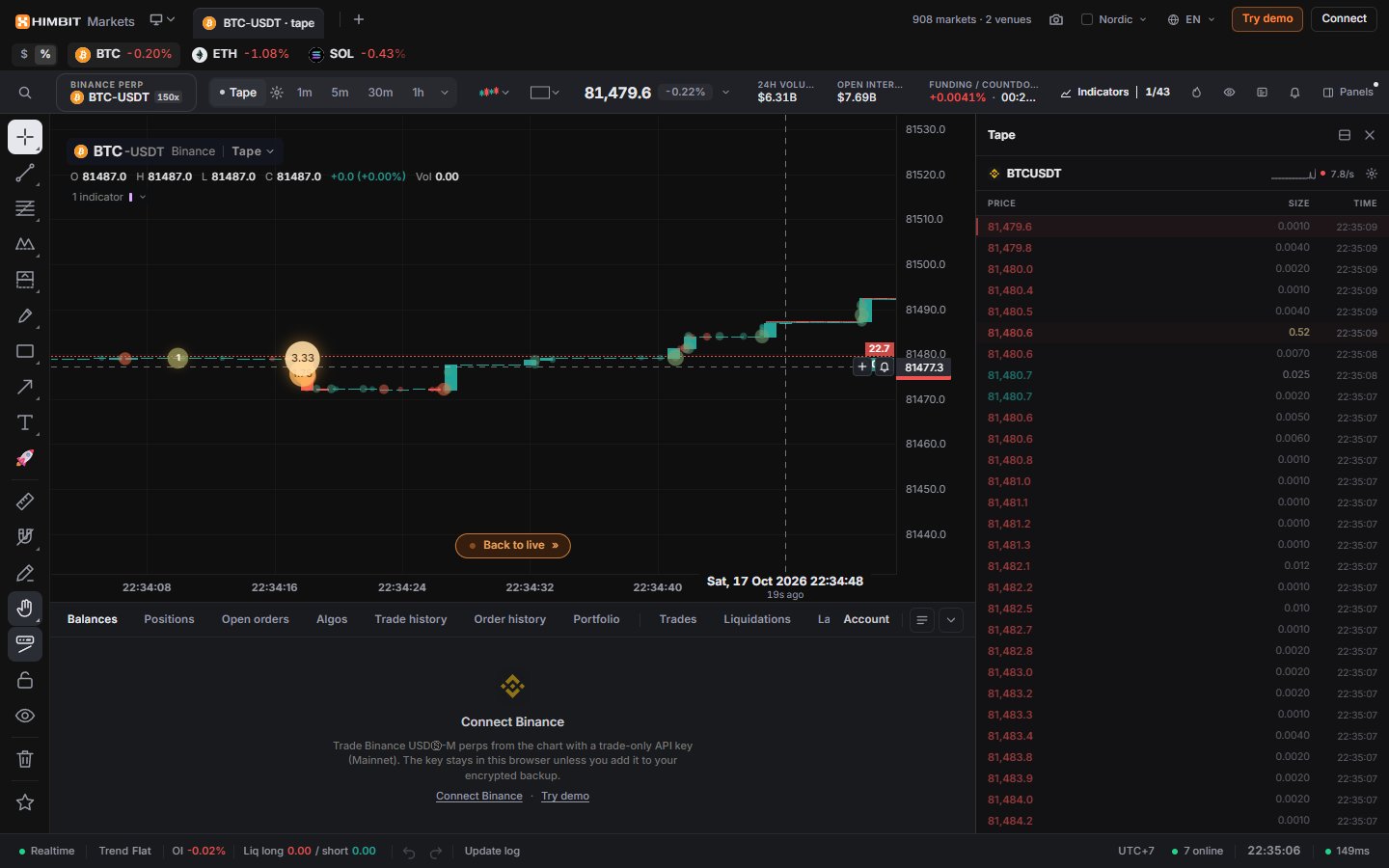
Elige Tape en los botones de intervalo o en el menú para ver cada operación en el momento en que ocurre. El gráfico dibuja velas de 1 segundo en directo, y cada operación aparece como una burbuja con su tamaño dentro. Las líneas de bid y ask con sus tamaños están en el eje de precios. El gráfico sigue el borde en directo; si te desplazas hacia atrás, Back to live » (Volver al directo) te lleva a la última operación.
El engranaje junto a Tape abre sus ajustes:
- Speed (Velocidad): Slow (Lenta), Normal o Fast (Rápida), según lo rápido que se mueve el gráfico con el flujo de datos.
- Print style (Estilo de operaciones): Heat (Calor), Sphere (Esfera), Flat (Plano), Comet (Cometa) o Sizes (Tamaños), más un control Size (Tamaño) para las burbujas.
- Min print size (Tamaño mínimo): oculta las operaciones por debajo del tamaño que fijes, por separado para cada mercado. 0 muestra todas las operaciones.
- On the chart (En el gráfico): Bid/ask lines (Líneas bid/ask), Size labels (Etiquetas de tamaño), Live edge strip (Franja del borde en directo), Mute projected edge (Atenuar el borde proyectado) y Candles (Velas).
- Auto-open order book (Abrir el libro de órdenes automáticamente): abre el panel Orderbook cuando activas Tape.
- Reset to defaults (Restablecer valores predeterminados).


Tipos de gráfico
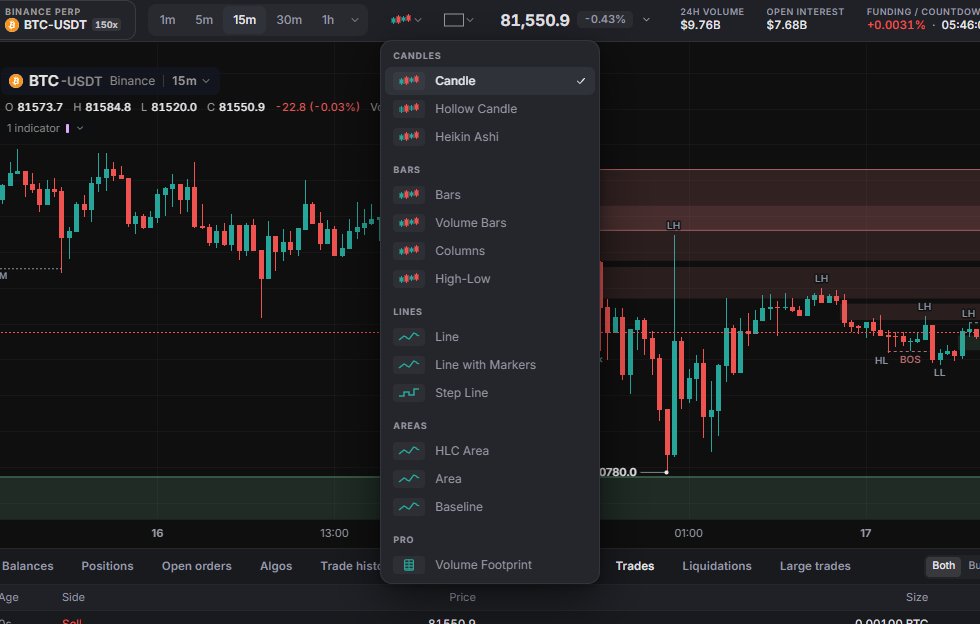
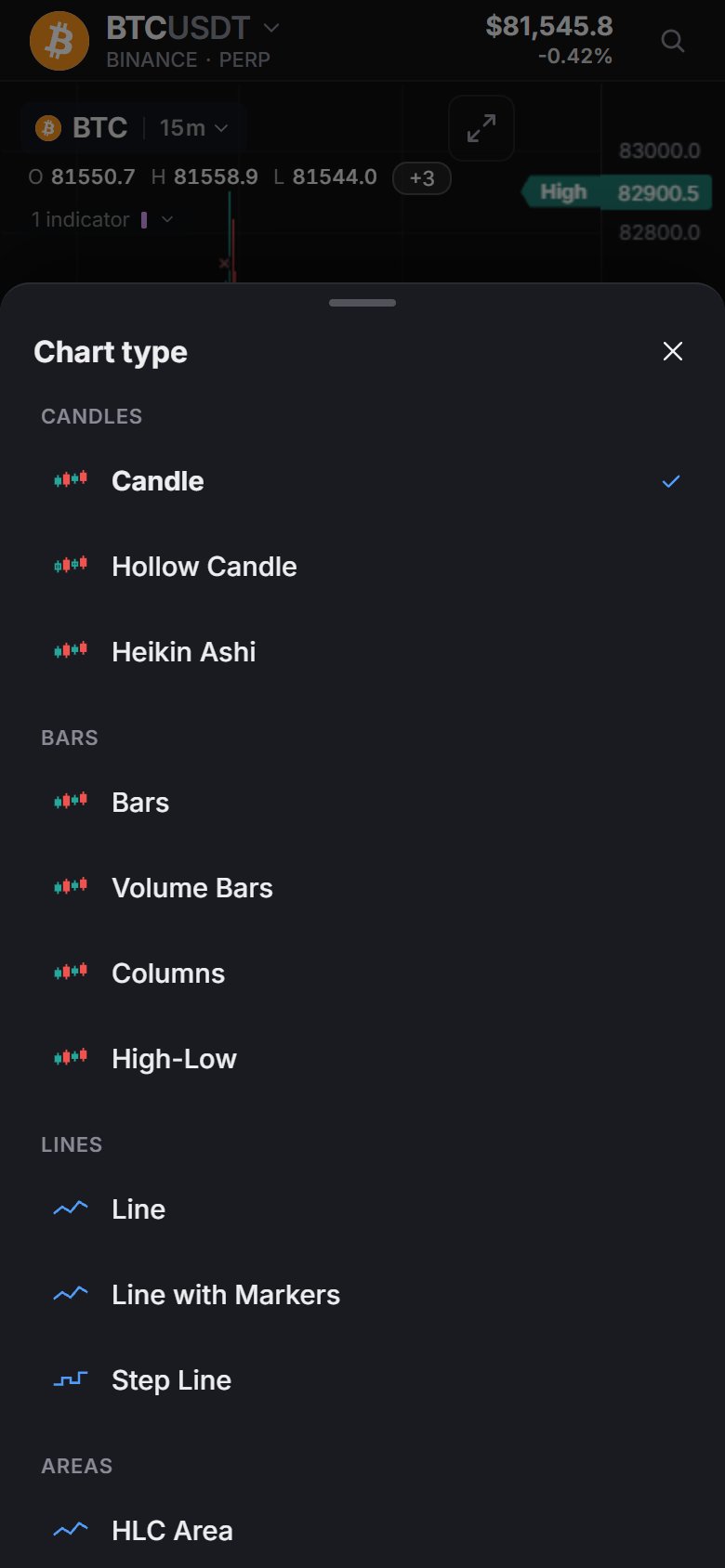
13 tipos en 4 grupos:
| Grupo | Tipos |
|---|---|
| Candles (Velas) | Candle, Hollow Candle, Heikin Ashi |
| Bars (Barras) | Bars, Volume Bars, Columns, High-Low |
| Lines (Líneas) | Line, Line with Markers, Step Line |
| Areas (Áreas) | HLC Area, Area, Baseline |
El menú de escritorio también tiene una sección Pro con Volume Footprint, un interruptor que se activa sobre el gráfico y no un tipo número 14. En un layout dividido, cada gráfico mantiene su propio tipo.
La leyenda de arriba a la izquierda del gráfico muestra el símbolo y el intervalo (haz clic para cambiar de mercado), O H L C, el cambio y el volumen, y la fila de indicadores, que se despliega en una línea por indicador.
Dock inferior y barra de estado
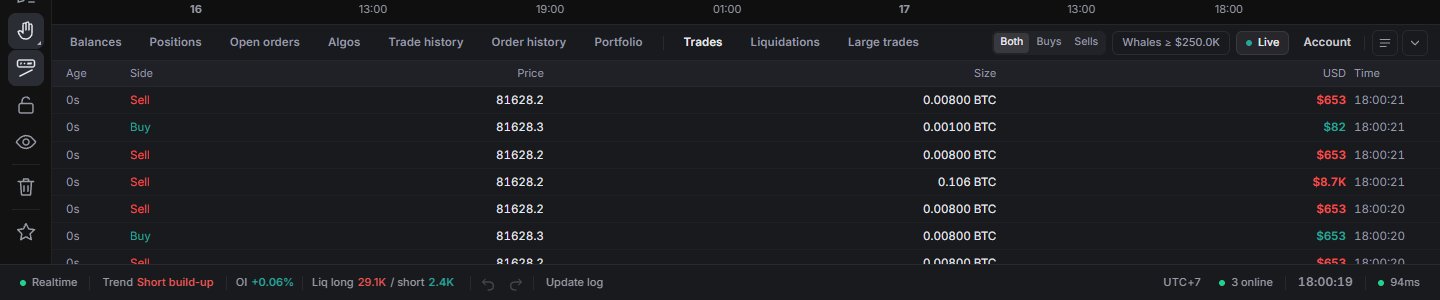
El dock contiene las pestañas de tu cuenta (Balances, Positions, Open orders, Algos, Trade history, Order history, Portfolio) y tres pestañas de mercado: Trades, Liquidations y Large trades. Filtra por Both / Buys / Sells (Ambos / Compras / Ventas), muestra solo las ballenas o pausa el flujo. Hyperliquid no publica liquidaciones, así que esa pestaña queda vacía en sus mercados. Arrastra el borde superior para cambiar el tamaño; con doble clic vuelve al original. El dock está abierto por defecto en pantallas de 1200 px de ancho o más.
La barra de estado muestra la conexión, la tendencia del precio y del OI en las últimas 12 barras, el cambio de OI, las liquidaciones, los avisos de funding, deshacer / rehacer para los dibujos, Update log (Registro de cambios), la próxima apertura o cierre de Tokio, Londres o Nueva York, la zona horaria del gráfico (haz clic para ver 18 opciones), cuántas personas tienen Market Open abierto ahora mismo, el reloj y tu latencia con la plataforma.
En el móvil
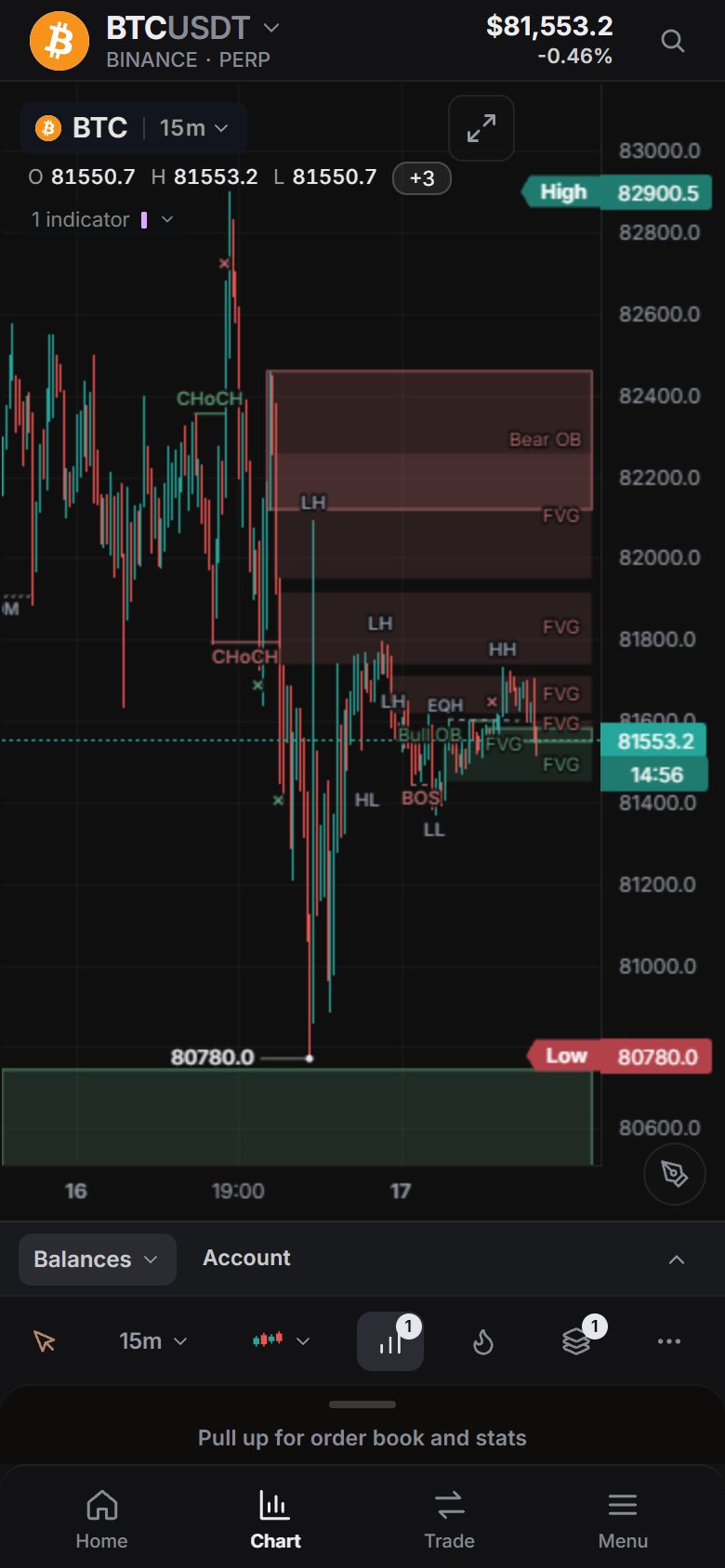
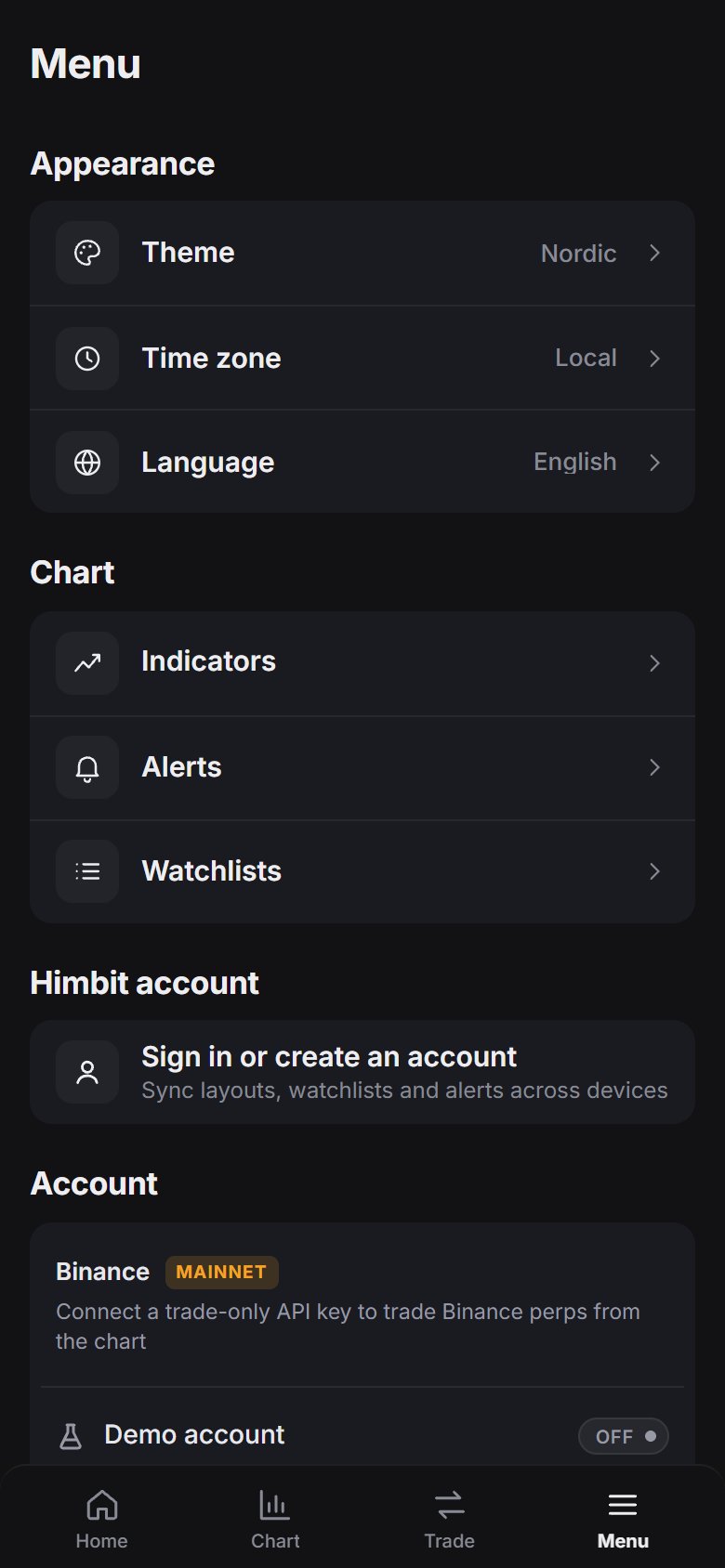
La barra de pestañas es Home · Chat · Chart · Trade · Menu.
- Home: búsqueda, Top Moves (Gainers, Losers, Volume), tu Watchlist y Explore (Explorar).
- Chat: la sala de la comunidad (Chat).
- Chart: cabecera de precio, el gráfico y una fila de herramientas con herramientas de dibujo, intervalo, tipo de gráfico, indicadores, heatmap, objetos y More (Más). Desliza hacia arriba la hoja inferior para ver el libro de órdenes y las estadísticas.
- Trade: abre la hoja de orden (Operar en el móvil).
- Menu: primero tu cuenta Himbit y tu cuenta de trading, luego las herramientas del gráfico (watchlists, alertas, indicadores), la visualización (idioma, tema, zona horaria), los ajustes de la app y About (Acerca de).
More (…) en la pestaña Chart agrupa Panels, Layouts, Alerts, Bar replay, Screenshot, Drawing tips y Settings.
Atajos de teclado
- Ctrl + K búsqueda, / indicadores.
- Space / Shift + Space: símbolo siguiente / anterior de la watchlist.
- Alt + → / Alt + ←: gráfico siguiente / anterior.
- Alt + E o `: ampliar el gráfico. Shift + F: ocultar la barra lateral de herramientas.
- Alt + R: restablecer el rango del gráfico. Alt + S: escala automática / manual.
Ctrl + / abre la lista completa.
Informar de un problema
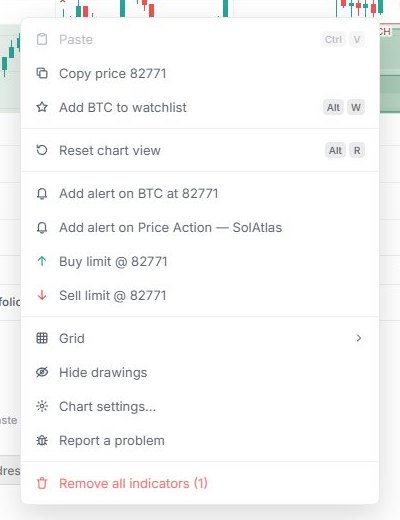
Haz clic derecho en el gráfico y elige Informar de un problema. También está en el menú de la cuenta, en Menu en el móvil, y tras Report a bug or request a feature (Informar de un error o pedir una función) al pie de la ventana Novedades. En el móvil se abre como hoja inferior.
- Elige Error, Función o Comentario y escribe unas palabras, hasta 500 caracteres.
- En Adjunto, marca qué enviar: Registro de carga, Versión, gráfico y errores recientes y El gráfico, tal como se veía (una captura, con vista previa). Un reporte de error marca las tres; Función y Comentario empiezan sin ninguna.
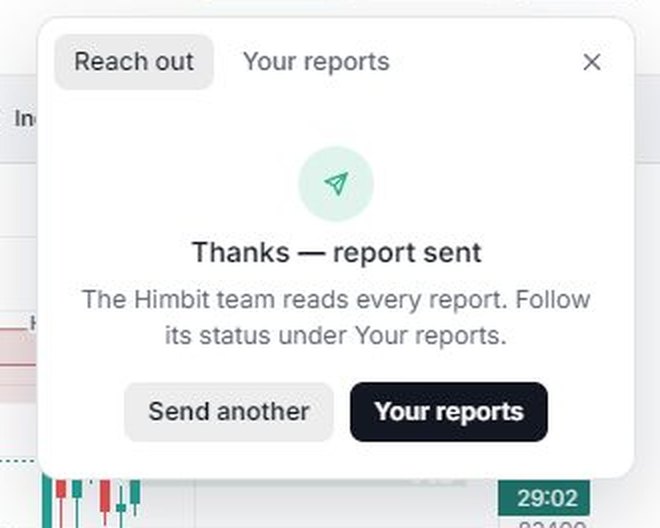
- Pulsa Enviar reporte. Gracias — reporte enviado lo confirma.
Los reportes nunca incluyen tus claves, contraseñas, correo ni datos de tu wallet. Tus reportes lista lo que enviaste desde este navegador, con un campo de búsqueda y un estado: Nuevo, Visto o Resuelto.