Layouts
En Market Open, "layout" significa dos cosas. Un layout dividido es cuántos gráficos muestra una pestaña y cómo se colocan. Una pestaña de layout es un espacio de trabajo completo: sus gráficos, indicadores, ajustes, dibujos y paneles, guardados como una pestaña en la barra superior.
Dividir una pestaña en varios gráficos
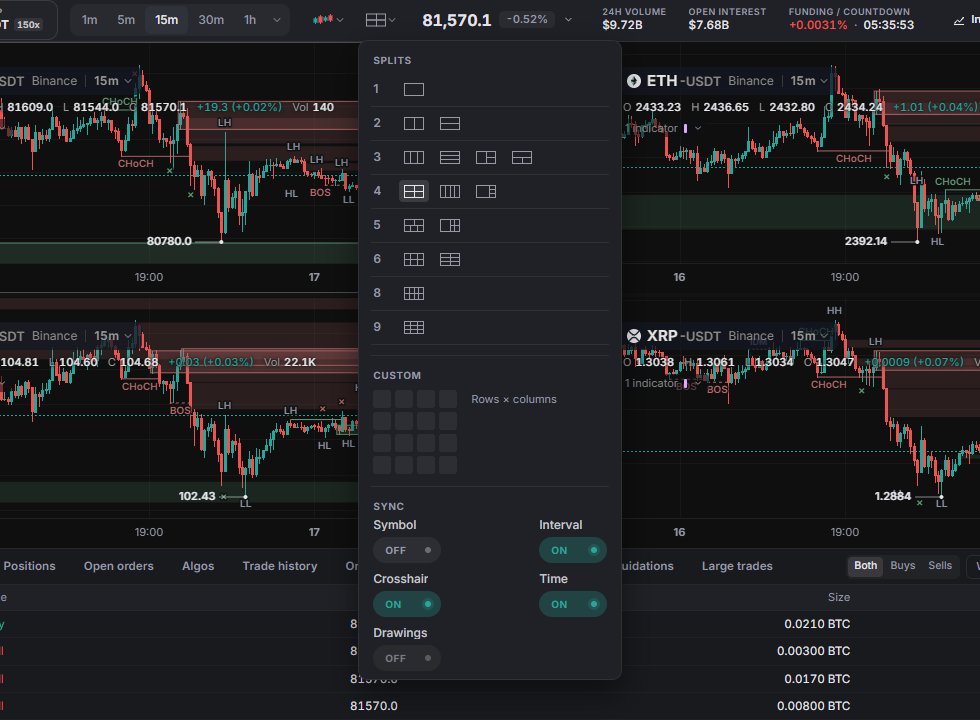
Haz clic en Layout en la barra del ticker. El menú tiene tres partes:
- Splits (Divisiones): 16 preajustes de 1 a 9 gráficos, desde 2 lado a lado hasta una cuadrícula de 3 × 3.
- Custom (Personalizado): pasa el ratón por la cuadrícula para elegir filas × columnas y haz clic. El límite es de 9 gráficos; las selecciones mayores se ponen en rojo y no se pueden aplicar.
- Sync (Sincronizar): qué comparten los gráficos (siguiente sección).
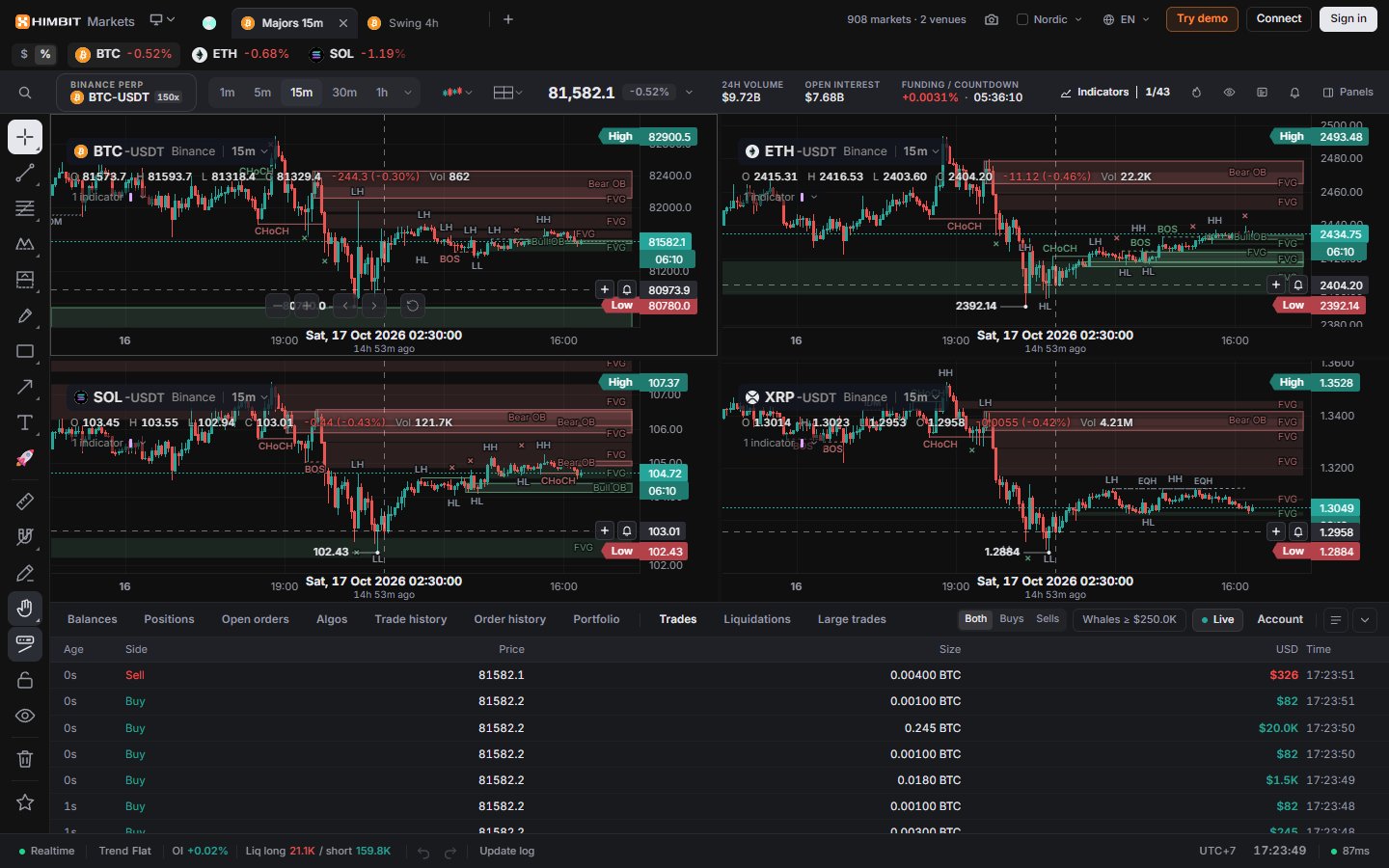
Los gráficos nuevos se abren en los perps grandes en este orden: ETH, SOL, XRP, DOGE, BNB, LINK, AVAX, SUI, en la misma plataforma e intervalo que el primer gráfico. Haz clic en un gráfico para activarlo. La barra del ticker, los paneles e Indicators (Indicadores) actúan sobre el gráfico activo. Alt + → y Alt + ← pasan de un gráfico a otro.
Sincronizar gráficos
Todos los interruptores de sincronización están desactivados por defecto y se guardan por layout.
- Symbol (Símbolo): cambia el mercado en el gráfico activo y todos los gráficos lo siguen.
- Interval (Intervalo): lo mismo con el intervalo.
- Crosshair (Retícula): la hora de la retícula bajo tu ratón aparece en los demás gráficos.
- Time (Tiempo): desplaza o haz zoom en un gráfico y los demás se mueven con él.
- Drawings (Dibujos): siempre desactivado. Cada gráfico mantiene sus propios dibujos.
Crosshair y Time solo importan con 2 gráficos o más. El tipo de gráfico siempre es propio de cada gráfico. Los indicadores se aplican a todo el layout; para dejar uno en un solo gráfico, usa Show on › This split (Mostrar en › Esta división) en el menú de su leyenda (Indicadores). En un layout con varios gráficos, Bar replay pregunta si quieres reproducir solo este gráfico o todos a la vez.
Pestañas de layout
Los layouts abiertos están como pestañas en la barra superior. Una pestaña lleva el nombre de su gráfico activo, por ejemplo BTC-USDT · 15m, hasta que le cambies el nombre.
- Clic para cambiar, doble clic para renombrar (hasta 40 caracteres), arrastrar para reordenar, clic central o × para cerrar. La última pestaña no se puede cerrar.
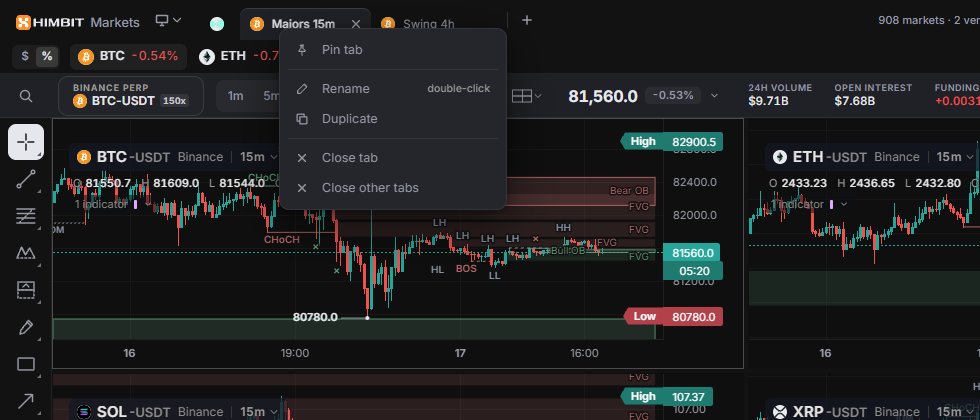
- Clic derecho en una pestaña para Pin tab (Fijar pestaña), Rename (Renombrar), Duplicate (Duplicar), Close tab (Cerrar pestaña) y Close other tabs (Cerrar las demás pestañas). Las pestañas fijadas pasan a la izquierda y solo muestran el icono de la moneda.
- + abre una pestaña nueva: Default workspace (Espacio de trabajo por defecto: indicadores y ajustes por defecto, sin paneles ni dibujos), un layout reciente o All my layouts… (Todos mis layouts…).
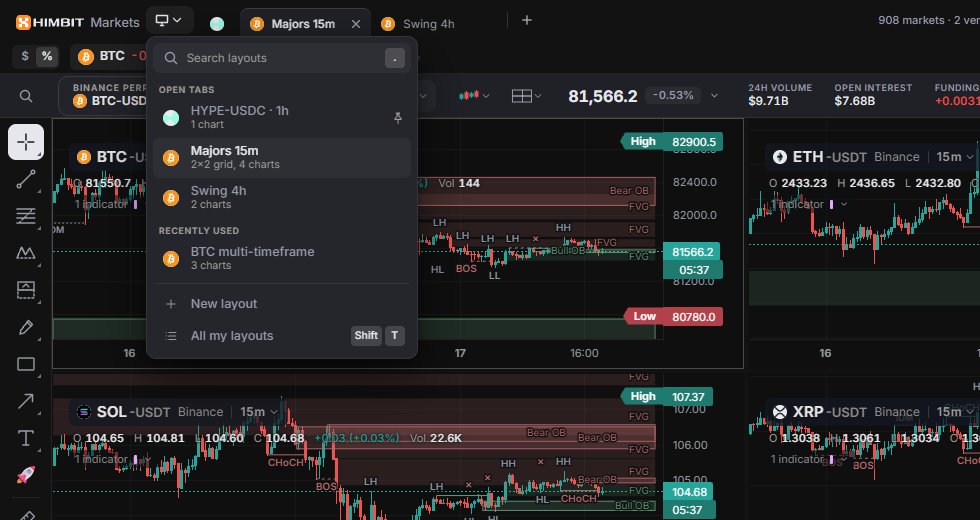
- El icono de monitor a la izquierda de las pestañas (tecla .) abre el menú Layouts: búsqueda, Open tabs (Pestañas abiertas), Recently used (Usados recientemente), New layout (Nuevo layout) y All my layouts (Todos mis layouts).
Puedes tener hasta 8 pestañas abiertas y hasta 60 layouts guardados. A partir de 60, se eliminan los layouts cerrados que llevan más tiempo sin usarse.
Mis layouts
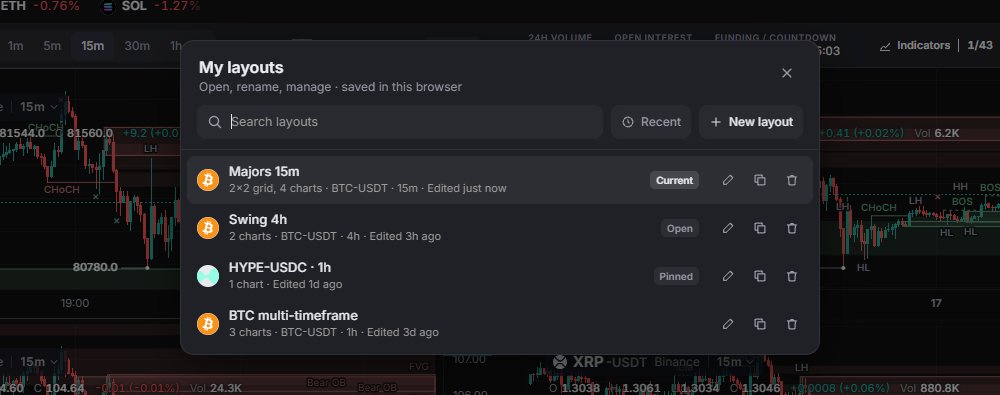
All my layouts (Todos mis layouts, Shift + T) muestra cada layout guardado con su forma, su mercado y cuándo se editó por última vez, con la etiqueta Current (Actual), Open (Abierto) o Pinned (Fijado). Busca, ordena por Recent (Reciente) o Name (Nombre), crea un New layout (Nuevo layout), o usa Rename, Duplicate y Delete (Renombrar, Duplicar, Eliminar) en uno. Eliminar no se puede deshacer, y el último layout no se puede eliminar.
Qué se guarda
Un layout guarda sus gráficos (mercado, intervalo, tipo de gráfico), los interruptores de sincronización, el nombre, los indicadores y sus ajustes, los paneles abiertos, los ajustes del gráfico, la zona horaria y los dibujos.
No hay botón Guardar. Cada cambio se guarda al momento en este dispositivo. Si has iniciado sesión con tu Himbit ID, tus layouts y pestañas también se sincronizan con tu cuenta (Himbit ID). Si otro dispositivo ha cambiado algo, el menú de la cuenta muestra Updates from another device (Cambios desde otro dispositivo) con Reload (Recargar).
En el móvil
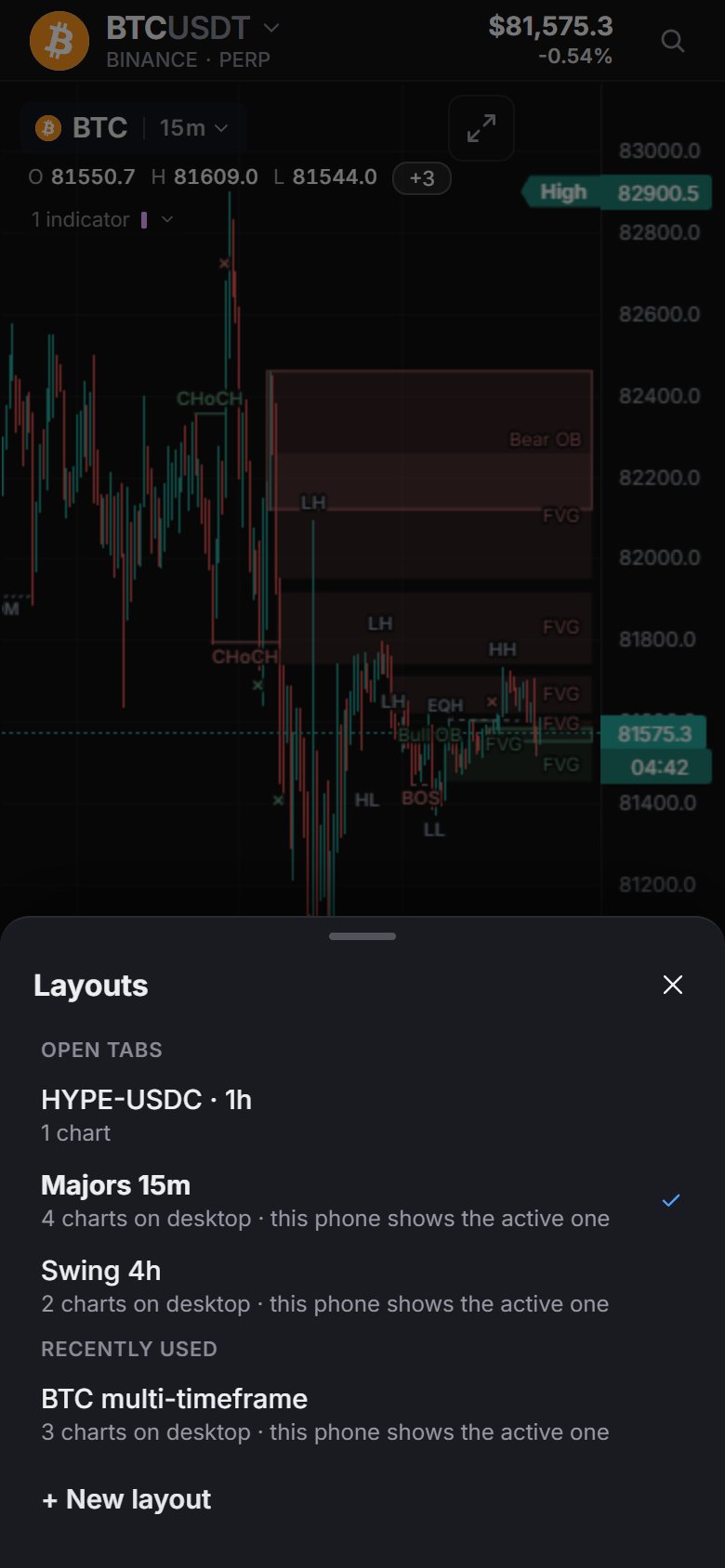
El móvil muestra un solo gráfico: el gráfico activo del layout. Abre la pestaña Chart y toca More (Más, …) › Layouts para ver Open tabs (Pestañas abiertas), Recently used (Usados recientemente) y + New layout (Nuevo layout). New layout aparece en gris cuando hay 8 pestañas abiertas.