Trading en el gráfico
Cuando tienes conectada una wallet (Hyperliquid) o una API key (Binance, beta), tus posiciones y órdenes viven en el gráfico. Cada acción te pide confirmación antes.
La línea de posición
Las etiquetas se colocan a la izquierda del gráfico y son cortas, con tamaños como 219.3K, para tapar menos el precio. En el extremo derecho de la línea de posición tienes:
- Reverse (Invertir): da la vuelta a la posición hacia el lado contrario.
- Las cajas TP y SL: arrastra una hacia arriba o hacia abajo desde tu entrada para fijar un take-profit o un stop-loss. Mientras arrastras, la línea muestra a qué distancia está de la entrada, por ejemplo +0.13% o −0.40%. La caja desaparece cuando esa orden ya existe. Un clic normal abre el diálogo de TP/SL.
- Tamaño y PnL.
- ×: cierra la posición.
Las líneas de órdenes se leen así: Sell · Stop ≤ price · size · value. Arrastra una línea límite, de TP o de SL a un precio nuevo.


Marcadores
- B / S: tus propias ejecuciones. Pasa el cursor por encima para ver el precio medio (VWAP) y las comisiones.
- Estrella: un TP o SL que se ha activado.
- Marcador de episodio en el eje de tiempo: dónde empezó y terminó cada posición.
Las líneas que quedan fuera de la pantalla aparecen como marcadores ↑ / ↓ en el borde, con el mismo % desde la entrada.
En la app de Himbit, el gráfico SMC de la pestaña Perp muestra los mismos marcadores de ejecución para la wallet con la que operas, desde el momento en que activas el trading.


Comisiones
Cada ejecución en Hyperliquid paga una comisión de builder de Himbit del 0,055 % además de las comisiones propias de Hyperliquid, y la ves antes de operar. La apruebas en el mismo paso que Enable trading (Activar trading): después de tocar Enable (Activar), tu wallet firma la clave de trading y luego, si aún no está aprobada, la comisión de builder (como máximo el 0,055 % por orden). Ninguna de las dos firmas puede mover ni retirar fondos, y puedes revocar la aprobación de la comisión en Hyperliquid en cualquier momento.
En octubre de 2026 Himbit trasladó esta comisión a una nueva cuenta de builder, así que hay que aprobarla una vez más, aunque ya la hubieras aprobado. Si el trading ya está activado, tu wallet te la pide cuando tocas Connect (Conectar); no aparece nada por sí solo. Si rechazas esa firma, tus órdenes se ejecutan sin la comisión de Himbit y no se te vuelve a preguntar durante 7 días.

Depositar USDC en Hyperliquid
Una cuenta nueva de Hyperliquid no tiene fondos, así que todavía no se puede activar el trading. Cuando pasa eso, Enable trading (Activar trading) muestra un botón Deposit (Depositar). También puedes empezar un depósito desde Deposit USDC (Depositar USDC) en el menú de la cuenta de Hyperliquid, o desde la tarjeta de la cuenta en el panel Trade.
- Deposit USDC muestra tu wallet, la red (Arbitrum One) y tu saldo de USDC. Escribe un importe o toca 20, 50, 100 o Max, y luego Continue (Continuar). El mínimo es 20 USDC, y solo funciona USDC nativo en Arbitrum.
- Confirm deposit (Confirmar depósito) muestra adónde va el dinero: de tu wallet al Hyperliquid Bridge oficial, con la comisión de red. Tu wallet firma la transferencia. Hyperliquid abona el importe a la dirección que lo envió.
- Los fondos suelen llegar en más o menos un minuto. Deposited (Depositado) lo confirma, con un enlace a la transacción en Arbiscan, y Enable trading te devuelve para terminar.
Si tu wallet está en otra red, o no tiene suficientes USDC o ETH para la comisión de red, la ventana te lo avisa antes de enviar nada.


Tamaño de orden
El panel Trade se abre en Market (Mercado). Junto a Order size (Tamaño de orden), el botón de unidad (por ejemplo USDC ⇄) abre Unit options (Opciones de unidad):
- La moneda, por ejemplo STRK: introduces y ves el tamaño en la moneda.
- USDC: introduces el tamaño en dólares, ya sea como Order size (el valor de la posición) o como Cost (Coste, el margen inicial). Con Cost, la posición es coste × apalancamiento, así que $100 a 5× abren una posición de $500.
Market Open recuerda tu elección en este navegador.

Operar en el móvil
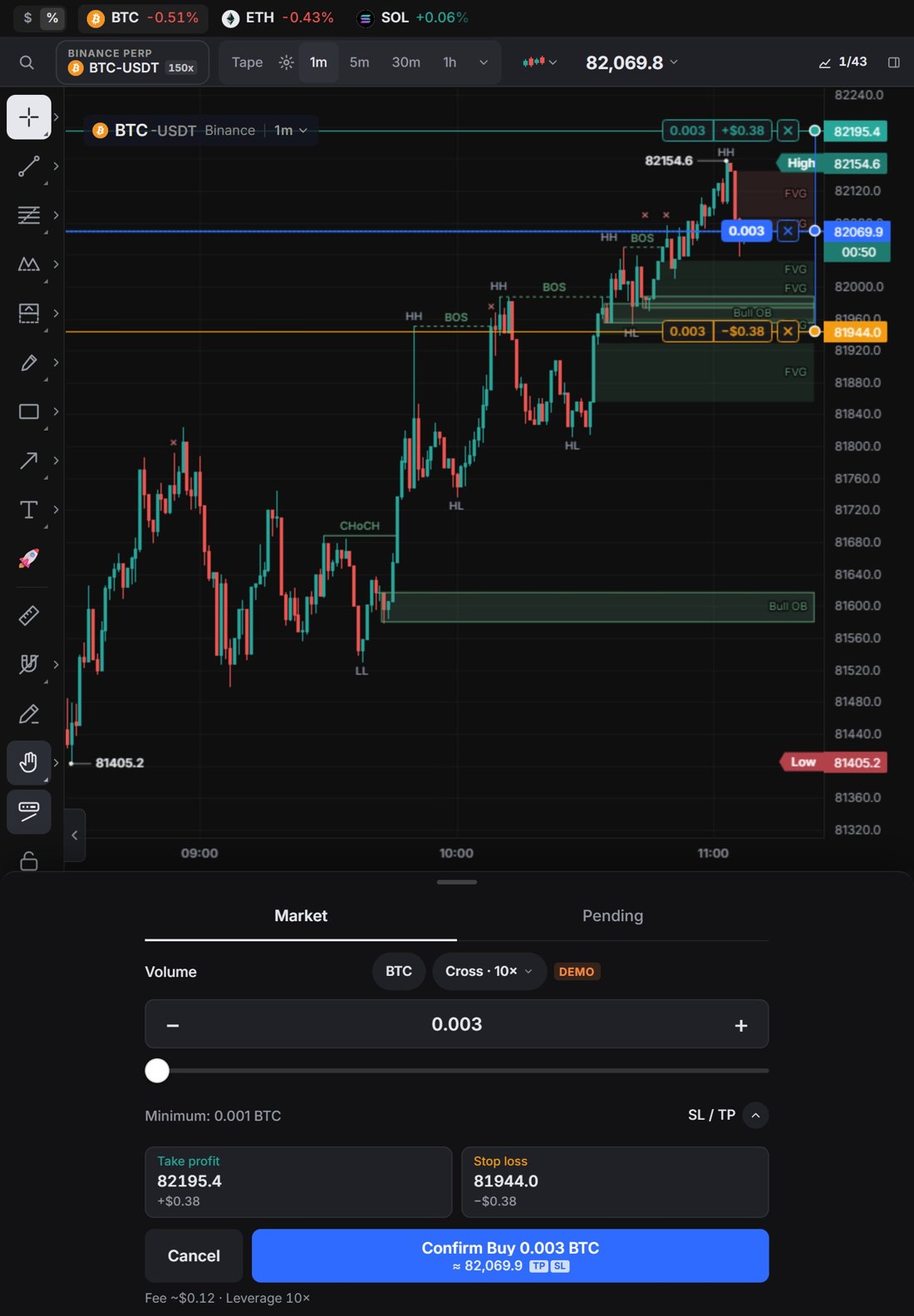
En los móviles, y en el iPad mini y el iPad Air en vertical, debajo del gráfico hay botones grandes Sell (Vender) y Buy (Comprar) con el bid y el ask en vivo, y el Spread (Diferencial) entre ellos. La pestaña Trade (Operar) de la barra inferior abre la misma hoja.
Toca uno para abrir una hoja de orden compacta. El gráfico sigue visible encima.
- Market (Mercado) o Pending (Pendiente, una orden límite).
- Volume (Volumen) con − / + y un deslizador de 0–100 %, el tamaño Minimum (Mínimo) y Deposit (Depositar). Toca la unidad junto a Volume para abrir Unit options (Opciones de unidad): la moneda, o USDC como Order size o Cost (el margen inicial), igual que en escritorio.
- SL / TP, y el chip del modo de margen y el apalancamiento, por ejemplo Cross · 10×.
- Cancel (Cancelar) y un único botón de confirmación que indica el lado y el tamaño, por ejemplo Confirm Buy 0.036 BTC (Confirmar compra de 0.036 BTC), con el precio debajo (≈ para mercado, @ para una orden límite). El pie muestra la comisión estimada y el apalancamiento.
Mientras escribes un tamaño o un precio, la hoja se pliega a ese campo, con Cancel (Cancelar) y el botón de confirmación justo encima del teclado, así que el gráfico sigue visible.
Antes de que confirmes, la orden aparece en el gráfico como una línea con casillas TP y SL. Arrástralas para colocar un take-profit o un stop-loss; cada línea muestra el tamaño y la ganancia o pérdida a ese precio, con su etiqueta a la derecha junto al eje de precios, y los campos de la hoja se rellenan. Mientras haces la orden, la leyenda del gráfico solo muestra el símbolo. En una orden Pending, arrastra la línea de entrada para fijar el precio límite, aunque empiece en el precio de tu posición abierta.
Si la cuenta no tiene margen suficiente, Not enough money (No hay suficiente dinero) muestra cuánto necesita la orden y cuánto hay disponible, con Deposit; en la cuenta demo ofrece en su lugar Use the maximum (Usar el máximo). Si aún no estás conectado, el botón de confirmación dice Connect wallet (Conectar wallet), Connect Binance (Conectar Binance) o Enable trading (Activar trading), con un enlace Try the demo account (Prueba la cuenta demo) debajo.
Las órdenes Stop y TWAP solo están en el panel Trade de ordenador. El iPad en horizontal y el iPad Pro mantienen el panel Trade al lado, como en el ordenador.