Temas y apariencia
Market Open tiene 19 temas más 2 modos Auto. Esta página explica cómo elegir uno y los demás ajustes que cambian el aspecto del gráfico: colores, escala, etiquetas, la heatmap, el idioma y la zona horaria.
Elegir un tema
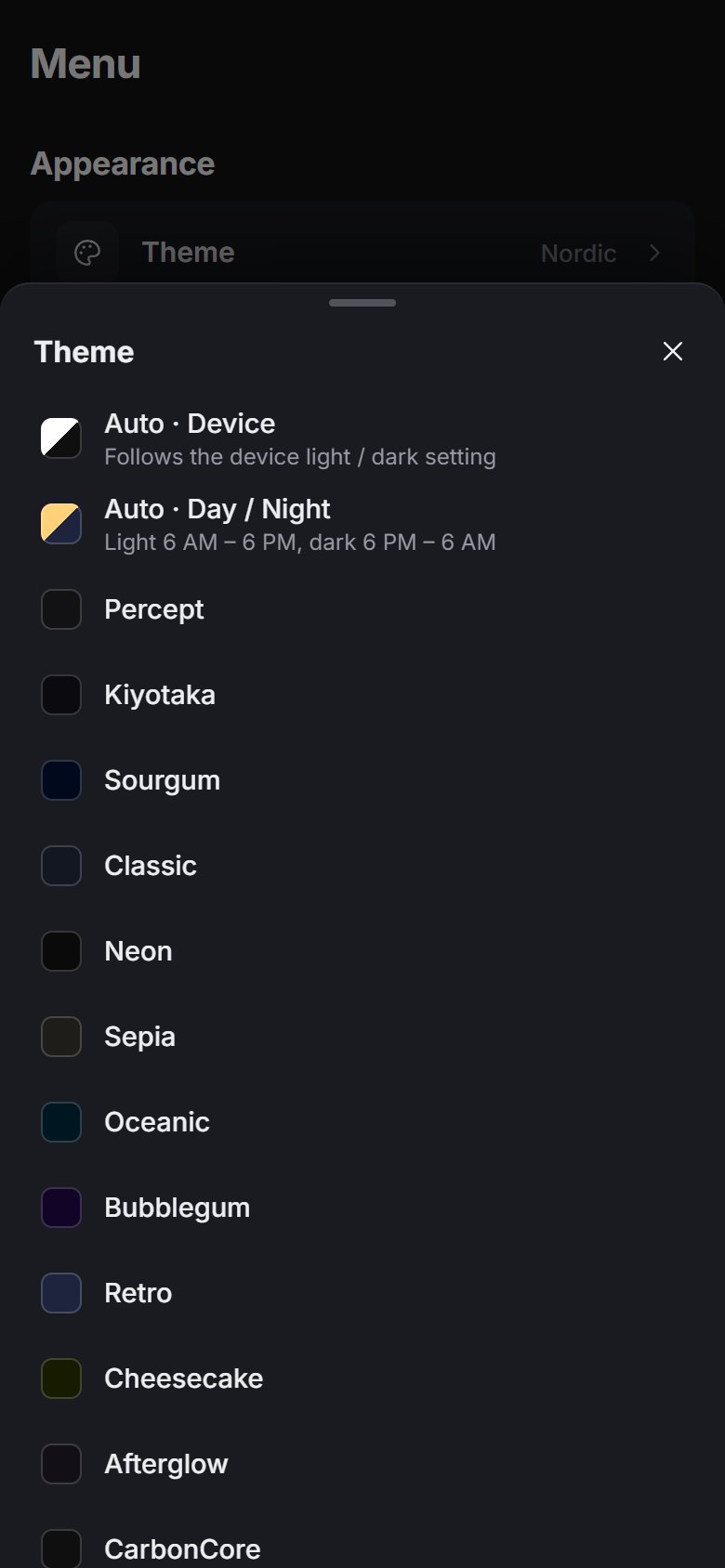
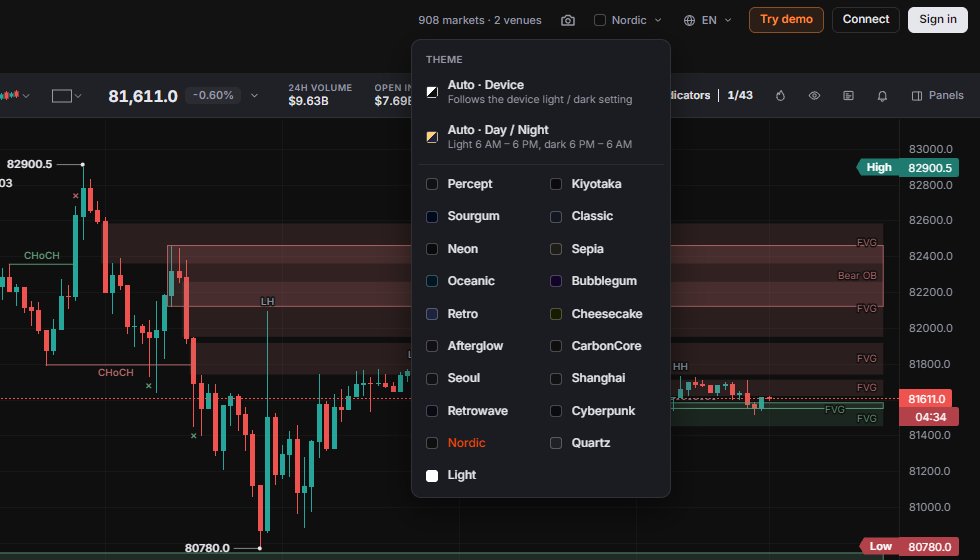
Haz clic en Theme en la barra superior. Muestra el nombre del tema actual, o "Auto". El menú lista primero los dos modos Auto y luego los temas:
- Oscuros (18): Percept, Kiyotaka, Sourgum, Classic, Neon, Sepia, Oceanic, Bubblegum, Retro, Cheesecake, Afterglow, CarbonCore, Seoul, Shanghai, Retrowave, Cyberpunk, Nordic, Quartz.
- Light (Claro).
Cada tema oscuro fija el fondo del gráfico, y los paneles y menús toman su tono de él. También puedes llegar desde Chart settings › Style › Theme (Ajustes del gráfico › Estilo › Tema), o pulsar Ctrl + K y escribir "theme".
Tu elección se recuerda. Si has iniciado sesión con tu Himbit ID, también se sincroniza con tu cuenta (Layouts).
Modos Auto
- Auto · Device (Auto · Dispositivo) sigue el ajuste claro u oscuro de tu dispositivo.
- Auto · Day / Night (Auto · Día / Noche) pasa a claro de 6:00 a 18:00 y a oscuro de 18:00 a 6:00, según el reloj de tu dispositivo.
Los dos cambian entre Light y el último tema oscuro que elegiste tú, o Nordic si nunca elegiste ninguno. En la primera visita, los móviles y dispositivos táctiles empiezan en Auto · Device y los ordenadores en Auto · Day / Night.
Ajustes del gráfico
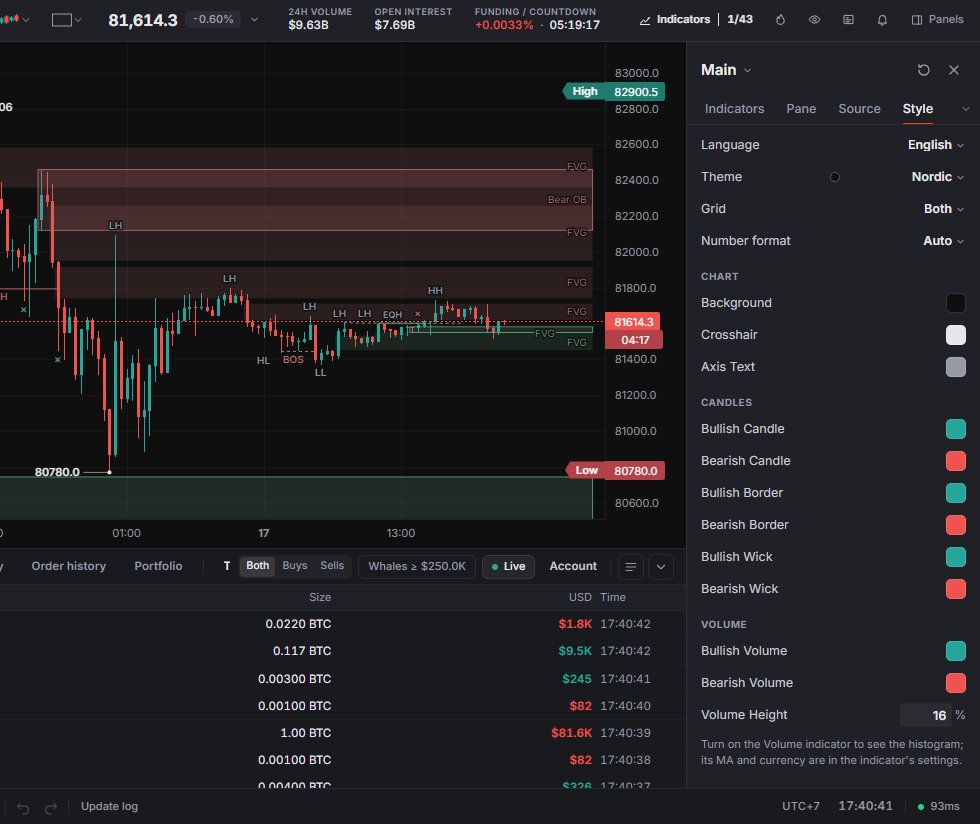
Haz clic derecho en el gráfico y elige Chart settings… (Ajustes del gráfico…), usa More settings… (Más ajustes…) en el menú del eje de precios, o busca "Chart settings" con Ctrl + K. El panel se acopla a la derecha, con pestañas para Indicators, Pane, Source, Style, Price axis y Alerts. Los ajustes del gráfico se guardan con el layout, y Reset chart settings (Restablecer ajustes del gráfico) los devuelve a su estado inicial.
Style (Estilo) reúne el aspecto:
- Language (Idioma) y Theme (Tema).
- Grid (Cuadrícula): None, Vertical, Horizontal o Both (por defecto).
- Number format (Formato de número): Auto, 1,234.56 o 1.234,56.
- Colores del fondo, la retícula y el texto de los ejes; de las velas alcistas y bajistas, sus bordes y mechas; y del volumen alcista y bajista. Un color cambiado recibe una flecha Default (Por defecto) para restablecerlo.
- Volume Height (Altura del volumen): 5–60 %, 16 % por defecto. Activa el indicador Volume para ver las barras.
Pane, Source y Price axis
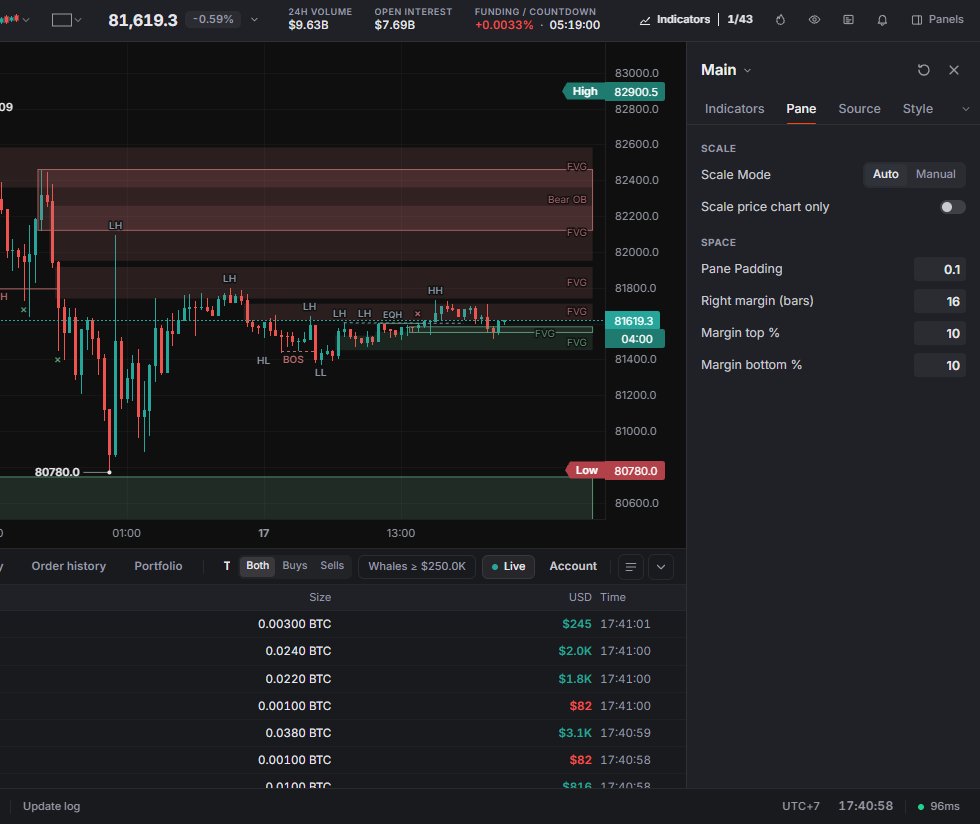
- Pane (Panel): Scale Mode (Modo de escala: Auto o Manual), Scale price chart only (Escalar solo el gráfico de precio), el relleno del panel, el margen derecho hasta 200 barras (16 por defecto) y los márgenes superior e inferior.
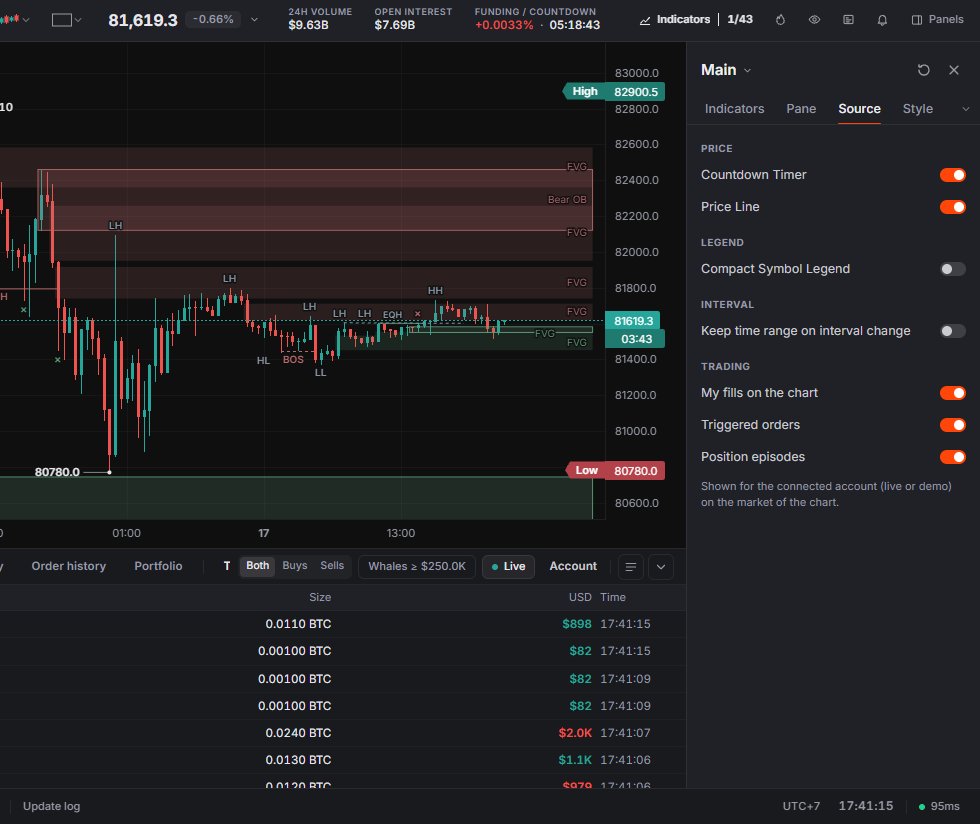
- Source (Fuente): Countdown Timer, Price Line, Compact Symbol Legend, Keep time range on interval change, y tus ejecuciones, órdenes activadas y episodios de posición en el gráfico para la cuenta conectada, real o demo.
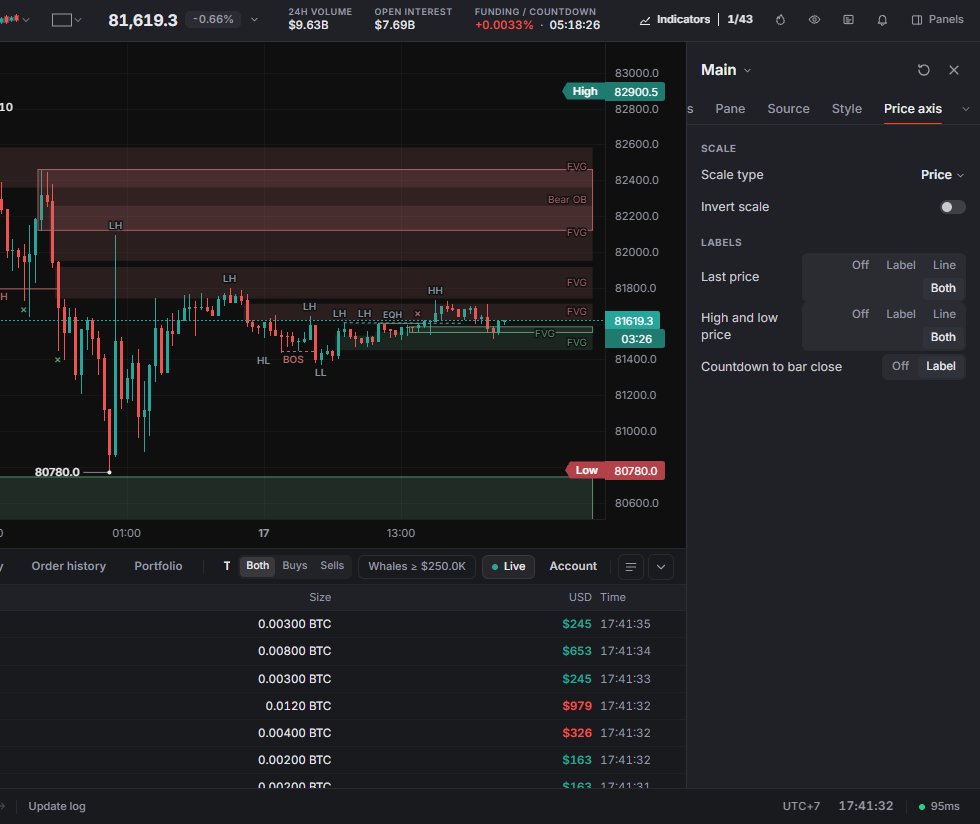
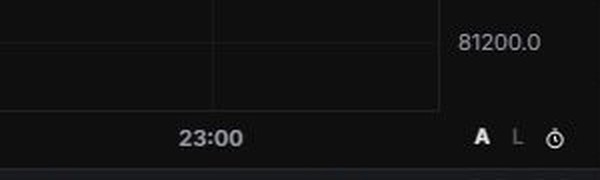
- Price axis (Eje de precios): tipo de escala (Price, Percent, Indexed to 100, Logarithmic), Invert scale (Invertir escala), cómo se muestran el último precio y el máximo y el mínimo (Off, Label, Line o Both), y la cuenta atrás hasta el cierre de la barra. En escritorio y tableta, tres pequeños interruptores están en la esquina bajo el eje de precios: A para la escala automática, L para la escala logarítmica y el reloj para la cuenta atrás de la vela.
Las pestañas Indicators y Alerts listan lo que hay en el gráfico (Indicadores, Alertas).
Momentum arrows (Flechas de momentum, activadas por defecto) dibuja dos pequeños chevrones junto a la vela en vivo, a la altura del precio actual: hacia arriba cuando el precio sube un tick y hacia abajo cuando baja. Aparecen con un movimiento de al menos el 1 % del rango de precios visible, duran unos 0,8 segundos con un pulso suave y se desactivan en Bar replay y Tape. Desactívalas en Chart settings (Ajustes del gráfico).
Las etiquetas de precio High / Low (Máximo / Mínimo) están desactivadas por defecto. Actívalas en Chart settings (Ajustes del gráfico) → High / Low, o haz clic derecho en el eje de precios y elige High and low price labels (Etiquetas de precio máximo y mínimo).
Live trade flow (Flujo de operaciones en vivo, activado por defecto) muestra el dinero que cambia de manos en la esquina inferior izquierda del gráfico, por ejemplo + $51: verde para compras, rojo para ventas. Las operaciones se suman por segundo y el lado mayor de ese segundo ocupa una fila. La fila más reciente entra por abajo y empuja las anteriores hacia arriba; se muestran hasta 4 filas, que se desvanecen tras unos 7 segundos sin operaciones. Se oculta en Bar replay y Tape. Desactívalo en Chart settings (Ajustes del gráfico) → Live trade flow.

Aspecto de la heatmap
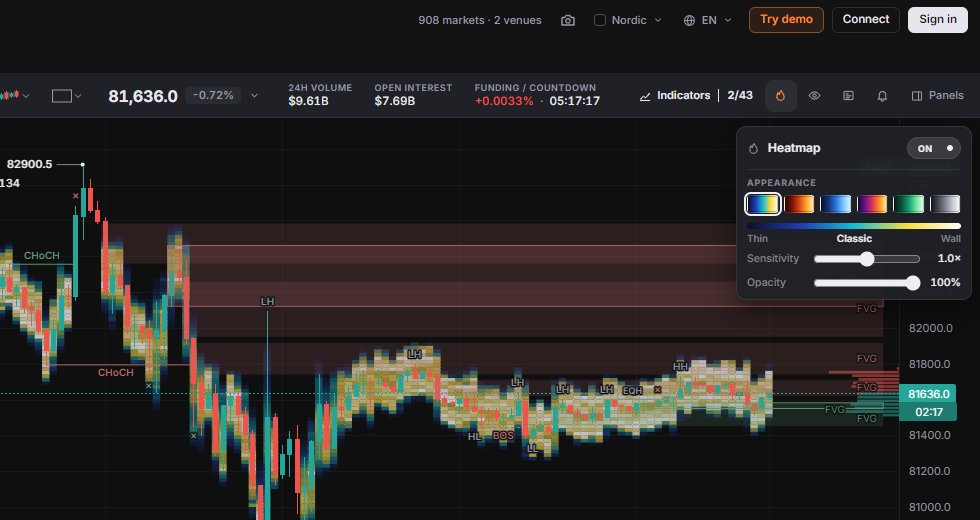
El botón de la llama en la barra del ticker (Alt + Shift + H) abre la tarjeta Heatmap. Actívala y aparece Appearance (Apariencia): Colour scheme (Esquema de color: Classic, Fire, Cold, Thermal, Emerald, Mono), Sensitivity (Sensibilidad), Opacity (Opacidad) de 10 a 100 % y Reset (Restablecer).
Idioma y zona horaria
Hay 19 idiomas. Cámbialo desde el botón de idioma de la barra superior, Chart settings › Style o los Ajustes de la cuenta. El botón de zona horaria de la barra de estado ofrece 18 opciones y se guarda con el layout.
En el móvil
Menu › Appearance (Menú › Apariencia) tiene Theme (Tema), Time zone (Zona horaria) y Language (Idioma). La hoja Theme lista los modos Auto y todos los temas.