
Hyperliquid और Binance कनेक्ट करें
Market Open चार्ट से ही दो वेन्यू पर ट्रेड करता है: Hyperliquid पर आपके अपने वॉलेट से, और Binance USDⓈ-M फ़्यूचर्स (beta) पर आपकी अपनी API key से। यह पेज दोनों को एक-एक कदम करके समझाता है। कुछ भी कनेक्ट किए बिना आप सब कुछ देख सकते हैं: चार्ट, इंडिकेटर और अलर्ट वैसे ही काम करते हैं।
शुरू करने से पहले
- चार्ट देखने के लिए अकाउंट की ज़रूरत नहीं। कनेक्ट तभी करना है जब आप ट्रेड करना चाहें।
- चाहें तो पहले डेमो अकाउंट आज़माएँ: Hyperliquid और Binance के लाइव दामों पर वर्चुअल USDC से पेपर ट्रेडिंग, बिना वॉलेट और बिना असली पैसे के।
- कीज़ आपके ब्राउज़र में ही रहती हैं। Hyperliquid की ट्रेडिंग की इसी ब्राउज़र में बनती है और उससे पैसे नहीं निकाले जा सकते। आपकी Binance key भी इसी ब्राउज़र में रखी जाती है; उसे अपने एंड-टू-एंड एन्क्रिप्टेड बैकअप में सिर्फ़ आप ही जोड़ सकते हैं।
- सिर्फ़ देखना चाहते हैं? Watch an address (किसी पते पर नज़र रखें) किसी भी Hyperliquid अकाउंट को चार्ट के नीचे सिर्फ़ पढ़ने के लिए दिखाता है। उससे कोई ट्रेड नहीं किया जा सकता।
Hyperliquid: वॉलेट कनेक्ट करें
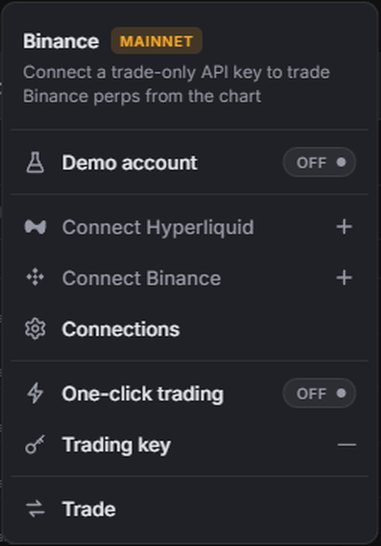
- ऊपर दाईं ओर Connect (कनेक्ट करें) पर क्लिक करें, फिर Connect Hyperliquid (Hyperliquid कनेक्ट करें) पर।
- आपका वॉलेट एक्सटेंशन (MetaMask, Rabby, OKX Wallet या इस ब्राउज़र में कोई और) कनेक्ट करने की अनुमति माँगता है। उसे मंज़ूर करें।
- अगर वॉलेट किसी दूसरे नेटवर्क पर है, तो वह Arbitrum पर स्विच करने को कहता है। स्वीकार करें: सिग्नेचर सिर्फ़ वहीं काम करते हैं।
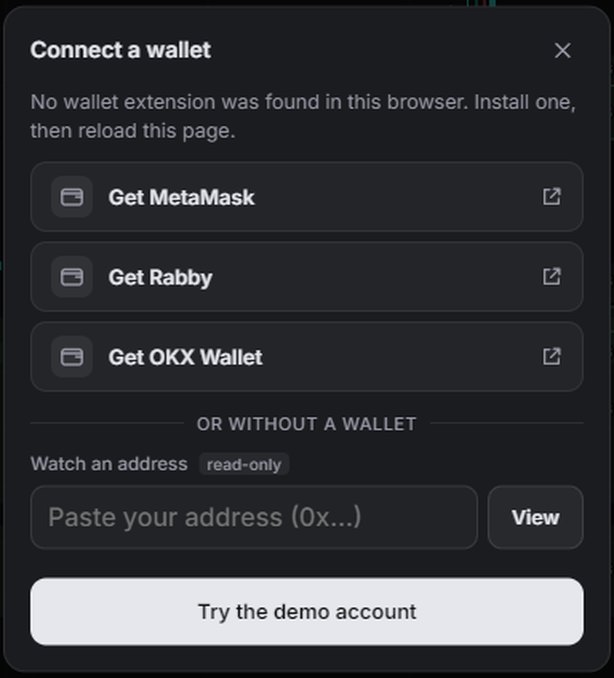
ब्राउज़र में कोई वॉलेट एक्सटेंशन नहीं है? Connect a wallet (वॉलेट कनेक्ट करें) में Get MetaMask (MetaMask प्राप्त करें), Get Rabby (Rabby प्राप्त करें) और Get OKX Wallet (OKX Wallet प्राप्त करें) दिखते हैं। इनमें से एक इंस्टॉल करें, फिर पेज रीलोड करें। or without a wallet (या बिना वॉलेट के) के नीचे आप नज़र रखने के लिए कोई पता पेस्ट कर सकते हैं, या Try the demo account (डेमो खाता आज़माएँ) चुन सकते हैं।
फ़ोन पर Hyperliquid
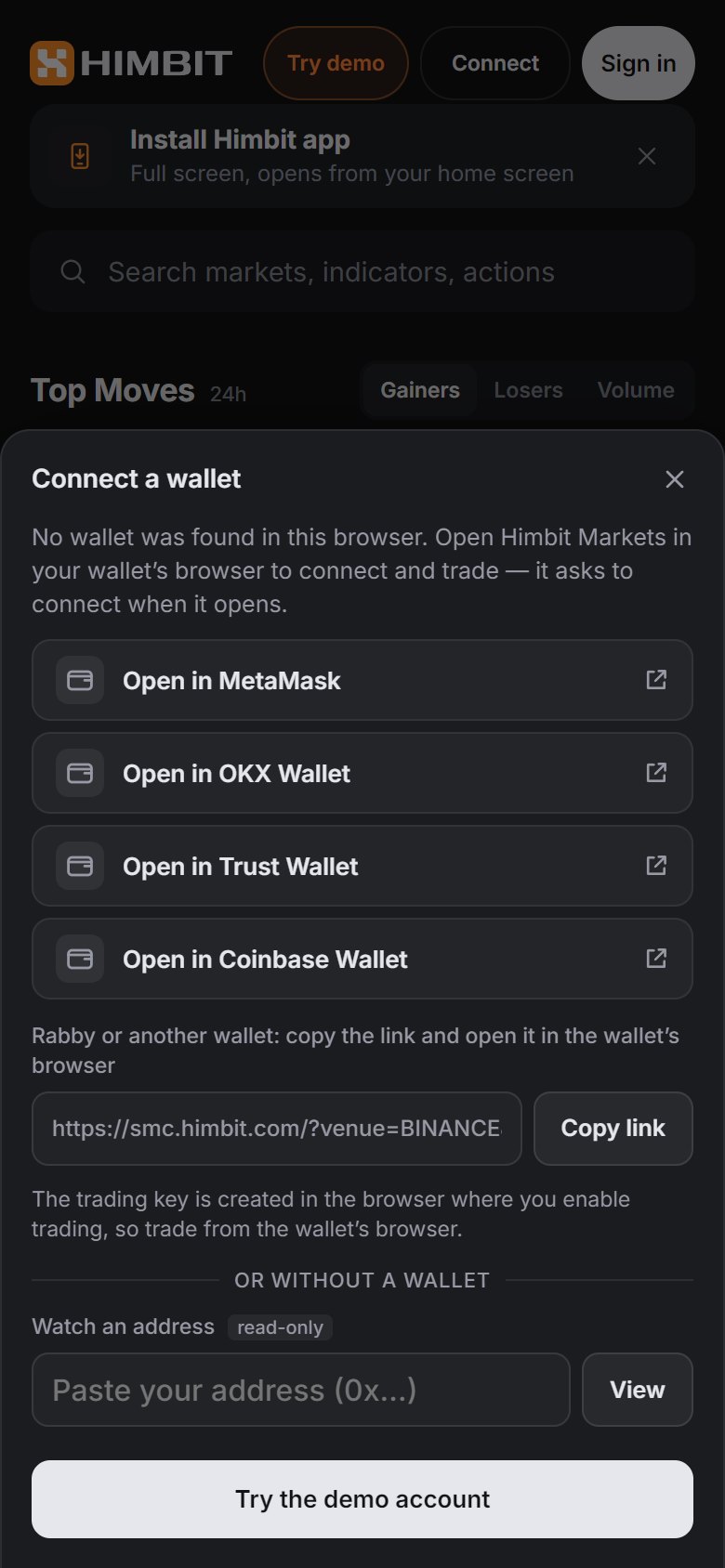
वॉलेट फ़ोन के ब्राउज़र या होम स्क्रीन वाले ऐप से सीधे कनेक्ट नहीं हो सकते। Connect a wallet (वॉलेट कनेक्ट करें) में Open in MetaMask (MetaMask में खोलें), Open in OKX Wallet, Open in Trust Wallet और Open in Coinbase Wallet मिलते हैं: लिंक Himbit Markets को वॉलेट के अपने ब्राउज़र में खोलता है, जो तुरंत कनेक्ट करने की अनुमति माँगता है। Rabby या किसी दूसरे वॉलेट के लिए Copy link (लिंक कॉपी करें) से लिंक कॉपी करें और उसे उस वॉलेट के ब्राउज़र में खोलें।
ट्रेडिंग की उसी ब्राउज़र में बनती है जहाँ आप ट्रेडिंग सक्षम करते हैं, इसलिए आगे भी वॉलेट के ब्राउज़र से ही ट्रेड करें। अगर वॉलेट आपके कंप्यूटर पर है और आप फ़ोन से ट्रेड करना चाहते हैं, तो इसकी जगह दूसरे डिवाइस पर ट्रेड करें का इस्तेमाल करें।
Hyperliquid पर ट्रेडिंग सक्षम करें
कनेक्ट होने पर आपका अकाउंट दिखता है। ऑर्डर लगाने के लिए Enable trading (ट्रेडिंग सक्षम करें) पर टैप करें, फिर Enable (सक्षम करें) पर। आपका वॉलेट दो चीज़ों पर साइन करता है:
- ट्रेडिंग की, इसी ब्राउज़र में बनी एक की, जो ऑर्डर लगा और रद्द कर सकती है, लेकिन फंड न हिला सकती है न निकाल सकती है;
- Himbit builder फ़ीस (हर फ़िल पर ज़्यादा से ज़्यादा 0.055%), अगर यह अभी तक मंज़ूर नहीं हुई है।
दोनों में से कोई भी सिग्नेचर पैसे नहीं निकाल सकता। नए Hyperliquid अकाउंट में कोई फंड नहीं होता, इसलिए जब तक आप USDC जमा नहीं करते, ट्रेडिंग सक्षम नहीं हो सकती: तब Enable trading में Deposit (जमा करें) दिखता है। जमा करने का पूरा तरीका चार्ट पर ट्रेडिंग पेज पर है।


Binance: API key बनाएँ
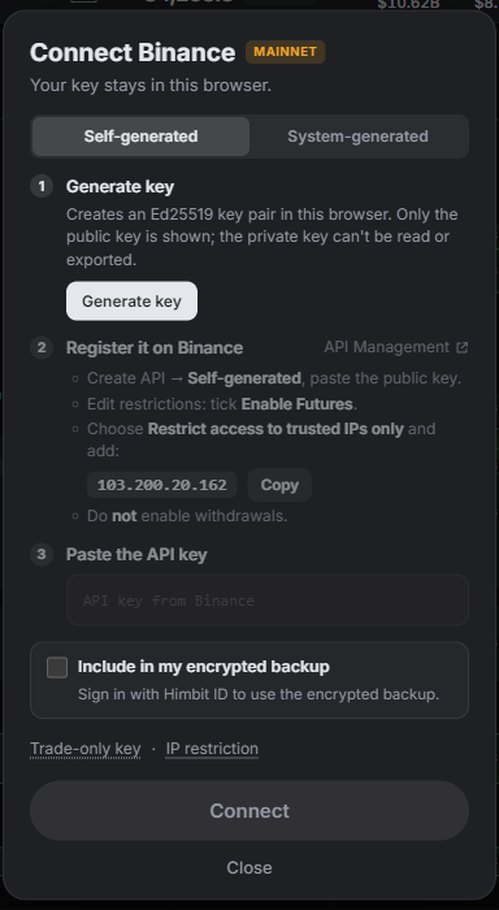
Connect › Connect Binance (कनेक्ट करें › Binance कनेक्ट करें) पर क्लिक करें। फ़ॉर्म में key बनाने के दो तरीके हैं।
Self-generated (स्व-निर्मित, डिफ़ॉल्ट):
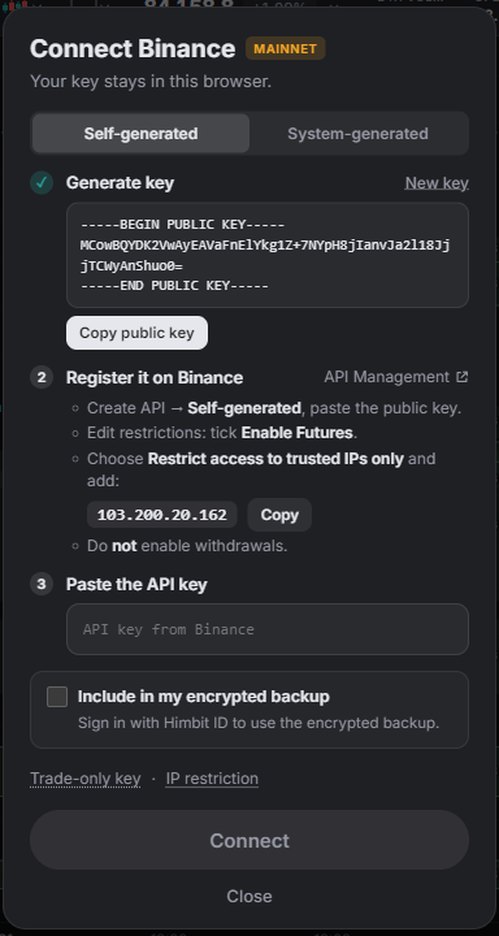
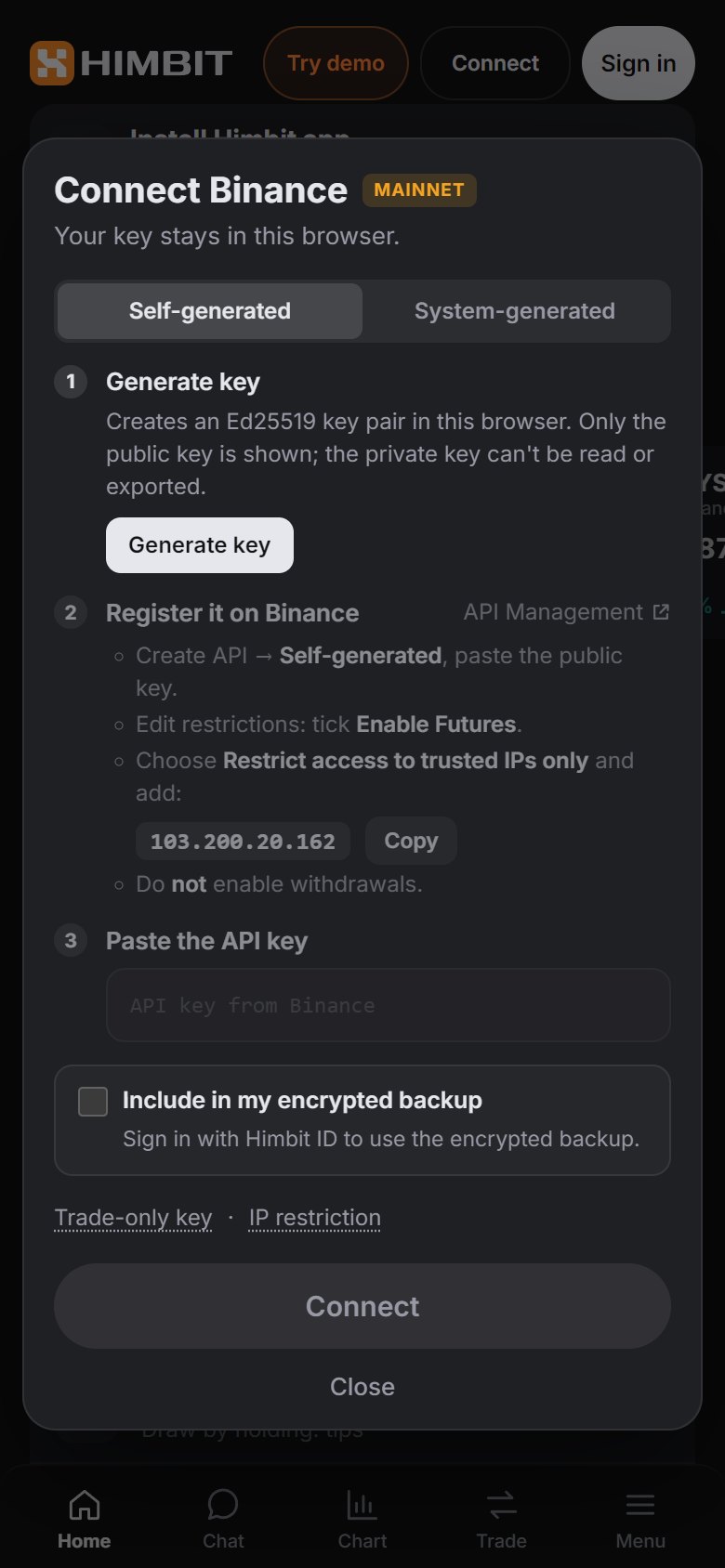
- Generate key (की बनाएँ) इसी ब्राउज़र में एक Ed25519 की-पेयर बनाता है। सिर्फ़ पब्लिक की दिखाई जाती है; प्राइवेट की को न पढ़ा जा सकता है न एक्सपोर्ट किया जा सकता है। फिर Copy public key (पब्लिक की कॉपी करें) पर क्लिक करें।
- Binance पर API Management खोलें (लिंक फ़ॉर्म में है), Create API → Self-generated चुनें और पब्लिक की पेस्ट करें।
- Edit restrictions में Enable Futures पर टिक करें, Restrict access to trusted IPs only चुनें और 103.200.20.162 जोड़ें (फ़ॉर्म में इसके लिए Copy (कॉपी करें) बटन है)। विदड्रॉल चालू न करें।
- Binance जो API key दिखाए, उसे कॉपी करके Paste the API key (API की पेस्ट करें) में पेस्ट करें।
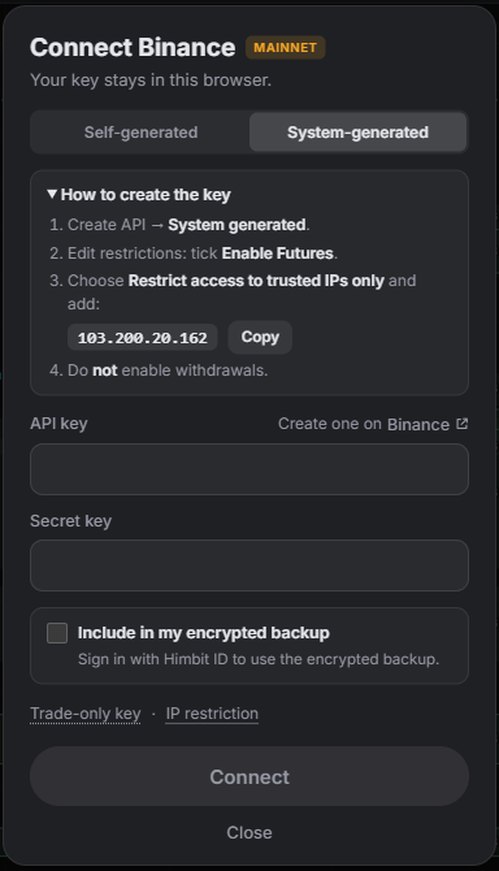
System-generated (सिस्टम-निर्मित): Binance पर Create API → System generated चुनें, वही पाबंदियाँ लगाएँ (Enable Futures, भरोसेमंद IP 103.200.20.162, कोई विदड्रॉल नहीं), फिर API key और Secret key (सीक्रेट की) दोनों पेस्ट करें। इन्हें ठीक वैसे ही कॉपी करें जैसे Binance दिखाता है, सिर्फ़ अक्षर और अंक।
Binance फ़्यूचर्स की अनुमति सिर्फ़ IP-प्रतिबंधित कीज़ पर देता है। ऑर्डर आपके ब्राउज़र में साइन होते हैं और Himbit के फ़िक्स्ड IP से भेजे जाते हैं, इसलिए key सिर्फ़ वहीं से काम करती है।
Binance: key कनेक्ट करें
Connect (कनेक्ट करें) दबाएँ। Market Open Binance से key की जाँच करता है (Checking with Binance…, Binance से जाँच हो रही है…) और एनवायरनमेंट व key के प्रकार के साथ Binance connected (Binance कनेक्टेड) दिखाता है। जिस key से पैसे निकाले जा सकते हैं, उसे अस्वीकार कर दिया जाता है।
- Include in my encrypted backup (मेरे एन्क्रिप्टेड बैकअप में शामिल करें) key की एक कॉपी आपके एंड-टू-एंड एन्क्रिप्टेड बैकअप में रखता है, ताकि आप उसे किसी दूसरे डिवाइस पर रीस्टोर कर सकें। इसके लिए Himbit ID चाहिए (एन्क्रिप्टेड की बैकअप देखें)।
- बैज पर MAINNET लिखा होता है: ऑर्डर आपके Binance अकाउंट के असली फंड इस्तेमाल करते हैं और हमेशा पुष्टि माँगते हैं।
- Testnet: Binance पर Demo Trading खोलें, फिर अकाउंट मेन्यू › API Management, और key वहीं बनाएँ। Demo Trading कीज़ सिर्फ़ Testnet पर काम करती हैं, असली कीज़ सिर्फ़ Mainnet पर।
अपने कनेक्शन मैनेज करें
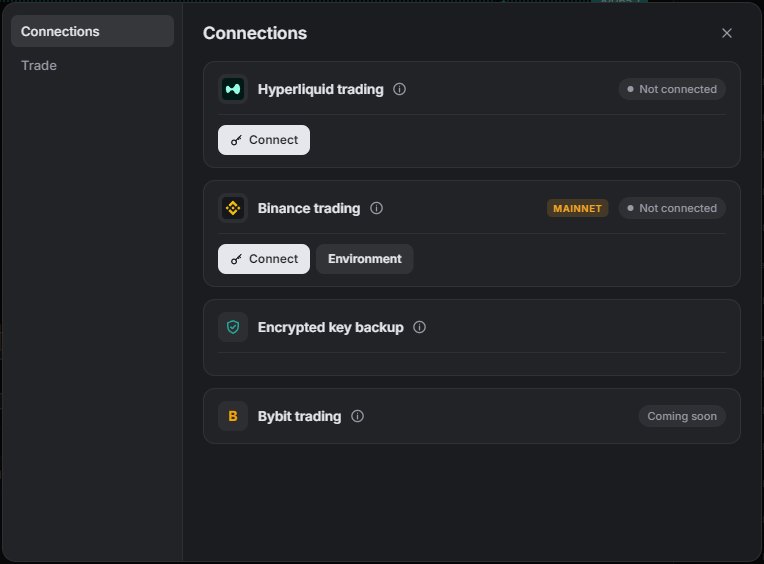
Connect › Connections (कनेक्ट करें › कनेक्शन), जो अकाउंट सेटिंग्स में भी है, हर वेन्यू के लिए एक कार्ड दिखाता है:
- Hyperliquid trading (Hyperliquid ट्रेडिंग): वॉलेट, ट्रेडिंग की चालू है या नहीं और कब एक्सपायर होगी, builder फ़ीस, और Disconnect (डिस्कनेक्ट करें) बटन। ब्राउज़र की ट्रेडिंग की को आप कभी भी रिन्यू या रद्द कर सकते हैं।
- Binance trading (Binance ट्रेडिंग): key, एनवायरनमेंट (Mainnet · असली फंड या Testnet · टेस्ट फंड), Reconnect (फिर से कनेक्ट करें) और Disconnect (डिस्कनेक्ट करें) बटन। अगर आपने key बना ली है पर प्रक्रिया पूरी नहीं की, तो कार्ड पर Key created (की बनाई गई) के साथ Continue (जारी रखें) दिखता है।
- Encrypted key backup (एन्क्रिप्टेड की बैकअप) और Bybit trading (Bybit ट्रेडिंग, जल्द आ रहा है)।
डिस्कनेक्ट करने पर key इस ब्राउज़र से हट जाती है। पूरी तरह पक्का होने के लिए Binance पर API key भी डिलीट करें, या Hyperliquid पर ट्रेडिंग की और builder फ़ीस की मंज़ूरी रद्द करें।
कुछ गड़बड़ हो तो
- "Wallet is on another network" (वॉलेट दूसरे नेटवर्क पर है): वॉलेट को Arbitrum पर स्विच करें और फिर से कोशिश करें।
- फ़ोन पर "No wallet was found" (कोई वॉलेट नहीं मिला): Open in … (… में खोलें) बटनों में से किसी एक से पेज को अपने वॉलेट के ब्राउज़र में खोलें।
- Binance key अस्वीकार करता है: जाँचें कि Enable Futures पर टिक है, IP ठीक 103.200.20.162 है, विदड्रॉल बंद हैं, दोनों keys पूरी पेस्ट हुई हैं, और key उसी एनवायरनमेंट की है जो आपने चुना है।
- "Browser not supported" (ब्राउज़र समर्थित नहीं): https पर Chrome, Edge, Firefox या Safari का नया वर्ज़न इस्तेमाल करें; keys रखने का कोई दूसरा तरीका नहीं दिया जाता।