
Підключення Hyperliquid і Binance
Market Open торгує просто з графіка на двох майданчиках: на Hyperliquid через ваш власний гаманець і на ф'ючерсах Binance USDⓈ-M (бета) через ваш власний API-ключ. На цій сторінці обидва варіанти розібрано крок за кроком. Роздивитися можна й без підключення: графік, індикатори та алерти працюють як є.
Перед початком
- Для графіка акаунт не потрібен. Підключатися треба, лише коли ви хочете торгувати.
- За бажання спершу спробуйте демо-акаунт: навчальна торгівля віртуальними USDC за реальними цінами Hyperliquid і Binance, без гаманця й без справжніх грошей.
- Ключі залишаються у вашому браузері. Торговий ключ Hyperliquid створюється в цьому браузері й не може виводити кошти. Ваш ключ Binance теж зберігається в цьому браузері; додати його до резервної копії з наскрізним шифруванням можете лише ви.
- Хочете лише стежити? Watch an address (Стежити за адресою) показує будь-який акаунт Hyperliquid під графіком, лише для читання. Торгувати звідти не можна.
Hyperliquid: підключення гаманця
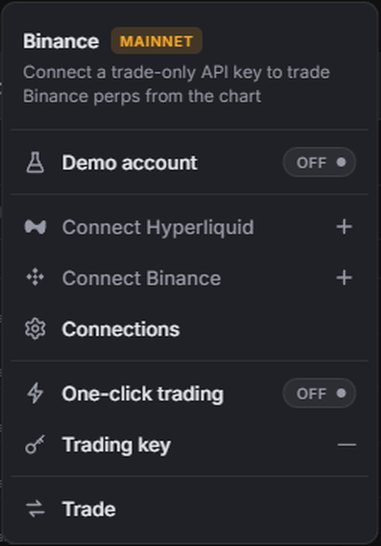
- Натисніть Connect (Підключити) у правому верхньому куті, потім Connect Hyperliquid (Підключити Hyperliquid).
- Розширення вашого гаманця (MetaMask, Rabby, OKX Wallet або інше в цьому браузері) попросить підключення. Підтвердьте його.
- Якщо гаманець в іншій мережі, він попросить перейти на Arbitrum. Погодьтеся: підписи працюють лише там.
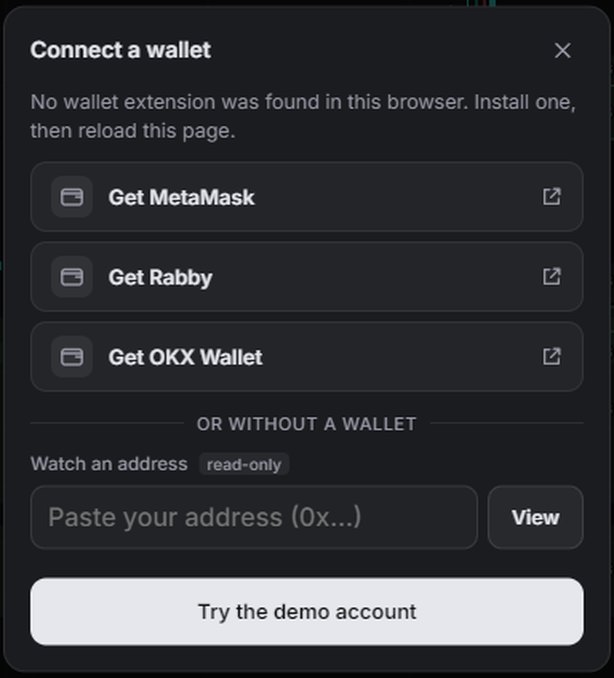
У браузері немає розширення гаманця? У вікні Connect a wallet (Підключіть гаманець) є Get MetaMask (Отримати MetaMask), Get Rabby (Отримати Rabby) і Get OKX Wallet (Отримати OKX Wallet). Установіть одне з них і перезавантажте сторінку. У блоці or without a wallet (або без гаманця) можна вставити адресу для стеження або вибрати Try the demo account (Спробувати демо-акаунт).
Hyperliquid на телефоні
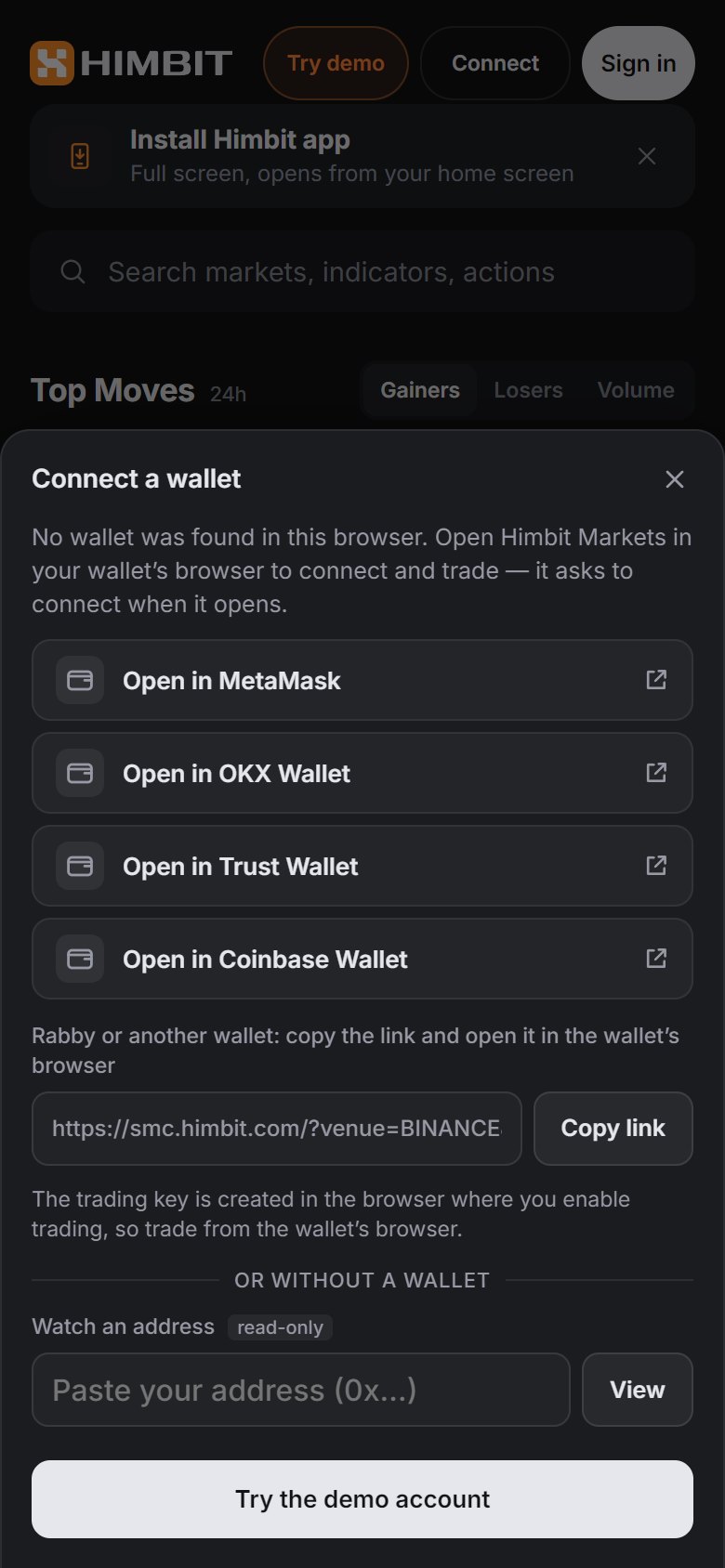
Гаманці не можуть підключитися безпосередньо до браузера телефона чи до застосунку на екрані «Дім». У вікні Connect a wallet (Підключіть гаманець) є Open in MetaMask (Відкрити в MetaMask), Open in OKX Wallet (Відкрити в OKX Wallet), Open in Trust Wallet (Відкрити в Trust Wallet) і Open in Coinbase Wallet (Відкрити в Coinbase Wallet): посилання відкриває Himbit Markets у вбудованому браузері гаманця, і він одразу просить підключення. Для Rabby чи іншого гаманця натисніть Copy link (Копіювати посилання) і відкрийте посилання в браузері цього гаманця.
Торговий ключ створюється в тому браузері, де ви вмикаєте торгівлю, тому й далі торгуйте з браузера гаманця. Щоб торгувати з телефона гаманцем, який зберігається на комп'ютері, скористайтеся сторінкою Торгівля з другого пристрою.
Увімкнення торгівлі на Hyperliquid
Після підключення ви бачите свій акаунт. Щоб виставляти ордери, натисніть Enable trading (Увімкнути торгівлю), потім Enable (Увімкнути). Гаманець підписує дві речі:
- торговий ключ — ключ, створений у цьому браузері, який може виставляти й скасовувати ордери, але не може переміщувати чи виводити кошти;
- комісію білдера Himbit (не більше 0,055% за виконання), якщо її ще не схвалено.
Жоден із підписів не дає змоги виводити кошти. На новому акаунті Hyperliquid немає коштів, тому ввімкнути торгівлю можна лише після поповнення USDC: у такому разі Enable trading (Увімкнути торгівлю) показує Deposit (Поповнити). Увесь процес поповнення описано на сторінці Торгівля на графіку.


Binance: створення API-ключа
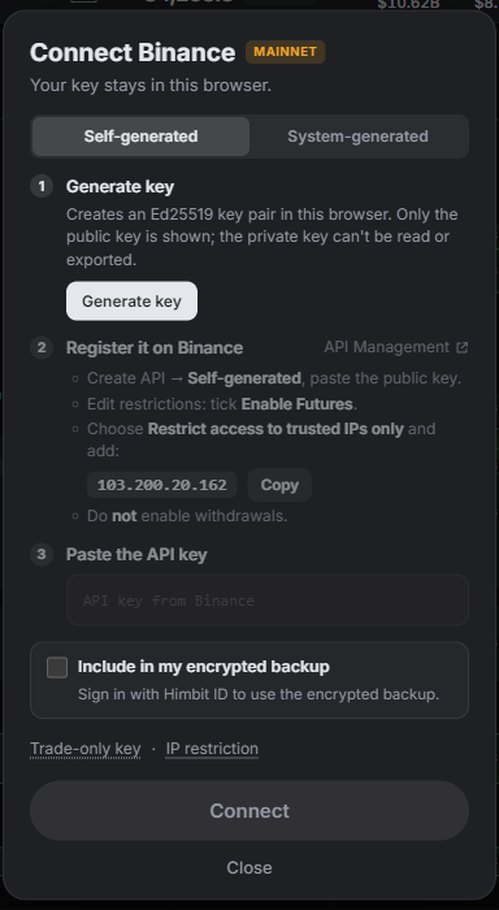
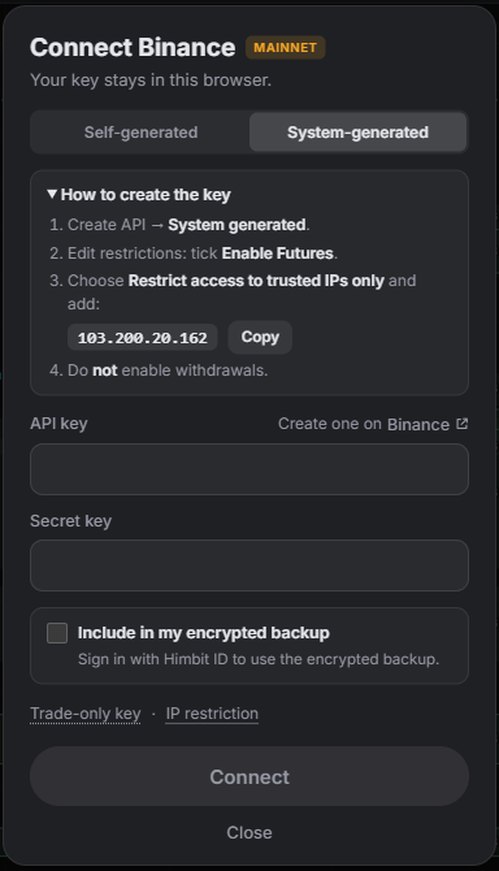
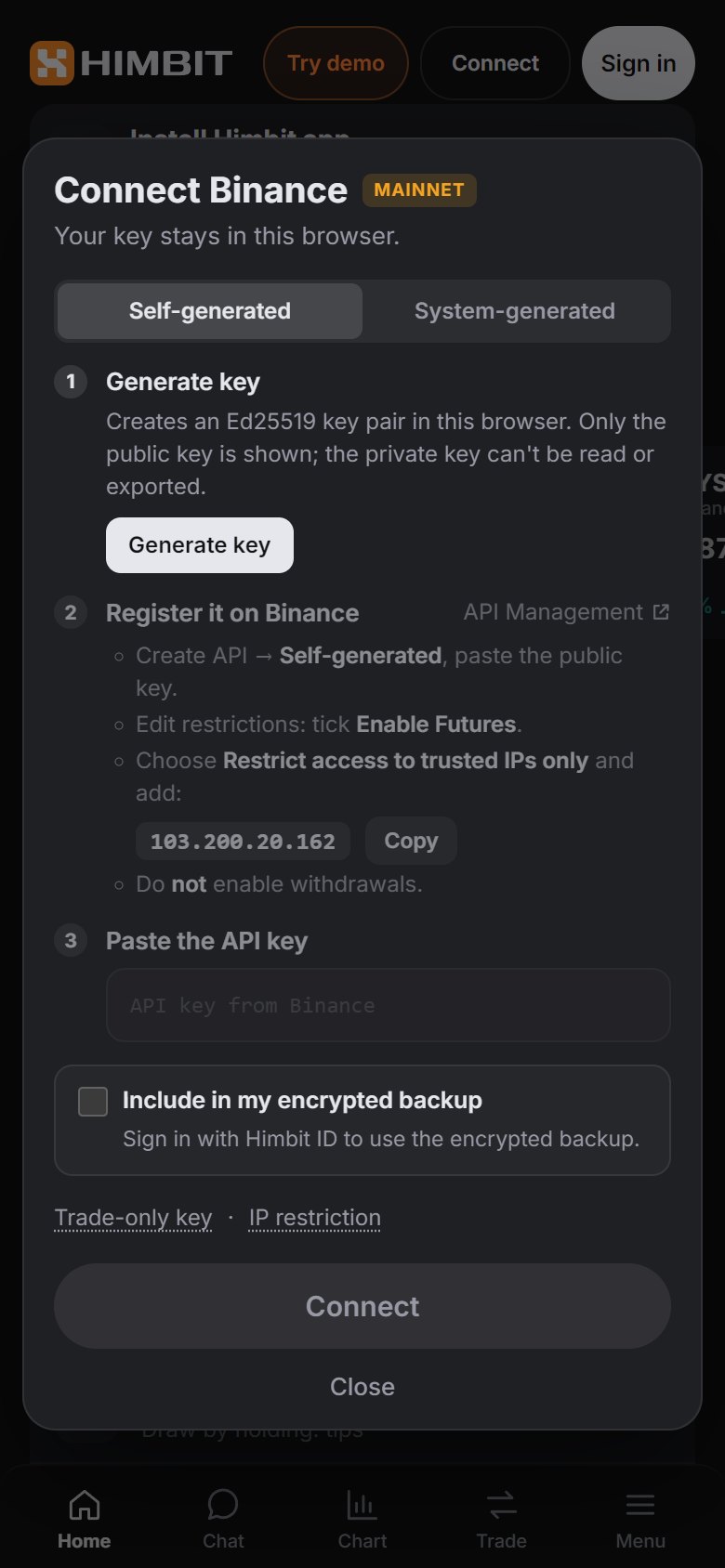
Натисніть Connect › Connect Binance (Підключити › Підключити Binance). У формі є два способи створити ключ.
Self-generated (за замовчуванням):
- Generate key (Згенерувати ключ) створює пару ключів Ed25519 у цьому браузері. Показується лише публічний ключ; приватний ключ не можна прочитати чи експортувати. Натисніть Copy public key (Копіювати публічний ключ).
- На Binance відкрийте API Management (посилання є у формі), виберіть Create API → Self-generated і вставте публічний ключ.
- Edit restrictions: позначте Enable Futures, виберіть Restrict access to trusted IPs only і додайте 103.200.20.162 (у формі є кнопка Copy (Копіювати)). Не вмикайте виведення коштів.
- Скопіюйте API-ключ, який покаже Binance, і вставте його в поле Paste the API key (Вставте API-ключ).
System-generated: на Binance виберіть Create API → System generated, задайте ті самі обмеження (Enable Futures, довірений IP 103.200.20.162, без виведення коштів), потім вставте і API key (API-ключ), і Secret key (Секретний ключ). Копіюйте їх точно так, як їх показує Binance: лише літери й цифри.
Binance дозволяє ф'ючерси лише для ключів з обмеженням за IP. Ордери підписуються у вашому браузері й надсилаються з фіксованої IP-адреси Himbit, тому ключ працює лише звідти.
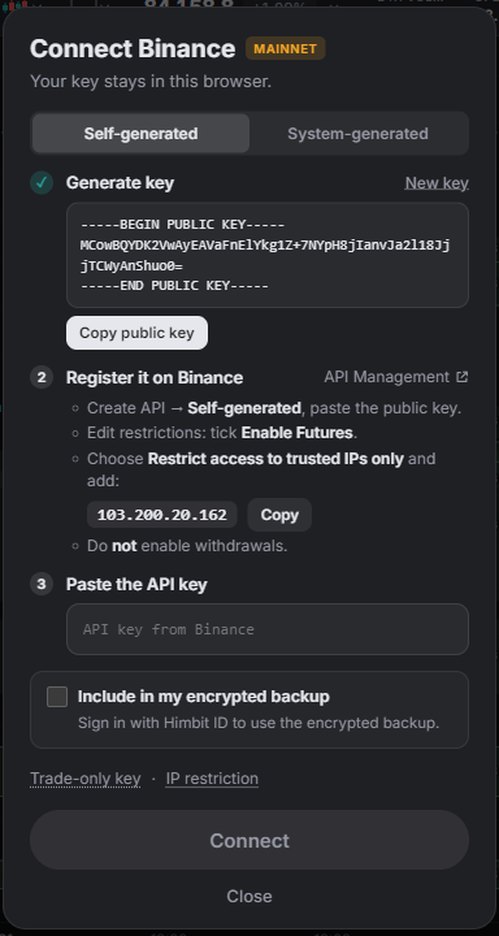
Binance: підключення ключа
Натисніть Connect (Підключити). Market Open перевіряє ключ у Binance (Checking with Binance… (Перевірка в Binance…)) і показує Binance connected (Binance підключено) з оточенням і типом ключа. Ключ, який може виводити кошти, відхиляється.
- Include in my encrypted backup (Додати до моєї зашифрованої копії) зберігає копію ключа у вашій резервній копії з наскрізним шифруванням, щоб його можна було відновити на іншому пристрої. Для цього потрібен Himbit ID; див. Зашифрована резервна копія ключів.
- Значок показує MAINNET: ордери використовують реальні кошти на вашому акаунті Binance і завжди просять підтвердження.
- Testnet: відкрийте Demo Trading на Binance, потім меню акаунта › API Management і створіть ключ там. Ключі Demo Trading працюють лише в Testnet, реальні ключі лише в Mainnet.
Керування підключеннями
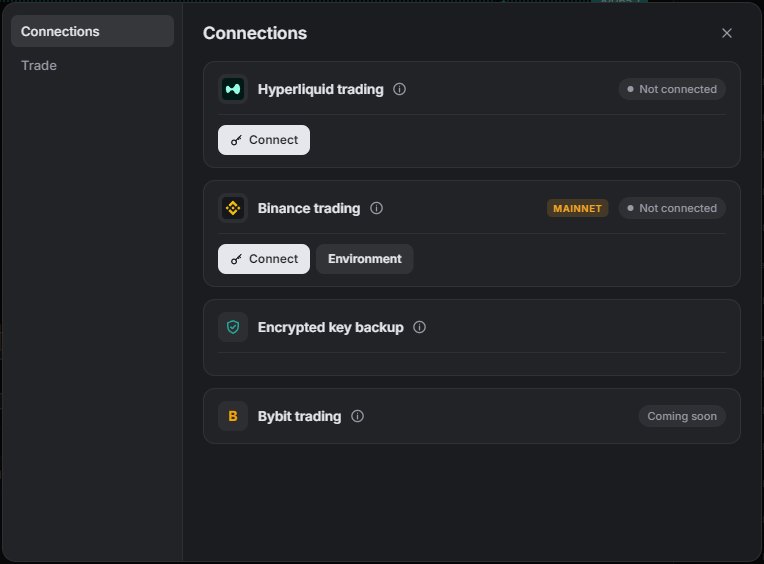
У розділі Connect › Connections (Підключити › Підключення), він є й на сторінці Налаштування акаунта, для кожного майданчика своя картка:
- Hyperliquid trading (Торгівля на Hyperliquid): гаманець, чи ввімкнено торговий ключ і коли він спливає, комісія білдера та Disconnect (Відключити). Торговий ключ браузера можна подовжити або відкликати будь-коли.
- Binance trading (Торгівля на Binance): ключ, оточення (Mainnet · реальні кошти або Testnet · тестові кошти), Reconnect (Перепідключити) і Disconnect (Відключити). Якщо ви створили ключ, але не завершили, картка показує Key created (Ключ створено) з кнопкою Continue (Продовжити).
- Encrypted key backup (Зашифрована резервна копія ключів) і Bybit trading (Торгівля на Bybit, незабаром).
Відключення видаляє ключ із цього браузера. Для повної певності також видаліть API-ключ на Binance або відкличте торговий ключ і схвалення комісії білдера на Hyperliquid.
Якщо щось пішло не так
- "Wallet is on another network" (Гаманець в іншій мережі): переведіть гаманець на Arbitrum і спробуйте ще раз.
- "No wallet was found" (Гаманець не знайдено) на телефоні: відкрийте сторінку в браузері гаманця однією з кнопок Open in … (Відкрити в …).
- Binance відхиляє ключ: перевірте, що позначено Enable Futures, IP точно 103.200.20.162, виведення коштів вимкнено, обидва ключі вставлено повністю і ключ належить до вибраного оточення.
- "Browser not supported" (Браузер не підтримується): використовуйте актуальну версію Chrome, Edge, Firefox або Safari через https; іншого способу зберігати ключі немає.