
連接 Hyperliquid 及 Binance
Market Open 可以直接在圖表上於兩個平台交易:用你自己的錢包交易 Hyperliquid,用你自己的 API 密鑰交易 Binance USDⓈ-M 合約(beta)。本頁會逐步講解兩者的連接方法。即使不連接任何東西,你也可以隨意瀏覽:圖表、指標及提醒照常運作。
開始之前
- 看圖毋須帳戶。 只有想交易時才需要連接。
- 如有需要,可以先試用模擬帳戶:以虛擬 USDC 按 Hyperliquid 及 Binance 的即時價格進行模擬交易,毋須錢包,也不涉及真錢。
- 密鑰留在你的瀏覽器內。 Hyperliquid 交易密鑰在此瀏覽器內建立,無法提款。你的 Binance 密鑰同樣保存在此瀏覽器內;只有你本人可以把它加入端對端加密備份。
- 只想觀看? Watch an address (觀察地址)會在圖表下方顯示任何一個 Hyperliquid 帳戶,僅供查看,無法從這裡交易。
Hyperliquid:連接錢包
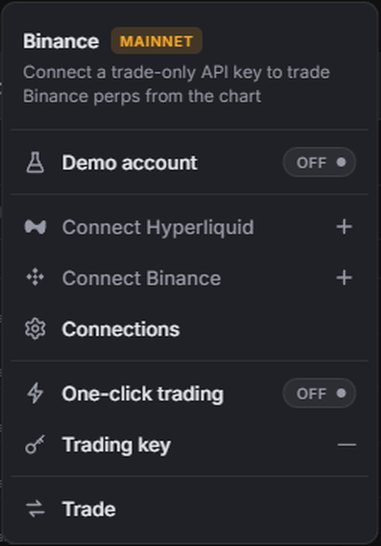
- 按右上角的 Connect (連接),再按 Connect Hyperliquid (連接 Hyperliquid)。
- 你的錢包擴充功能(MetaMask、Rabby、OKX Wallet,或此瀏覽器內的其他錢包)會要求連接。按批准。
- 如果錢包位於其他網絡,它會要求切換至 Arbitrum。請接受:簽署只能在這個網絡上進行。
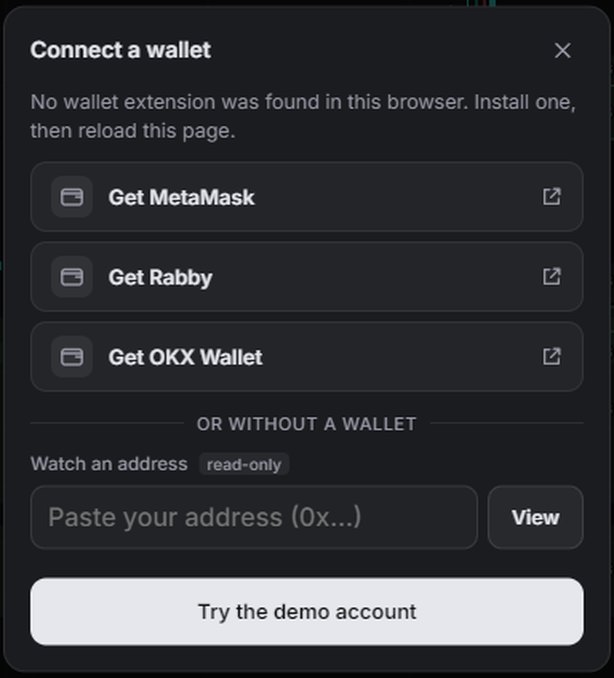
瀏覽器內沒有錢包擴充功能? Connect a wallet (連接錢包)會列出 Get MetaMask (取得 MetaMask)、 Get Rabby (取得 Rabby)及 Get OKX Wallet (取得 OKX Wallet)。安裝其中一個,然後重新載入頁面。在 or without a wallet (或不使用錢包)下方,你可以貼上一個地址來觀察,或 Try the demo account (試用模擬帳戶)。
在手機上使用 Hyperliquid
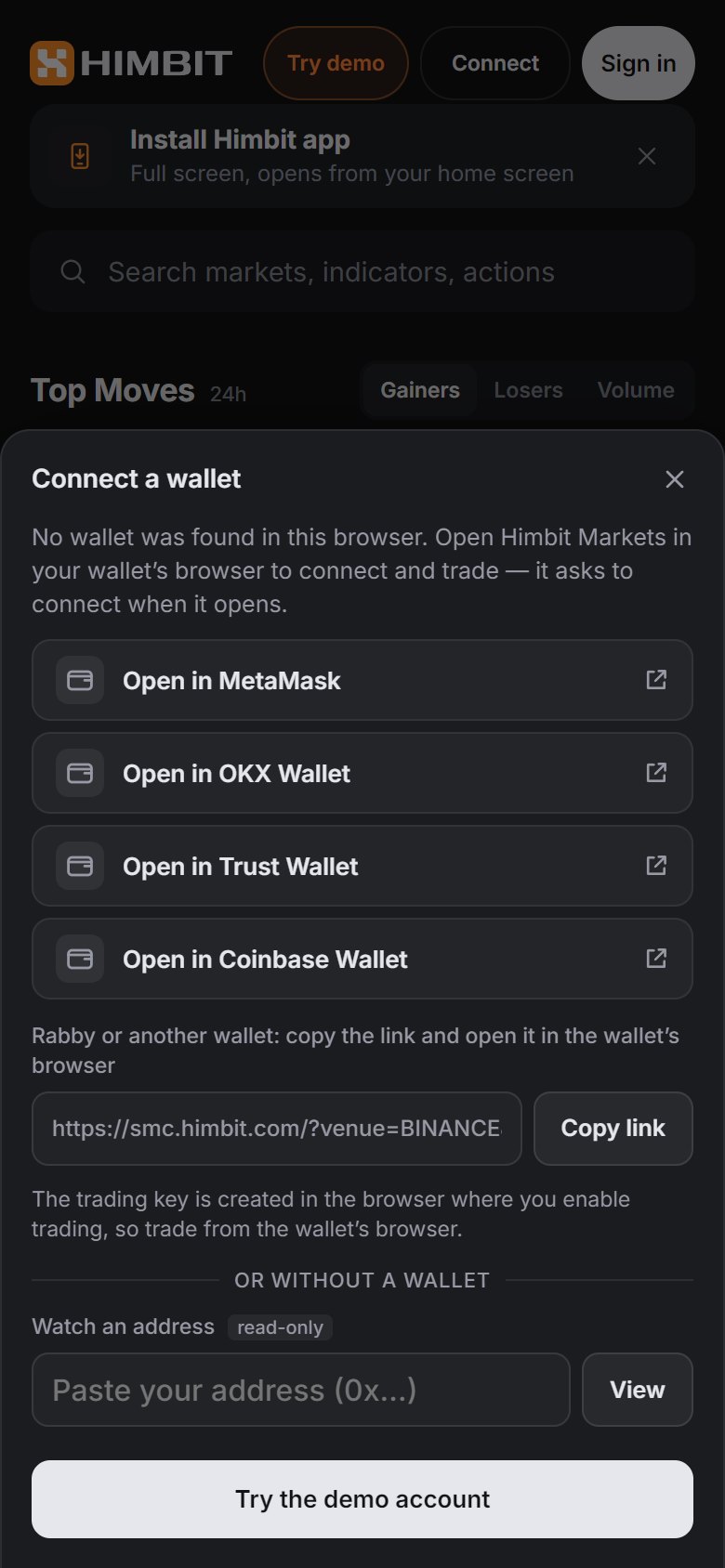
錢包無法直接連接手機瀏覽器或主畫面上的應用程式。 Connect a wallet (連接錢包)提供 Open in MetaMask (在 MetaMask 中開啟)、 Open in OKX Wallet (在 OKX Wallet 中開啟)、 Open in Trust Wallet (在 Trust Wallet 中開啟)及 Open in Coinbase Wallet (在 Coinbase Wallet 中開啟):連結會在錢包自己的瀏覽器內開啟 Himbit Markets,頁面隨即要求連接。如使用 Rabby 或其他錢包,請按 Copy link (複製連結),再在該錢包的瀏覽器內開啟。
交易密鑰在你啟用交易的瀏覽器內建立,所以之後請繼續在錢包的瀏覽器內交易。如想用手機交易,而錢包在電腦上,請改用 在第二部裝置上交易。
在 Hyperliquid 上啟用交易
連接後會顯示你的帳戶。要落單,請按 Enable trading (啟用交易),再按 Enable (啟用)。你的錢包會簽署兩樣東西:
- 交易密鑰:在此瀏覽器內建立的密鑰,可以落單及取消訂單,但無法轉移或提取資金;
- Himbit builder 費用(每筆成交最多 0.055%),如尚未批准。
兩個簽署都無法提款。新的 Hyperliquid 帳戶沒有資金,所以在你存入 USDC 之前無法啟用交易:此時 Enable trading (啟用交易)會顯示 Deposit (存入)。完整的存入流程見 在圖表上交易。


Binance:建立 API 密鑰
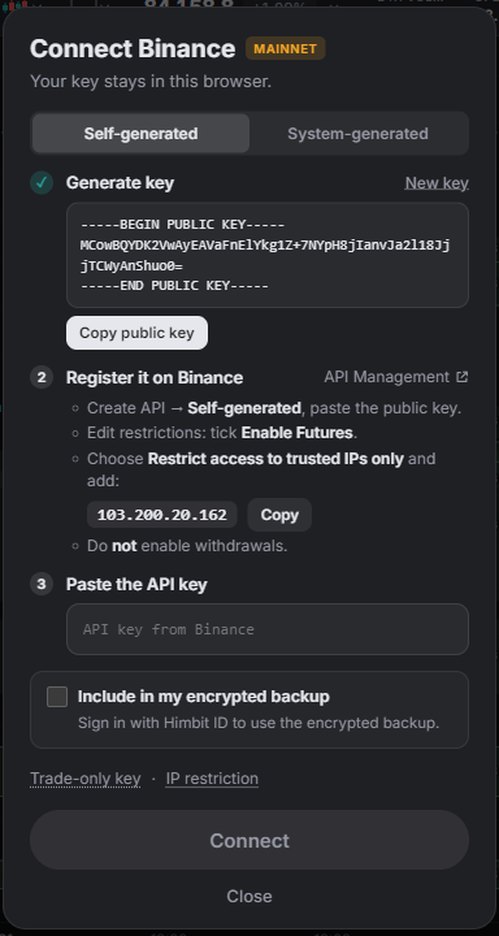
按 Connect › Connect Binance (連接 › 連接 Binance)。表格提供兩種建立密鑰的方法。
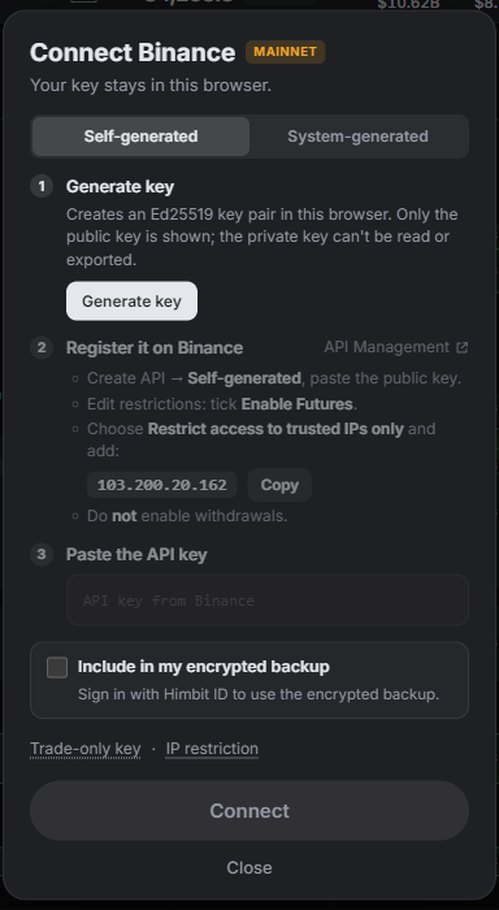
Self-generated (自行生成,預設):
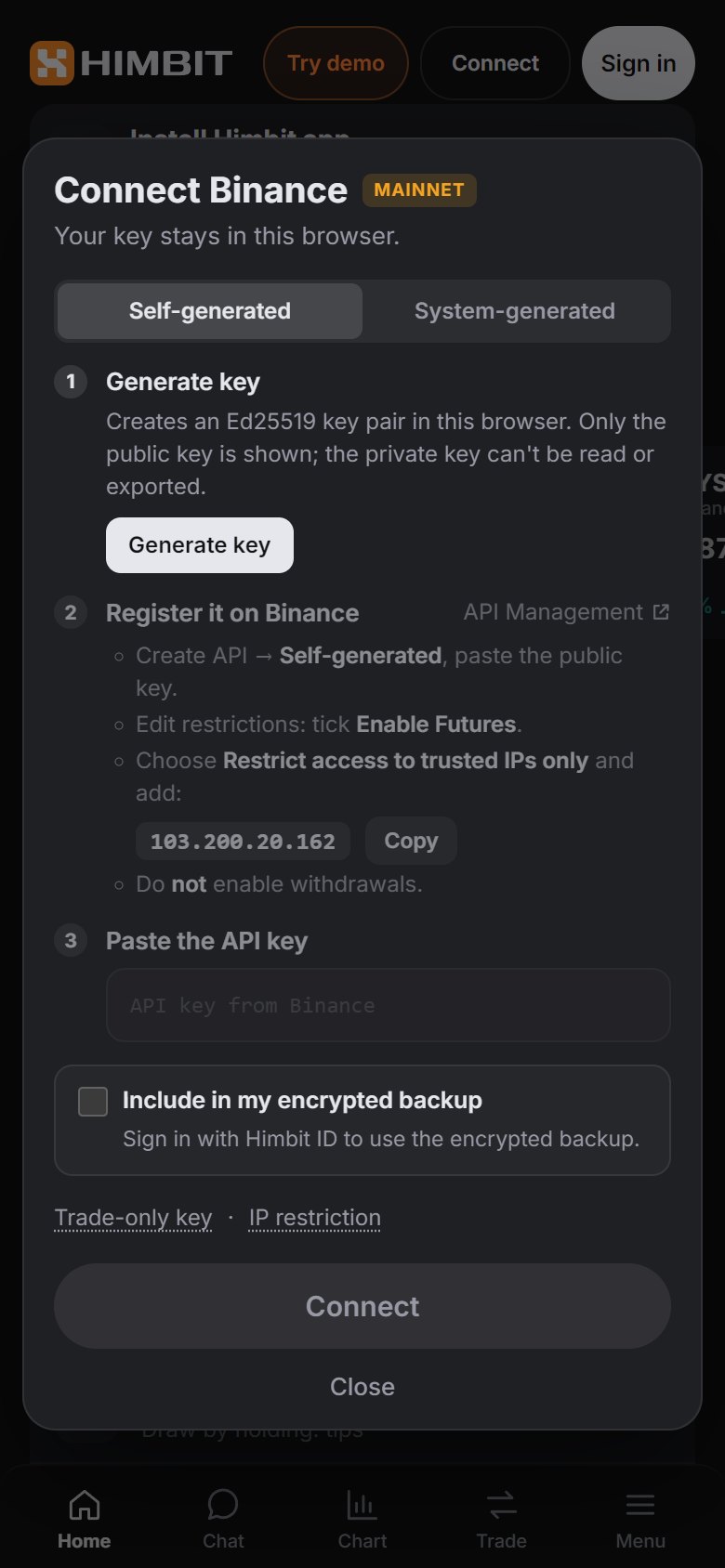
- Generate key (生成密鑰)會在此瀏覽器內生成一對 Ed25519 密鑰。只會顯示公鑰;私鑰無法讀取,也無法匯出。按 Copy public key (複製公鑰)。
- 在 Binance 開啟 API Management (表格內有連結),選 Create API → Self-generated,然後貼上公鑰。
- Edit restrictions:剔選 Enable Futures,選擇 Restrict access to trusted IPs only,並加入 103.200.20.162 (表格內有 Copy 按鈕)。不要啟用提款。
- 複製 Binance 顯示的 API 密鑰,貼上到 Paste the API key (貼上 API 密鑰)。
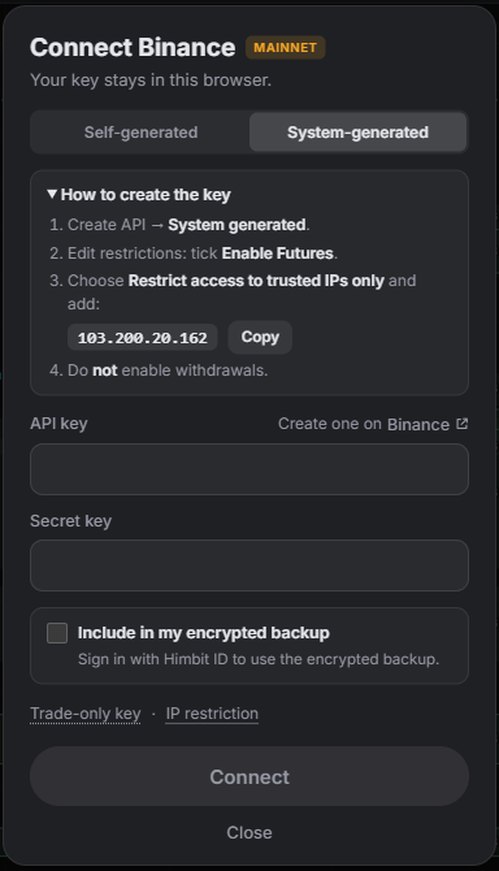
System-generated (系統生成):在 Binance 選 Create API → System generated,設定相同的限制(Enable Futures、信任 IP 103.200.20.162、不准提款),然後把 API key 及 Secret key 都貼上。請按 Binance 顯示的原樣複製,只包含字母及數字。
Binance 只容許已限制 IP 的密鑰交易合約。訂單在你的瀏覽器內簽署,再經 Himbit 的固定 IP 發出,所以這個密鑰只能從該處使用。
Binance:連接密鑰
按 Connect (連接)。Market Open 會與 Binance 核對這個密鑰( Checking with Binance… (正與 Binance 核對…)),然後顯示 Binance connected (Binance 已連接),並附上環境及密鑰類型。可以提款的密鑰會被拒絕。
- Include in my encrypted backup (加入我的加密備份)會在你的端對端加密備份內保留一份密鑰副本,方便在其他裝置上還原。這需要 Himbit ID;見 加密密鑰備份。
- 標記顯示 MAINNET:訂單會使用你 Binance 帳戶內的真實資金,每次都會要求你確認。
- Testnet:開啟 Binance 的 Demo Trading,再從帳戶選單進入 › API Management,在那裡建立密鑰。Demo Trading 密鑰只適用於 Testnet,真實密鑰只適用於 Mainnet。
管理你的連接
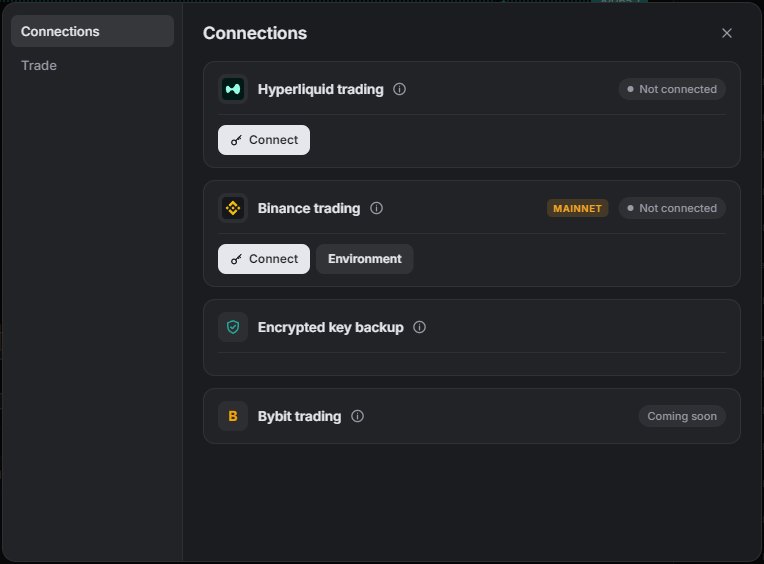
Connect › Connections (連接 › 連接,亦可在 帳戶設定 內找到)每個平台一張卡:
- Hyperliquid trading (Hyperliquid 交易):錢包、交易密鑰是否已啟用及何時到期、builder 費用,以及 Disconnect (中斷連接)。你可以隨時續期或撤銷瀏覽器內的交易密鑰。
- Binance trading (Binance 交易):密鑰、環境( Mainnet · 真實資金或 Testnet · 測試資金)、 Reconnect (重新連接)及 Disconnect (中斷連接)。如果你已建立密鑰但尚未完成,會顯示 Key created (密鑰已建立)及 Continue (繼續)。
- Encrypted key backup (加密密鑰備份)及 Bybit trading (Bybit 交易,即將推出)。
中斷連接會把密鑰從此瀏覽器刪除。如要完全放心,請同時在 Binance 刪除這個 API 密鑰,或在 Hyperliquid 撤銷交易密鑰及 builder 費用授權。
遇到問題時
- 「錢包位於其他網絡」:把錢包切換至 Arbitrum,然後再試一次。
- 手機上出現 「此瀏覽器中找不到錢包。」:用其中一個 Open in … (在 … 中開啟)按鈕,在錢包的瀏覽器內開啟頁面。
- Binance 拒絕密鑰:檢查是否已剔選 Enable Futures、IP 是否正好是 103.200.20.162、提款是否已關閉、兩個密鑰是否都已完整貼上,以及密鑰是否屬於你所選的環境。
- 「不支援此瀏覽器」:請經 https 使用最新版 Chrome、Edge、Firefox 或 Safari;沒有其他儲存密鑰的方式。