
Conectar Hyperliquid y Binance
Market Open opera desde el gráfico en dos plataformas: Hyperliquid con tu propia wallet, y futuros USDⓈ-M de Binance (beta) con tu propia API key. Esta página te guía paso a paso por las dos. Puedes echar un vistazo sin conectar nada: el gráfico, los indicadores y las alertas funcionan tal cual.
Antes de empezar
- No necesitas cuenta para usar el gráfico. Solo conectas algo cuando quieres operar.
- Prueba primero la cuenta demo si quieres: paper trading con USDC virtuales sobre precios reales de Hyperliquid y Binance, sin wallet y sin dinero real.
- Las claves se quedan en tu navegador. La clave de trading de Hyperliquid se crea en este navegador y no puede retirar fondos. Tu clave de Binance también se guarda en este navegador; solo tú puedes añadirla a tu copia de seguridad cifrada de extremo a extremo.
- ¿Solo quieres mirar? Watch an address (Seguir una dirección) muestra cualquier cuenta de Hyperliquid debajo del gráfico, en solo lectura. Desde ahí no se puede operar.
Hyperliquid: conectar una wallet
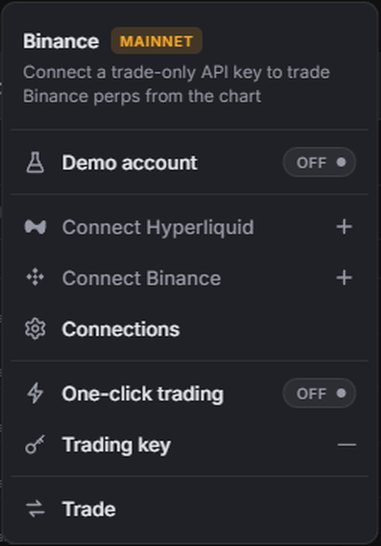
- Haz clic en Connect (Conectar) arriba a la derecha y luego en Connect Hyperliquid (Conectar Hyperliquid).
- Tu extensión de wallet (MetaMask, Rabby, OKX Wallet u otra de este navegador) pide permiso para conectarse. Apruébalo.
- Si la wallet está en otra red, te pide cambiar a Arbitrum. Acepta: las firmas solo funcionan ahí.
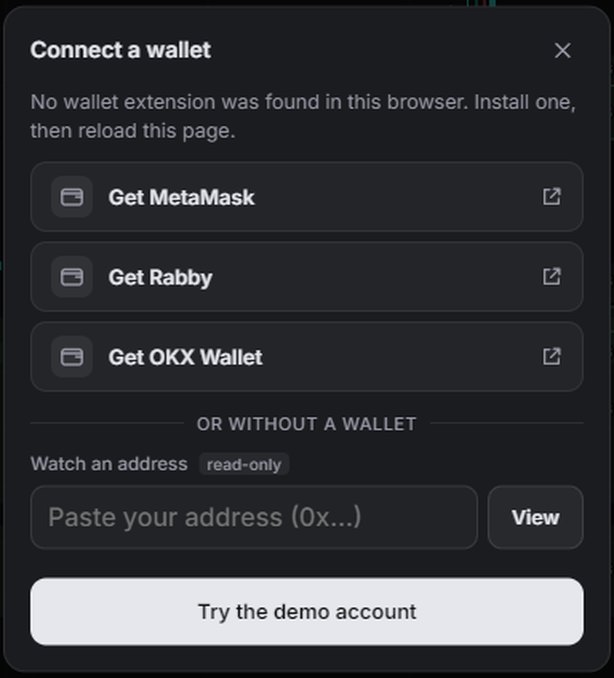
¿No tienes ninguna extensión de wallet en el navegador? Connect a wallet (Conectar una billetera) muestra Get MetaMask (Obtener MetaMask), Get Rabby (Obtener Rabby) y Get OKX Wallet (Obtener OKX Wallet). Instala una y recarga la página. En or without a wallet (o sin billetera) puedes pegar una dirección para seguirla, o elegir Try the demo account (Probar la cuenta demo).
Hyperliquid en el móvil
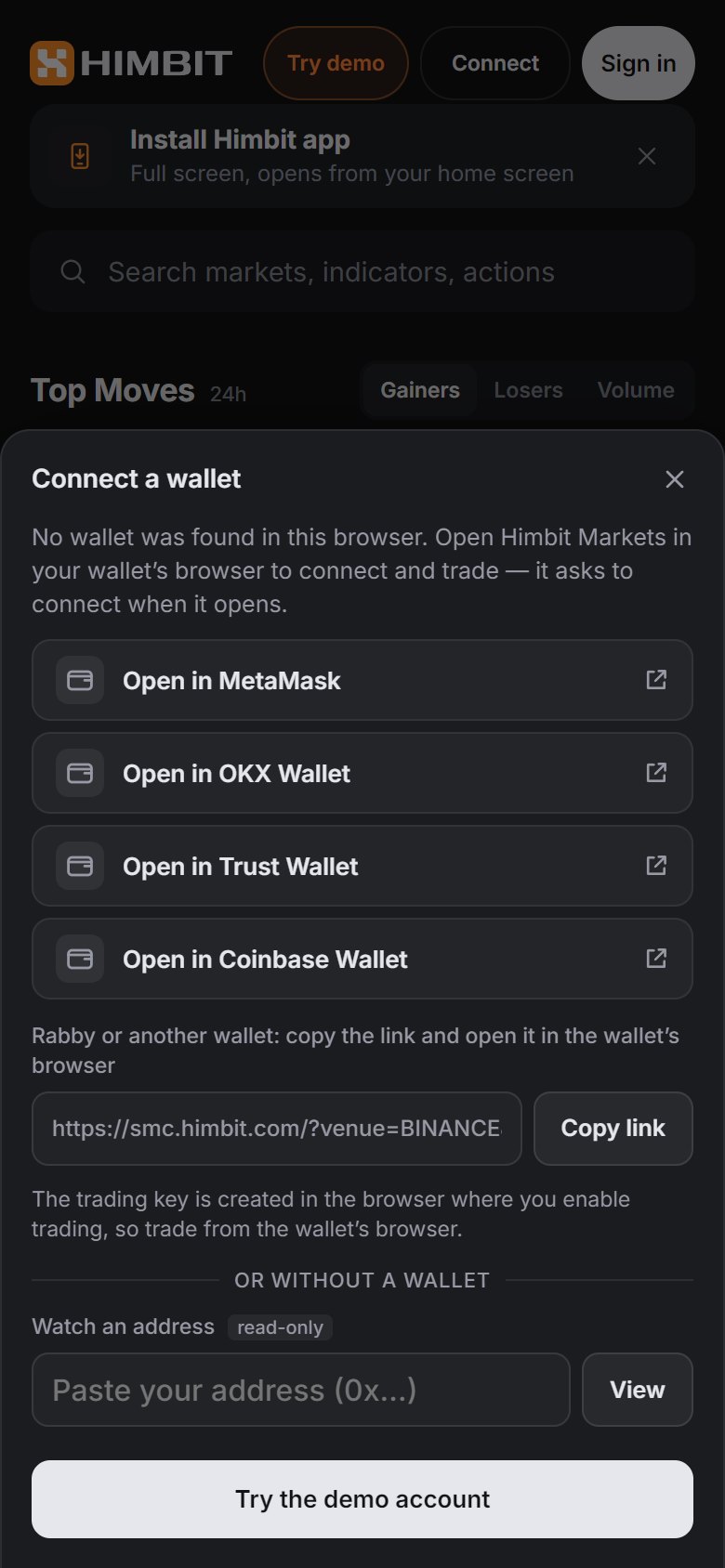
Las wallets no pueden conectarse directamente al navegador del móvil ni a la app de la pantalla de inicio. Connect a wallet (Conectar una billetera) ofrece Open in MetaMask (Abrir en MetaMask), Open in OKX Wallet, Open in Trust Wallet y Open in Coinbase Wallet: el enlace abre Himbit Markets dentro del navegador propio de la wallet, que pide conectarse enseguida. Para Rabby u otra wallet, usa Copy link (Copiar enlace) y ábrelo en el navegador de esa wallet.
La clave de trading se crea en el navegador donde activas el trading, así que sigue operando desde el navegador de la wallet. Para operar en el móvil con una wallet que está en tu ordenador, usa mejor Operar en un segundo dispositivo.
Activar el trading en Hyperliquid
Al conectar ves tu cuenta. Para enviar órdenes, toca Enable trading (Activar trading) y luego Enable (Activar). Tu wallet firma dos cosas:
- la clave de trading, una clave creada en este navegador que puede enviar y cancelar órdenes, pero no puede mover ni retirar fondos;
- la comisión de builder de Himbit (como máximo el 0,055 % por ejecución), si todavía no está aprobada.
Ninguna de las dos firmas puede retirar fondos. Una cuenta nueva de Hyperliquid no tiene fondos, así que no se puede activar el trading hasta que deposites USDC: entonces Enable trading muestra Deposit (Depositar). Todo el proceso de depósito está en Trading en el gráfico.


Binance: crear una API key
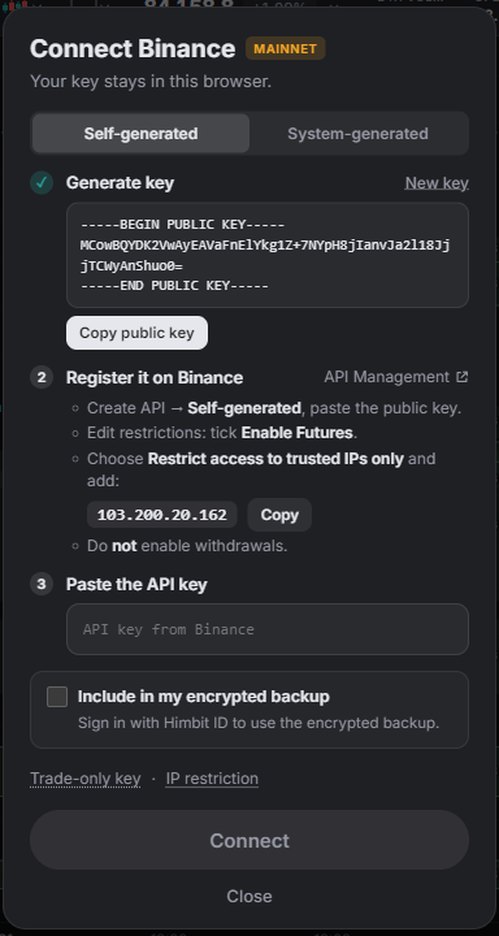
Haz clic en Connect › Connect Binance (Conectar › Conectar Binance). El formulario ofrece dos formas de crear la clave.
Self-generated (Autogenerada, la opción por defecto):
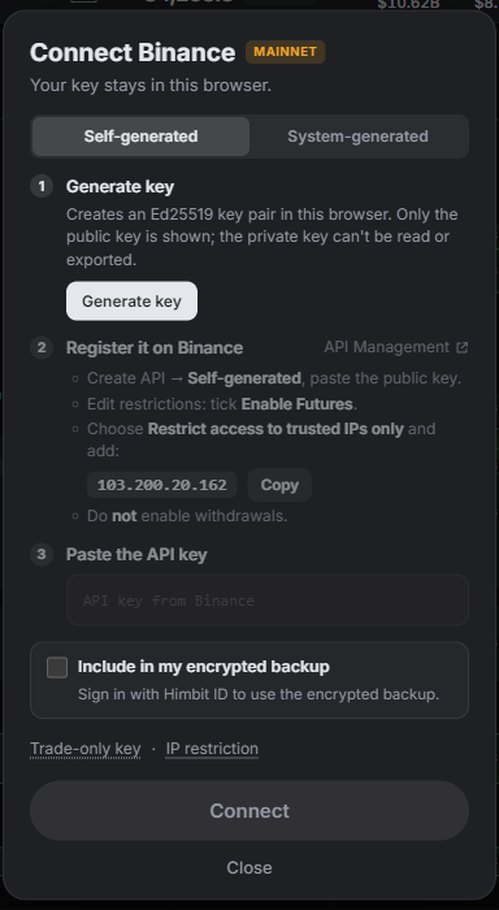
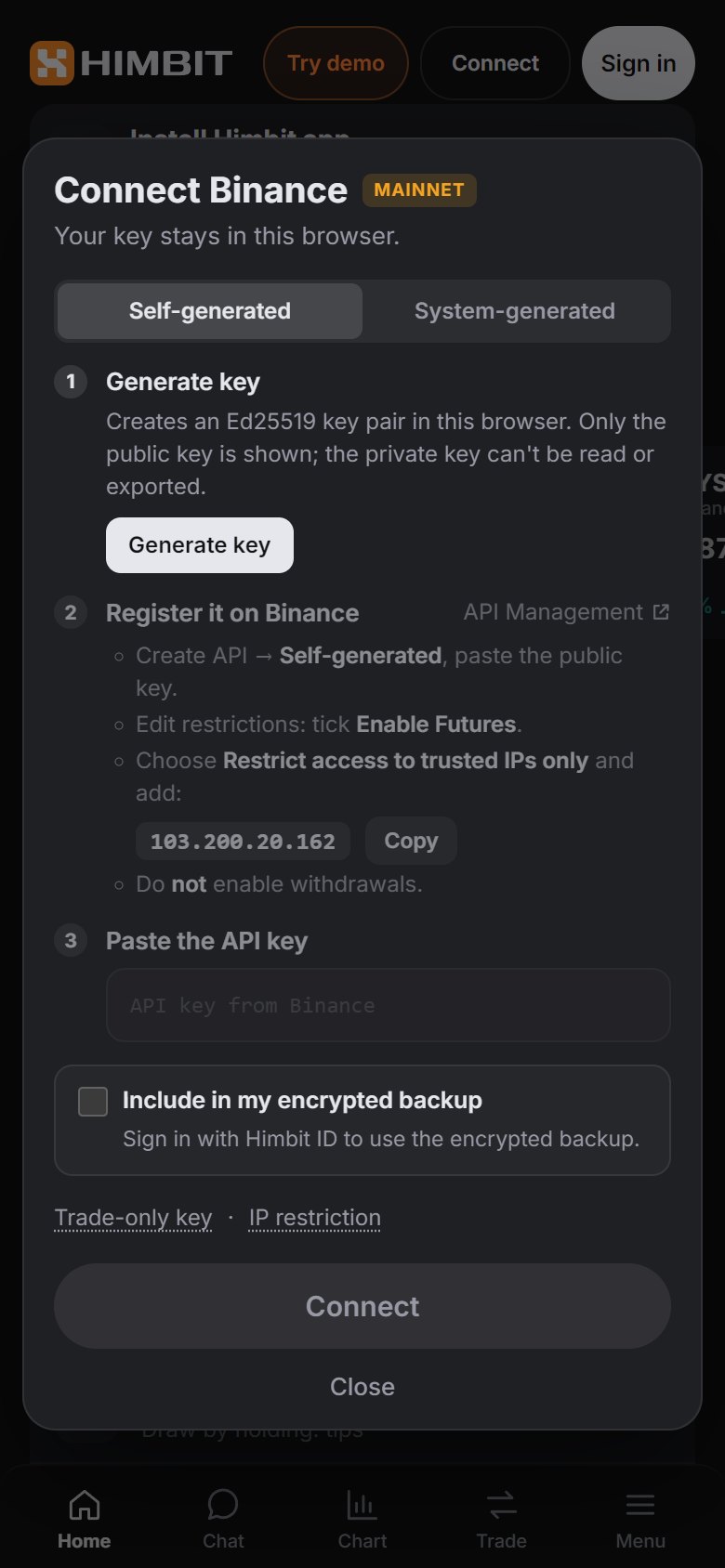
- Generate key (Generar clave) crea un par de claves Ed25519 en este navegador. Solo se muestra la clave pública; la clave privada no se puede leer ni exportar. Pulsa Copy public key (Copiar clave pública).
- En Binance, abre API Management (el enlace está en el formulario), elige Create API → Self-generated y pega la clave pública.
- Edit restrictions: marca Enable Futures, elige Restrict access to trusted IPs only y añade 103.200.20.162 (el formulario tiene un botón Copy (Copiar)). No actives los retiros.
- Copia la API key que muestra Binance y pégala en Paste the API key (Pega la clave API).
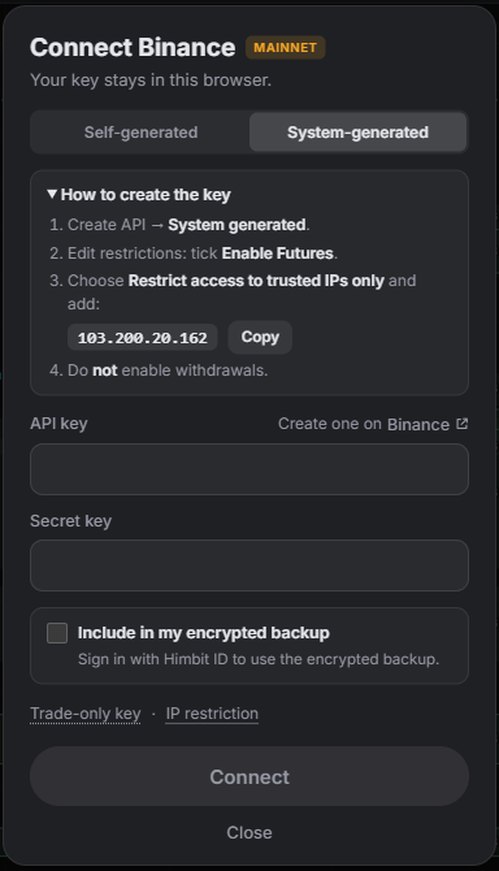
System-generated (Generada por el sistema): en Binance, elige Create API → System generated, pon las mismas restricciones (Enable Futures, la IP de confianza 103.200.20.162, sin retiros) y pega tanto la API key como la Secret key (Clave secreta). Cópialas exactamente como las muestra Binance, solo letras y números.
Binance solo permite futuros con claves restringidas por IP. Las órdenes se firman en tu navegador y se envían desde la IP fija de Himbit, así que la clave solo funciona desde ahí.
Binance: conectar la clave
Pulsa Connect (Conectar). Market Open comprueba la clave con Binance (Checking with Binance…, Verificando con Binance…) y muestra Binance connected (Binance conectado) con el entorno y el tipo de clave. Una clave que puede retirar fondos se rechaza.
- Include in my encrypted backup (Incluir en mi copia cifrada) guarda una copia de la clave en tu copia de seguridad cifrada de extremo a extremo, para que puedas restaurarla en otro dispositivo. Necesitas un Himbit ID; consulta Copia de seguridad cifrada de claves.
- La insignia dice MAINNET: las órdenes usan fondos reales de tu cuenta de Binance y siempre piden confirmación.
- Testnet: abre Demo Trading en Binance, luego el menú de la cuenta › API Management, y crea la clave ahí. Las claves de Demo Trading solo funcionan en Testnet, y las claves reales solo en Mainnet.
Gestionar tus conexiones
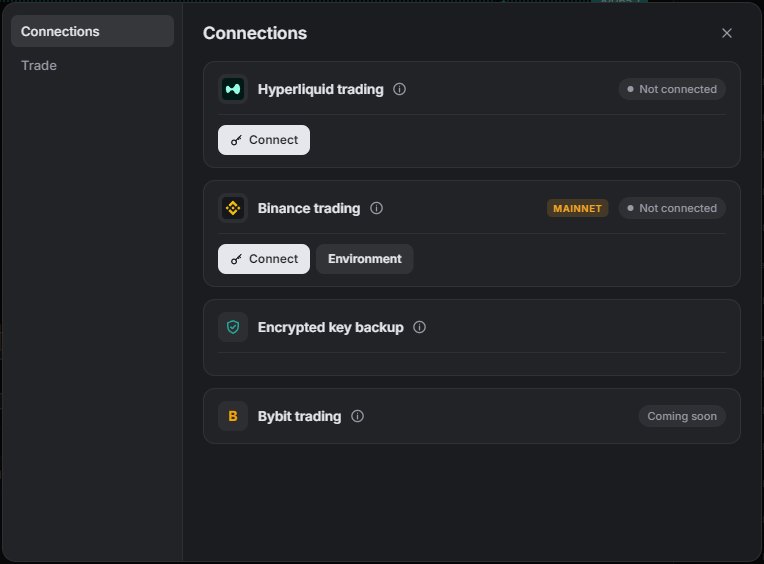
Connect › Connections (Conectar › Conexiones), también en Ajustes de la cuenta, tiene una tarjeta por plataforma:
- Hyperliquid trading (Trading en Hyperliquid): la wallet, si la clave de trading está activa y cuándo caduca, la comisión de builder y Disconnect (Desconectar). Puedes renovar o revocar la clave de trading del navegador cuando quieras.
- Binance trading (Trading en Binance): la clave, el entorno (Mainnet · fondos reales o Testnet · fondos de prueba), Reconnect (Reconectar) y Disconnect (Desconectar). Si creaste una clave pero no terminaste, la tarjeta muestra Key created (Clave creada) con Continue (Continuar).
- Encrypted key backup (Copia de seguridad cifrada de claves) y Bybit trading (Trading en Bybit, próximamente).
Al desconectar se borra la clave de este navegador. Para estar del todo seguro, borra también la API key en Binance, o revoca la clave de trading y la aprobación de la comisión de builder en Hyperliquid.
Si algo falla
- "Wallet is on another network" (La billetera está en otra red): cambia la wallet a Arbitrum y vuelve a intentarlo.
- "No wallet was found" (No se encontró ninguna billetera) en el móvil: abre la página en el navegador de tu wallet con uno de los botones Open in … (Abrir en …).
- Binance rechaza la clave: comprueba que Enable Futures está marcado, que la IP es exactamente 103.200.20.162, que los retiros están desactivados, que pegaste las dos claves completas y que la clave pertenece al entorno que elegiste.
- "Browser not supported" (Navegador no compatible): usa una versión actual de Chrome, Edge, Firefox o Safari con https; no hay otra forma de guardar las claves.