
Himbit Wallet
Himbit Wallet, Market Open में ही बना एक वॉलेट है। आप नया वॉलेट बना सकते हैं या पहले से मौजूद वॉलेट जोड़ सकते हैं, और MetaMask या किसी दूसरे एक्सटेंशन के बिना Hyperliquid पर ट्रेड कर सकते हैं। यह डेस्कटॉप ब्राउज़र, फ़ोन और होम स्क्रीन वाले ऐप में एक जैसा काम करता है।
यह दो जगह मिलता है: अकाउंट मेनू › Himbit Wallet, और Connect a wallet (वॉलेट कनेक्ट करें) शीट: सबसे ऊपर नया वॉलेट बनाएँ, फिर मौजूदा वॉलेट जोड़ें के साथ फ़्रेज़ या प्राइवेट की इंपोर्ट करें। अपना वॉलेट इस्तेमाल करना चाहते हैं? वह और विकल्प › बाहरी वॉलेट कनेक्ट करें में है।

वॉलेट बनाएँ
- नया वॉलेट बनाएँ पर टैप करें।
- नया PIN बनाएँ: नंबर पैड पर 4 अंक डालें, फिर जारी रखें पर टैप करें। अपने PIN की पुष्टि करें पर वही 4 अंक दोबारा डालें और पुष्टि करें पर टैप करें। PIN इस डिवाइस पर वॉलेट को एन्क्रिप्ट करता है, और अनलॉक करने के लिए आप यही टाइप करते हैं। इसे रिकवर नहीं किया जा सकता: भूल जाने पर आपको रिकवरी फ़्रेज़ से वॉलेट फिर से इंपोर्ट करना होगा। 27/10 से पहले टेक्स्ट पासवर्ड से बने वॉलेट में वही पासवर्ड चलता रहता है। 8 अंकों वाले PIN से बने वॉलेट में 8 अंक ही रहते हैं।
- कुछ सेकंड बाद आपका वॉलेट तैयार है दिखेगा। चार्ट पर इस्तेमाल करने के लिए इस वॉलेट से ट्रेड करें पर टैप करें, या पता देखने के लिए वॉलेट खोलें पर। अगर आपका डिवाइस सपोर्ट करता है, तो आप यहीं Face ID / फ़िंगरप्रिंट चालू करें पर भी टैप कर सकते हैं; देखें लॉक, अनलॉक और हटाना।
अगर ट्रेडिंग के लिए कोई दूसरा वॉलेट पहले से कनेक्ट है, तो ऐप आपसे पहले उसे डिस्कनेक्ट करने को कहेगा।


रिकवरी फ़्रेज़ का बैकअप लें
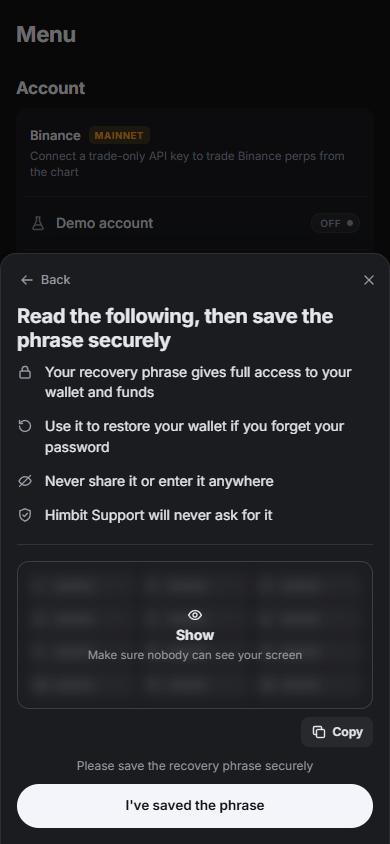
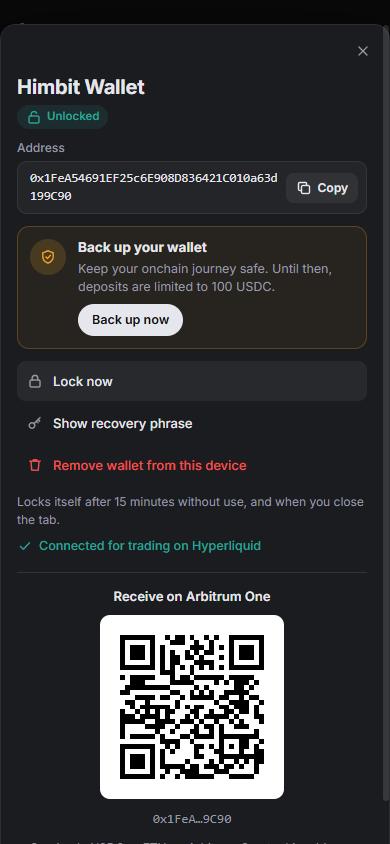
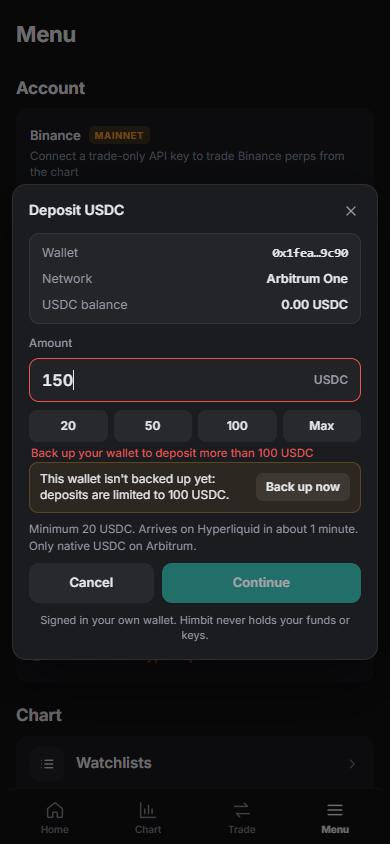
रिकवरी फ़्रेज़ वे 12 शब्द हैं जो असल में आपका वॉलेट हैं। इनके साथ आप वॉलेट को कहीं भी रिस्टोर कर सकते हैं, चाहे PIN भूल जाएँ। जब तक बैकअप नहीं होता, हर डिपॉज़िट 100 USDC तक सीमित रहता है।
- अभी बैकअप लें पर टैप करें (तैयार स्क्रीन पर, वॉलेट में या अकाउंट मेनू में) और अपना PIN डालें।
- चारों बातें पढ़ें, फिर रिकवरी फ़्रेज़ दिखाएँ पर टैप करें। शब्द पहले धुंधले दिखते हैं: पक्का करें कि कोई आपकी स्क्रीन नहीं देख रहा, फिर उन्हें खोलें।
- शब्दों को क्रम से कागज़ पर लिख लें। कॉपी करें भी काम करता है, लेकिन दूसरे ऐप और वेबसाइट क्लिपबोर्ड पढ़ सकते हैं, इसलिए ऐप पहले पूछता है और 60 सेकंड बाद क्लिपबोर्ड खाली कर देता है।
- मैंने फ़्रेज़ सहेज ली है पर टैप करें, फिर जाँच पूरी करें: तीन जगहों के लिए सही शब्द चुनें। गलत जवाब देने पर नए सवाल मिलते हैं।
जाँच पास होते ही रिकवरी फ़्रेज़ का बैकअप हो गया दिखता है और डिपॉज़िट की सीमा हट जाती है। जब भी ज़रूरत हो, वॉलेट में रिकवरी फ़्रेज़ दिखाएँ PIN डालने के बाद शब्द फिर से दिखाता है।
फ़्रेज़ कभी किसी को न बताएँ और न ही किसी वेबसाइट में टाइप करें। Himbit सपोर्ट इसे कभी नहीं माँगेगा।
ट्रेड और डिपॉज़िट
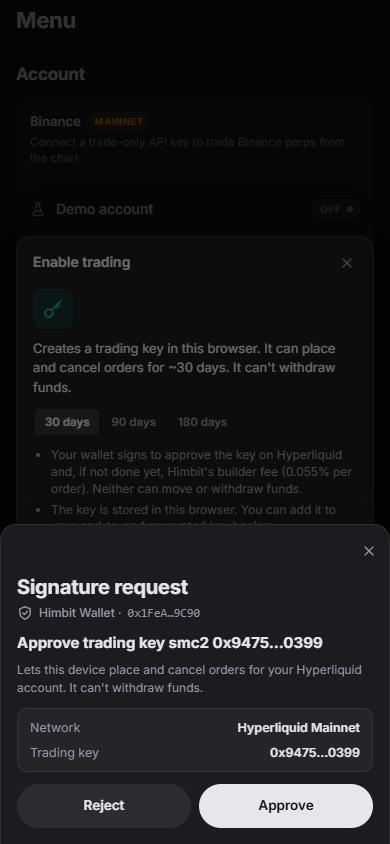
इस वॉलेट से ट्रेड करें पर टैप करें, फिर किसी भी वॉलेट की तरह Enable trading (ट्रेडिंग सक्षम करें); देखें Hyperliquid और Binance कनेक्ट करें। वॉलेट आपके लिए ट्रेडिंग की और बिल्डर फ़ीस पर साइन करता है, हर बार आपकी मंज़ूरी के बाद। ट्रेडिंग की ऑर्डर लगा और कैंसल कर सकती है, लेकिन पैसे नहीं निकाल सकती।
वॉलेट में पैसे डालने के लिए उसके पते पर Arbitrum One पर USDC या ETH भेजें। वॉलेट यह पता QR कोड के साथ Arbitrum One पर प्राप्त करें में दिखाता है। वहाँ कोई दूसरा नेटवर्क या टोकन भेजा तो वह खो सकता है। फिर हमेशा की तरह चार्ट से Hyperliquid में डिपॉज़िट करें: कम से कम 20 USDC, सिर्फ़ Arbitrum पर नेटिव USDC, और यह लगभग एक मिनट में पहुँच जाता है। नेटवर्क फ़ीस वॉलेट से ETH में दी जाती है, इसलिए Arbitrum पर थोड़ा ETH रखें।
हर सिग्नेचर को मंज़ूरी दें
कुछ भी चुपचाप साइन नहीं होता। हर सिग्नेचर या ट्रांज़ैक्शन से पहले वॉलेट दिखाता है कि वह किस पर साइन करने वाला है, और मंज़ूरी दें या अस्वीकार करें का इंतज़ार करता है:
- ट्रेडिंग की को मंज़ूरी दें: इस डिवाइस को आपके Hyperliquid अकाउंट पर ऑर्डर लगाने और कैंसल करने देता है, साथ में उसकी समाप्ति तारीख भी दिखती है। यह फ़ंड नहीं निकाल सकती।
- बिल्डर फ़ीस को मंज़ूरी दें: ऐप से लगाए गए आपके ऑर्डर पर Himbit ज़्यादा से ज़्यादा कितनी फ़ीस ले सकता है।
- ट्रांज़ैक्शन की पुष्टि करें: डिपॉज़िट के लिए यह नेटवर्क, Hyperliquid डिपॉज़िट ब्रिज, टोकन और रकम दिखाता है। जो कुछ वह पढ़ नहीं पाता, वह कच्चे कॉन्ट्रैक्ट कॉल के रूप में दिखता है, इसलिए मंज़ूरी देने से पहले दो बार देख लें।
लॉक, अनलॉक और हटाना
- 15 मिनट तक इस्तेमाल न होने पर और टैब बंद करने पर वॉलेट अपने आप लॉक हो जाता है। अभी लॉक करें उसे तुरंत लॉक कर देता है। लॉक वॉलेट का Hyperliquid कनेक्शन बना रहता है, इसलिए आपकी पोज़िशन और ऑर्डर स्क्रीन पर दिखते रहते हैं।
- अनलॉक करें PIN माँगता है। बहुत बार गलत PIN डालने पर दोबारा कोशिश करने से पहले कुछ सेकंड रुकना पड़ता है।
- Face ID / फ़िंगरप्रिंट: आपका वॉलेट तैयार है पर या वॉलेट में Face ID / फ़िंगरप्रिंट चालू करें पर टैप करें। इससे आपके फ़ोन के कीचेन में "Himbit Wallet" नाम की एक पासकी सेव होती है। इसके बाद अनलॉक डायलॉग पहले Face ID / फ़िंगरप्रिंट से अनलॉक करें दिखाता है, और या अपना PIN दर्ज करें भी काम करता रहता है। अगर ब्राउज़र इसे सपोर्ट नहीं करता, तो ऐप बता देता है और आप PIN ही इस्तेमाल करते रहते हैं। Face ID / फ़िंगरप्रिंट बंद करें से इसे फिर बंद किया जा सकता है।
- PIN भूल गए? इस डिवाइस से वॉलेट हटाएँ और अपनी रिकवरी फ़्रेज़ से उसे फिर जोड़ें।
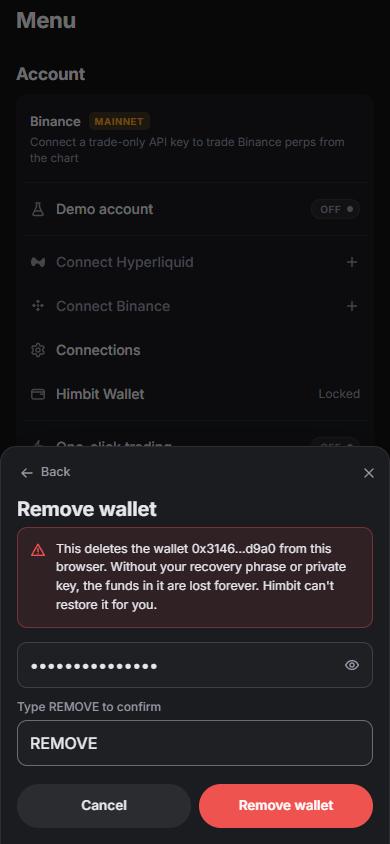
- इस डिवाइस से वॉलेट हटाएँ उसे इस ब्राउज़र से मिटा देता है। पुष्टि के लिए हटाएँ टाइप करें। अगर वॉलेट का बैकअप नहीं हुआ है, तो ऐप पहले चेतावनी देता है: रिकवरी फ़्रेज़ या प्राइवेट की के बिना उसमें रखे फ़ंड हमेशा के लिए चले जाते हैं।
मौजूदा वॉलेट जोड़ें
मौजूदा वॉलेट जोड़ें › फ़्रेज़ या प्राइवेट की इंपोर्ट करें में रिकवरी फ़्रेज़ (12, 15, 18, 21 या 24 शब्द) या प्राइवेट की (64 हेक्स अक्षर, 0x के साथ या बिना) डाली जा सकती है। टाइप करते समय हर शब्द को शब्द-सूची से जाँचा जाता है। फिर नए वॉलेट की तरह PIN बनाएँ।
हार्डवेयर वॉलेट की फ़्रेज़ इंपोर्ट न करें: इससे जो की ऑफ़लाइन रहनी चाहिए, वह ब्राउज़र में आ जाएगी।


आपके दूसरे डिवाइस
अगर आप Himbit ID से साइन इन हैं और ऑटोमैटिक बैकअप चालू है (डिफ़ॉल्ट), तो वॉलेट की रिकवरी फ़्रेज़ (या आपकी इंपोर्ट की गई प्राइवेट की) आपकी ट्रेडिंग कीज़ के साथ आपके एन्क्रिप्टेड की बैकअप में चली जाती है। नए डिवाइस पर उसी Himbit ID से साइन इन करें और वॉलेट अपने आप वापस आ जाता है: आपके खाते से वॉलेट रिस्टोर हुआ उस डिवाइस के लिए PIN सेट करने को कहता है। पुराने PIN की ज़रूरत नहीं; हर डिवाइस का अपना PIN होता है।
इसका मतलब साफ़ समझ लें: जब तक ऑटोमैटिक बैकअप चालू है, Himbit तकनीकी रूप से आपकी रिकवरी फ़्रेज़ को डिक्रिप्ट कर सकता है। सिंक वाली कॉपी Himbit के सर्वर पर रखी एक की से खुलती है, और Himbit रिकवरी वाली कॉपी Himbit सपोर्ट की ऑफ़लाइन की से। जिसके पास फ़्रेज़ है, वॉलेट के फ़ंड पर उसी का नियंत्रण है। स्विच Connections (कनेक्शन) › एन्क्रिप्टेड की बैकअप में हैं; देखें एन्क्रिप्टेड की बैकअप।
- साइन आउट रहने पर कुछ भी बैकअप नहीं होता।
- सिंक और स्वचालित कुंजी बैकअप बंद करने पर Himbit को आगे कुछ नहीं भेजा जाता और सर्वर वाली कॉपी मिटा दी जाती है। जिस बैकअप को आप अपने पासवर्ड या पासकी से सुरक्षित करते हैं, उसमें वॉलेट फिर भी रहता है। अभी एक कमी है: ऑटोमैटिक बैकअप बंद करने से वह कॉपी अभी दोबारा एन्क्रिप्ट नहीं होती। इसका सुधार तय है।
- सिर्फ़ वॉलेट को बाहर रखने का कोई स्विच नहीं है।
- एक ब्राउज़र में एक ही Himbit Wallet। अगर नए डिवाइस पर पहले से कोई दूसरा Himbit Wallet है, तो वही रहता है और बैकअप वाला वॉलेट लागू नहीं होता।
- एक ब्राउज़र में कई Himbit ID: एक अकाउंट का वॉलेट और ट्रेडिंग की कभी किसी दूसरे अकाउंट में बैकअप या सिंक नहीं होती। साइन आउट करने पर वॉलेट लॉक हो जाता है, और आपने जो वॉलेट या की हटाई है, उसे सिंक वापस नहीं लाता।
कागज़ पर लिखी फ़्रेज़ ही वह इकलौता बैकअप है जो किसी पर निर्भर नहीं।
अच्छी आदतें
- फ़्रेज़ की कागज़ी कॉपी किसी सुरक्षित, ऑफ़लाइन जगह पर रखें।
- PIN में अपने फ़ोन का कोड, जन्मतिथि या 1234 न रखें।
- ब्राउज़र वॉलेट में सिर्फ़ ट्रेडिंग के पैसे रखें। बड़ी बचत के लिए हार्डवेयर वॉलेट ज़्यादा सुरक्षित है।
- PIN टाइप करने से पहले जाँच लें कि पता smc.himbit.com है।