
Himbit ID: iniciar sessão e sincronizar
Iniciar sessão é opcional. Sem isso, o Market Open funciona por completo num browser. Inicia sessão com o teu Himbit ID, a mesma conta do himbit.com, quando quiseres ter a tua configuração em todos os dispositivos.
Como iniciar sessão
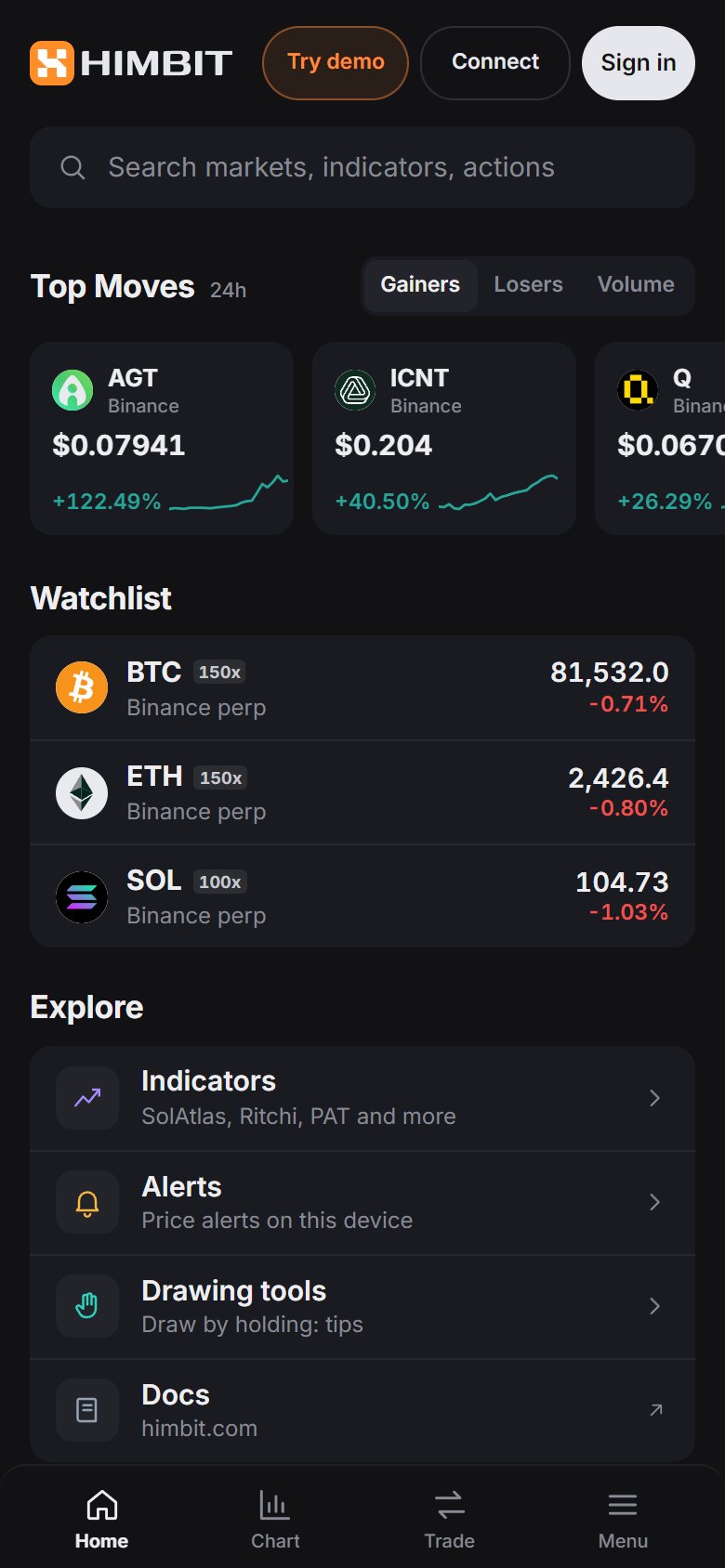
Toca em Sign in (Iniciar sessão) na barra superior (no telemóvel fica no cabeçalho do Início, ao lado de Try demo (Experimentar demo) e Connect (Ligar)). Podes usar:
- Email code (código por email): enviamos-te por email um código de 6 dígitos.
- Password (palavra-passe): se tiveres definido uma.
- Google: a janela de início de sessão da própria Google, que mostra Himbit.
- Passkey (chave de acesso): Face ID, impressão digital ou o PIN do dispositivo, depois de teres adicionado uma passkey a partir do menu da conta.
Ainda não tens conta? A mesma janela cria uma.

O que te acompanha entre dispositivos
Com a sessão iniciada, isto sincroniza com a tua conta:
- layouts, desenhos e indicadores com as respetivas definições;
- listas de observação e alertas de preço / de indicador;
- tema, idioma, vistas dos painéis, o teu diário de trading e a alavancagem por moeda;
- a lista de plataformas que ligaste (que endereço de carteira ou que conta Binance, não as chaves).
As chaves das exchanges ficam no teu browser. Só chegam à tua conta se ativares a cópia de segurança encriptada das chaves, e mesmo assim são primeiro encriptadas no teu dispositivo.
O menu da conta
Toca no teu avatar para abrir o menu. Em Profile (Perfil) tens a tua conta, ligações, passkeys, idioma, tema, atalhos e o registo de atualizações. Notifications (Notificações) lista os alertas que dispararam. No telemóvel, o menu abre como um painel a partir de baixo.
Ao iniciar sessão num dispositivo novo, vês logo a conta Hyperliquid do teu outro dispositivo. Para negociar a partir daí, liga a carteira uma vez ou aprova o dispositivo a partir do outro (Negociar num segundo dispositivo).
