Trading no gráfico
Depois de ligares uma carteira (Hyperliquid) ou uma API key (Binance, beta), as tuas posições e ordens vivem no gráfico. Cada ação pede confirmação primeiro.
A linha da posição
As etiquetas ficam à esquerda do gráfico e são curtas, com tamanhos como 219.3K, para taparem menos o preço. Na ponta direita da linha da posição tens:
- Reverse (Inverter): vira a posição para o lado contrário.
- As caixas TP e SL: arrasta uma para cima ou para baixo a partir da tua entrada para definir um take-profit ou um stop-loss. Enquanto arrastas, a linha mostra a que distância está da entrada, por exemplo +0.13% ou −0.40%. A caixa desaparece quando essa ordem já existe. Um simples clique abre a janela de TP/SL.
- Tamanho e PnL.
- ×: fecha a posição.
As linhas de ordens leem-se assim: Sell · Stop ≤ price · size · value. Arrasta uma linha limite, de TP ou de SL para um novo preço.


Marcadores
- B / S: as tuas próprias execuções. Passa o cursor por cima para ver o preço médio (VWAP) e as comissões.
- Estrela: um TP ou SL que foi ativado.
- Marcador de episódio no eixo do tempo: onde cada posição começou e acabou.
As linhas fora do ecrã aparecem como marcadores ↑ / ↓ na margem, com a mesma % desde a entrada.
Na app Himbit, o gráfico SMC do separador Perp mostra os mesmos marcadores de execução para a carteira com que negoceias, a partir do momento em que ativas o trading.


Comissões
Cada execução na Hyperliquid paga uma comissão de builder Himbit de 0,055 % além das comissões da própria Hyperliquid, mostrada antes de negociares. Aprovas a comissão no mesmo passo que Enable trading (Ativar trading): depois de tocares em Enable (Ativar), a tua carteira assina a chave de trading e depois, se ainda não estiver aprovada, a comissão de builder (no máximo 0,055 % por ordem). Nenhuma das duas assinaturas pode mover nem levantar fundos, e podes revogar a aprovação da comissão na Hyperliquid a qualquer momento.
Em outubro de 2026 a Himbit passou esta comissão para uma nova conta de builder, por isso tem de ser aprovada mais uma vez, mesmo que já a tenhas aprovado. Se o trading já estiver ativado, a tua carteira pede-a quando tocas em Connect (Ligar); nada aparece sozinho. Se rejeitares essa assinatura, as tuas ordens passam sem a comissão Himbit e não voltas a ser questionado durante 7 dias.

Depositar USDC na Hyperliquid
Uma conta nova da Hyperliquid não tem fundos, por isso ainda não é possível ativar o trading. Quando isso acontece, Enable trading (Ativar trading) mostra um botão Deposit (Depositar). Também podes iniciar um depósito a partir de Deposit USDC (Depositar USDC) no menu da conta Hyperliquid, ou a partir do cartão da conta no painel Trade.
- Deposit USDC mostra a tua carteira, a rede (Arbitrum One) e o teu saldo em USDC. Introduz um montante ou toca em 20, 50, 100 ou Max, e depois em Continue (Continuar). O mínimo é 20 USDC, e só funciona USDC nativo na Arbitrum.
- Confirm deposit (Confirmar depósito) mostra para onde vai o dinheiro: da tua carteira para a Hyperliquid Bridge oficial, com a taxa de rede. A tua carteira assina a transferência. A Hyperliquid credita o endereço que o enviou.
- Os fundos costumam chegar em cerca de um minuto. Deposited (Depositado) confirma-o, com uma ligação para a transação no Arbiscan, e Enable trading leva-te de volta para terminares.
Se a tua carteira estiver noutra rede, ou não tiver USDC ou ETH suficientes para a taxa de rede, a janela avisa-te antes de ser enviado o que quer que seja.


Tamanho da ordem
O painel Trade abre em Market (Mercado). Ao lado de Order size (Tamanho da ordem), o botão de unidade (por exemplo USDC ⇄) abre Unit options (Opções de unidade):
- A moeda, por exemplo STRK: introduzes e vês o tamanho na moeda.
- USDC: introduzes o tamanho em dólares, como Order size (o valor da posição) ou como Cost (Custo, a margem inicial). Com Cost, a posição é custo × alavancagem, por isso $100 a 5× abrem uma posição de $500.
O Market Open memoriza a tua escolha neste browser.

Negociar no telemóvel
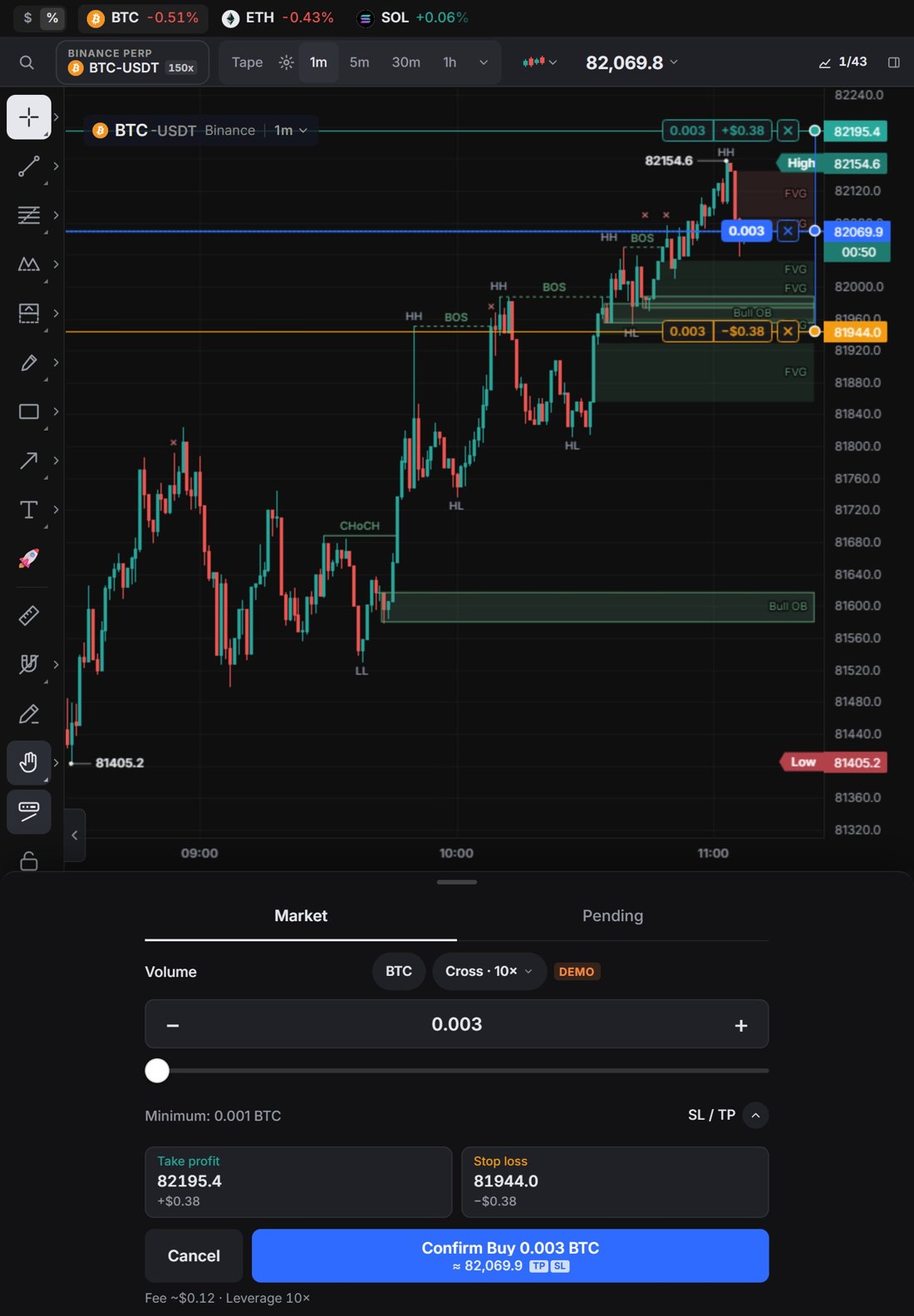
Nos telemóveis, e no iPad mini e no iPad Air na vertical, por baixo do gráfico ficam botões grandes Sell (Vender) e Buy (Comprar) com o bid e o ask em tempo real, e o Spread entre eles. O separador Trade (Negociar) na barra inferior abre a mesma folha.
Toca num deles para abrir uma folha de ordem compacta. O gráfico continua visível por cima.
- Market (Mercado) ou Pending (Pendente, uma ordem limite).
- Volume com − / + e um controlo deslizante de 0–100 %, o tamanho Minimum (Mínimo) e Deposit (Depositar). Toca na unidade ao lado de Volume para abrir Unit options (Opções de unidade): a moeda, ou USDC como Order size ou Cost (a margem inicial), tal como no computador.
- SL / TP, e o chip do modo de margem e da alavancagem, por exemplo Cross · 10×.
- Cancel (Cancelar) e um único botão de confirmação que indica o lado e o tamanho, por exemplo Confirm Buy 0.036 BTC (Confirmar compra de 0.036 BTC), com o preço por baixo (≈ para mercado, @ para uma ordem limite). O rodapé mostra a comissão estimada e a alavancagem.
Enquanto escreves um tamanho ou um preço, a folha recolhe-se a esse campo, com Cancel (Cancelar) e o botão de confirmação mesmo por cima do teclado, para que o gráfico continue visível.
Antes de confirmares, a ordem aparece no gráfico como uma linha com as caixas TP e SL. Arrasta-as para colocar um take-profit ou um stop-loss; cada linha mostra o tamanho e o lucro ou prejuízo a esse preço, com a etiqueta à direita junto ao eixo de preços, e os campos da folha são preenchidos. Enquanto fazes a ordem, a legenda do gráfico mostra só o símbolo. Numa ordem Pending, arrasta a linha de entrada para definir o preço limite, mesmo quando começa no preço da tua posição aberta.
Se a conta não tiver margem suficiente, Not enough money (Dinheiro insuficiente) mostra quanto a ordem precisa e quanto está disponível, com Deposit; na conta demo oferece antes Use the maximum (Usar o máximo). Se ainda não estiveres ligado, o botão de confirmação mostra Connect wallet (Ligar carteira), Connect Binance (Ligar Binance) ou Enable trading (Ativar trading), com uma ligação Try the demo account (Experimentar a conta demo) por baixo.
As ordens Stop e TWAP só existem no painel Trade do computador. O iPad na horizontal e o iPad Pro mantêm o painel Trade ao lado, como no computador.