
Chat
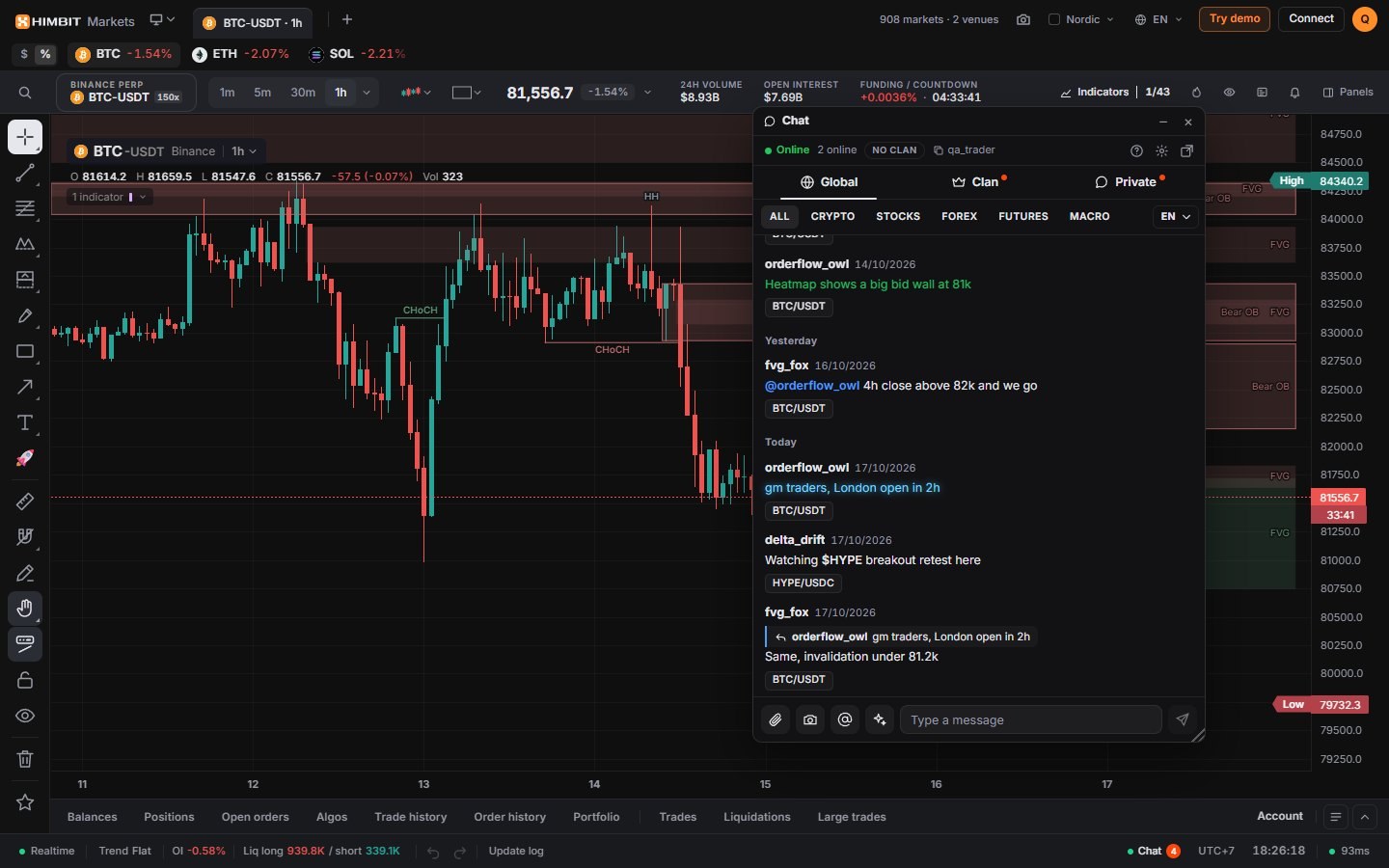
O Chat é onde os traders falam sobre o que veem no gráfico: uma sala partilhada, salas no teu idioma, clãs e mensagens privadas. Qualquer pessoa pode ler as salas públicas. Para publicar, inicia sessão com o teu Himbit ID.
Onde o encontrar
- Computador: Panels › Community › Chat (Painéis › Comunidade › Chat) abre-o ao lado do gráfico, e o botão ● Chat na barra de estado mostra-o ou esconde-o, com a contagem de mensagens por ler. Podes destacá-lo numa janela flutuante que podes arrastar, redimensionar e minimizar, ou voltar a acoplá-lo.
- Telemóvel: o separador Chat na barra de baixo, entre Home e Chart. Um distintivo mostra as mensagens por ler.
Da primeira vez que abres o Chat, um guia curto acompanha-te. Uma mensagem que começaste a escrever fica guardada se mudares para outra coisa.

Salas
Global é a sala que todos partilham. Os botões no topo filtram-na: All, Crypto, Stocks, Forex, Futures e Macro. Ao lado podes mudar para uma sala no teu idioma. Uma sala pode ter modo lento, por exemplo uma mensagem a cada 10 segundos; a sala indica-o quando está ativo. As mensagens estão agrupadas sob separadores de data, com as mais recentes em baixo.

Escrever uma mensagem
- Escreve $ e um ticker, por exemplo $BTC, para marcar um mercado. A marca aparece como um chip; toca nele para abrir esse gráfico.
- Escreve @ para mencionar alguém. O Market Open sugere pessoas que publicaram recentemente.
- Reply (Responder) a uma mensagem para a citar por cima da tua.
- ✦ abre Text effects (Efeitos de texto) para a tua próxima mensagem: 10 cores (Yellow, Red, Green, Cyan, Purple, White, Flash 1, Flash 2, Glow 1, Glow 2) e 5 movimentos (Wave, Wave 2, Shake, Scroll, Slide).
- Uma mensagem pode ter até 300 caracteres. As ligações aparecem como [link] em vez do endereço.


Partilhar um gráfico ou uma imagem
Toca em 📎 para partilhar uma captura do gráfico que estás a ver, com uma linha de texto se quiseres. É publicada como um cartão com o símbolo e o timeframe, e quem tocar em Open chart (Abrir gráfico) fica com o mesmo símbolo e o mesmo timeframe no seu próprio ecrã.
Também podes anexar ou colar uma imagem. As imagens são redimensionadas antes de serem enviadas, e podes enviar até 4 por minuto e 40 por dia.
Mensagens privadas
O separador Private (Privadas) tem as tuas conversas a dois. Cada uma mostra se a outra pessoa está online e quando está a escrever, e um ponto marca as mensagens por ler. Só vocês os dois podem ler uma conversa privada.

Clãs
Um clã é um grupo com a sua própria sala. Em Clan (Clã) podes criar um (o nome tem 3–20 caracteres: letras, números, espaços, _ ou -) ou aceitar um convite. Os membros convidam outras pessoas pelo @username. As patentes são Owner (Dono), Officer (Oficial) e Member (Membro), o clã pode fixar um aviso no topo da sua sala, e Members (Membros) lista toda a gente. Podes sair de um clã a qualquer momento.


Pessoas
Clica com o botão direito num nome, ou usa o menu ⋯ de uma mensagem, para Reply (Responder), Send message (Enviar mensagem), Add friend (Adicionar amigo), Block (Bloquear), Report (Denunciar) ou Copy username (Copiar nome de utilizador). Todas as pessoas que bloqueias estão listadas em Chat settings (Definições do chat).
Definições do chat
A roda dentada no cabeçalho do Chat abre Chat settings (Definições do chat): Text size (Tamanho do texto: Small, Medium, Large) e os teus Blocked users (Utilizadores bloqueados).

Manter-te seguro
Usa Report (Denunciar) em tudo o que viole as regras; os moderadores analisam as denúncias. Nunca publiques a tua seed phrase, a tua chave privada, o teu API secret ou a tua palavra-passe da cópia de segurança, e não confies em ninguém no chat, incluindo em mensagens privadas, que tos peça.