Uma visita rápida à interface
O Market Open põe muita coisa num só ecrã. Esta página percorre-o uma vez, de cima para baixo, para saberes onde fica cada coisa. Os ecrãs com 600 px ou mais usam o layout de computador descrito abaixo; os telemóveis têm um layout próprio com uma barra de separadores, explicado no fim.
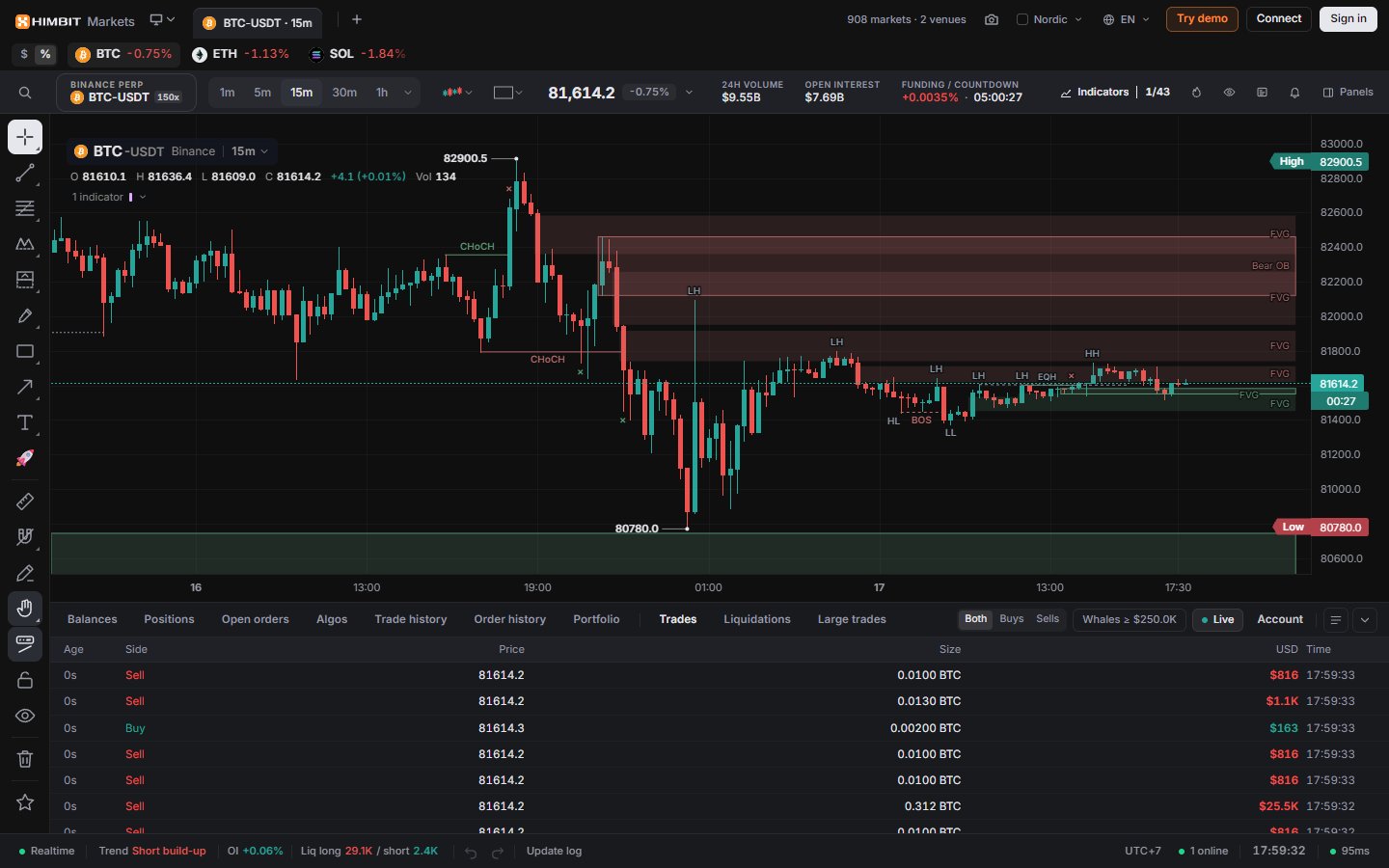
O ecrã num relance
- Top bar (barra superior): separadores de layout, botões da app e a tua conta.
- Watch strip (faixa de observação): os mercados da tua lista de observação em chips. Clica num para o abrir. O seletor $ / % mostra o último preço ou a variação em 24h.
- Ticker bar (barra do ticker): pesquisa, mercado, intervalo, tipo de gráfico e as ferramentas principais.
- A barra de ferramentas de desenho à esquerda (Ferramentas de desenho), o gráfico ao centro e as colunas de painéis à direita quando as abres.
- O Bottom dock (painel inferior) com separadores da conta e do mercado.
- A Status bar (barra de estado) ao longo do fundo.
Barra superior
Ao lado do logótipo ficam os teus separadores de layout (Layouts). À direita:
- a contagem em direto de mercados e plataformas;
- Take a screenshot (Fazer uma captura de ecrã, Ctrl + Shift + S): Download PNG (Transferir PNG) ou Copy to clipboard (Copiar para a área de transferência);
- Theme (Tema), que mostra o nome do tema ou "Auto" (Temas), e Language (Idioma);
- Try demo (Experimentar demo) para uma conta de simulação sem carteira, e Connect (Ligar) para a Binance ou a Hyperliquid;
- Sign in (Iniciar sessão) com o teu Himbit ID. Depois disso passa a ser o menu do teu avatar (Definições da conta).

Barra do ticker
Da esquerda para a direita:
- Search the platform (Pesquisar na plataforma, Ctrl + K): mercados, indicadores, painéis e ações numa só caixa.
- A caixa do símbolo, por exemplo BINANCE PERP / BTC-USDT 150x: plataforma, par e alavancagem máxima da plataforma. Clica nela para mudar de mercado.
- Os botões de intervalo, Chart type (Tipo de gráfico) e Layout.
- O preço com Market stats (Estatísticas do mercado): variação e volume em 24h, open interest, funding com a sua contagem decrescente, mark price.
- Indicators (Indicadores, /), com uma contagem como 1/85 (Indicadores).
- Heatmap (Alt + Shift + H), e botões rápidos para Watchlist, Orderbook e Alerts (Alertas).
- Panels (Painéis), para tudo o resto (Fluxo de ordens).
Escolher um mercado
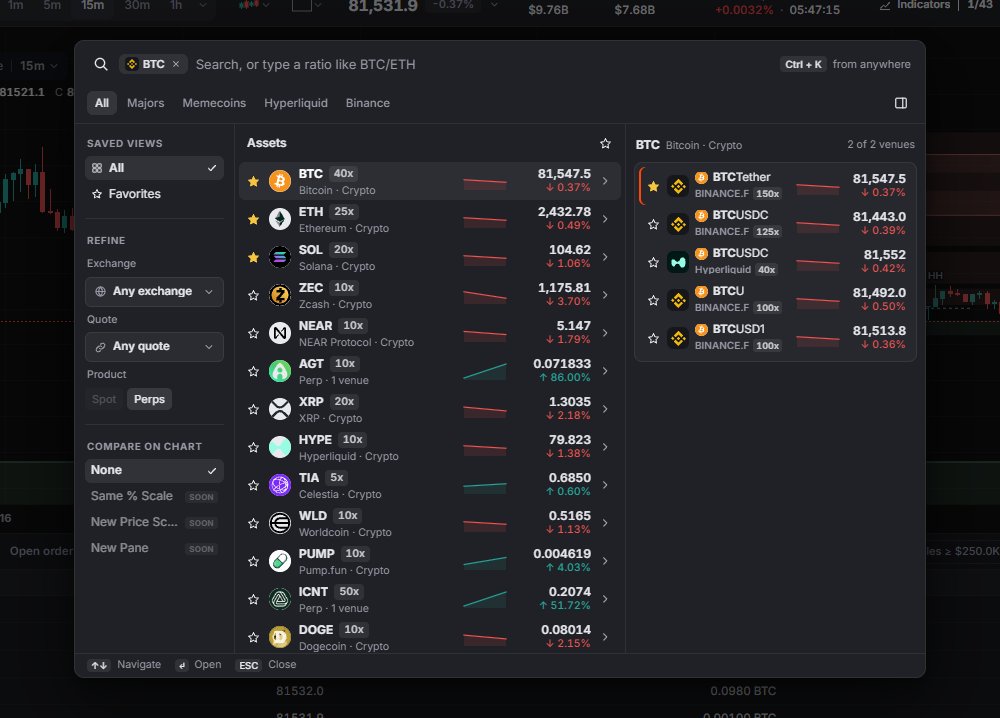
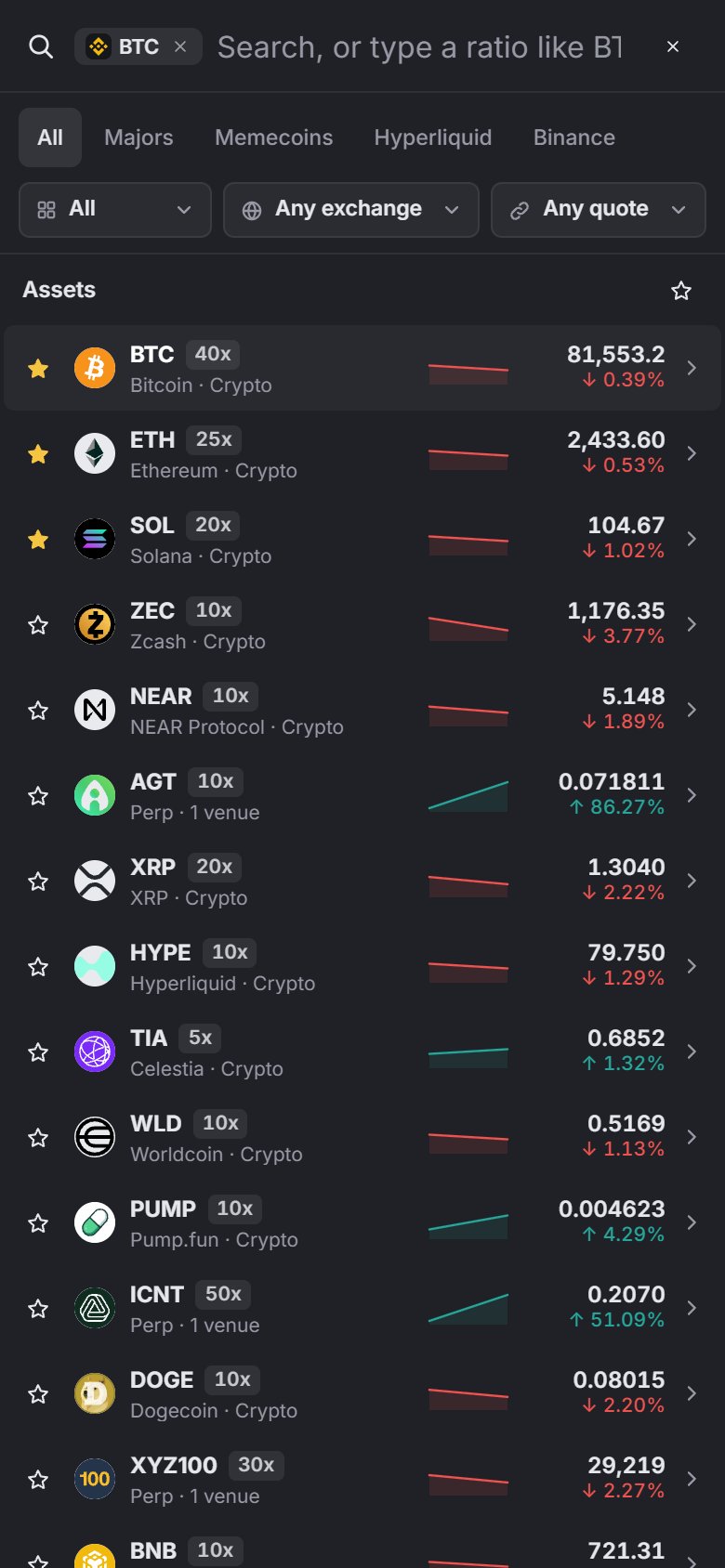
A Symbol search (Pesquisa de símbolos) abre a partir da caixa do símbolo, do símbolo na legenda do gráfico ou com Ctrl + K. Escreve um nome, ou um rácio como BTC/ETH.
- Separadores: All (Todos), Majors (os 20 ativos com mais volume em 24h), Memecoins, Hyperliquid, Binance.
- Uma linha por ativo, ordenada pelo volume em 24h. O painel à direita lista todos os mercados, plataforma a plataforma, do ativo destacado.
- À esquerda, filtros por exchange e por moeda de cotação (USDT, USDC, USD).
- A estrela adiciona um mercado à tua lista de observação, que também alimenta a faixa de observação e o separador Home no telemóvel.
Os mercados são só futuros perpétuos: Binance USDⓈ-M e Hyperliquid, incluindo os mercados HIP-3. O spot ainda não é suportado.
Intervalos
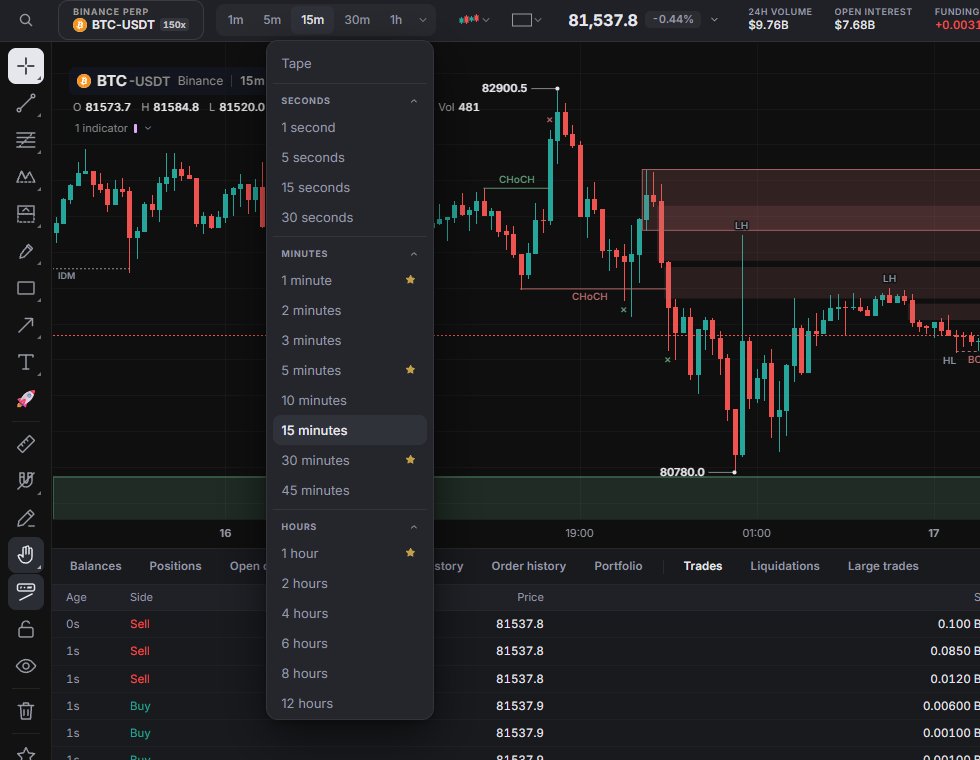
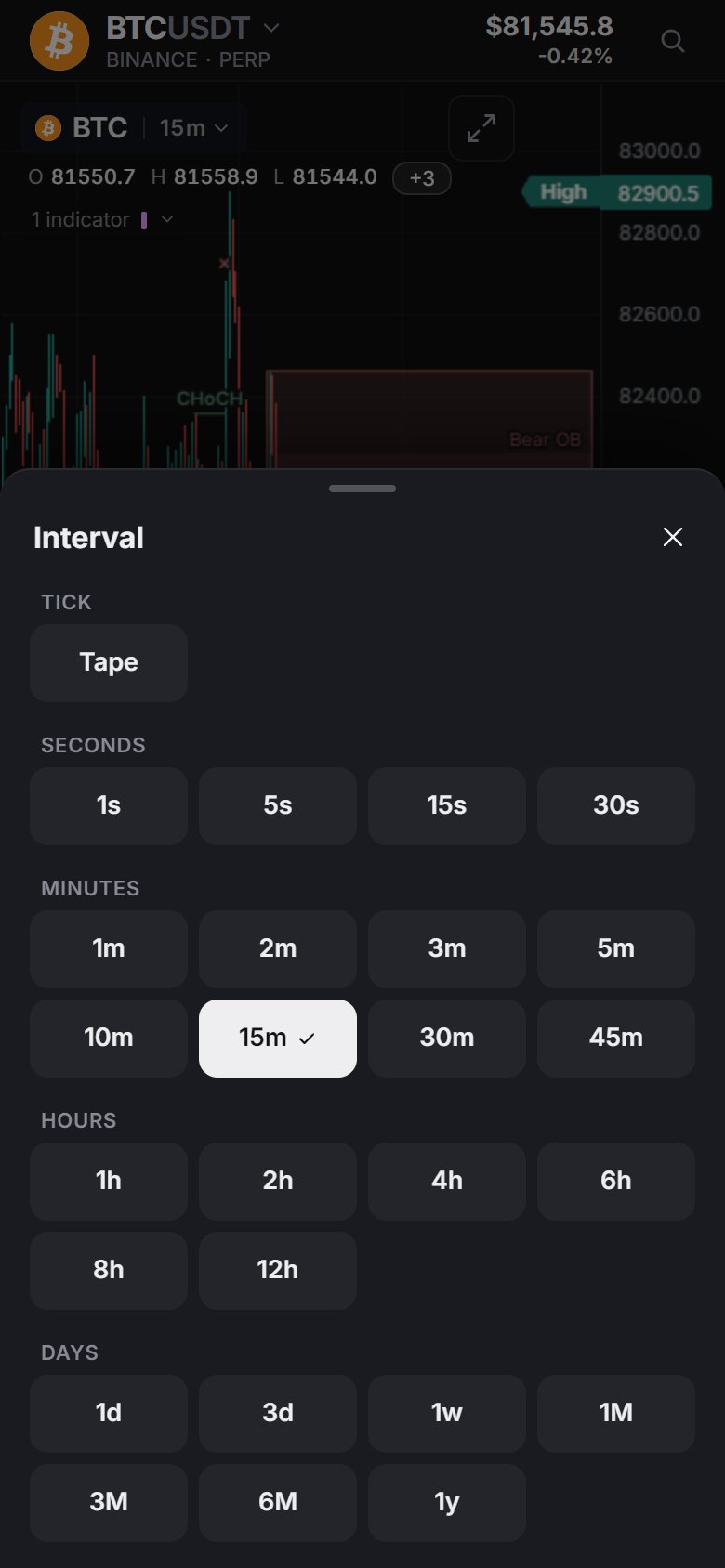
25 intervalos mais Tape, que mostra cada negócio em direto (vê Modo Tape mais abaixo).
| Grupo | Intervalos |
|---|---|
| Segundos | 1s 5s 15s 30s |
| Minutos | 1m 2m 3m 5m 10m 15m 30m 45m |
| Horas | 1h 2h 4h 6h 8h 12h |
| Dias | 1d 3d 1w 1M 3M 6M 1y |
Todos os intervalos funcionam em todas as plataformas. Se uma plataforma não fornece algum, a app constrói-o no browser; os segundos e o Tape vêm dos negócios em direto. Marca um intervalo com estrela em More intervals (Mais intervalos) para o pôr nos botões. Os predefinidos são 1m, 5m, 30m e 1h, e aquele em que estás aparece sempre.
Na legenda do gráfico, clica no intervalo ao lado do nome do mercado (por exemplo 15m ▾) para abrires o mesmo menu de intervalos, com as estrelas incluídas; clica no nome para mudares de mercado.

Modo Tape
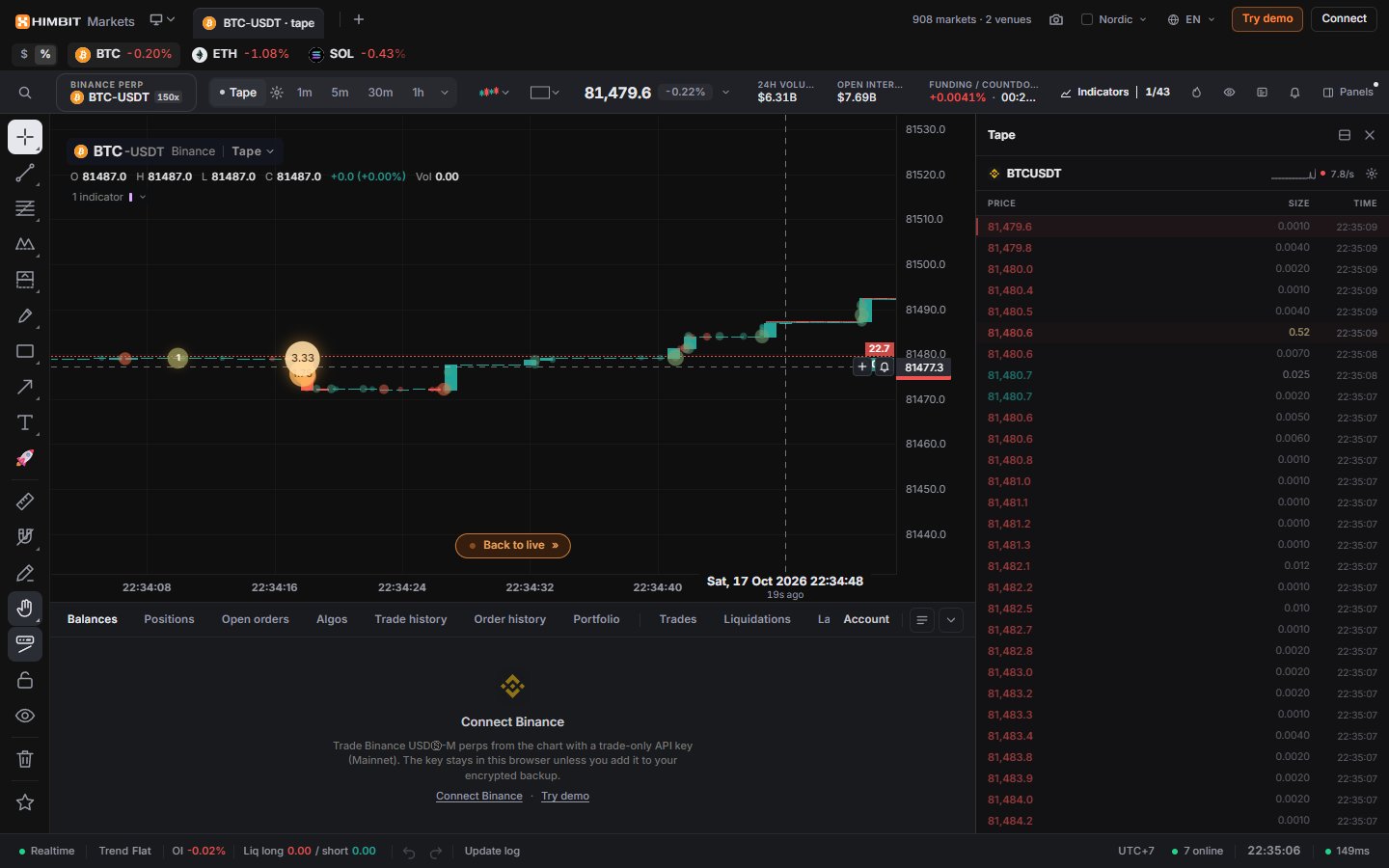
Escolhe Tape nos botões de intervalo ou no menu para veres cada negócio no momento em que acontece. O gráfico desenha velas de 1 segundo em direto, e cada negócio aparece como uma bolha com o seu tamanho lá dentro. As linhas de bid e ask com os seus tamanhos ficam no eixo de preços. O gráfico acompanha a margem em direto; se recuares no gráfico, Back to live » (Voltar ao direto) leva-te ao negócio mais recente.
A roda dentada ao lado de Tape abre as definições:
- Speed (Velocidade): Slow (Lenta), Normal ou Fast (Rápida), consoante a rapidez com que o gráfico avança com o feed.
- Print style (Estilo dos prints): Heat (Calor), Sphere (Esfera), Flat (Plano), Comet (Cometa) ou Sizes (Tamanhos), mais um controlo Size (Tamanho) para as bolhas.
- Min print size (Tamanho mínimo): esconde os negócios abaixo de um tamanho que defines, em separado para cada mercado. 0 mostra todos os negócios.
- On the chart (No gráfico): Bid/ask lines (Linhas bid/ask), Size labels (Etiquetas de tamanho), Live edge strip (Faixa da margem em direto), Mute projected edge (Atenuar a margem projetada) e Candles (Velas).
- Auto-open order book (Abrir o livro de ordens automaticamente): abre o painel Orderbook quando ligas o Tape.
- Reset to defaults (Repor predefinições).


Tipos de gráfico
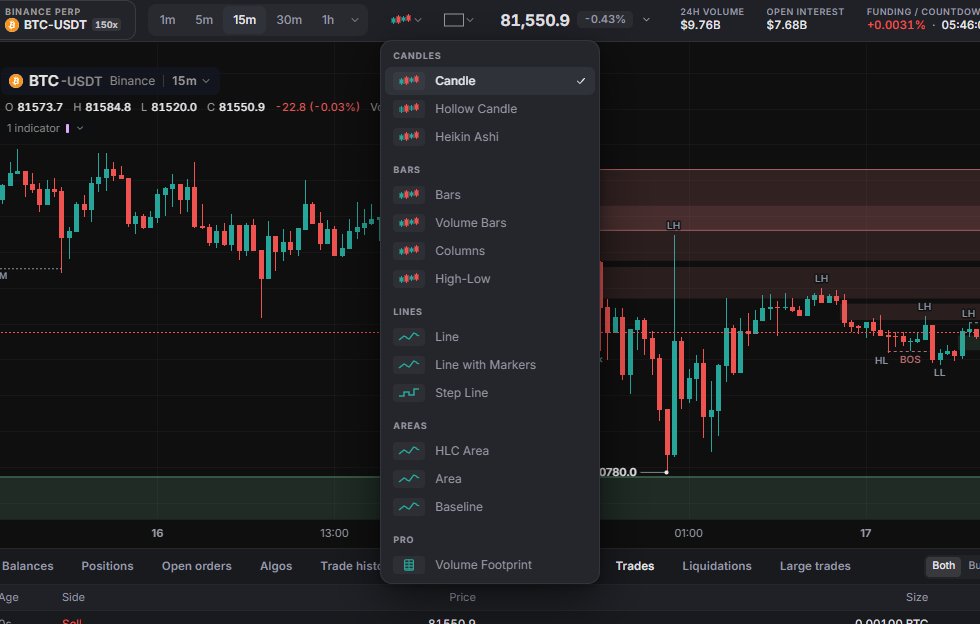
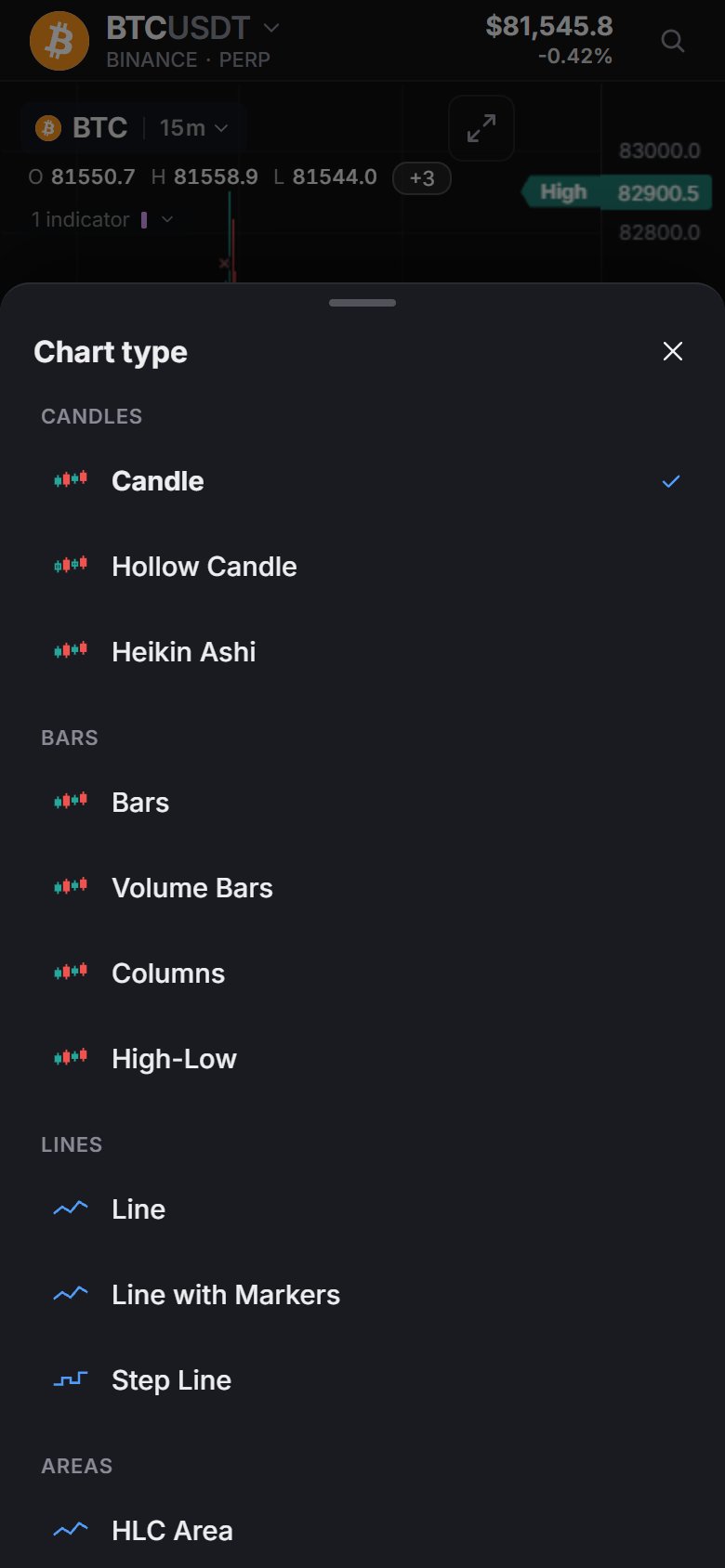
13 tipos em 4 grupos:
| Grupo | Tipos |
|---|---|
| Candles | Candle, Hollow Candle, Heikin Ashi |
| Bars | Bars, Volume Bars, Columns, High-Low |
| Lines | Line, Line with Markers, Step Line |
| Areas | HLC Area, Area, Baseline |
O menu no computador tem também uma secção Pro com Volume Footprint, uma opção que se ativa por cima do gráfico e não um 14.º tipo. Num layout dividido, cada gráfico mantém o seu próprio tipo.
A legenda no canto superior esquerdo de um gráfico mostra o símbolo e o intervalo (clica para mudar de mercado), O H L C, variação e volume, e a linha dos indicadores, que se expande numa linha por indicador.
Painel inferior e barra de estado
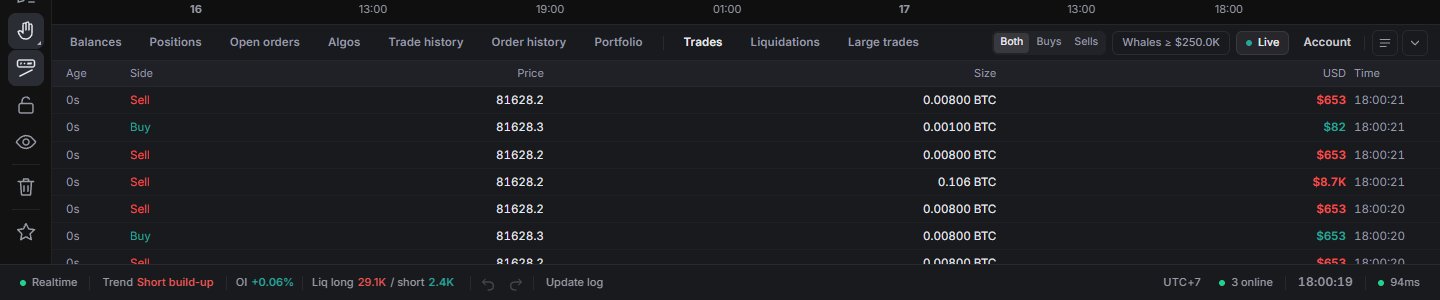
O painel inferior tem os separadores da tua conta (Balances, Positions, Open orders, Algos, Trade history, Order history, Portfolio) e três separadores de mercado: Trades, Liquidations e Large trades. Filtra por Both / Buys / Sells (Ambos / Compras / Vendas), mostra só as baleias ou pausa o fluxo. A Hyperliquid não publica liquidações, por isso esse separador fica vazio nos mercados dela. Arrasta a margem superior para redimensionar; um duplo clique repõe o tamanho. O painel abre por predefinição em ecrãs com 1200 px ou mais.
A barra de estado mostra a ligação, a tendência do preço e do OI nas últimas 12 barras, a variação do OI, as liquidações, os avisos de funding, anular / refazer para os desenhos, Update log (registo de atualizações), a próxima abertura ou fecho de Tóquio, Londres ou Nova Iorque, o fuso horário do gráfico (clica para 18 opções), quantas pessoas têm o Market Open aberto neste momento, o relógio e a tua latência até à plataforma.
No telemóvel
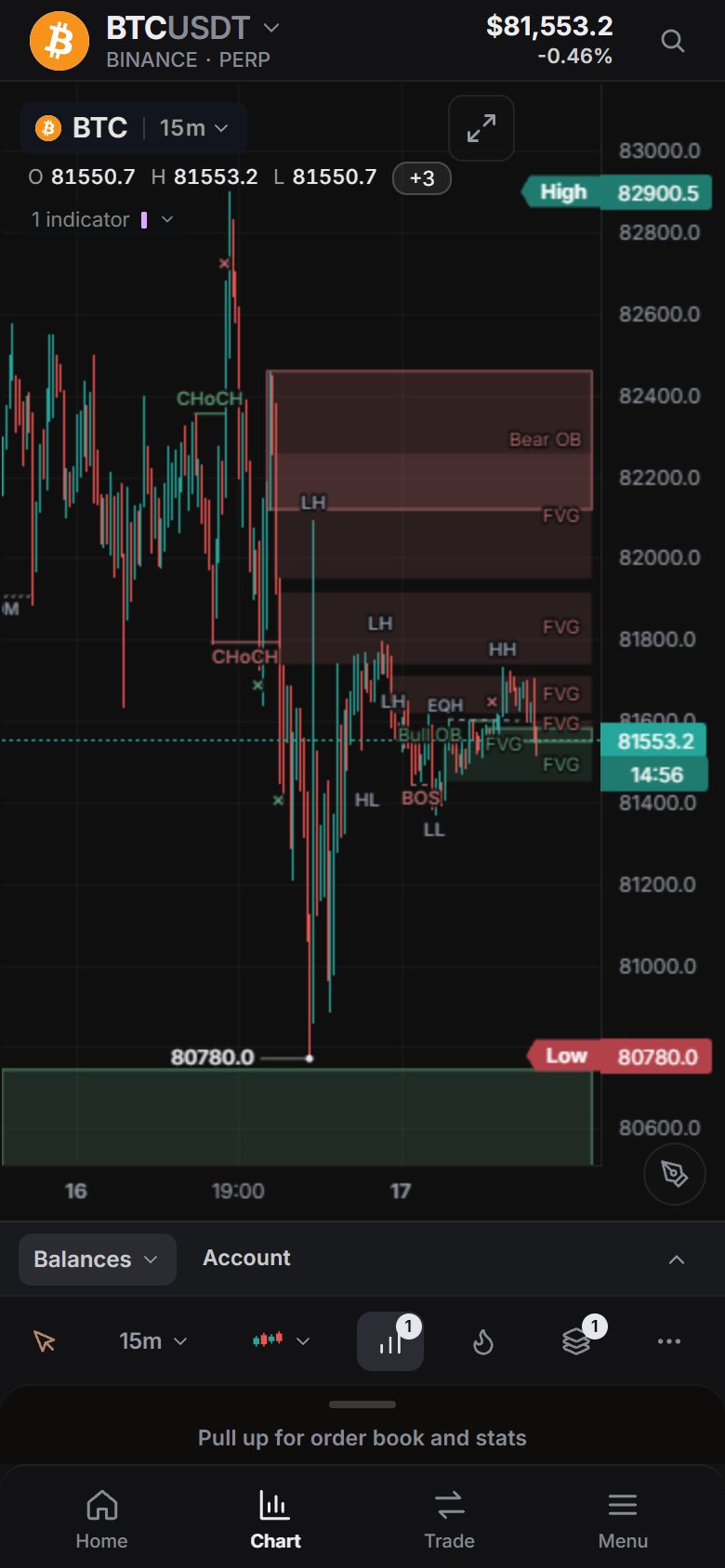
A barra de separadores é Home · Chat · Chart · Trade · Menu.
- Home (Início): pesquisa, Top Moves (Gainers, Losers, Volume), a tua Watchlist e Explore (Explorar).
- Chat: a sala da comunidade (Chat).
- Chart (Gráfico): cabeçalho com o preço, o gráfico e uma linha de ferramentas com ferramentas de desenho, intervalo, tipo de gráfico, indicadores, heatmap, objetos e More (Mais). Puxa para cima o painel inferior para veres o livro de ordens e as estatísticas.
- Trade: abre a folha de ordem (Negociar no telemóvel).
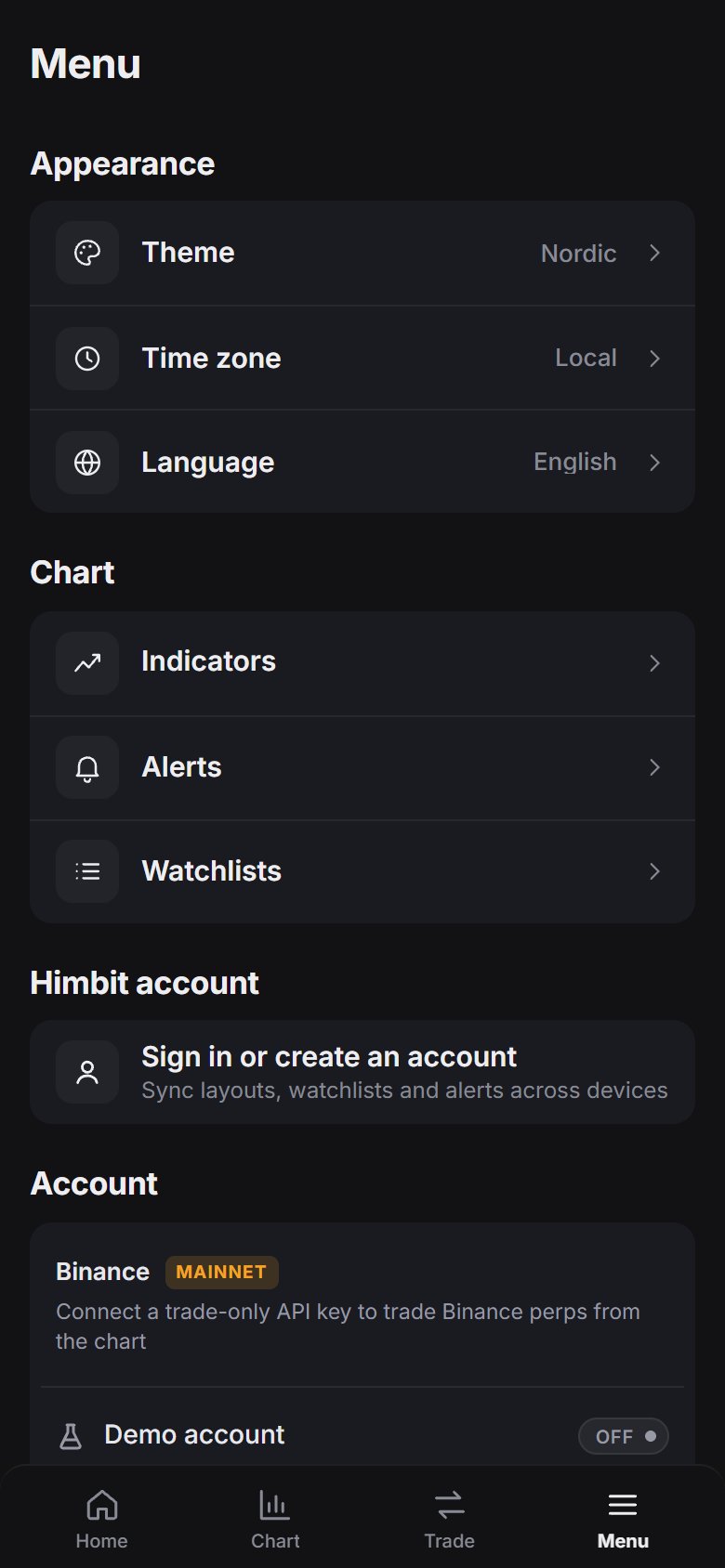
- Menu: primeiro a tua conta Himbit e a conta de trading, depois as ferramentas do gráfico (listas de observação, alertas, indicadores), a visualização (idioma, tema, fuso horário), as definições da app e About (Sobre).
More (…) no separador Chart tem Panels, Layouts, Alerts, Bar replay, Screenshot, Drawing tips e Settings.
Atalhos de teclado
- Ctrl + K pesquisa, / indicadores.
- Space / Shift + Space: símbolo seguinte / anterior da lista de observação.
- Alt + → / Alt + ←: gráfico seguinte / anterior.
- Alt + E ou `: expandir o gráfico. Shift + F: esconder a barra lateral de ferramentas.
- Alt + R: repor o intervalo do gráfico. Alt + S: escala automática / manual.
Ctrl + / abre a lista completa.
Reportar um problema
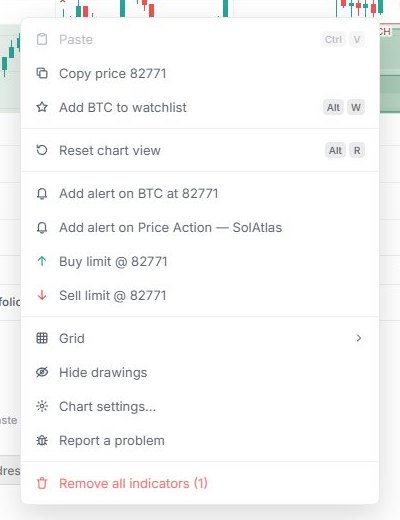
Clica com o botão direito no gráfico e escolhe Report a problem (Reportar um problema). Também está no menu da conta, em Menu no telemóvel, e em Report a bug or request a feature (Reportar um erro ou pedir uma funcionalidade), no fundo da janela What's new (Novidades). No telemóvel abre como uma folha que sobe do fundo do ecrã.
- Escolhe Bug (Erro), Feature (Funcionalidade) ou Feedback (Opinião) e escreve algumas palavras, até 500 caracteres.
- Em Attached (Anexado), marca o que queres enviar: Load log (Registo de carregamento), Version, chart and recent errors (Versão, gráfico e erros recentes) e The chart, as it looked (O gráfico, tal como estava: uma captura de ecrã, com pré-visualização). Um relatório de erro marca os três; Feature e Feedback começam sem nenhum.
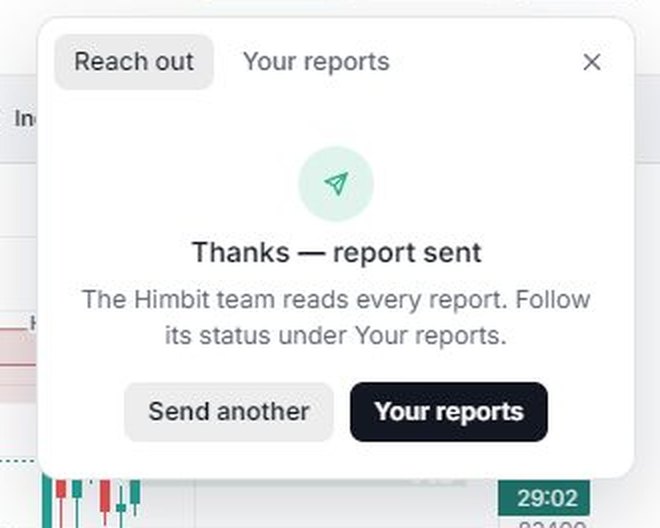
- Carrega em Send report (Enviar relatório). Thanks — report sent (Obrigado — relatório enviado) confirma o envio.
Os relatórios nunca incluem as tuas chaves, palavras-passe, email ou dados da carteira. Your reports (Os seus relatórios) lista o que enviaste a partir deste navegador, com uma caixa de pesquisa e um estado: New (Novo), Seen (Visto) ou Resolved (Resolvido).