Indicadores
O Market Open traz 85 indicadores incorporados em cinco grupos. Na tua primeira visita só o Price Action — SolAtlas está ativo; os outros estão à distância de um clique na janela Indicators (Indicadores), e o que configurares fica guardado com o teu layout.
Abrir a janela Indicators
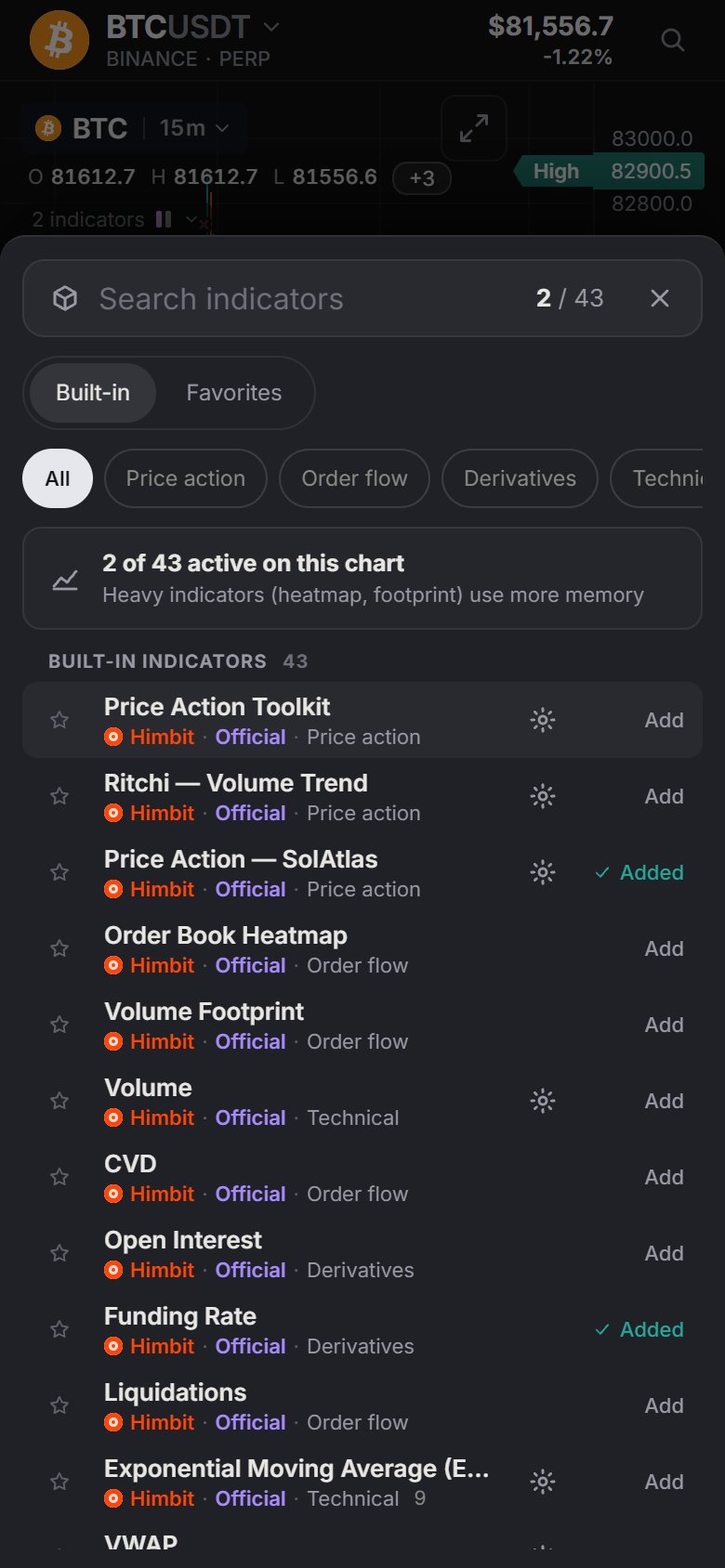
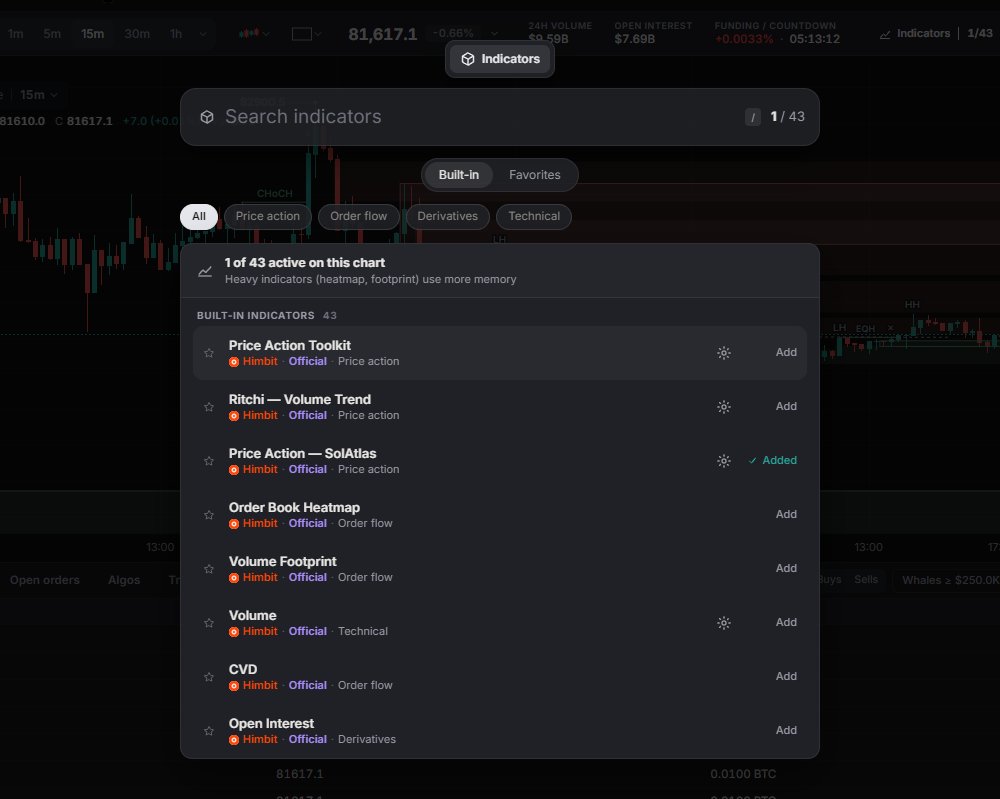
Clica em Indicators (Indicadores) na barra do ticker (mostra uma contagem como 1/85), carrega em / ou usa Ctrl + K. A janela tem:
- uma caixa Search indicators (Pesquisar indicadores) e um contador, por exemplo "1 of 85 active on this chart" (1 de 85 ativos neste gráfico);
- três separadores, Built-in (Integrados), Favorites (Favoritos) e New (Novos) (os indicadores adicionados nos últimos dias, os mais recentes primeiro; os recentes têm um selo New (Novo) em todas as listas);
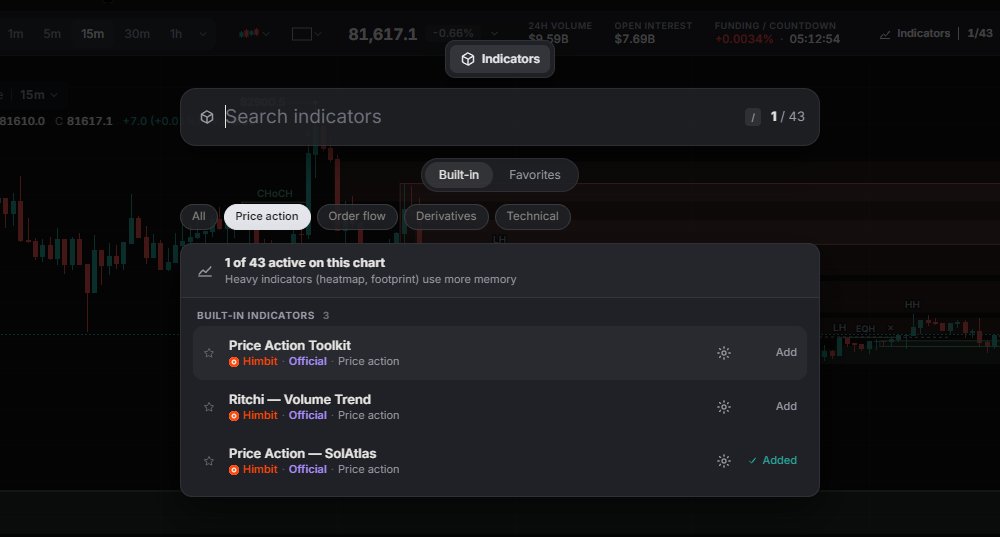
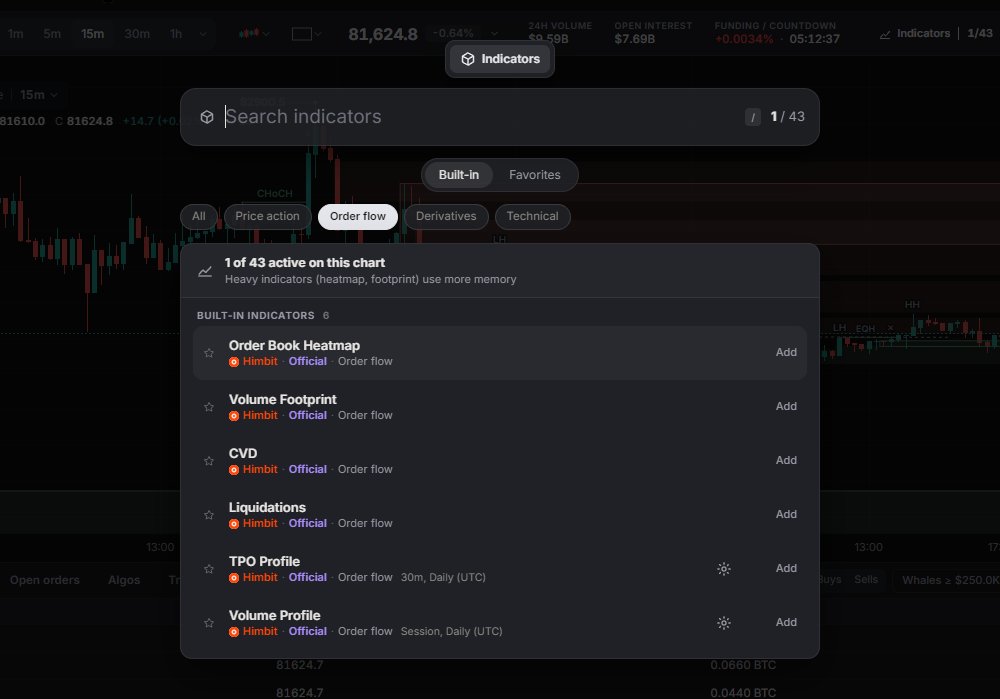
- chips de categoria: All, Price action, Order flow, Levels & structure, Derivatives, Technical (Todos, Price action, Fluxo de ordens, Níveis e estrutura, Derivados, Técnicos).
O botão Add (Adicionar) numa linha (ou ↑ / ↓ e Enter) adiciona-o de imediato. Passa então a mostrar ✓ Added (Adicionado), e outro clique remove-o.
Clica no próprio indicador para abrir a sua página: uma imagem do teu gráfico atual só com esse indicador ativo (tirada em direto; nada muda no teu gráfico), Add to chart (Adicionar ao gráfico) ou On the chart · Remove (No gráfico · Remover), as suas definições e uma introdução: o que mostra, como ler, as definições principais e o que saber, com Learn more in the Academy (Saiba mais na Academy) quando há uma lição adequada. Back (Voltar) regressa à lista. As mesmas introduções estão nestas páginas, uma por indicador: clica num nome na lista abaixo. A roda dentada abre as definições dele e a ☆ põe-no em Favorites (Favoritos). As linhas técnicas mostram os seus parâmetros, como 9 para a EMA ou 14, close para o RSI. Os indicadores pesados (heatmap, footprint) usam mais memória, por isso adiciona-os quando precisares deles.
Os 85 indicadores
Price action (10): Price Action Toolkit, Ritchi — Volume Trend, Price Action — SolAtlas, Equal Highs/Lows FVG Breakouts, Session Sweep + Inverse FVG, Breakout Tests & Retests, Marubozu, Gravestone Doji, Piercing Line, Mirage Liquidity Sweep Pro.
Order flow (15) (Fluxo de ordens): Order Book Heatmap, Volume Footprint, CVD, Liquidations, TPO Profile, Volume Profile, Liquidity Sweeps, Volume Delta, CVD Divergence, Absorption, Big Trades, Volume Bubbles, Volume Delta Pro, Liquidation Bursts, Session Volume Profile. O Big Trades só funciona em direto: as suas bolhas começam no momento em que abres o gráfico. O heatmap, o TPO Profile e o Volume Profile estão explicados em detalhe na página Ferramentas do gráfico.
Levels & structure (9) (Níveis e estrutura): Session Sweeps, Asian Session Sweeps, Structure Shift Sweeps, Supply and Demand Zones, Prior Day High/Low FVG, Anchored Market Structure, Key Levels (Prior Day High/Low), Market Sessions, Day Type.
Derivatives (3) (Derivados): Open Interest, Funding Rate, OI Changes.
Technical (48) (Técnicos): Volume, Exponential Moving Average (EMA), VWAP, Relative Strength Index (RSI), Bollinger Bands, Moving Average Convergence Divergence (MACD), Average True Range (ATR), Simple Moving Average (SMA), Ichimoku Cloud, Parabolic SAR, Average Directional Index (ADX), Stochastic Oscillator, Commodity Channel Index (CCI), Money Flow Index (MFI), Accumulation / Distribution Line (ADL), Weighted Moving Average (WMA), Hull Moving Average (HMA), Volume Weighted Moving Average (VWMA), Supertrend, Keltner Channels (KC), Donchian Channels (DC), Aroon, Awesome Oscillator (AO), Stochastic RSI, Momentum, Rate of Change (ROC), Williams %R, On-Balance Volume (OBV), Chaikin Money Flow (CMF), Pivot Points Standard, Zig Zag, Anchored VWAP, Williams Alligator, Moving Average Cross, Chandelier Exit, SafeZone Stop, Choppiness Index (CHOP), Gator Oscillator, Volume Zone Oscillator (VZO), Average Daily Range (ADR), Garman-Klass Volatility, Parkinson Volatility, Rogers-Satchell Volatility, Yang-Zhang Volatility, EWMA Volatility, Volume Ratio, Volume Heat Hours, Bar Statistics. O Volume Heat Hours só funciona em timeframes de 1h ou inferiores.
Os osciladores como o RSI, o MACD, o ADX e o Stochastic abrem num painel próprio por baixo do gráfico do preço, e o mesmo acontece com o CVD, o Open Interest, o Funding Rate e o Liquidations. O Volume pode ficar no painel do preço ou num painel próprio: Volume settings › Placement › Overlay / Own pane (Definições do Volume › Posição › Sobreposto / Painel próprio).

A legenda no gráfico
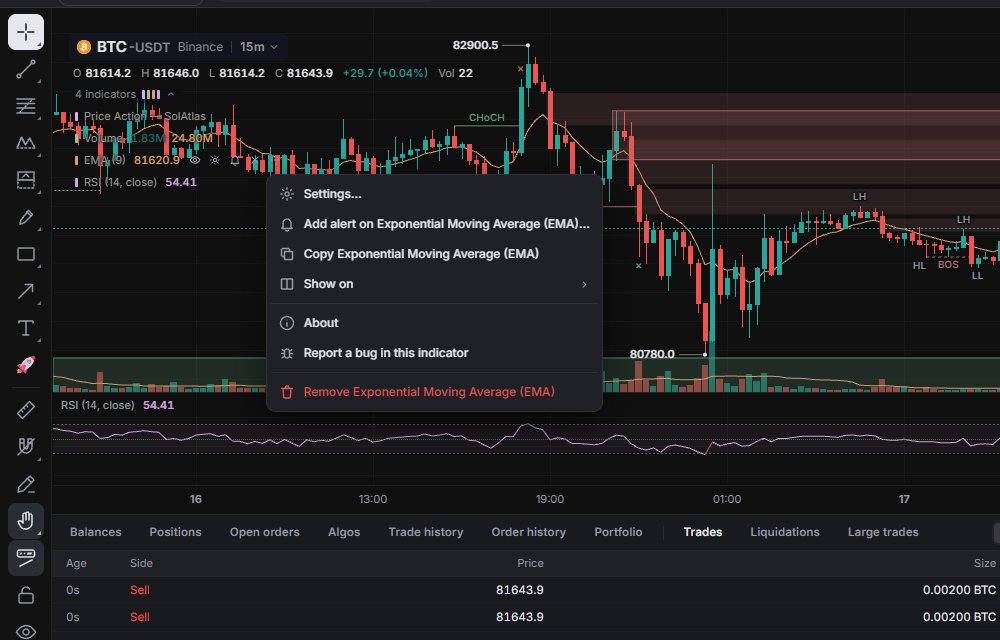
Por baixo da linha OHLC, uma linha como 4 indicators (4 indicadores) expande-se na lista; as marcas coloridas associam cada linha ao seu indicador. Cada linha mostra o nome, os parâmetros e os valores em direto, e depois:
- o olho para Show / Hide (Mostrar / Esconder);
- a roda dentada para Settings (Definições; um duplo clique na linha faz o mesmo);
- × para Remove (Remover);
- More (Mais, …).
O menu More (Mais) tem Settings… (Definições…), Add alert on {name}… (Adicionar alerta em {name}…), Copy {name} (Copiar {name}: copia as definições para a área de transferência), Show on › All splits / This split (Mostrar em › Todas as divisões / Esta divisão), About (Sobre: um texto curto sobre o que o indicador faz), Report a bug in this indicator (Comunicar um erro neste indicador) e Remove {name} (Remover {name}).
O chip do símbolo no topo da legenda tem o seu próprio olho, que esconde ou mostra todos os indicadores desse gráfico de uma vez, e um menu More (Mais) que lista "{name} settings…" para cada indicador que tem definições.
Definições e modelos
A maioria dos indicadores tem um painel de definições. Os que não têm definições próprias são o Order Book Heatmap (usa antes o cartão Heatmap), o Volume Footprint, o CVD, o Open Interest, o Funding Rate e o Liquidations.
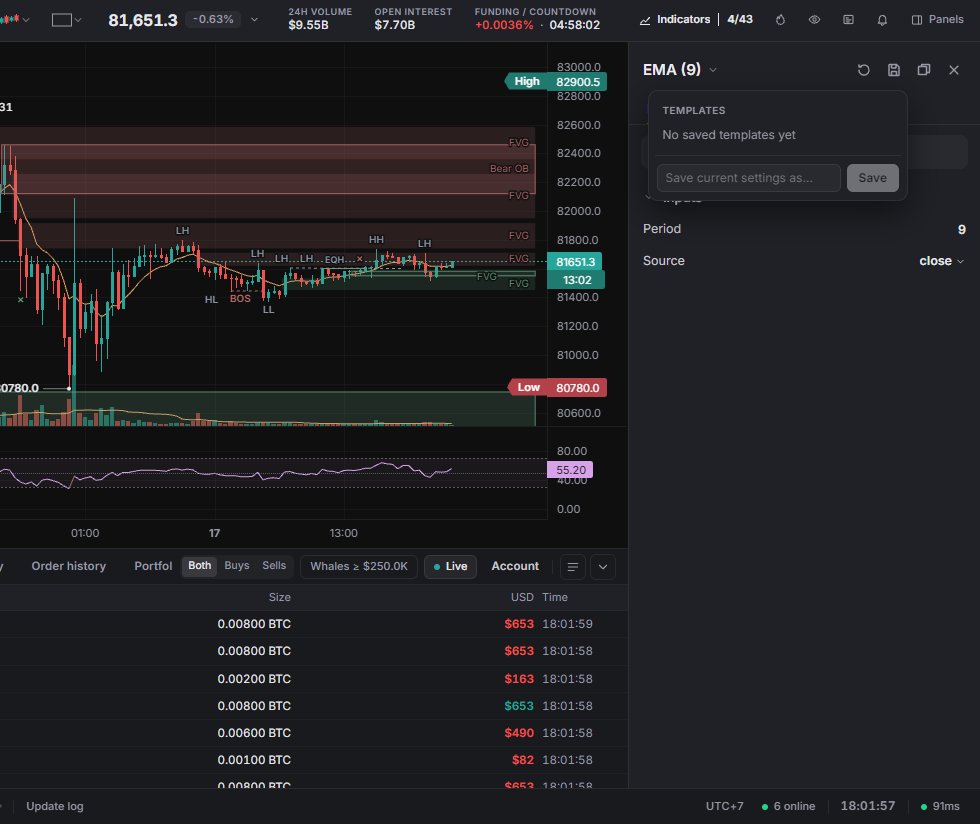
O painel fica à direita (Dock to the side, Acoplar ao lado) ou flutua (Float as a window, Janela flutuante); clica no título para mudar de indicador. As definições estão divididas em separadores, como Inputs (Parâmetros) e Style (Estilo) na EMA, e Filter {n} settings (Filtrar {n} definições) encontra uma opção depressa. Reset to defaults (Repor predefinições) volta a pôr tudo como estava, e cada linha alterada tem a sua própria reposição. As alterações aplicam-se de imediato e ficam guardadas com o layout (sincronizadas se tiveres sessão iniciada com um Himbit ID). Não há "guardar como predefinição": um layout novo começa com as predefinições incorporadas.
Os Templates (Modelos) guardam definições que usas muitas vezes. Escreve um nome em Save current settings as… (Guardar as definições atuais como…, até 40 caracteres) e carrega em Save (Guardar). Clica num modelo para o aplicar, ou em × para o eliminar. Os modelos são guardados por indicador e só neste browser; não sincronizam com o teu Himbit ID.
Esconder, mostrar e remover
- Um indicador: o olho na linha dele na legenda, ou o separador Indicators do painel Objects (Panels › Yours › Objects, Alt + Shift + O).
- Todos os indicadores de um gráfico: o olho do chip do símbolo, ou Show all / Hide all (Mostrar todos / Esconder todos) no painel Objects. O olho Hide onchart indicators (Esconder indicadores no gráfico) na barra de ferramentas de desenho esconde só os que estão desenhados no painel do preço.
- Remover um: × na legenda, More › Remove, a linha dele na janela, Chart settings › Indicators ou o painel Objects.
- Remover todos: botão direito no gráfico › Remove all indicators ({n}) (Remover todos os indicadores ({n})).
- Só num gráfico de um layout com vários gráficos: More › Show on › This split. Vê Layouts.
Alertas sobre um indicador
Clica com o botão direito no gráfico (toque longo no telemóvel) e escolhe Add alert on {indicator} (Adicionar alerta em {indicator}). Podes definir condições de cruzamento, níveis, canais, movimentos em % e os próprios sinais do indicador, como um BOS de alta ou um CHoCH de baixa. Os alertas funcionam na app enquanto estiver aberto um gráfico desse mercado e desse intervalo. O processo completo está na página Alertas.
No telemóvel
No separador Chart (Gráfico), o botão dos indicadores (ícone de barras, com a contagem) abre a mesma janela como painel a partir de baixo, com os chips de categoria incluídos. Menu › Chart › Indicators também te leva lá. A legenda funciona da mesma forma que no computador, e as definições abrem a toda a largura.