
Himbit Wallet
Himbit Wallet 是內置於 Market Open 的錢包。你可以建立一個新錢包,或加入你已有的錢包,無需 MetaMask 或任何其他擴充功能,便可在 Hyperliquid 上交易。無論在電腦瀏覽器、手機,還是主畫面上的應用程式,用法都一樣。
你可以在兩個地方找到它:帳戶選單 › Himbit Wallet,以及 連接錢包 面板:最上面是 建立新錢包,下面是 加入現有錢包,裡面有 匯入助記詞或私鑰。想用自己的錢包?在 更多選項 › 連接外部錢包 內。

建立錢包
- 按 建立新錢包。
- 建立新 PIN 碼:在數字鍵盤輸入 4 位數字,然後按 繼續。在 確認 PIN 碼 畫面再輸入同樣的 4 位數字,按 確認。PIN 碼會在這部裝置上加密錢包,解鎖時輸入的就是它。PIN 碼無法取回:如果忘記,你要用助記詞重新匯入錢包。10 月 27 日之前以文字密碼建立的錢包會繼續使用原有密碼。以 8 位 PIN 碼建立的錢包仍是 8 位。
- 數秒後會見到 你的錢包已準備好。按 以此錢包交易 在圖表上使用它,或按 開啟錢包 查看地址。如裝置支援,你亦可以在這裡按 開啟 Face ID / 指紋;見 鎖定、解鎖及移除。
如果已有另一個錢包連接作交易用途,App 會提示你先中斷連接那個錢包。


備份助記詞
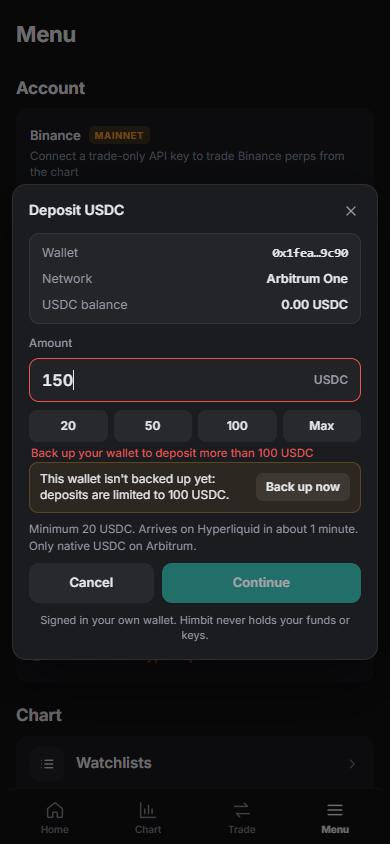
助記詞就是那 12 個字,而這 12 個字就是錢包本身。有了它,即使忘記 PIN 碼,你亦可以在任何地方還原錢包。未備份之前,每次存入上限為 100 USDC。
- 按 立即備份(在準備好的畫面、錢包內或帳戶選單內都可以),然後輸入 PIN 碼。
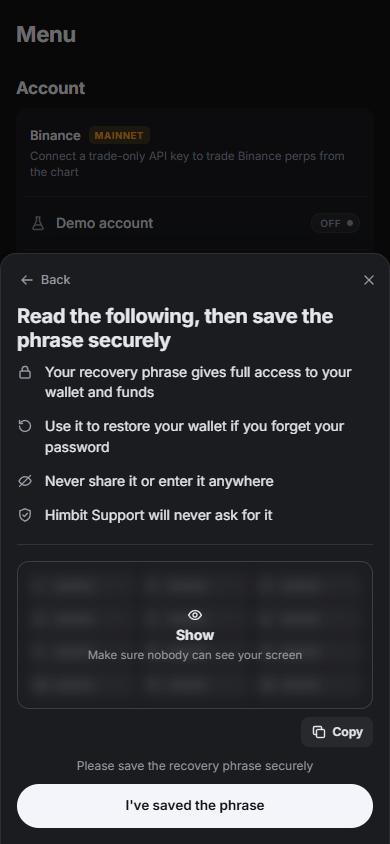
- 閱讀四項提示,再按 顯示助記詞。字詞一開始是模糊的:先確定沒有人看到你的螢幕,才顯示出來。
- 把字詞按次序抄在紙上。複製 亦可以用,但其他 App 及網站可以讀取剪貼簿,所以 App 會先問你,並在 60 秒後清除剪貼簿。
- 按 我已保存助記詞,然後通過檢查:為三個位置選出正確的字。答錯會換一組新題目。
通過後會見到 助記詞已備份,存入上限亦隨即解除。之後需要再看這些字詞時,在錢包內按 顯示助記詞 並輸入 PIN 碼即可。
切勿把助記詞告訴任何人,亦不要在任何網站輸入。Himbit 客戶支援絕不會向你索取助記詞。
交易及存入
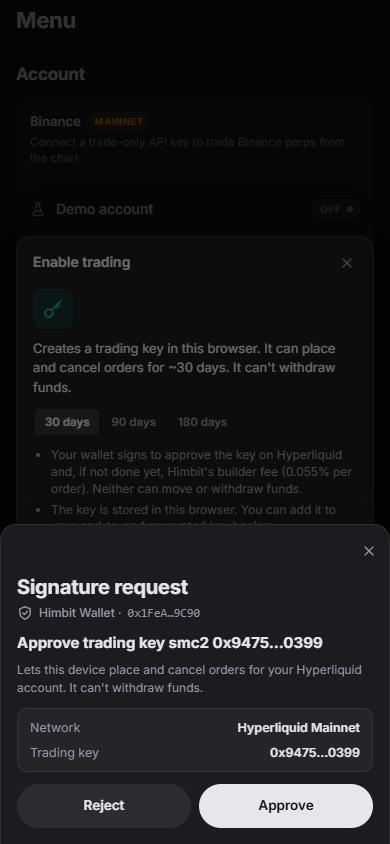
按 以此錢包交易,然後像其他錢包一樣 啟用交易;請參閱 連接 Hyperliquid 及 Binance。錢包會代你簽署交易密鑰及 builder 費用,每一項都要你先批准。交易密鑰可以落單及取消訂單,但不能提款。
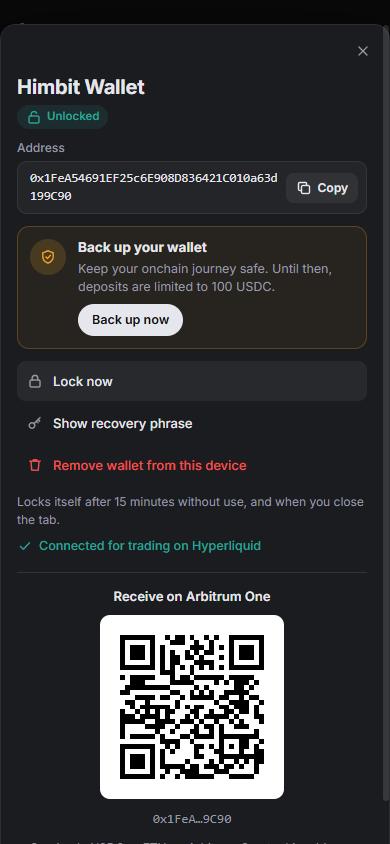
要為錢包注資,請把 Arbitrum One 上的 USDC 或 ETH 發送至錢包地址。錢包會在 在 Arbitrum One 上收款 顯示地址及 QR 碼。發送到這裡的其他網絡或代幣可能會遺失。然後照常從圖表存入 Hyperliquid:最少 20 USDC,只支援 Arbitrum 上的原生 USDC,大約一分鐘到賬。網絡費用以錢包內的 ETH 支付,所以請在 Arbitrum 上保留少量 ETH。
每個簽署都由你批准
不會有任何東西被暗中簽署。每次簽署或交易之前,錢包都會顯示它將要簽署的內容,並等你按 批准 或 拒絕:
- 批准交易密鑰:讓這部裝置在你的 Hyperliquid 帳戶落單及取消訂單,並顯示到期日。它不能提取資金。
- 批准 Builder 費用:你經 App 落的訂單,Himbit 最多可以收取的費用。
- 確認交易:如果是存入,會顯示網絡、Hyperliquid 存款跨鏈橋、代幣及金額。錢包讀不懂的內容會顯示為原始合約調用,批准前請看清楚。
鎖定、解鎖及移除
- 錢包在 15 分鐘沒有使用後會 自動鎖定,關閉分頁時亦會鎖定。立即鎖定 會即時鎖定。已鎖定的錢包仍保持 Hyperliquid 連接,所以你的倉位及訂單仍會顯示在螢幕上。
- 解鎖 需要輸入 PIN 碼。輸錯太多次後,要等幾秒才可以再試。
- Face ID / 指紋:在 你的錢包已準備好 畫面或錢包內按 開啟 Face ID / 指紋。它會在手機的鑰匙圈內儲存一個名為「Himbit Wallet」的通行密鑰。之後解鎖對話框會先提供 使用 Face ID / 指紋解鎖,或輸入 PIN 碼 亦照樣可用。如瀏覽器不支援,App 會通知你,你繼續用 PIN 碼即可。按 關閉 Face ID / 指紋 便可再次關閉。
- 忘記 PIN 碼? 從這部裝置移除錢包,再用助記詞重新加入。
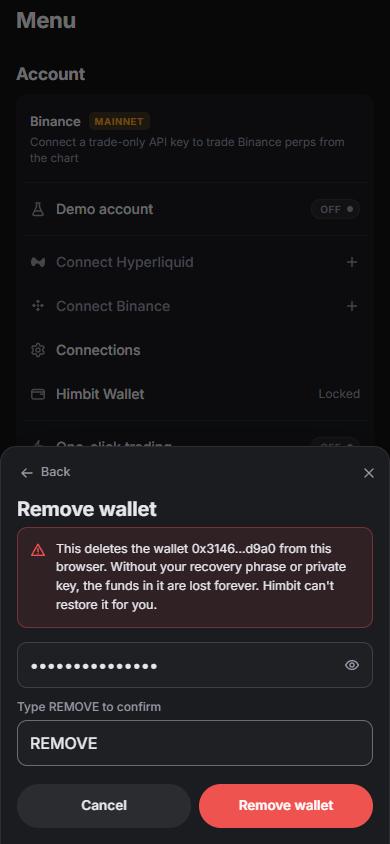
- 從此裝置移除錢包 會把錢包從這個瀏覽器刪除。輸入 REMOVE 確認。如果錢包未備份,App 會先警告你:沒有助記詞或私鑰,錢包內的資金便會永久失去。
加入現有錢包
加入現有錢包 › 匯入助記詞或私鑰 接受 助記詞(12、15、18、21 或 24 個字)或 私鑰(64 個十六進制字元,有沒有 0x 都可以)。你輸入時,每個字都會與字詞表核對。然後像新錢包一樣建立 PIN 碼。
切勿匯入硬件錢包的助記詞:這樣做等於把應該離線保存的密鑰放進瀏覽器。


你的其他裝置
以 Himbit ID 登入並啟用自動備份(預設啟用)時,錢包的助記詞(或你匯入的私鑰)會連同你的交易密鑰一併放進加密密鑰備份。在新裝置以同一個 Himbit ID 登入,錢包便會自動回來:已從你的帳戶還原錢包 會請你為這部裝置設定 PIN 碼。無需舊的;每部裝置各有自己的 PIN 碼。
這一點必須講清楚:自動備份啟用期間,Himbit 在技術上可以解密你的助記詞。同步副本以 Himbit 伺服器上保存的密鑰開啟,Himbit 復原副本則以 Himbit 客戶支援的離線密鑰開啟。誰持有助記詞,誰就能控制錢包內的資金。開關位於 連接 › 加密密鑰備份;請參閱 加密密鑰備份。
- 未登入時,甚麼都不會備份。
- 關閉 同步 及 密鑰自動備份 後,不會再有任何內容傳送給 Himbit,伺服器上的副本亦會被刪除。你以自己的密碼或密碼匙保護的備份仍然包含錢包。目前仍有一個缺口:關閉自動備份暫時不會重新加密那份副本。修正已在計劃中。
- 沒有只把錢包剔除的開關。
- 每個瀏覽器只有一個 Himbit Wallet。如果新裝置已有另一個 Himbit Wallet,會保留那個錢包,備份內的錢包不會套用。
- 同一個瀏覽器內有多個 Himbit ID:一個帳戶的錢包和交易密鑰,永遠不會被備份或同步到另一個帳戶。登出會鎖定錢包,你已刪除的錢包或密鑰亦不會被同步帶回來。
抄在紙上的助記詞,是唯一不依賴任何人的備份。
良好習慣
- 把紙上的助記詞存放在安全、離線的地方。
- PIN 碼不要用手機的解鎖密碼、生日或 1234。
- 瀏覽器錢包內只放交易用的資金。較大筆的積蓄放在硬件錢包會更安全。
- 輸入 PIN 碼前,確認地址是 smc.himbit.com。