
Himbit ID: ล็อกอินและซิงก์
จะล็อกอินหรือไม่ก็ได้ ถ้าไม่ล็อกอิน Market Open ก็ใช้งานได้ครบในเบราว์เซอร์เดียว ล็อกอินด้วย Himbit ID ซึ่งเป็นบัญชีเดียวกับ himbit.com เมื่อคุณอยากให้การตั้งค่าของคุณตามไปทุกอุปกรณ์
วิธีล็อกอิน
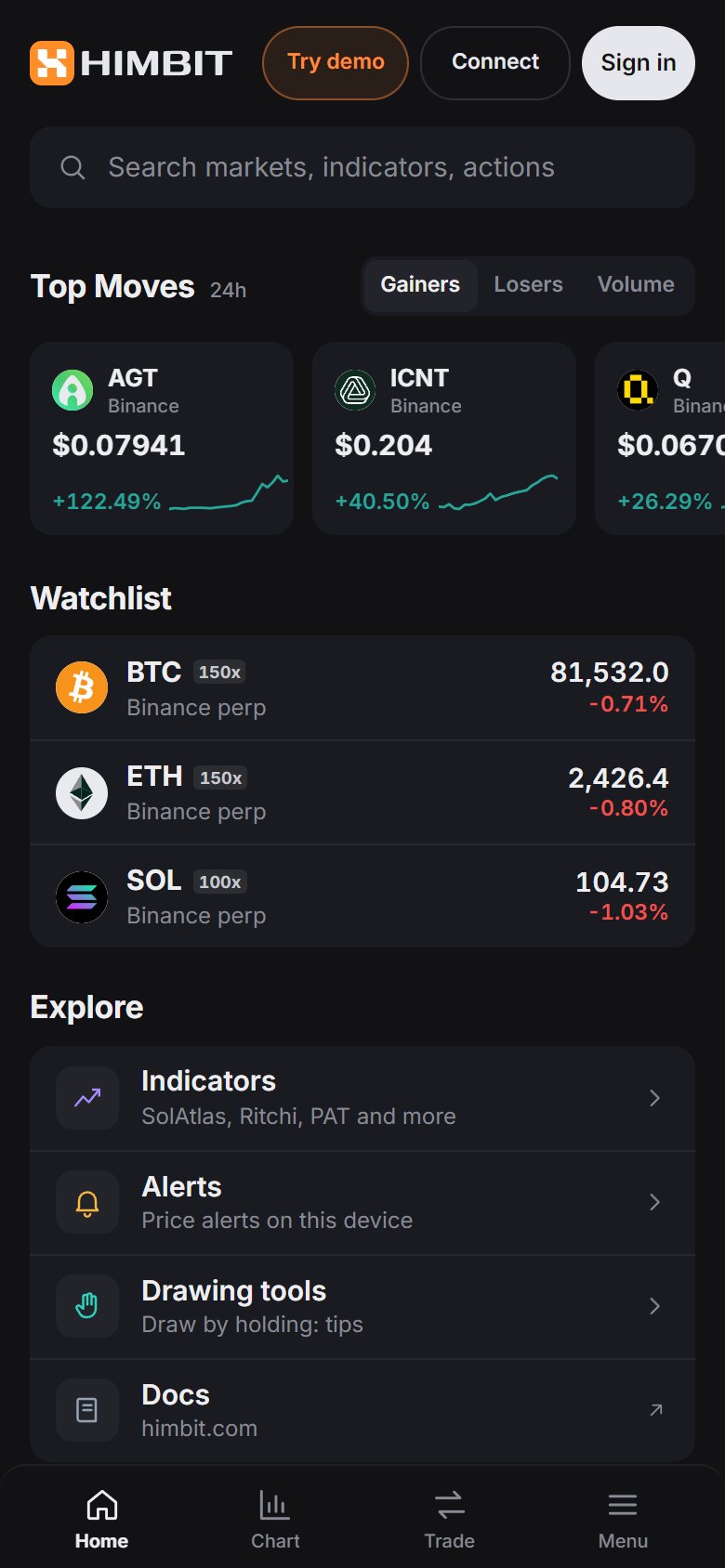
แตะ Sign in (ล็อกอิน) ที่แถบด้านบน (บนมือถือจะอยู่ที่ส่วนหัวของหน้า Home ข้าง Try demo (ทดลองเดโม) และ Connect (เชื่อมต่อ)) คุณใช้ได้ทั้ง:
- Email code (รหัสทางอีเมล): เราจะส่งรหัส 6 หลักไปที่อีเมลของคุณ
- Password (รหัสผ่าน): ถ้าคุณตั้งไว้
- Google: หน้าต่างล็อกอินของ Google เอง ซึ่งแสดงชื่อ Himbit
- Passkey (พาสคีย์): Face ID ลายนิ้วมือ หรือ PIN ของอุปกรณ์ หลังจากคุณเพิ่มพาสคีย์จากเมนูบัญชีแล้ว
ยังไม่มีบัญชี? หน้าต่างเดียวกันนี้สร้างให้ได้เลย

อะไรที่ตามคุณไปทุกอุปกรณ์
เมื่อล็อกอินแล้ว ข้อมูลเหล่านี้จะซิงก์เข้าบัญชีของคุณ:
- เลย์เอาต์ เส้นที่วาด และอินดิเคเตอร์พร้อมการตั้งค่า;
- วอตช์ลิสต์ และการแจ้งเตือนราคา / อินดิเคเตอร์;
- ธีม ภาษา มุมมองพาเนล บันทึกการเทรด และเลเวอเรจรายเหรียญ;
- รายการแพลตฟอร์มที่คุณเชื่อมต่อไว้ (ที่อยู่วอลเล็ตไหนหรือบัญชี Binance ไหน ไม่ใช่ตัวคีย์)
คีย์ของกระดานเทรดอยู่ในเบราว์เซอร์ของคุณ คีย์จะขึ้นไปที่บัญชีก็ต่อเมื่อคุณเปิดสำรองคีย์แบบเข้ารหัส และถึงตอนนั้นก็ถูกเข้ารหัสบนอุปกรณ์ของคุณก่อน
เมนูบัญชี
แตะรูปโปรไฟล์เพื่อเปิดเมนู Profile (โปรไฟล์) มีบัญชี การเชื่อมต่อ พาสคีย์ ภาษา ธีม คีย์ลัด และบันทึกการอัปเดต Notifications (การแจ้งเตือน) แสดงรายการแจ้งเตือนที่ทำงานไปแล้ว บนมือถือเมนูจะเปิดเป็นแผ่นเลื่อนขึ้นจากด้านล่าง
พอล็อกอินบนอุปกรณ์ใหม่ จะเห็นบัญชี Hyperliquid จากอุปกรณ์อีกเครื่องทันที ถ้าจะเทรดที่เครื่องนั้น ให้เชื่อมต่อวอลเล็ตหนึ่งครั้ง หรืออนุมัติอุปกรณ์จากอีกเครื่อง (เทรดบนอุปกรณ์เครื่องที่สอง)
