อินดิเคเตอร์
Market Open มีอินดิเคเตอร์ในตัว 85 ตัว แบ่งเป็นห้ากลุ่ม เมื่อเข้ามาครั้งแรกจะเปิดไว้แค่ Price Action — SolAtlas ที่เหลือเพิ่มได้ด้วยคลิกเดียวในหน้าต่าง Indicators และสิ่งที่คุณตั้งไว้จะบันทึกไปกับเลย์เอาต์
เปิดหน้าต่าง Indicators
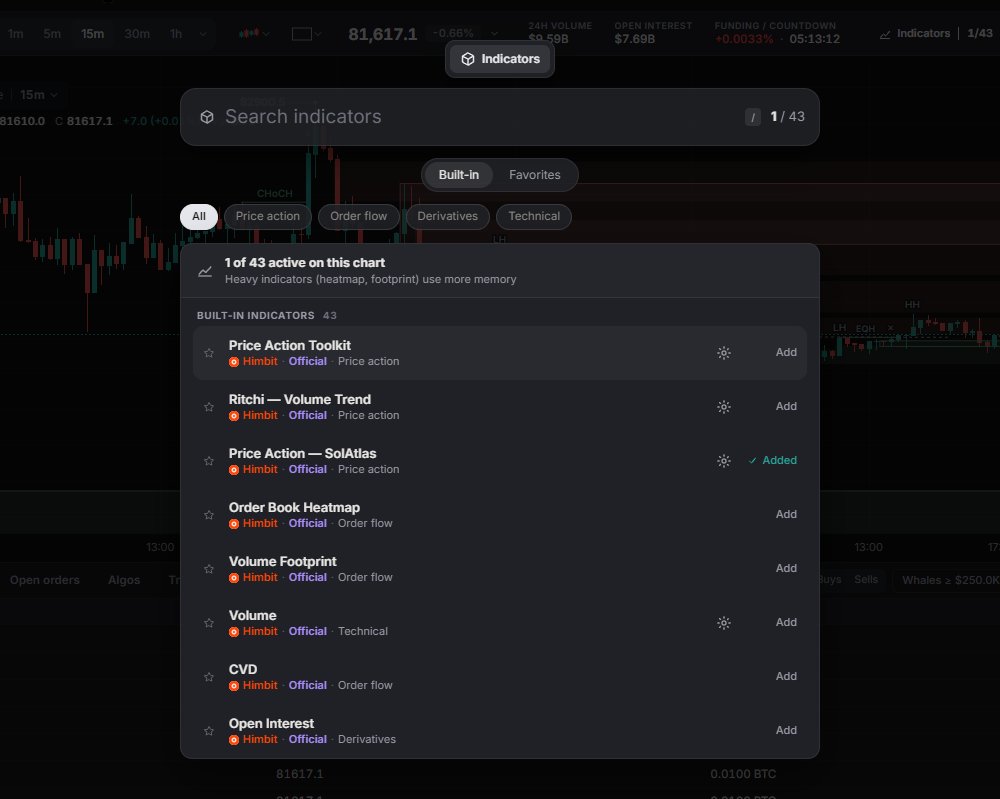
คลิก Indicators ในแถบทิกเกอร์ (มีตัวนับอย่าง 1/85 ) กด / หรือใช้ Ctrl + K หน้าต่างนี้มี:
- ช่อง Search indicators (ค้นหาอินดิเคเตอร์) และตัวนับ เช่น "1 of 85 active on this chart";
- สามแท็บ คือ Built-in (ในตัว) Favorites (รายการโปรด) และ New (ใหม่) (อินดิเคเตอร์ที่เพิ่มเข้ามาในไม่กี่วันที่ผ่านมา เรียงจากใหม่สุด ส่วนตัวล่าสุดจะมีป้าย New (ใหม่) ในทุกรายการ);
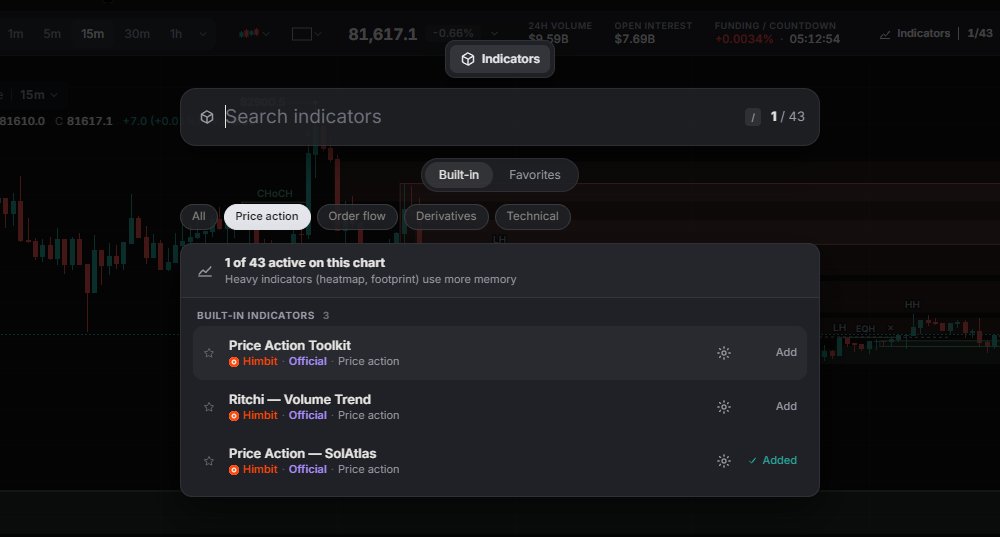
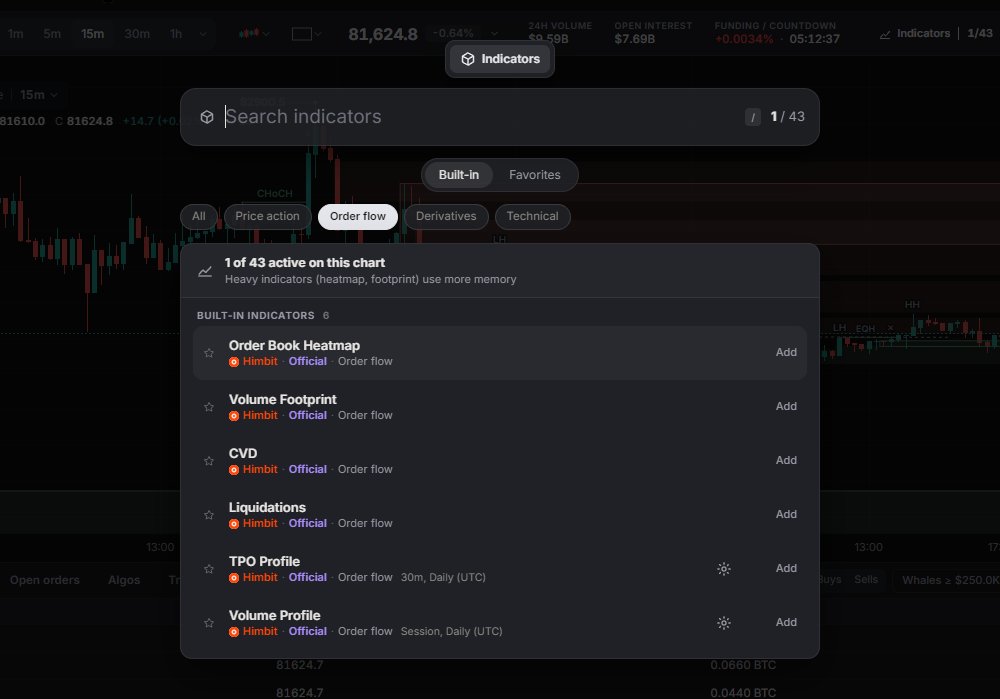
- ชิปหมวดหมู่: All , Price action , Order flow , Levels & structure , Derivatives , Technical
ปุ่ม Add (เพิ่ม) บนแถว (หรือ ↑ / ↓ และ Enter ) จะเพิ่มอินดิเคเตอร์ทันที จากนั้นแถวจะแสดง ✓ Added (เพิ่มแล้ว) และคลิกอีกครั้งจะเอาออก
คลิกที่ตัวอินดิเคเตอร์เพื่อเปิดหน้าของมัน: ภาพกราฟปัจจุบันของคุณที่เปิดเฉพาะอินดิเคเตอร์นั้น (ถ่ายสด ไม่มีอะไรเปลี่ยนบนกราฟของคุณ) Add to chart (เพิ่มลงกราฟ) หรือ On the chart · Remove (อยู่บนกราฟ · นำออก) การตั้งค่า และบทแนะนำ: แสดงอะไร วิธีอ่าน การตั้งค่าสำคัญ และข้อควรรู้ พร้อม Learn more in the Academy (ดูเพิ่มเติมใน Academy) เมื่อมีบทเรียนที่เหมาะ Back (กลับ) พากลับไปที่รายการ บทแนะนำเดียวกันนี้อยู่ในหน้าเหล่านี้ด้วย หนึ่งหน้าต่อหนึ่งอินดิเคเตอร์ คลิกชื่อในรายการด้านล่าง รูปเฟืองเปิดการตั้งค่า และ ☆ ใส่ไว้ใน Favorites แถว Technical แสดงค่าอินพุต เช่น 9 สำหรับ EMA หรือ 14, close สำหรับ RSI อินดิเคเตอร์ที่หนัก (ฮีตแมป footprint) ใช้หน่วยความจำมากกว่า จึงควรเพิ่มเมื่อจำเป็น
อินดิเคเตอร์ทั้ง 85 ตัว
Price action (10) : Price Action Toolkit, Ritchi — Volume Trend, Price Action — SolAtlas, Equal Highs/Lows FVG Breakouts, Session Sweep + Inverse FVG, Breakout Tests & Retests, Marubozu, Gravestone Doji, Piercing Line, Mirage Liquidity Sweep Pro
Order flow (15) : Order Book Heatmap, Volume Footprint, CVD, Liquidations, TPO Profile, Volume Profile, Liquidity Sweeps, Volume Delta, CVD Divergence, Absorption, Big Trades, Volume Bubbles, Volume Delta Pro, Liquidation Bursts, Session Volume Profile Big Trades ทำงานแบบสดเท่านั้น: ฟองของมันเริ่มนับจากตอนที่คุณเปิดกราฟ ฮีตแมป TPO Profile และ Volume Profile อธิบายละเอียดไว้ในหน้า เครื่องมือบนกราฟ
Levels & structure (9) : Session Sweeps, Asian Session Sweeps, Structure Shift Sweeps, Supply and Demand Zones, Prior Day High/Low FVG, Anchored Market Structure, Key Levels (Prior Day High/Low), Market Sessions, Day Type
Derivatives (3) : Open Interest, Funding Rate, OI Changes
Technical (48) : Volume, Exponential Moving Average (EMA), VWAP, Relative Strength Index (RSI), Bollinger Bands, Moving Average Convergence Divergence (MACD), Average True Range (ATR), Simple Moving Average (SMA), Ichimoku Cloud, Parabolic SAR, Average Directional Index (ADX), Stochastic Oscillator, Commodity Channel Index (CCI), Money Flow Index (MFI), Accumulation / Distribution Line (ADL), Weighted Moving Average (WMA), Hull Moving Average (HMA), Volume Weighted Moving Average (VWMA), Supertrend, Keltner Channels (KC), Donchian Channels (DC), Aroon, Awesome Oscillator (AO), Stochastic RSI, Momentum, Rate of Change (ROC), Williams %R, On-Balance Volume (OBV), Chaikin Money Flow (CMF), Pivot Points Standard, Zig Zag, Anchored VWAP, Williams Alligator, Moving Average Cross, Chandelier Exit, SafeZone Stop, Choppiness Index (CHOP), Gator Oscillator, Volume Zone Oscillator (VZO), Average Daily Range (ADR), Garman-Klass Volatility, Parkinson Volatility, Rogers-Satchell Volatility, Yang-Zhang Volatility, EWMA Volatility, Volume Ratio, Volume Heat Hours, Bar Statistics Volume Heat Hours ใช้ได้เฉพาะไทม์เฟรม 1h และสั้นกว่าเท่านั้น
ออสซิลเลเตอร์อย่าง RSI, MACD, ADX และ Stochastic เปิดในเพนของตัวเองใต้กราฟราคา CVD, Open Interest, Funding Rate และ Liquidations ก็เช่นกัน ส่วน Volume จะอยู่บนเพนราคาหรือในเพนของตัวเองก็ได้: Volume settings › Placement › Overlay / Own pane

คำอธิบายบนกราฟ
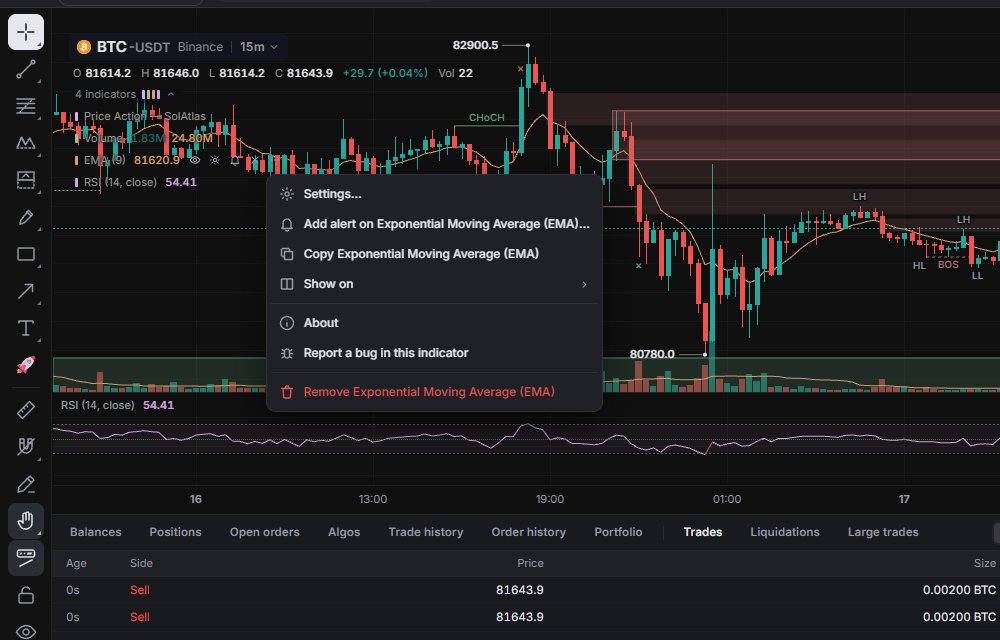
ใต้บรรทัด OHLC จะมีแถวอย่าง 4 indicators ซึ่งขยายออกเป็นรายการ ขีดสีช่วยจับคู่แต่ละเส้นกับอินดิเคเตอร์ของมัน แต่ละแถวแสดงชื่อ อินพุต และค่าสด ตามด้วย:
- รูปตาเพื่อ Show / Hide (แสดง / ซ่อน);
- รูปเฟืองสำหรับ Settings (การตั้งค่า ดับเบิลคลิกที่แถวก็ได้ผลเหมือนกัน);
- × เพื่อ Remove (เอาออก);
- More (…)
เมนู More มี Settings… , Add alert on {name}… , Copy {name} (คัดลอกการตั้งค่าไปคลิปบอร์ด), Show on › All splits / This split , About (ข้อความสั้น ๆ ว่าอินดิเคเตอร์ทำอะไร), Report a bug in this indicator และ Remove {name}
ชิปสัญลักษณ์ที่ด้านบนของคำอธิบายกราฟมีรูปตาของตัวเอง ใช้ซ่อนหรือแสดงอินดิเคเตอร์ทั้งหมดบนกราฟนั้นในครั้งเดียว และมีเมนู More ที่แสดง "{name} settings…" สำหรับทุกอินดิเคเตอร์ที่มีการตั้งค่า
การตั้งค่าและเทมเพลต
อินดิเคเตอร์ส่วนใหญ่มีแท่นการตั้งค่า ตัวที่ไม่มีการตั้งค่าของตัวเองคือ Order Book Heatmap (ใช้การ์ด Heatmap แทน) Volume Footprint, CVD, Open Interest, Funding Rate และ Liquidations
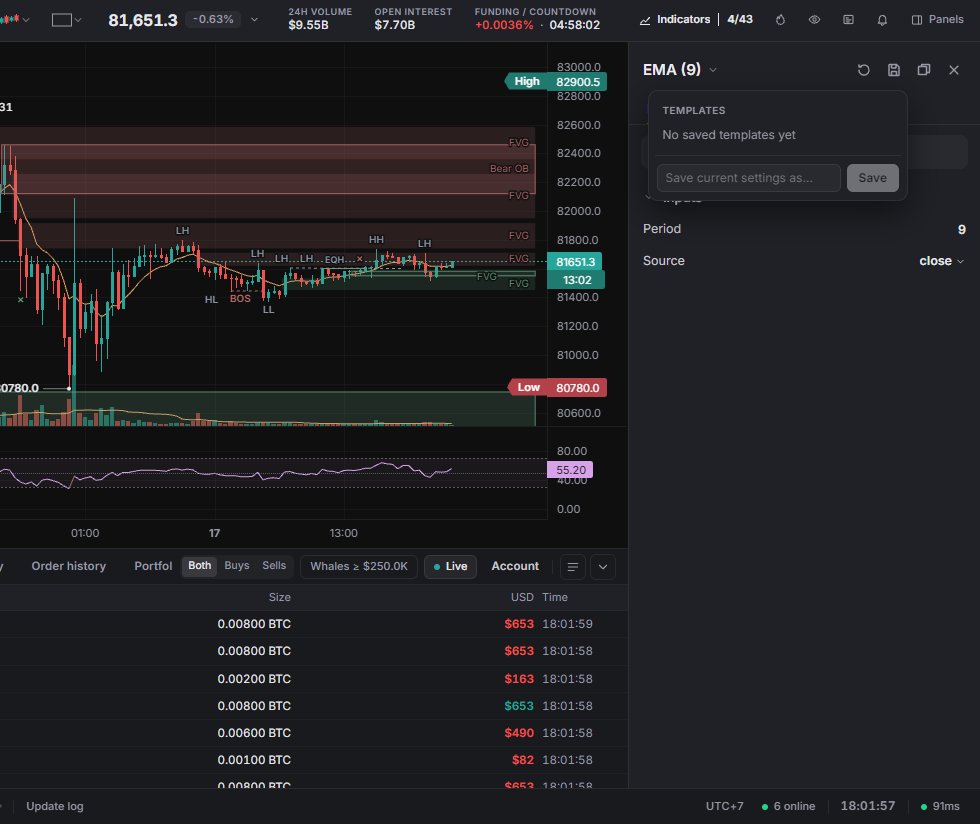
แท่นนี้วางทางขวาได้ ( Dock to the side ) หรือลอยเป็นหน้าต่าง ( Float as a window ) คลิกชื่อของแท่นเพื่อสลับอินดิเคเตอร์ การตั้งค่าแบ่งเป็นแท็บ เช่น Inputs และ Style สำหรับ EMA และ Filter {n} settings ช่วยหาตัวเลือกได้เร็ว Reset to defaults คืนค่าทุกอย่าง และแต่ละแถวที่เปลี่ยนไปก็มีปุ่มรีเซ็ตของตัวเอง การเปลี่ยนแปลงมีผลทันทีและบันทึกไปกับเลย์เอาต์ (ซิงก์ด้วยถ้าคุณล็อกอินด้วย Himbit ID) ไม่มี "บันทึกเป็นค่าเริ่มต้น" เลย์เอาต์ใหม่จะเริ่มจากค่าเริ่มต้นในตัว
Templates (เทมเพลต) เก็บการตั้งค่าที่คุณใช้บ่อย พิมพ์ชื่อใต้ Save current settings as… (ไม่เกิน 40 ตัวอักษร) แล้วกด Save คลิกเทมเพลตเพื่อใช้ หรือ × เพื่อลบ เทมเพลตเก็บแยกตามอินดิเคเตอร์และอยู่ในเบราว์เซอร์นี้เท่านั้น ไม่ซิงก์กับ Himbit ID
ซ่อน แสดง และเอาออก
- อินดิเคเตอร์ตัวเดียว : รูปตาในแถวของคำอธิบายกราฟ หรือแท็บ Indicators ในพาเนล Objects ( Panels › Yours › Objects , Alt + Shift + O )
- อินดิเคเตอร์ทั้งหมดบนกราฟ : รูปตาที่ชิปสัญลักษณ์ หรือ Show all / Hide all ในพาเนล Objects รูปตา Hide onchart indicators บนแถบเครื่องมือวาดจะซ่อนเฉพาะตัวที่วาดบนเพนราคา
- เอาออกหนึ่งตัว : × ในคำอธิบายกราฟ More › Remove แถวของมันในหน้าต่าง Chart settings › Indicators หรือพาเนล Objects
- เอาออกทั้งหมด : คลิกขวาที่กราฟ › Remove all indicators ({n})
- ให้แสดงเฉพาะกราฟเดียวในเลย์เอาต์หลายกราฟ : More › Show on › This split ดู เลย์เอาต์
การแจ้งเตือนบนอินดิเคเตอร์
คลิกขวาที่กราฟ (กดค้างบนมือถือ) แล้วเลือก Add alert on {indicator} คุณตั้งเงื่อนไขได้ทั้งการตัดผ่าน ระดับ ช่องราคา การเคลื่อนไหวเป็น % และสัญญาณของอินดิเคเตอร์เอง เช่น BOS ขาขึ้นหรือ CHoCH ขาลง การแจ้งเตือนทำงานในแอปขณะที่กราฟของตลาดและไทม์เฟรมนั้นเปิดอยู่ ขั้นตอนทั้งหมดอยู่ในหน้า การแจ้งเตือนบนอินดิเคเตอร์
บนมือถือ
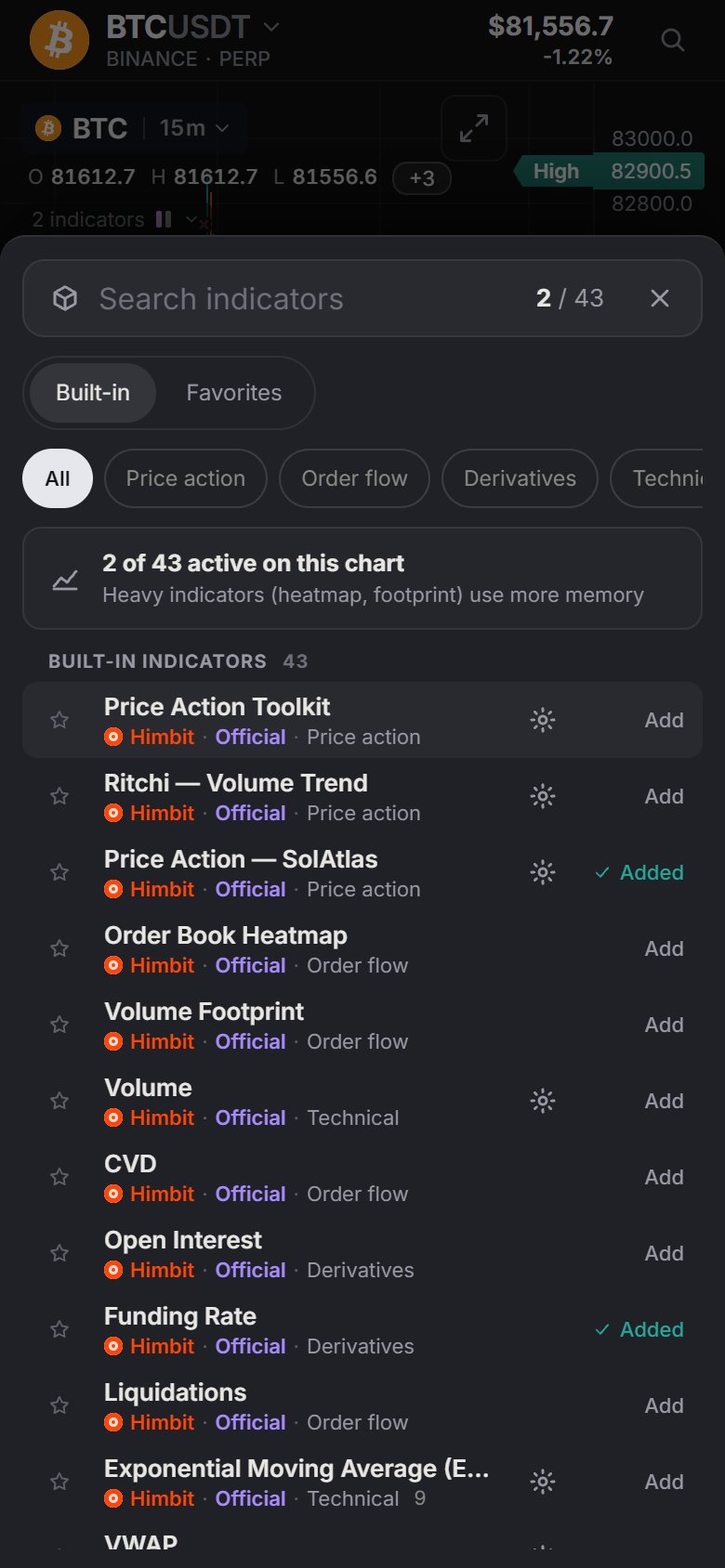
ในแท็บ Chart ปุ่มอินดิเคเตอร์ (ไอคอนแท่งพร้อมตัวนับ) เปิดหน้าต่างเดียวกันเป็นแผ่นด้านล่าง รวมชิปหมวดหมู่ด้วย Menu › Chart › Indicators ก็พาไปที่นั่นได้ คำอธิบายกราฟทำงานเหมือนบนเดสก์ท็อป และการตั้งค่าจะเปิดเต็มความกว้าง