
พาเนล order flow
พาเนล order flow อยู่ข้างกราฟและแสดงว่าตลาดกำลังทำอะไรอยู่ตอนนี้ ได้แก่ ออเดอร์บุ๊ก ทุกการซื้อขาย การซื้อขายรายใหญ่ การถูกบังคับปิดสถานะ และสถิติสดอีกเล็กน้อย พาเนลจะตามกราฟที่คุณกำลังใช้อยู่ และพาเนลที่คุณเปิดจะบันทึกไปกับเลย์เอาต์
เปิดพาเนล
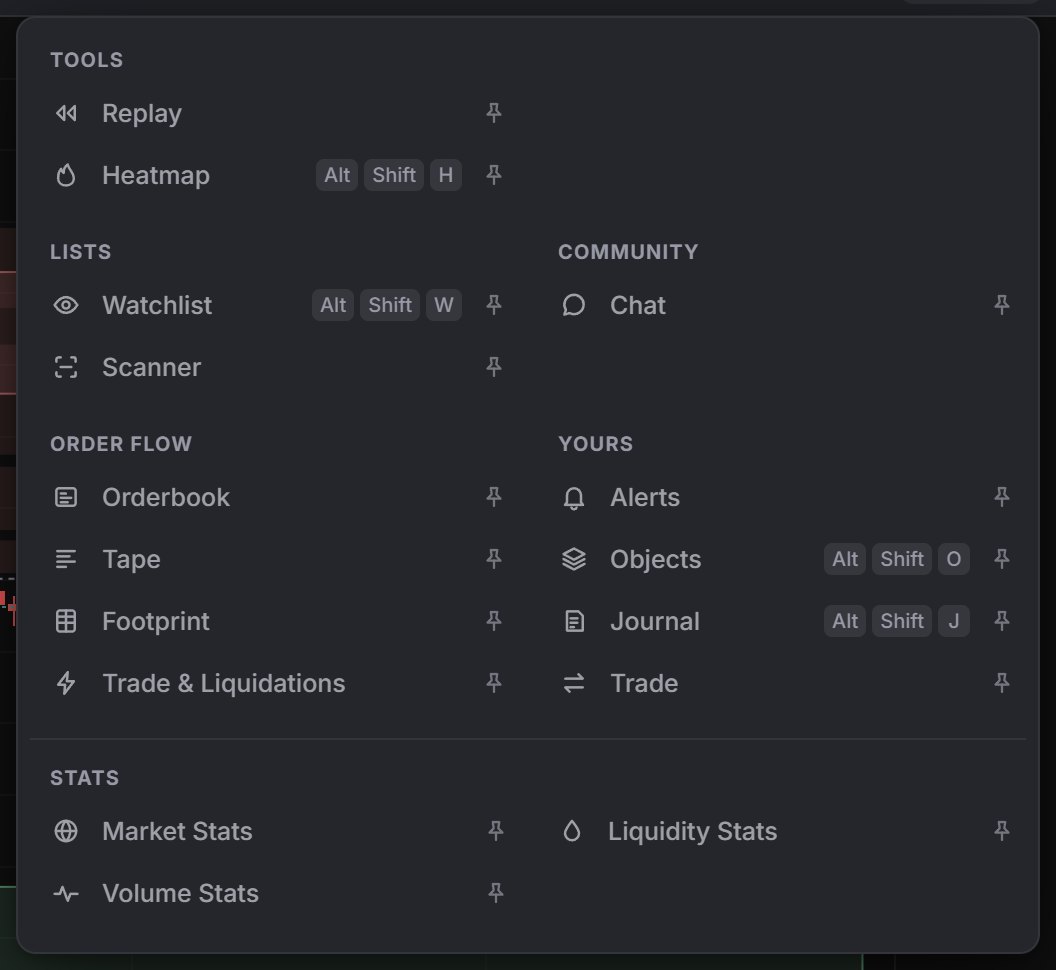
เปิด Panels ในแถบทิกเกอร์ แต่ละแถวใช้เปิดหรือปิดพาเนล และหมุดทางขวาบอกว่าพาเนลไหนเปิดอยู่ กลุ่มที่เกี่ยวข้องในหน้านี้คือ Lists (Watchlist, Scanner), Order flow (Orderbook, Tape, Footprint, Trade & Liquidations) และ Stats
พาเนลจะเปิดเป็นคอลัมน์ทางขวาของกราฟ Add a panel below วางพาเนลอีกอันซ้อนในคอลัมน์เดียวกัน × ใช้ปิด และคุณลากขอบคอลัมน์ได้ระหว่าง 240 ถึง 640 px พาเนลแสดงตลาดของกราฟที่ใช้งานอยู่ ยกเว้น Tape ที่คุณเลิกผูกกับกราฟแล้ว
Orderbook
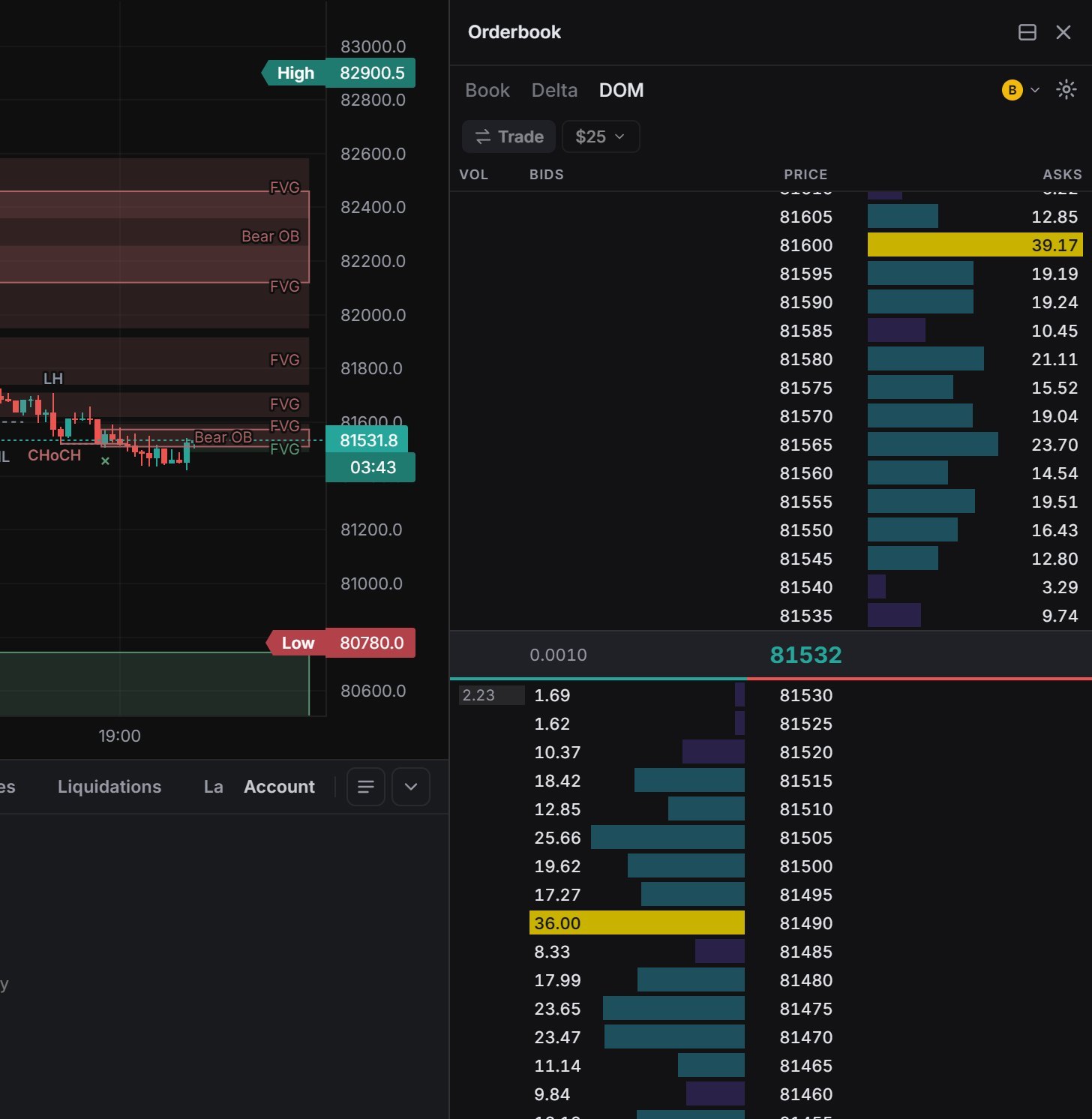
Panels › Order flow › Orderbook มีสามแท็บ:
- Book : Price, Amount และ Total ฝั่งขายอยู่บน ฝั่งซื้ออยู่ล่าง ราคาล่าสุดและสเปรดอยู่ตรงกลาง แถบใต้บันไดราคาเทียบมูลค่าฝั่งซื้อกับฝั่งขายใน 20 ระดับที่ใกล้ที่สุดของแต่ละฝั่ง
- Delta : Price, Added และ Subtracted คือการเปลี่ยนแปลงของขนาดออเดอร์ที่รออยู่ในช่วง 60 วินาทีล่าสุด
- DOM : Vol, Bids, Price และ Asks บนบันไดราคาแบบต่อเนื่อง รวมระดับที่ว่าง พร้อมวอลุ่มที่ซื้อขายในแต่ละระดับ
Grouping กำหนดขั้นราคา รูปเฟืองมี Show cumulative (เปิดเป็นค่าเริ่มต้น) และ Highlight large orders ที่ 2×, 3×, 5× หรือ 10× ของขนาดมัธยฐาน (ค่าเริ่มต้น 3×) Re-centre พากลับไปที่ราคา Hyperliquid ส่งข้อมูล 20 ระดับต่อฝั่ง ส่วน Binance ส่งมากกว่านั้น บทเรียน บันได DOM อธิบายวิธีอ่าน
ขนาดแสดงเป็น USD หรือเป็นเหรียญก็ได้
สำหรับ BTC การจัดกลุ่มราคาตั้งได้สูงสุดถึง 1000 และ Scroll to center จะพาบันไดราคากลับไปที่ราคา
Tape
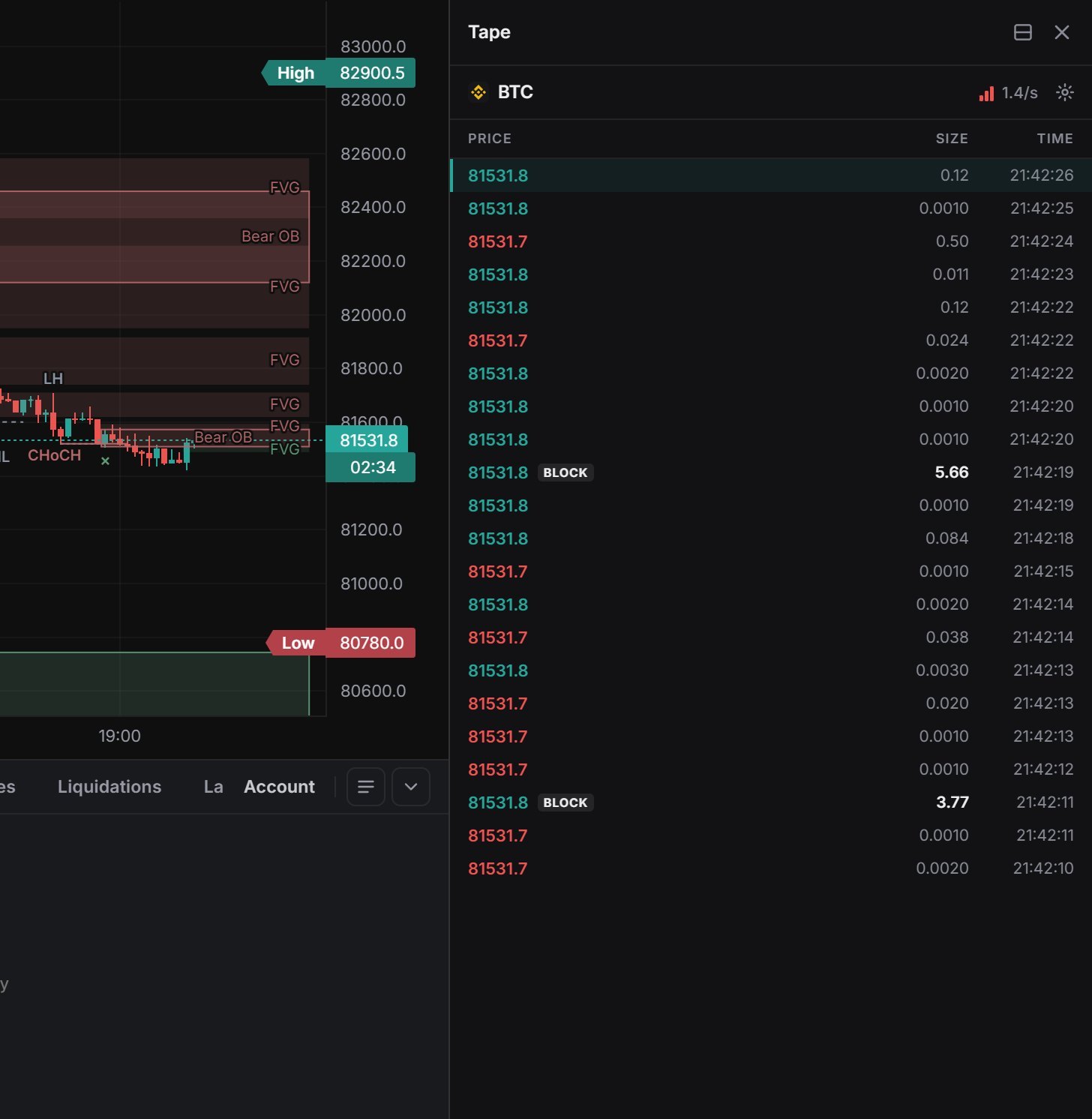
Panels › Order flow › Tape คือ time & sales แบบสดของตลาดในกราฟ สูงสุด 250 แถว มาตรวัดความเร็วที่ส่วนหัวแสดงจำนวนการซื้อขายต่อวินาทีใน 10 วินาทีล่าสุด เทียบกับค่าเฉลี่ย 1 นาที มีสองป้ายที่เด่นออกมา:
- BLOCK : การซื้อขายครั้งเดียวที่ถึงหรือเกินเกณฑ์ block (ค่าเริ่มต้น $100K)
- SWEEP : การซื้อขายฝั่งเดียวกันที่กวาดผ่านอย่างน้อย 3 ระดับราคาภายใน 500 ms รวมกันอย่างน้อย $50K
ใน Tape Settings คุณเปลี่ยนเกณฑ์เหล่านั้นได้ เลือกหน่วย BASE หรือ QUOTE ตั้งตัวกรอง Min Size เปิดไฮไลต์ Whale (ตั้งแต่ $200K) แสดง Blocks/Sweeps only หรือเปิด Reconstructed tape เพื่อรวมการแมตช์ของออเดอร์เดียวกันให้เป็นรายการเดียว Sync to Main Chart เปิดเป็นค่าเริ่มต้น ถ้าปิด tape จะถูก Pinned (ปักหมุด) ไว้กับตลาดนั้นขณะที่คุณสลับกราฟ
พาเนลนี้ไม่ใช่ไทม์เฟรม Tape ในเมนูไทม์เฟรม ซึ่งเปลี่ยนตัวกราฟเองเป็นแท่งเทียน 1 วินาทีแบบสดพร้อมฟองการซื้อขาย (ดู โหมด Tape) พาเนลแสดงขนาดพร้อมตัวคั่นหลักพัน และใส่สีแต่ละแถวตามระดับขนาดการซื้อขาย
Trades และ Large trades
แท่นด้านล่างมีแท็บ Trades และ Large trades : Age, Side, Price, Size, USD และ Time กรอง Both, Buys หรือ Sells ตั้ง Whales ≥ $X ใน Trades และสลับระหว่าง Live กับ Paused ได้ Large trades เก็บเฉพาะการซื้อขายขนาดใหญ่ ดูเรื่องแท่นด้านล่างเพิ่มเติมได้ใน หน้าหน้าตาแอป
Trade & Liquidations
Panels › Order flow › Trade & Liquidations แสดงการซื้อขายรายใหญ่ด้านบนและการถูกบังคับปิดสถานะด้านล่าง สำหรับตลาดของกราฟและตลาดที่คุณเพิ่มด้วย + แต่ละส่วนมี Thresholds (เกณฑ์) มูลค่าสี่ระดับ แต่ละระดับมีสีฝั่งซื้อ สีฝั่งขาย และเสียงของตัวเอง ค่าเริ่มต้นคือ $50K / $125K / $500K / $5M สำหรับการซื้อขาย และ $25K / $50K / $100K / $1M สำหรับการถูกบังคับปิดสถานะ Range คูณทุกเกณฑ์พร้อมกัน แต่ละส่วนเก็บ 150 เหตุการณ์ล่าสุด และปิดฟีดไหนก็ได้
การถูกบังคับปิดสถานะ
คุณดูการถูกบังคับปิดสถานะ (liquidation) ได้ในแท็บ Liquidations ของแท่นด้านล่าง ในครึ่งล่างของ Trade & Liquidations และในอินดิเคเตอร์ Liquidations ใต้ Indicators › Order flow
ข้อมูลทั้งหมดนี้มาจาก Binance Hyperliquid ไม่มีสตรีม liquidation สาธารณะ ดังนั้นในตลาดของ Hyperliquid มุมมองเหล่านี้จะว่างเปล่า
Footprint
Panels › Order flow › Footprint แสดงแท่งปัจจุบันของกราฟที่ใช้งานอยู่เป็นบันได Sells | Buys | Price ที่สร้างจากการซื้อขาย โหมด: Split, Delta, Total, Cluster, Imbalance Only และ Ladder การตั้งค่าแสดง imbalance 3:1 และกำหนดจำนวนติกต่อแถวได้ ดูพื้นฐานได้ในบทเรียน footprint
พาเนลสถิติ
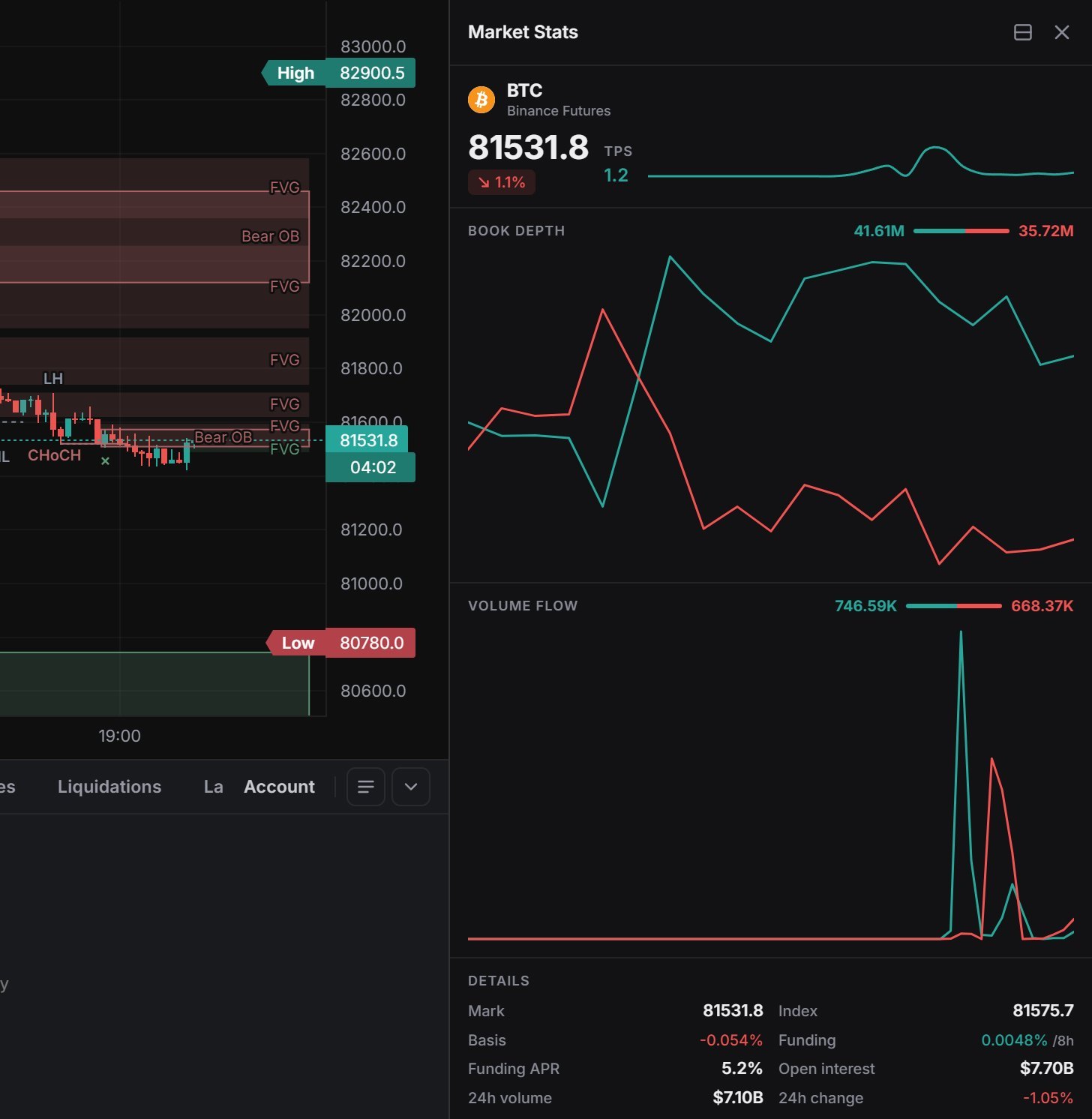
ใต้ Panels › Stats :
- Market Stats : จำนวนการซื้อขายต่อวินาที Book depth (ขนาดฝั่งซื้อเทียบฝั่งขายภายใน ±2 % จากราคากลาง) Volume flow (taker ซื้อเทียบขาย ใน 5 นาทีล่าสุด) และ Details : Mark, Index, Basis, Funding, Funding APR, Open interest, 24h volume และ 24h change บทเรียน ข้อมูลอนุพันธ์ อธิบายค่าเหล่านี้
- Liquidity Stats : มูลค่า USD ที่รออยู่ภายใน ±2 % จากราคากลางในแต่ละฝั่งตลอดชั่วโมงที่ผ่านมา เก็บตัวอย่างทุก 3 วินาทีเฉพาะตอนที่เปิดอยู่ จึงเริ่มต้นแบบว่างเปล่า
- Volume Stats : วอลุ่ม 24h เทียบกับ 24h ก่อนหน้า เป็นแท่งซื้อและขายราย 15 นาที หรือเป็นวอลุ่มรวมในกรณีที่กระดานเทรดไม่เผยแพร่การแยก taker
อีเวนต์
Panels › News & events › Events คือปฏิทินตลาดสำหรับไม่กี่สัปดาห์ข้างหน้า แสดงข้อมูลเศรษฐกิจมหภาคสหรัฐที่นำมาจากตารางเผยแพร่ทางการ (การตัดสินใจดอกเบี้ย FOMC จาก Fed, CPI และตัวเลขจ้างงานจาก BLS, JOLTS, GDP, PCE และ Core PCE จาก BEA, ISM, ยอดขอรับสวัสดิการว่างงานรายสัปดาห์จาก DOL) และวันหมดอายุสัญญาคริปโตที่คำนวณตามกฎ: ออปชัน BTC และ ETH ของ Deribit (รายสัปดาห์ รายเดือน และรายไตรมาส เวลา 08:00 UTC) และฟิวเจอร์สบิตคอยน์และอีเธอร์ของ CME (วันศุกร์สุดท้ายของเดือน เวลา 16:00 ตามเวลาลอนดอน เลื่อนหากตรงวันหยุด)
- แท็บ: ตลาดปัจจุบัน, All markets หรือ Major only ตัวกรอง: All , Macro , Expiries
- แถวจัดกลุ่มตามวัน แต่ละแถวแสดงแถบความสำคัญ (1 ถึง 3) เวลาตามโซนเวลาของกราฟ (รวมการเปลี่ยนเวลาออมแสงแล้ว) ชื่ออีเวนต์พร้อมหมายเหตุสั้น ๆ และการนับถอยหลัง
- อีเวนต์สำคัญถัดไปยังแสดงเป็นการนับถอยหลังในแถบสถานะด้วย เช่น FOMC in 8d 1h คลิกเพื่อเปิดปฏิทิน
นี่เป็นเพียงตารางเวลาพร้อมการนับถอยหลังเท่านั้น ไม่มีค่าคาดการณ์ ค่าครั้งก่อน หรือค่าจริง


Scanner
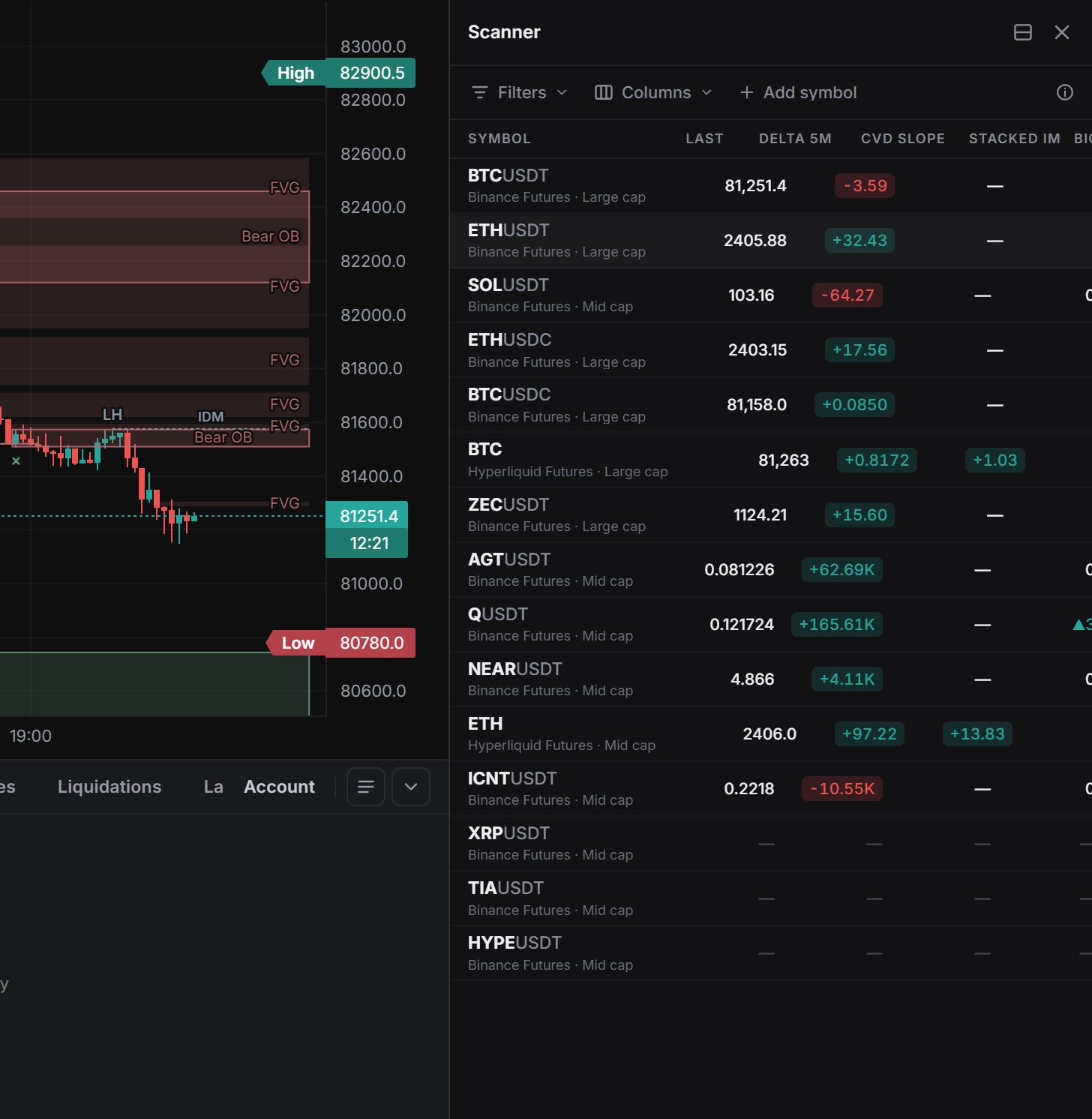
Panels › Lists › Scanner คำนวณ order flow 5 นาทีแบบสดของกลุ่มตลาดในเบราว์เซอร์ของคุณ ตั้งแต่ตอนที่เปิดพาเนล คอลัมน์ได้แก่ Symbol (คลิกเพื่อเปิดบนกราฟ) Last , Delta 5m (taker ซื้อลบขาย เป็นจำนวนเหรียญ) CVD slope (เหรียญต่อนาที) Stacked imb (ช่วงต่อเนื่องที่ยาวที่สุดตั้งแต่ 3 แถวขึ้นไปที่มี imbalance 3:1) Big prints 5m , Rel vol (มูลค่า 5 นาทีเทียบกับค่าเฉลี่ย 24h) และ Pace (การซื้อขายต่อวินาทีใน 10 วินาทีล่าสุด) ชี้เมาส์ที่หัวคอลัมน์เพื่อดูคำจำกัดความ หรือซ่อนได้จาก Columns
เติมตลาดด้วย + Add symbol , Include watchlist หรือ Top by 24h volume (6, 12 หรือ 24) และกรองตามกระดานเทรด สตรีมพร้อมกันได้สูงสุด 12 ตลาด ที่เหลือจะแสดง "—"
คลิกหัวคอลัมน์ใดก็ได้เพื่อเรียงลำดับ ตัวกรองมี Stacked imbalance only พร้อมปุ่ม +/− และ Reset ส่วนเมนู Columns ก็มี Reset ของตัวเอง
Watchlist
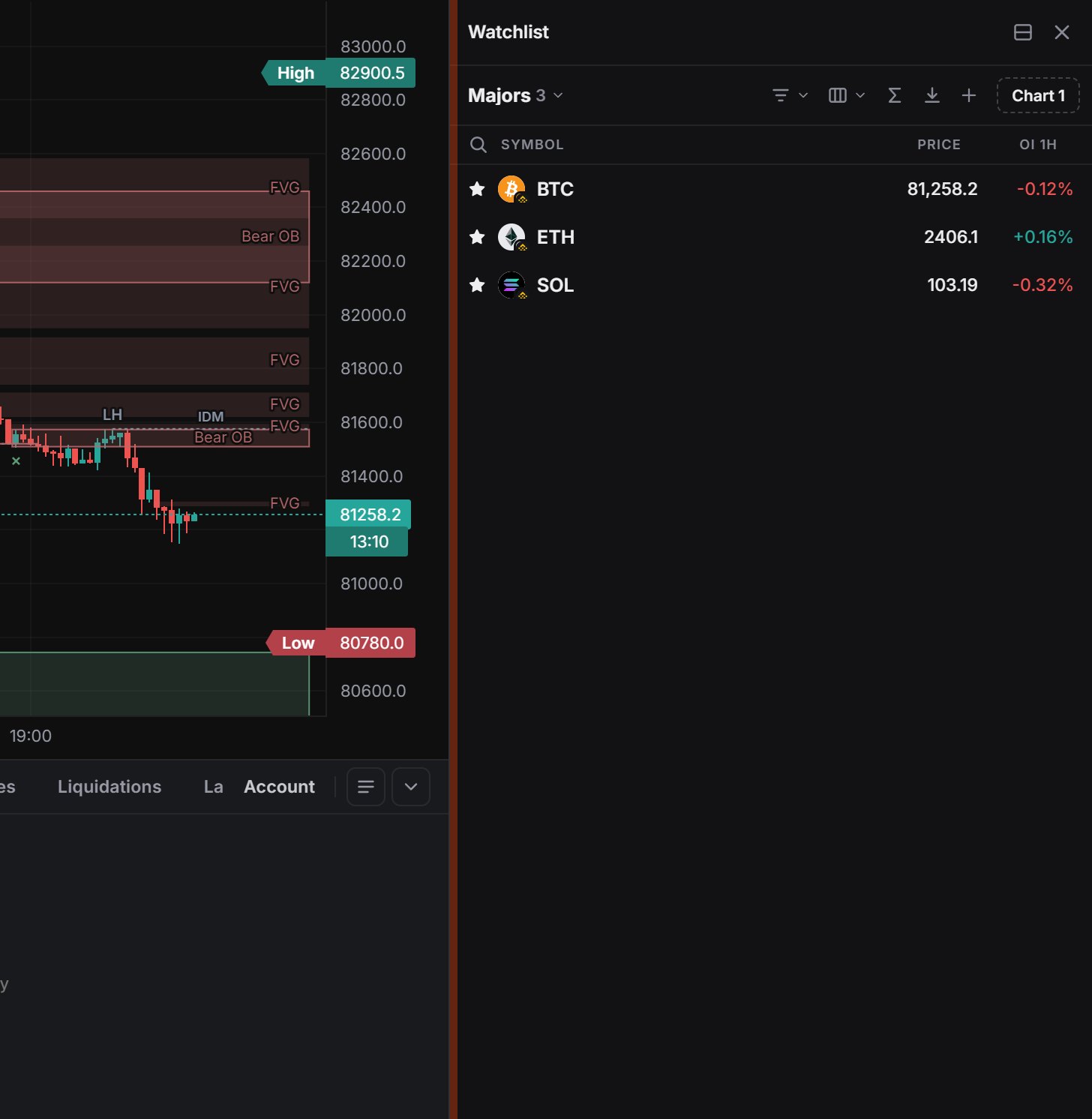
Panels › Lists › Watchlist ( Alt+Shift+W ) เก็บได้หลายรายการที่ตั้งชื่อไว้ รายการปัจจุบันคือรายการเดียวกับ ★ ในการค้นหาสัญลักษณ์ Alt+W บนกราฟจะเพิ่มตลาดนั้น และ Space / Shift+Space ใช้ไล่ดูในรายการ คอลัมน์คือ Symbol, Price และ OI 1h ซึ่งคือการเปลี่ยนแปลงของ open interest ในหนึ่งชั่วโมง หรือการเปลี่ยนแปลงราคา 24h ในกรณีที่กระดานเทรดไม่มีประวัติ OI Import from TradingView รับรายการที่ส่งออกจาก TradingView แล้ววางเข้ามา เมื่อล็อกอินแล้ว รายการจะซิงก์กับ Himbit ID ของคุณ
แถบเครื่องมือมีตัวสลับรายการตัวเดียวที่บอกจำนวนตลาด มี Import และ Add symbol เป็นไอคอน และคุณเรียงลำดับตามคอลัมน์ใดก็ได้
นอกจากรายการของคุณเองแล้ว ยังมีรายการยอดนิยม (hotlist) ที่แสดง 25 อันดับแรกของ Gainers, Losers, Most active, Biggest OI change และ Extreme funding กรองตามกระดานเทรดได้ และรีเฟรชทุก 30 วินาที ตัวเลือกคอลัมน์เพิ่ม 24h %, วอลุ่ม 24h, OI, OI 1H / 24h และ funding ได้ ตามลำดับที่คุณเลือก
บนมือถือ
ในแท็บ Chart เปิด More (…) › Panels แต่ละพาเนลเปิดเต็มจอพร้อมปุ่มย้อนกลับ แผ่นใต้กราฟดึงขึ้นมาเพื่อดู Order Book และ Stats แบบเร็วได้