เทรดบนกราฟ
เมื่อเชื่อมต่อวอลเล็ต (Hyperliquid) หรือ API key (Binance, beta) แล้ว โพซิชันและออเดอร์ของคุณจะอยู่บนกราฟ ทุกการกระทำจะถามยืนยันก่อนเสมอ
เส้นโพซิชัน
ป้ายกำกับอยู่ทางซ้ายของกราฟและย่อให้สั้น ขนาดแสดงแบบ 219.3K เพื่อให้บังราคาน้อยลง ที่ขอบขวาของเส้นโพซิชันมี:
- Reverse (กลับฝั่ง): สลับโพซิชันไปอีกฝั่ง
- กล่อง TP และ SL: ลากขึ้นหรือลงจากจุดเข้าเพื่อตั้ง take-profit หรือ stop-loss ระหว่างลาก เส้นจะบอกระยะห่างจากจุดเข้า เช่น +0.13% หรือ −0.40% กล่องจะหายไปเมื่อมีออเดอร์นั้นแล้ว คลิกเฉย ๆ จะเปิดหน้าต่าง TP/SL
- ขนาดและ PnL
- ×: ปิดโพซิชัน
เส้นออเดอร์อ่านแบบ Sell · Stop ≤ price · size · value ลากเส้น limit, TP หรือ SL ไปยังราคาใหม่ได้


เครื่องหมายบนกราฟ
- B / S: ออเดอร์ที่แมตช์ของคุณเอง ชี้เมาส์เพื่อดูราคาเฉลี่ย (VWAP) และค่าธรรมเนียม
- รูปดาว: TP หรือ SL ที่ทำงานแล้ว
- เครื่องหมายช่วงโพซิชัน บนแกนเวลา: จุดที่แต่ละโพซิชันเริ่มและจบ
เส้นที่อยู่นอกจอจะแสดงเป็นเครื่องหมาย ↑ / ↓ ที่ขอบ พร้อม % จากจุดเข้าเหมือนเดิม
ในแอป Himbit กราฟ SMC ในแท็บ Perp จะแสดงเครื่องหมายออเดอร์ที่แมตช์แบบเดียวกันนี้สำหรับวอลเล็ตที่คุณใช้เทรด ตั้งแต่ตอนที่คุณเปิดการเทรด


ค่าธรรมเนียม
ทุกออเดอร์ที่แมตช์บน Hyperliquid เสียค่าธรรมเนียม builder ของ Himbit 0.055% เพิ่มจากค่าธรรมเนียมของ Hyperliquid เอง โดยแสดงให้เห็นก่อนคุณเทรด คุณอนุมัติค่าธรรมเนียมนี้ในขั้นตอนเดียวกับ Enable trading (เปิดการเทรด): หลังจากแตะ Enable (เปิดใช้) วอลเล็ตของคุณจะเซ็นคีย์เทรด แล้วถ้ายังไม่ได้อนุมัติ ก็จะเซ็นค่าธรรมเนียม builder ต่อ (สูงสุด 0.055% ต่อคำสั่ง) ลายเซ็นทั้งสองไม่สามารถโอนหรือถอนเงินได้ และคุณยกเลิกการอนุมัติค่าธรรมเนียมได้บน Hyperliquid ทุกเมื่อ
ในเดือนตุลาคม 2026 Himbit ย้ายค่าธรรมเนียมนี้ไปยังบัญชี builder ใหม่ จึงต้องอนุมัติอีกครั้ง แม้จะเคยอนุมัติไว้แล้ว ถ้าเปิดการเทรดไว้อยู่แล้ว วอลเล็ตจะขอให้เซ็นตอนที่คุณแตะ Connect (เชื่อมต่อ) โดยจะไม่มีอะไรเด้งขึ้นมาเอง ถ้าคุณปฏิเสธลายเซ็นนั้น คำสั่งจะผ่านไปโดยไม่มีค่าธรรมเนียม Himbit และจะไม่ถามคุณอีกเป็นเวลา 7 วัน

ฝาก USDC เข้า Hyperliquid
บัญชี Hyperliquid ใหม่ยังไม่มีเงิน จึงยังเปิดการเทรดไม่ได้ ในกรณีนี้ Enable trading จะแสดงปุ่ม Deposit คุณยังเริ่มฝากเงินได้จาก Deposit USDC ในเมนูบัญชี Hyperliquid หรือจากการ์ดบัญชีในพาเนล Trade
- Deposit USDC แสดงวอลเล็ตของคุณ เครือข่าย ( Arbitrum One ) และยอด USDC ของคุณ ใส่จำนวนเงินหรือแตะ 20 , 50 , 100 หรือ Max แล้วกด Continue ขั้นต่ำคือ 20 USDC และใช้ได้เฉพาะ USDC แบบ native บน Arbitrum เท่านั้น
- Confirm deposit แสดงว่าเงินไปที่ไหน: จากวอลเล็ตของคุณไปยัง Hyperliquid Bridge อย่างเป็นทางการ พร้อมค่าธรรมเนียมเครือข่าย วอลเล็ตของคุณเป็นผู้เซ็นการโอน Hyperliquid จะเครดิตเงินให้แอดเดรสที่ส่งมา
- โดยปกติเงินจะเข้าในราวหนึ่งนาที Deposited ยืนยันว่าเงินเข้าแล้ว พร้อมลิงก์ไปยังธุรกรรมบน Arbiscan และ Enable trading จะพาคุณกลับไปทำให้เสร็จ
ถ้าวอลเล็ตของคุณอยู่บนเครือข่ายอื่น หรือมี USDC หรือ ETH สำหรับค่าธรรมเนียมเครือข่ายไม่พอ หน้าต่างนี้จะแจ้งคุณก่อนที่จะส่งอะไรออกไป


ขนาดออเดอร์
พาเนล Trade จะเปิดที่ Market (คำสั่งราคาตลาด) ปุ่มหน่วยข้าง Order size (ขนาดออเดอร์) (เช่น USDC ⇄ ) จะเปิด Unit options (ตัวเลือกหน่วย):
- เหรียญ เช่น STRK : คุณใส่และเห็นขนาดเป็นจำนวนเหรียญ
- USDC : คุณใส่ขนาดเป็นดอลลาร์ โดยเลือกได้ว่าเป็น Order size (มูลค่าโพซิชัน) หรือเป็น Cost (มาร์จินเริ่มต้น) เมื่อใช้ Cost โพซิชันจะเท่ากับต้นทุน × เลเวอเรจ ดังนั้น $100 ที่ 5× จะเปิดโพซิชัน $500
Market Open จะจำตัวเลือกของคุณไว้ในเบราว์เซอร์นี้

เทรดบนมือถือ
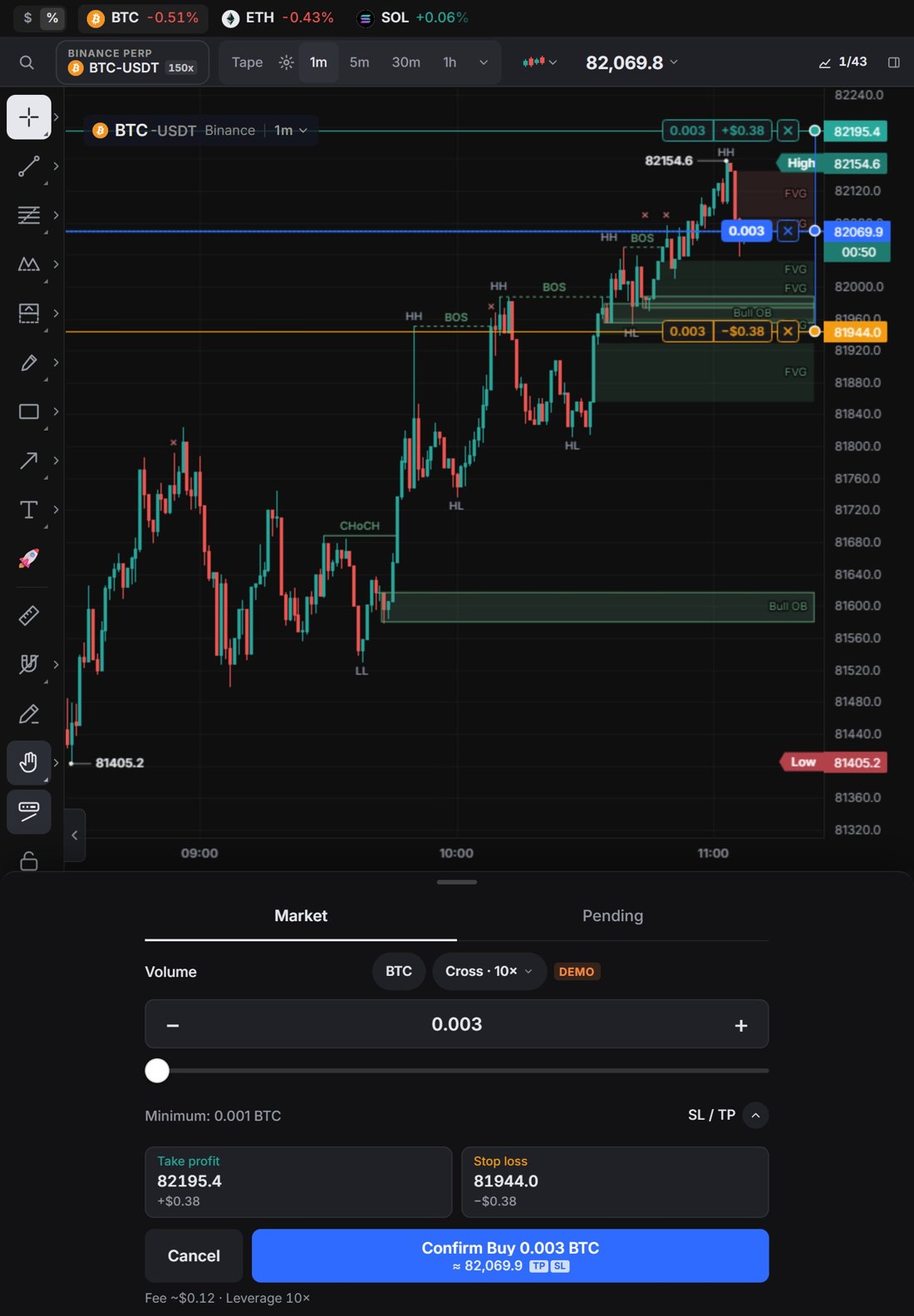
บนมือถือ และบน iPad mini กับ iPad Air ในแนวตั้ง จะมีปุ่ม Sell (ขาย) และ Buy (ซื้อ) ขนาดใหญ่พร้อมราคา bid และ ask สดอยู่ใต้กราฟ โดยมี Spread (ส่วนต่างราคา) อยู่ตรงกลาง แท็บ Trade (เทรด) ในแถบด้านล่างก็เปิดแผงเดียวกันนี้
แตะปุ่มใดปุ่มหนึ่งเพื่อเปิดแผงส่งคำสั่งแบบกะทัดรัด กราฟยังแสดงอยู่ด้านบน
- Market (ราคาตลาด) หรือ Pending (คำสั่ง limit)
- Volume (ปริมาณ) ปรับด้วย − / + และแถบเลื่อน 0–100% พร้อมขนาด Minimum (ขั้นต่ำ) และ Deposit (ฝากเงิน) แตะหน่วยข้าง Volume เพื่อเปิด Unit options (ตัวเลือกหน่วย): เหรียญ หรือ USDC แบบ Order size (ขนาดคำสั่ง) หรือ Cost (ต้นทุน คือมาร์จิ้นเริ่มต้น) เหมือนบนเดสก์ท็อป
- SL / TP และชิปโหมดมาร์จินกับเลเวอเรจ เช่น Cross · 10× (ครอส · 10×)
- Cancel (ยกเลิก) และปุ่มยืนยันปุ่มเดียวที่ระบุฝั่งและขนาด เช่น Confirm Buy 0.036 BTC (ยืนยันซื้อ 0.036 BTC) โดยมีราคาอยู่ใต้ปุ่ม (≈ สำหรับราคาตลาด, @ สำหรับคำสั่ง limit) ส่วนท้ายแสดงค่าธรรมเนียมโดยประมาณและเลเวอเรจ
ขณะที่คุณพิมพ์ขนาดหรือราคา แผงจะพับลงเหลือเฉพาะช่องนั้น โดยมี Cancel (ยกเลิก) และปุ่มยืนยันอยู่เหนือคีย์บอร์ดพอดี กราฟจึงยังมองเห็นอยู่
ก่อนที่คุณจะยืนยัน คำสั่งจะแสดงบนกราฟเป็นเส้นพร้อมกล่อง TP และ SL ลากกล่องออกมาเพื่อวาง take-profit หรือ stop-loss แต่ละเส้นแสดงขนาดและกำไรหรือขาดทุนที่ราคานั้น โดยมีป้ายอยู่ทางขวาถัดจากแกนราคา และช่องในแผงจะถูกกรอกให้เอง ระหว่างที่คุณส่งคำสั่ง คำอธิบายกราฟ (legend) จะแสดงเฉพาะสัญลักษณ์ สำหรับคำสั่ง Pending ให้ลากเส้นจุดเข้า (entry) เพื่อกำหนดราคา limit ได้ แม้เส้นจะเริ่มอยู่ที่ราคาของโพซิชันที่คุณเปิดอยู่
ถ้าบัญชีมีมาร์จินไม่พอ Not enough money (เงินไม่พอ) จะแสดงว่าคำสั่งต้องใช้เท่าไรและมีอยู่เท่าไร พร้อม Deposit (ฝากเงิน) ส่วนในบัญชีเดโมจะมี Use the maximum (ใช้ขนาดสูงสุด) ให้แทน ถ้าคุณยังไม่ได้เชื่อมต่อ ปุ่มยืนยันจะแสดงเป็น Connect wallet (เชื่อมต่อวอลเล็ต) , Connect Binance (เชื่อมต่อ Binance) หรือ Enable trading (เปิดการเทรด) พร้อมลิงก์ Try the demo account (ลองบัญชีเดโม) อยู่ด้านล่าง
คำสั่ง Stop และ TWAP มีเฉพาะในพาเนล Trade บนเดสก์ท็อป iPad ในแนวนอนและ iPad Pro ยังคงมีพาเนล Trade อยู่ด้านข้างเหมือนบนเดสก์ท็อป