ทัวร์หน้าตาแอปแบบสั้น ๆ
Market Open ใส่ของไว้ในหน้าจอเดียวเยอะมาก หน้านี้จะพาไล่ดูหนึ่งรอบจากบนลงล่าง ให้คุณรู้ว่าอะไรอยู่ตรงไหน หน้าจอกว้างตั้งแต่ 600 px ขึ้นไปจะได้เลย์เอาต์เดสก์ท็อปตามด้านล่าง ส่วนมือถือมีเลย์เอาต์ของตัวเองพร้อมแถบแท็บ ซึ่งอธิบายไว้ท้ายหน้า
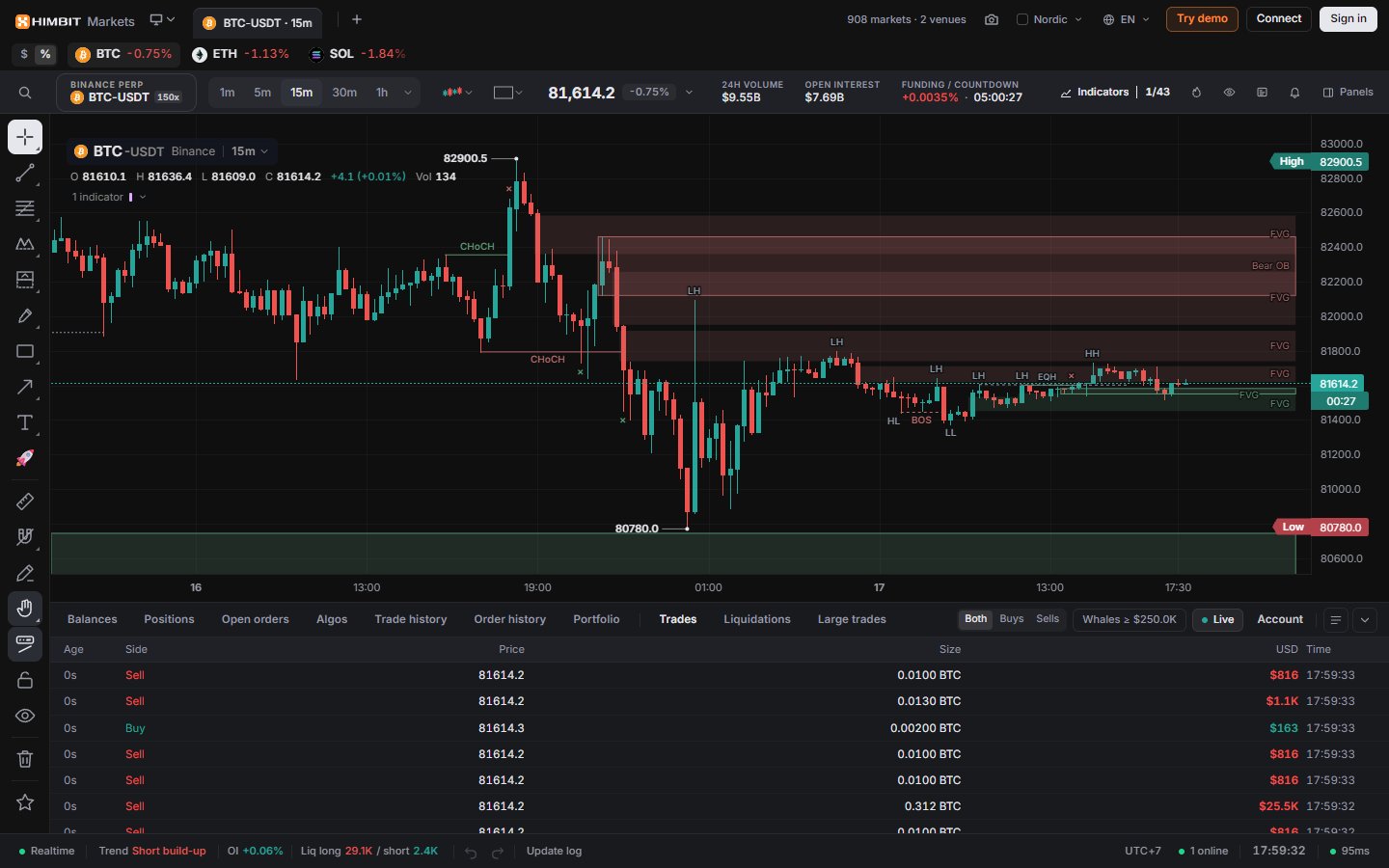
ภาพรวมของหน้าจอ
- Top bar (แถบด้านบน): แท็บเลย์เอาต์ ปุ่มของแอป และบัญชีของคุณ
- Watch strip (แถบวอตช์): ตลาดในวอตช์ลิสต์ของคุณแสดงเป็นชิป คลิกเพื่อเปิด สวิตช์ $ / % สลับระหว่างราคาล่าสุดกับการเปลี่ยนแปลง 24h
- Ticker bar (แถบทิกเกอร์): ค้นหา ตลาด ไทม์เฟรม ประเภทกราฟ และเครื่องมือหลัก
- Drawing toolbar (แถบเครื่องมือวาด) ทางซ้าย (เครื่องมือวาด) กราฟอยู่ตรงกลาง และคอลัมน์พาเนลทางขวาเมื่อคุณเปิด
- Bottom dock (แท่นด้านล่าง) ที่มีแท็บบัญชีและแท็บตลาด
- Status bar (แถบสถานะ) ตลอดแนวด้านล่าง
แถบด้านบน
ถัดจากโลโก้คือแท็บเลย์เอาต์ของคุณ (เลย์เอาต์) ทางขวามี:
- จำนวนตลาดและกระดานเทรดแบบสด;
- Take a screenshot (ถ่ายภาพหน้าจอ, Ctrl + Shift + S): Download PNG (ดาวน์โหลด PNG) หรือ Copy to clipboard (คัดลอกไปคลิปบอร์ด);
- Theme (ธีม) ที่แสดงชื่อธีมหรือ "Auto" (ธีมและการแสดงผล) และ Language (ภาษา);
- Try demo (ทดลองเดโม) สำหรับบัญชีจำลองโดยไม่ต้องมีวอลเล็ต และ Connect (เชื่อมต่อ) สำหรับ Binance หรือ Hyperliquid;
- Sign in (ล็อกอิน) ด้วย Himbit ID หลังจากนั้นปุ่มนี้จะกลายเป็นเมนูรูปโปรไฟล์ของคุณ (การตั้งค่าบัญชี)

แถบทิกเกอร์
จากซ้ายไปขวา:
- Search the platform (ค้นหาในแพลตฟอร์ม, Ctrl + K): ตลาด อินดิเคเตอร์ พาเนล และคำสั่งต่าง ๆ ในช่องเดียว
- symbol box (ช่องสัญลักษณ์) เช่น BINANCE PERP / BTC-USDT 150x: กระดานเทรด คู่เทรด และเลเวอเรจสูงสุดของกระดานนั้น คลิกเพื่อเปลี่ยนตลาด
- ปุ่มไทม์เฟรม Chart type (ประเภทกราฟ) และ Layout (เลย์เอาต์)
- ราคาพร้อม Market stats (สถิติตลาด): การเปลี่ยนแปลงและวอลุ่ม 24h, open interest, funding พร้อมนับถอยหลัง และ mark price
- Indicators (อินดิเคเตอร์, ปุ่ม /) พร้อมตัวนับอย่าง 1/85 (อินดิเคเตอร์)
- Heatmap (ฮีตแมป, Alt + Shift + H) และปุ่มลัดสำหรับ Watchlist , Orderbook และ Alerts
- Panels (พาเนล) สำหรับทุกอย่างที่เหลือ (พาเนล order flow)
เลือกตลาด
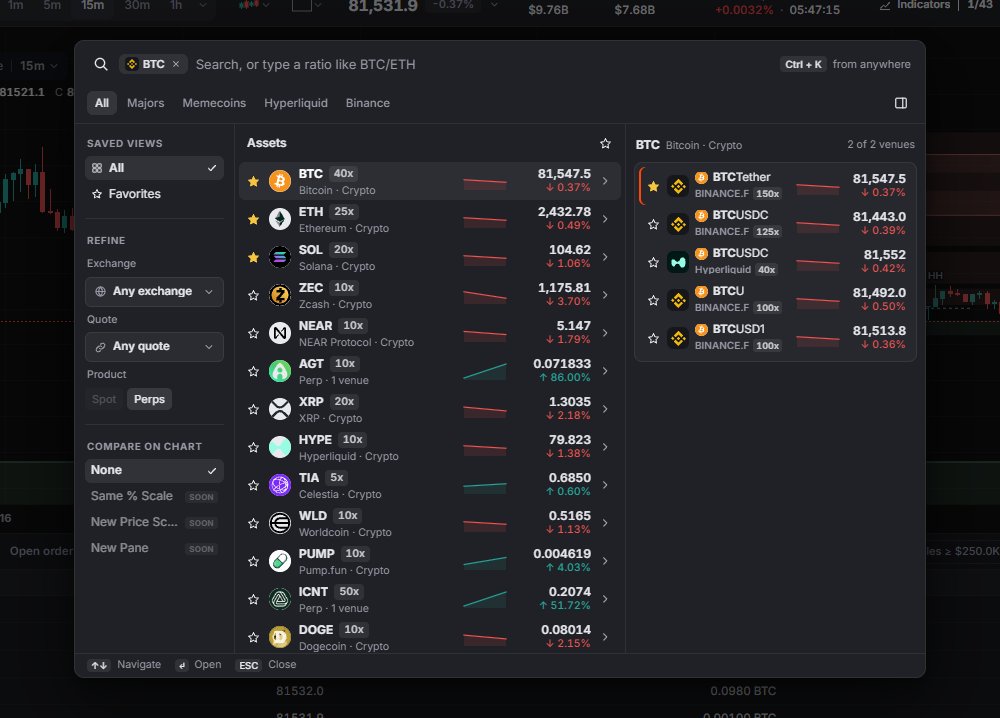
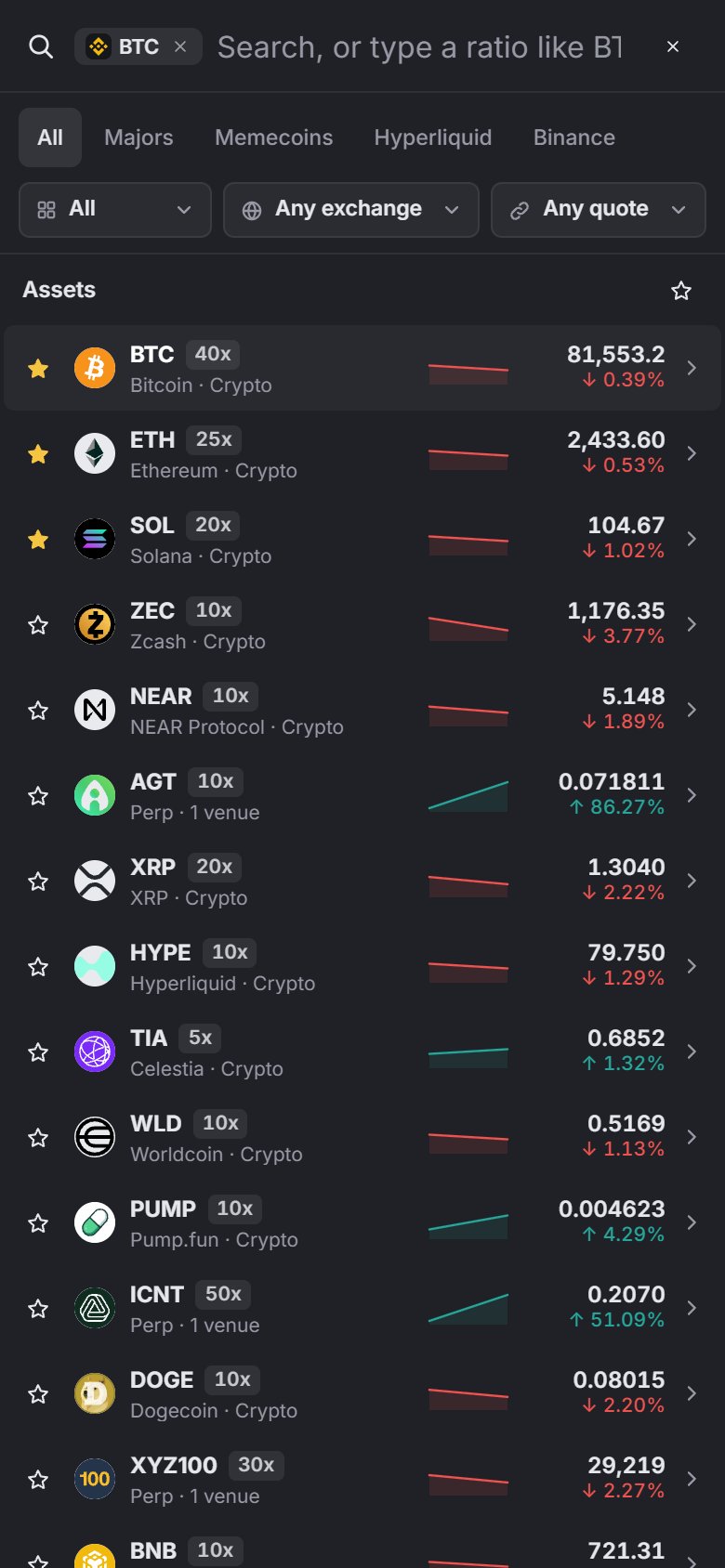
Symbol search (ค้นหาสัญลักษณ์) เปิดได้จากช่องสัญลักษณ์ สัญลักษณ์ในคำอธิบายกราฟ หรือ Ctrl + K พิมพ์ชื่อ หรืออัตราส่วนอย่าง BTC/ETH ก็ได้
- แท็บ: All , Majors (20 สินทรัพย์ที่วอลุ่ม 24h สูงสุด), Memecoins , Hyperliquid , Binance
- หนึ่งแถวต่อหนึ่งสินทรัพย์ เรียงตามวอลุ่ม 24h พาเนลทางขวาแสดงตลาดทุกกระดานเทรดของสินทรัพย์ที่ไฮไลต์อยู่
- กรองทางซ้ายตามกระดานเทรดและสกุลเงินอ้างอิง (USDT, USDC, USD)
- ดาวใช้เพิ่มตลาดเข้าวอตช์ลิสต์ ซึ่งจะไปแสดงที่แถบวอตช์และแท็บ Home บนมือถือด้วย
ตลาดมีเฉพาะสัญญา perpetual futures เท่านั้น ได้แก่ Binance USDⓈ-M และ Hyperliquid รวมถึงตลาด HIP-3 ยังไม่รองรับ spot
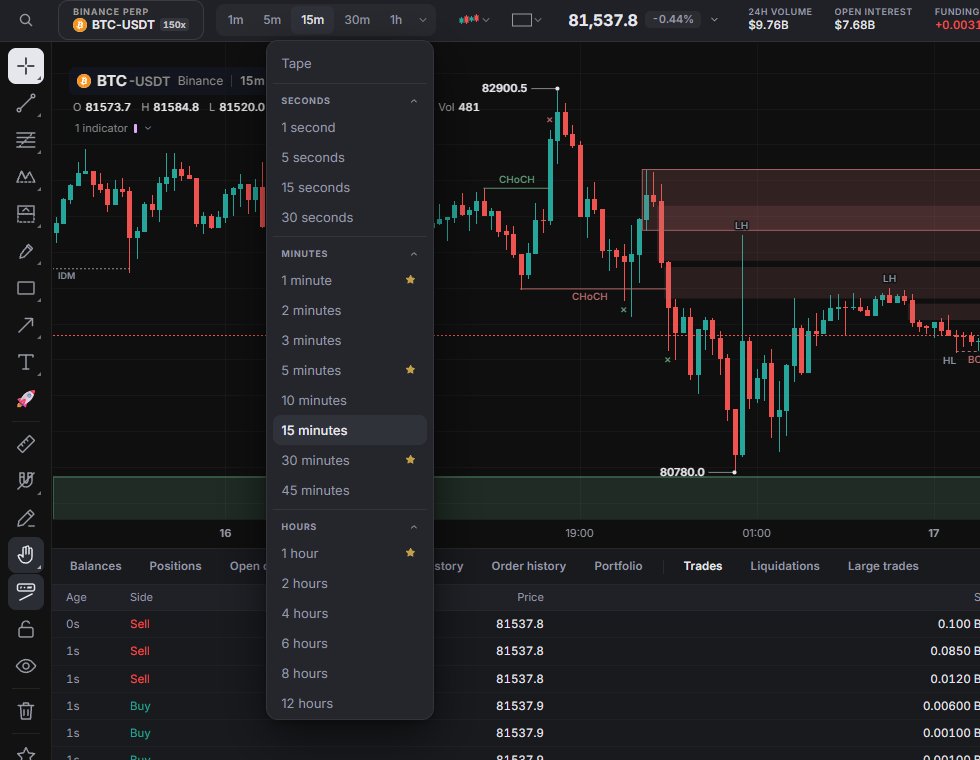
ไทม์เฟรม
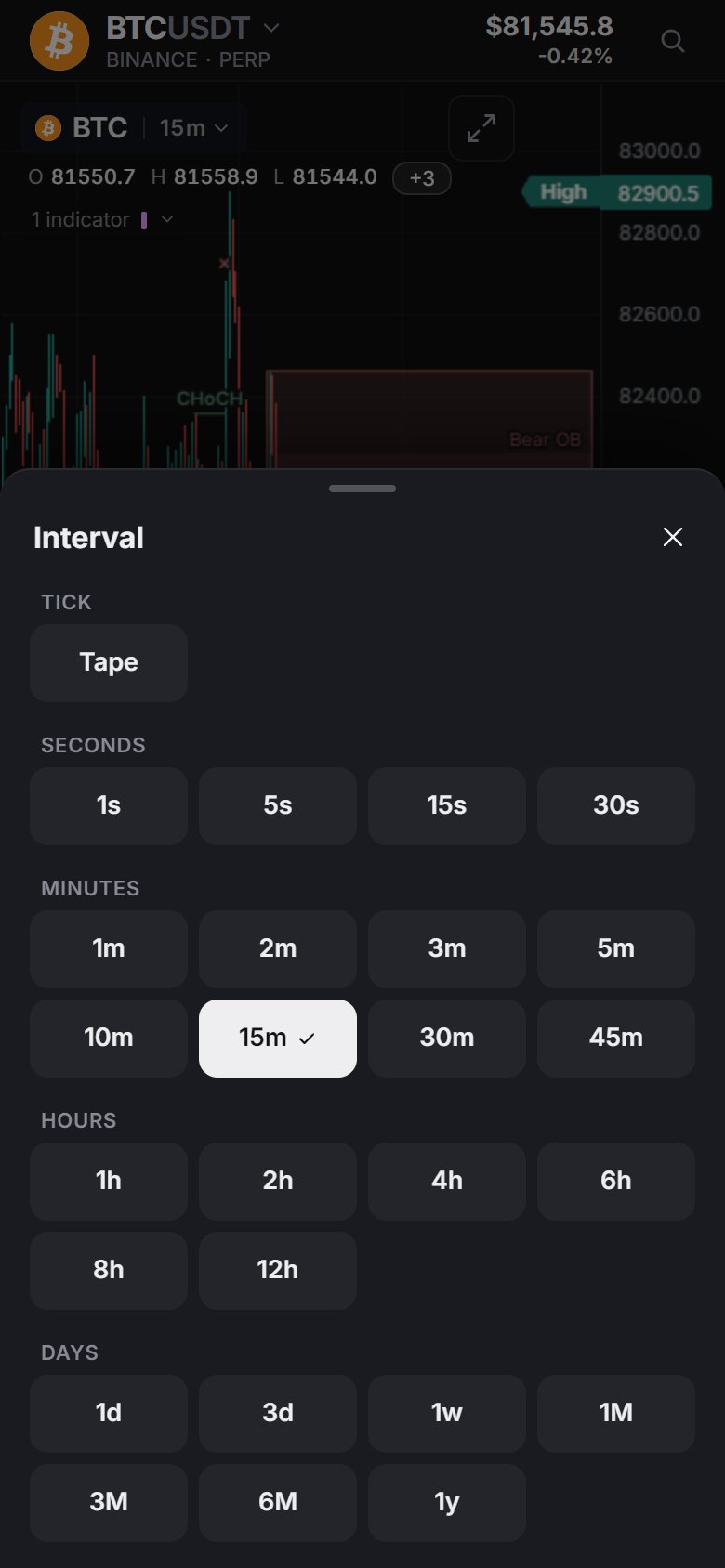
มี 25 ไทม์เฟรม บวก Tape ซึ่งแสดงทุกการซื้อขายแบบสด (ดูหัวข้อโหมด Tape ด้านล่าง)
| กลุ่ม | ไทม์เฟรม |
|---|---|
| วินาที | 1s 5s 15s 30s |
| นาที | 1m 2m 3m 5m 10m 15m 30m 45m |
| ชั่วโมง | 1h 2h 4h 6h 8h 12h |
| วัน | 1d 3d 1w 1M 3M 6M 1y |
ทุกไทม์เฟรมใช้ได้กับทุกกระดานเทรด ถ้ากระดานไหนไม่มีให้ แอปจะสร้างขึ้นในเบราว์เซอร์ ส่วนไทม์เฟรมระดับวินาทีและ Tape มาจากการซื้อขายสด ติดดาวไทม์เฟรมใน More intervals (ไทม์เฟรมเพิ่มเติม) เพื่อวางไว้บนปุ่ม ค่าเริ่มต้นคือ 1m, 5m, 30m และ 1h และไทม์เฟรมที่คุณใช้อยู่จะแสดงเสมอ
ในคำอธิบายบนชาร์ต (legend) คลิกไทม์เฟรมที่อยู่ถัดจากชื่อตลาด (เช่น 15m ▾ ) เพื่อเปิดเมนูไทม์เฟรมเดียวกัน พร้อมดาวที่ติดไว้ คลิกชื่อเพื่อเปลี่ยนตลาด

โหมด Tape
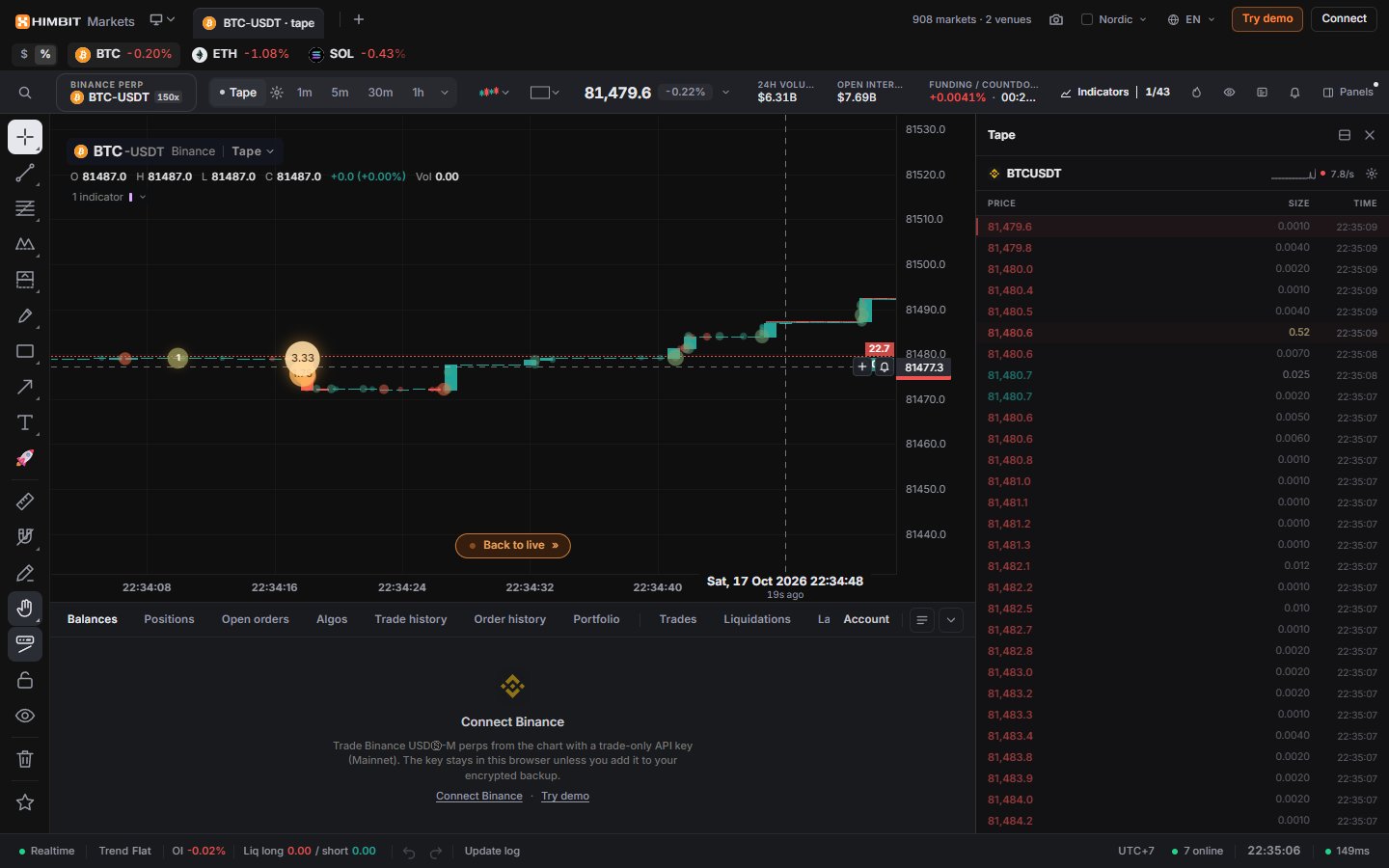
เลือก Tape ที่ปุ่มไทม์เฟรมหรือในเมนู เพื่อดูทุกการซื้อขายทันทีที่เกิดขึ้น กราฟจะวาดแท่งเทียน 1 วินาทีแบบสด และแต่ละการซื้อขายจะแสดงเป็นฟองที่มีขนาดอยู่ข้างใน เส้น bid และ ask พร้อมขนาดอยู่ที่แกนราคา กราฟจะตามขอบสดไว้เสมอ ถ้าคุณเลื่อนย้อนกลับไป Back to live » (กลับไปที่สด) จะพาคุณกลับไปที่การซื้อขายล่าสุด
เฟืองข้าง Tape ใช้เปิดการตั้งค่า:
- Speed (ความเร็ว): Slow, Normal หรือ Fast กำหนดว่ากราฟเคลื่อนตามฟีดเร็วแค่ไหน
- Print style (รูปแบบการแสดงการซื้อขาย): Heat, Sphere, Flat, Comet หรือ Sizes พร้อมแถบเลื่อน Size สำหรับขนาดฟอง
- Min print size (ขนาดขั้นต่ำ): ซ่อนการซื้อขายที่เล็กกว่าขนาดที่คุณตั้ง แยกตั้งได้ในแต่ละตลาด ตั้งเป็น 0 เพื่อแสดงทุกการซื้อขาย
- On the chart (บนกราฟ): Bid/ask lines, Size labels, Live edge strip, Mute projected edge และ Candles
- Auto-open order book: เปิดพาเนล Orderbook เมื่อคุณเปิด Tape
- Reset to defaults (คืนค่าเริ่มต้น)


ประเภทกราฟ
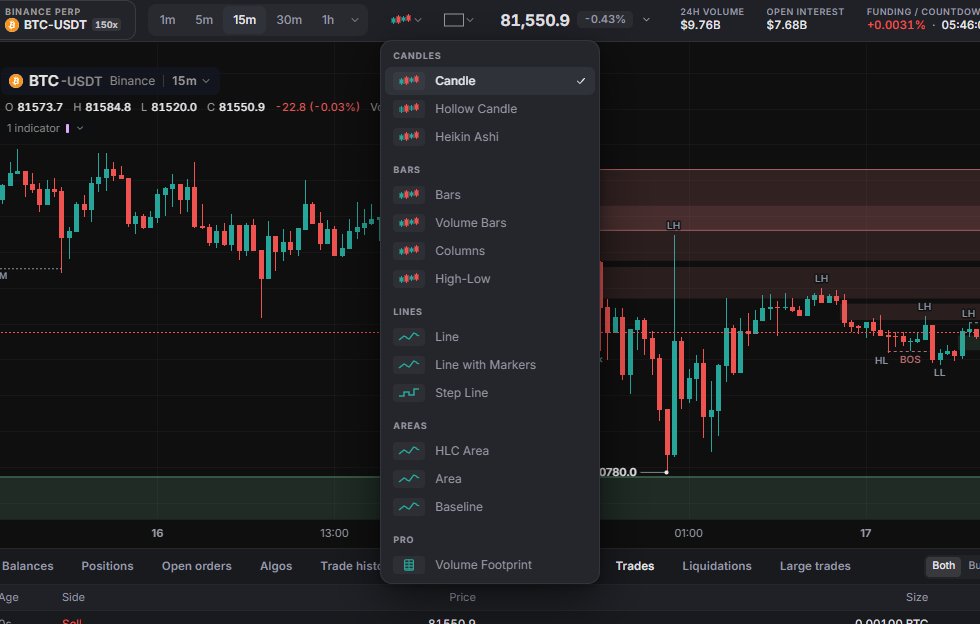
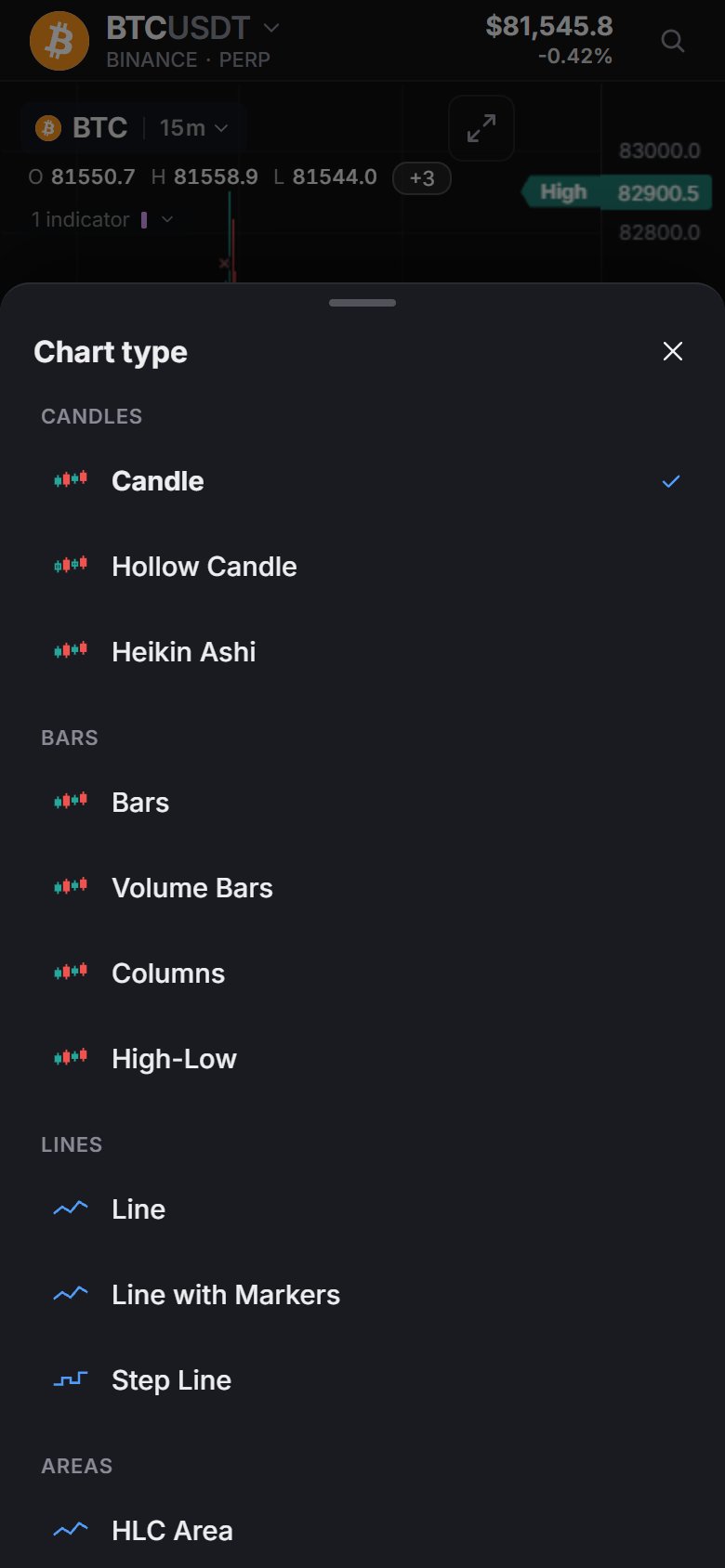
13 ประเภทใน 4 กลุ่ม:
| กลุ่ม | ประเภท |
|---|---|
| Candles | Candle, Hollow Candle, Heikin Ashi |
| Bars | Bars, Volume Bars, Columns, High-Low |
| Lines | Line, Line with Markers, Step Line |
| Areas | HLC Area, Area, Baseline |
เมนูบนเดสก์ท็อปยังมีส่วน Pro ที่มี Volume Footprint ซึ่งเป็นสวิตช์ซ้อนบนกราฟ ไม่ใช่ประเภทที่ 14 ในเลย์เอาต์แบบแบ่งหลายกราฟ แต่ละกราฟเก็บประเภทของตัวเองไว้
คำอธิบายกราฟที่มุมซ้ายบนแสดงสัญลักษณ์และไทม์เฟรม (คลิกเพื่อเปลี่ยนตลาด) O H L C การเปลี่ยนแปลงและวอลุ่ม และแถวอินดิเคเตอร์ ซึ่งขยายออกเป็นหนึ่งบรรทัดต่ออินดิเคเตอร์
แท่นด้านล่างและแถบสถานะ
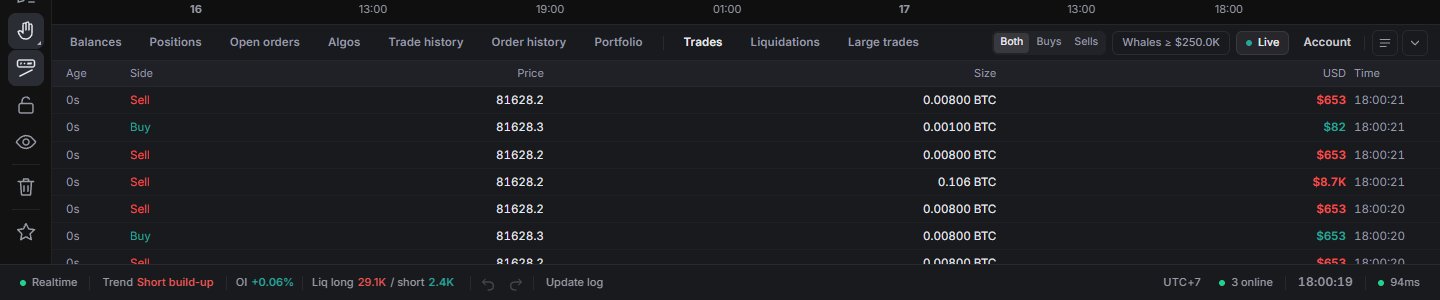
แท่นด้านล่างมีแท็บบัญชี ( Balances , Positions , Open orders , Algos , Trade history , Order history , Portfolio ) และแท็บตลาดสามแท็บ ได้แก่ Trades , Liquidations และ Large trades กรองด้วย Both / Buys / Sells แสดงเฉพาะวาฬ หรือหยุดฟีดชั่วคราวได้ Hyperliquid ไม่เผยแพร่ข้อมูลการถูกบังคับปิดสถานะ (liquidation) แท็บนั้นจึงว่างเปล่าในตลาดของ Hyperliquid ลากขอบบนเพื่อปรับขนาด ดับเบิลคลิกเพื่อรีเซ็ต แท่นนี้เปิดอยู่เป็นค่าเริ่มต้นบนหน้าจอกว้างตั้งแต่ 1200 px ขึ้นไป
แถบสถานะแสดงการเชื่อมต่อ เทรนด์จากราคาและ OI ใน 12 แท่งล่าสุด การเปลี่ยนแปลงของ OI การถูกบังคับปิดสถานะ คำเตือน funding ปุ่มย้อนกลับ / ทำซ้ำสำหรับเส้นที่วาด Update log (บันทึกการอัปเดต) เวลาเปิดหรือปิดตลาดครั้งถัดไปของโตเกียว ลอนดอน หรือนิวยอร์ก โซนเวลาของกราฟ (คลิกเพื่อเลือกได้ 18 แบบ) จำนวนคนที่กำลังเปิด Market Open อยู่ตอนนี้ นาฬิกา และค่าหน่วงเวลาไปยังกระดานเทรด
บนมือถือ
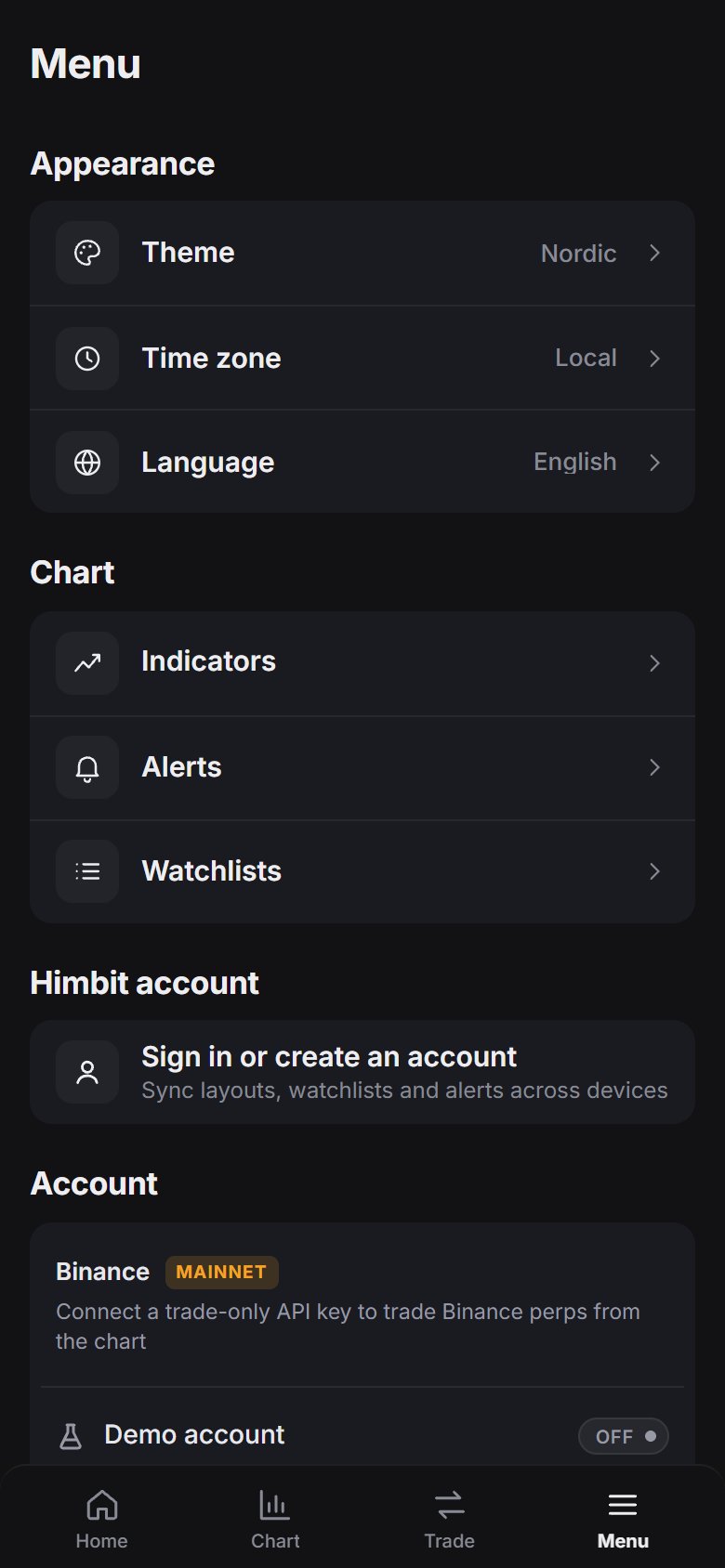
แถบแท็บคือ Home · Chat · Chart · Trade · Menu
- Home : ค้นหา Top Moves (Gainers, Losers, Volume) Watchlist ของคุณ และ Explore
- Chat : ห้องคอมมูนิตี้ (Chat)
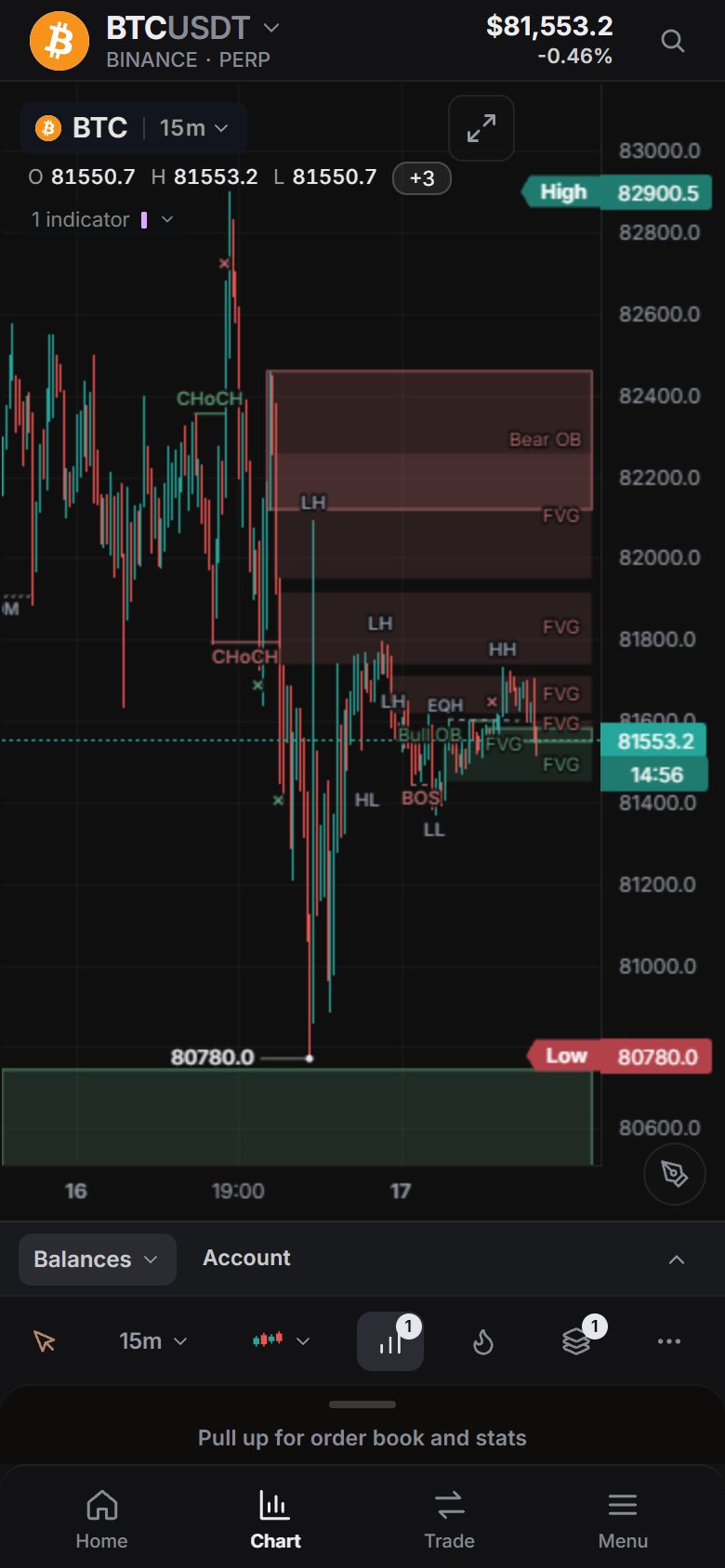
- Chart : ส่วนหัวราคา กราฟ และแถวเครื่องมือที่มีเครื่องมือวาด ไทม์เฟรม ประเภทกราฟ อินดิเคเตอร์ ฮีตแมป ออบเจกต์ และ More ดึงแผ่นด้านล่างขึ้นเพื่อดูออเดอร์บุ๊กและสถิติ
- Trade : เปิดแผงส่งคำสั่ง (เทรดบนมือถือ)
- Menu : เริ่มจากบัญชี Himbit และบัญชีเทรดของคุณ ตามด้วยเครื่องมือกราฟ (วอตช์ลิสต์ การแจ้งเตือน อินดิเคเตอร์) การแสดงผล (ภาษา ธีม โซนเวลา) การตั้งค่าแอป และ About (เกี่ยวกับ)
More (…) ในแท็บ Chart มี Panels, Layouts, Alerts, Bar replay, Screenshot, Drawing tips และ Settings
คีย์ลัด
- Ctrl + K ค้นหา / อินดิเคเตอร์
- Space / Shift + Space : สัญลักษณ์ถัดไป / ก่อนหน้าในวอตช์ลิสต์
- Alt + → / Alt + ← : กราฟถัดไป / ก่อนหน้า
- Alt + E หรือ ` : ขยายกราฟ Shift + F : ซ่อนแถบเครื่องมือด้านข้าง
- Alt + R : รีเซ็ตช่วงของกราฟ Alt + S : สเกลอัตโนมัติ / กำหนดเอง
Ctrl + / เปิดรายการทั้งหมด
แจ้งปัญหา
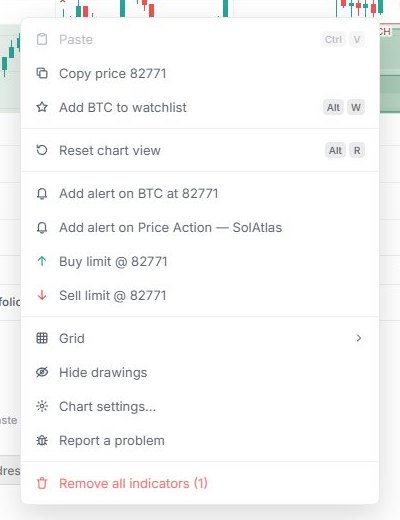
คลิกขวาที่กราฟแล้วเลือก แจ้งปัญหา เมนูนี้ยังอยู่ในเมนูบัญชี ใน Menu บนมือถือ และหลังลิงก์ Report a bug or request a feature (แจ้งบั๊กหรือขอฟีเจอร์) ที่ด้านล่างของหน้าต่างมีอะไรใหม่ บนมือถือจะเปิดเป็นแผ่นเลื่อนจากด้านล่าง
- เลือก บั๊ก , ฟีเจอร์ หรือ ความคิดเห็น แล้วเขียนสั้น ๆ ไม่เกิน 500 ตัวอักษร
- ใต้ แนบแล้ว ให้ติ๊กสิ่งที่จะส่ง: บันทึกการโหลด , เวอร์ชัน กราฟ และข้อผิดพลาดล่าสุด และ กราฟตามที่แสดงอยู่ (ภาพหน้าจอ พร้อมตัวอย่าง) รายงานบั๊กจะติ๊กไว้ทั้งสามรายการ ส่วนฟีเจอร์และความคิดเห็นจะเริ่มโดยไม่ติ๊กเลย
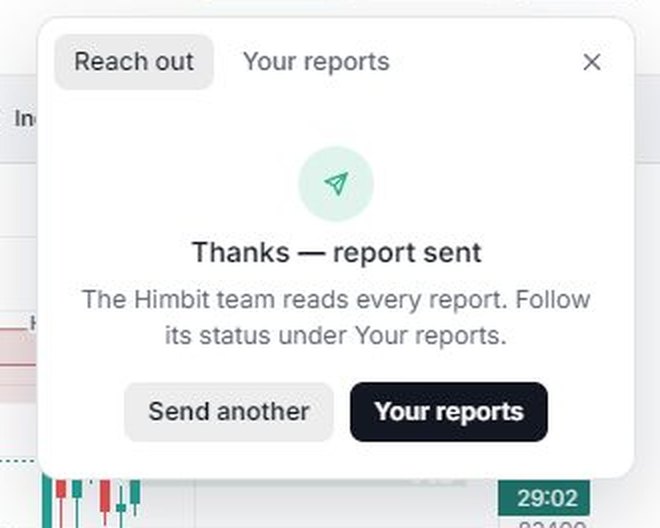
- กด ส่งรายงาน ข้อความ ขอบคุณ — ส่งรายงานแล้ว ยืนยันว่าส่งแล้ว
รายงานจะไม่มีคีย์ รหัสผ่าน อีเมล หรือข้อมูลวอลเล็ตของคุณเด็ดขาด รายงานของคุณ แสดงสิ่งที่คุณส่งจากเบราว์เซอร์นี้ พร้อมช่องค้นหาและสถานะ: ใหม่ , เห็นแล้ว หรือ แก้ไขแล้ว