
Chat
Chat คือที่ที่เทรดเดอร์มาคุยกันเรื่องที่เห็นบนกราฟ มีห้องรวมที่ใช้ร่วมกัน ห้องตามภาษาของคุณ แคลน และข้อความส่วนตัว ใครก็อ่านห้องสาธารณะได้ ถ้าจะโพสต์ ให้ล็อกอินด้วย Himbit ID
เปิดได้ที่ไหน
- เดสก์ท็อป : Panels › Community › Chat (พาเนล › คอมมูนิตี้ › แชท) จะเปิดข้างกราฟ และปุ่ม ● Chat ในแถบสถานะใช้แสดงหรือซ่อน พร้อมจำนวนข้อความที่ยังไม่อ่าน แยกออกมาเป็นหน้าต่างลอยที่ลาก ปรับขนาด และย่อได้ หรือจะเอากลับไปติดที่เดิมก็ได้
- มือถือ : แท็บ Chat ที่แถบด้านล่าง อยู่ระหว่าง Home กับ Chart มีป้ายแสดงข้อความที่ยังไม่อ่าน
ครั้งแรกที่คุณเปิด Chat จะมีคำแนะนำสั้น ๆ พาดูวิธีใช้ ข้อความที่พิมพ์ค้างไว้จะยังอยู่ถ้าคุณสลับไปที่อื่น
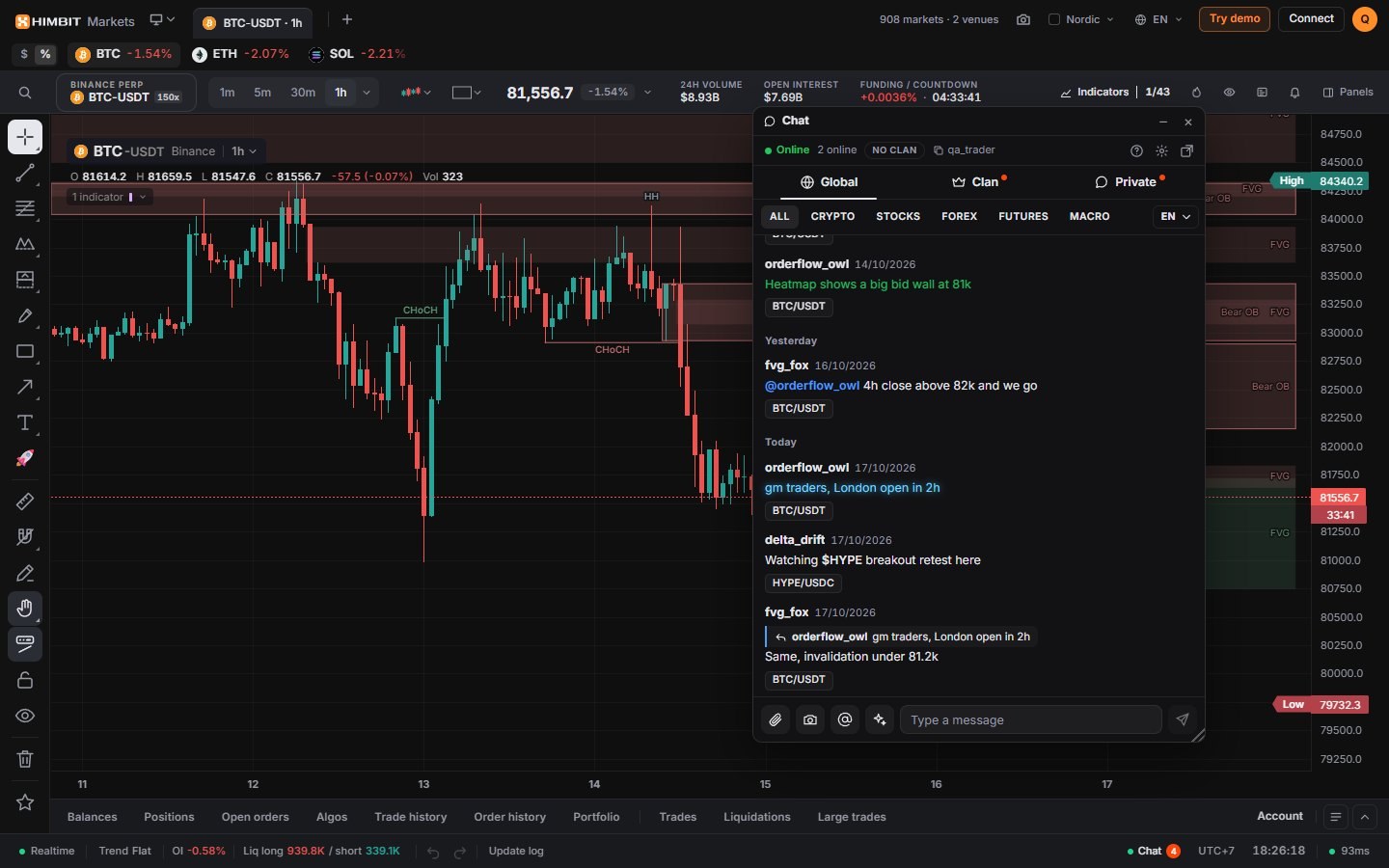

ห้อง
Global คือห้องที่ทุกคนใช้ร่วมกัน ปุ่มด้านบนใช้กรอง: All , Crypto , Stocks , Forex , Futures และ Macro ข้าง ๆ กันนั้นคุณสลับไปห้องในภาษาของคุณได้ ห้องอาจมีโหมดช้า เช่น หนึ่งข้อความทุก 10 วินาที ห้องจะแสดงให้เห็นเมื่อเปิดโหมดนี้อยู่ ข้อความแบ่งตามวันที่ ข้อความใหม่สุดอยู่ล่างสุด

เขียนข้อความ
- พิมพ์ $ ตามด้วยชื่อย่อ เช่น $BTC เพื่อแท็กตลาด แท็กจะแสดงเป็นชิป แตะที่ชิปเพื่อเปิดกราฟนั้น
- พิมพ์ @ เพื่อเมนชันใครสักคน Market Open จะแนะนำคนที่เพิ่งโพสต์ไม่นานนี้
- Reply (ตอบกลับ) ข้อความเพื่ออ้างอิงข้อความนั้นไว้เหนือข้อความของคุณ
- ✦ เปิด Text effects (เอฟเฟกต์ตัวอักษร) สำหรับข้อความถัดไปของคุณ: 10 สี (Yellow, Red, Green, Cyan, Purple, White, Flash 1, Flash 2, Glow 1, Glow 2) และ 5 แบบการเคลื่อนไหว (Wave, Wave 2, Shake, Scroll, Slide)
- ข้อความหนึ่งยาวได้ไม่เกิน 300 ตัวอักษร ลิงก์จะแสดงเป็น [link] แทนที่อยู่เต็ม


แชร์กราฟหรือรูปภาพ
แตะ 📎 เพื่อแชร์ภาพสแนปช็อตของกราฟที่คุณกำลังดู จะใส่ข้อความสั้น ๆ หนึ่งบรรทัดด้วยก็ได้ ข้อความจะโพสต์เป็นการ์ดที่มีสัญลักษณ์และไทม์เฟรม และใครแตะ Open chart (เปิดกราฟ) จะได้สัญลักษณ์และไทม์เฟรมเดียวกันบนหน้าจอของตัวเอง
คุณยังแนบหรือวางรูปภาพได้ด้วย รูปจะถูกย่อขนาดก่อนส่ง และส่งได้สูงสุด 4 รูปต่อนาที และ 40 รูปต่อวัน
ข้อความส่วนตัว
แท็บ Private เก็บบทสนทนาแบบตัวต่อตัวของคุณ แต่ละบทสนทนาแสดงว่าอีกฝ่ายออนไลน์อยู่หรือไม่และกำลังพิมพ์อยู่หรือเปล่า และมีจุดบอกข้อความที่ยังไม่อ่าน มีแค่คุณสองคนเท่านั้นที่อ่านบทสนทนาส่วนตัวได้

แคลน
แคลนคือกลุ่มที่มีห้องของตัวเอง ใน Clan คุณสร้างแคลนได้ (ชื่อยาว 3–20 ตัวอักษร: ตัวอักษร ตัวเลข ช่องว่าง _ หรือ -) หรือตอบรับคำเชิญ สมาชิกเชิญคนอื่นด้วย @username ลำดับขั้นคือ Owner , Officer และ Member แคลนปักหมุดประกาศไว้บนสุดของห้องได้ และ Members แสดงรายชื่อทุกคน คุณออกจากแคลนได้ทุกเมื่อ


ผู้คน
คลิกขวาที่ชื่อ หรือใช้เมนู ⋯ บนข้อความ เพื่อ Reply , Send message , Add friend , Block , Report หรือ Copy username ทุกคนที่คุณบล็อกจะแสดงอยู่ใน Chat settings
การตั้งค่าแชท
รูปเฟืองที่ส่วนหัวของ Chat เปิด Chat settings (การตั้งค่าแชท): Text size (Small, Medium, Large) และ Blocked users (ผู้ใช้ที่ถูกบล็อก) ของคุณ

ช่วยกันรักษาความปลอดภัย
ใช้ Report (รายงาน) กับทุกอย่างที่ผิดกฎ ผู้ดูแลจะตรวจสอบรายงาน อย่าโพสต์ seed phrase, private key, API secret หรือรหัสผ่านสำรองของคุณเด็ดขาด และอย่าเชื่อใครในแชทที่ขอสิ่งเหล่านี้ รวมถึงในข้อความส่วนตัวด้วย