
Himbit ID: anmelden und synchronisieren
Die Anmeldung ist optional. Ohne sie funktioniert Market Open vollständig in einem Browser. Melde dich mit deiner Himbit ID an, demselben Konto wie auf himbit.com, wenn du dein Setup auf jedem Gerät haben willst.
So meldest du dich an
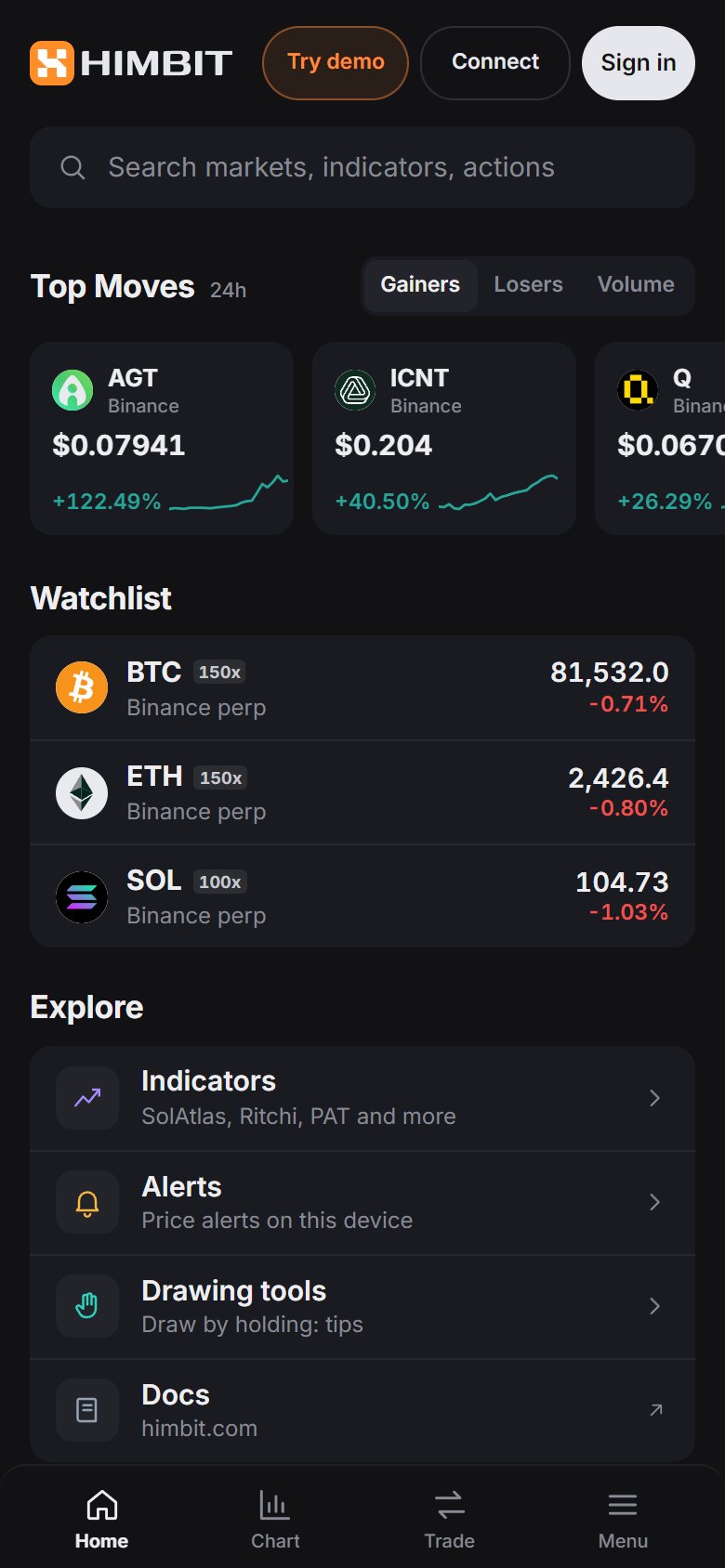
Tippe in der oberen Leiste auf Sign in (Anmelden). Auf dem Handy sitzt es im Home-Header neben Try demo (Demo testen) und Connect (Verbinden). Du kannst Folgendes nutzen:
- Email code (E-Mail-Code): Wir schicken dir einen 6-stelligen Code per E-Mail.
- Password (Passwort): falls du eins festgelegt hast.
- Google: das eigene Anmeldefenster von Google, in dem Himbit angezeigt wird.
- Passkey: Face ID, Fingerabdruck oder die PIN deines Geräts, sobald du im Kontomenü einen Passkey hinzugefügt hast.
Noch kein Konto? Im selben Fenster legst du eins an.

Was dir auf alle Geräte folgt
Sobald du angemeldet bist, werden diese Dinge mit deinem Konto synchronisiert:
- Layouts, Zeichnungen und Indikatoren mit ihren Einstellungen;
- Watchlists sowie Preis- und Indikator-Alarme;
- Theme, Sprache, Panel-Ansichten, dein Trading-Journal und der Hebel pro Coin;
- die Liste der verbundenen Handelsplätze (welche Wallet-Adresse oder welches Binance-Konto, nicht die Keys).
Börsen-Keys bleiben in deinem Browser. Sie gelangen nur in dein Konto, wenn du das verschlüsselte Key-Backup einschaltest, und selbst dann werden sie zuerst auf deinem Gerät verschlüsselt.
Das Kontomenü
Tippe auf deinen Avatar, um das Menü zu öffnen. Unter Profile (Profil) findest du dein Konto, Verbindungen, Passkeys, Sprache, Theme, Tastenkürzel und das Update-Protokoll. Notifications (Benachrichtigungen) listet die ausgelösten Alarme. Auf dem Handy öffnet sich das Menü als Bottom Sheet.
Wenn du dich auf einem neuen Gerät anmeldest, siehst du sofort das Hyperliquid-Konto von deinem anderen Gerät. Um dort zu traden, verbinde deine Wallet einmal oder gib das Gerät von deinem anderen Gerät aus frei (Auf einem zweiten Gerät traden).
