
Chat
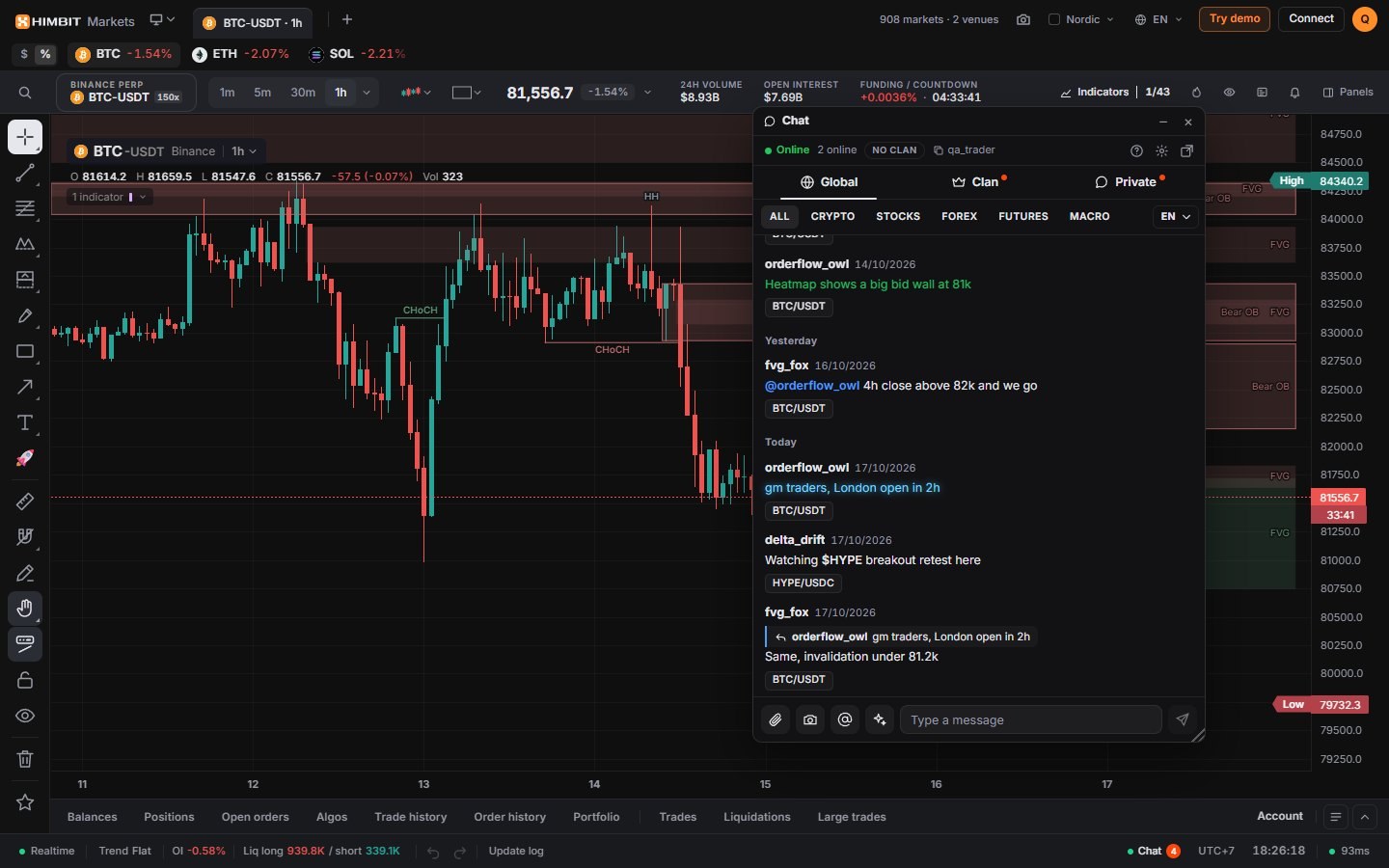
Im Chat reden Trader darüber, was sie im Chart sehen: ein gemeinsamer Raum, Räume in deiner Sprache, Clans und private Nachrichten. Die öffentlichen Räume kann jeder lesen. Zum Schreiben meldest du dich mit deiner Himbit ID an.
Wo du ihn findest
- Desktop: Panels › Community › Chat öffnet ihn neben dem Chart, und die Schaltfläche ● Chat in der Statusleiste blendet ihn ein oder aus, mit deiner Zahl ungelesener Nachrichten. Lös ihn als schwebendes Fenster, das du ziehen, in der Größe ändern und minimieren kannst, oder dock ihn wieder an.
- Handy: der Tab Chat in der unteren Leiste, zwischen Home und Chart. Ein Badge zeigt ungelesene Nachrichten.
Wenn du den Chat zum ersten Mal öffnest, führt dich eine kurze Anleitung hindurch. Eine angefangene Nachricht bleibt erhalten, wenn du woandershin wechselst.

Räume
Global ist der Raum, den sich alle teilen. Die Buttons oben filtern ihn: All, Crypto, Stocks, Forex, Futures und Macro. Daneben kannst du in einen Raum in deiner Sprache wechseln. Ein Raum kann einen Langsam-Modus haben, zum Beispiel eine Nachricht alle 10 Sekunden; der Raum zeigt es an, wenn er aktiv ist. Nachrichten sind nach Datum getrennt, die neueste steht ganz unten.

Nachricht schreiben
- Tippe $ und einen Ticker, zum Beispiel $BTC, um einen Markt zu markieren. Die Markierung erscheint als Chip; tippst du darauf, öffnet sich dieser Chart.
- Tippe @, um jemanden zu erwähnen. Market Open schlägt Leute vor, die zuletzt geschrieben haben.
- Mit Reply (Antworten) auf eine Nachricht zitierst du sie über deiner.
- ✦ öffnet Text effects (Texteffekte) für deine nächste Nachricht: 10 Farben (Yellow, Red, Green, Cyan, Purple, White, Flash 1, Flash 2, Glow 1, Glow 2) und 5 Bewegungen (Wave, Wave 2, Shake, Scroll, Slide).
- Eine Nachricht hat höchstens 300 Zeichen. Links erscheinen als [link] statt mit der Adresse.


Einen Chart oder ein Bild teilen
Tippe auf 📎, um einen Schnappschuss des Charts zu teilen, den du gerade ansiehst, auf Wunsch mit einer Zeile Text. Er erscheint als Karte mit Symbol und Timeframe, und wer auf Open chart (Chart öffnen) tippt, bekommt dasselbe Symbol und denselben Timeframe auf dem eigenen Bildschirm.
Du kannst auch ein Bild anhängen oder einfügen. Bilder werden vor dem Senden verkleinert, und du kannst bis zu 4 pro Minute und 40 pro Tag senden.
Private Nachrichten
Der Tab Private enthält deine Unterhaltungen unter vier Augen. Jede zeigt, ob die andere Person online ist und wann sie tippt, und ein Punkt markiert ungelesene Nachrichten. Nur ihr beide könnt eine private Unterhaltung lesen.

Clans
Ein Clan ist eine Gruppe mit eigenem Raum. Unter Clan kannst du einen gründen (der Name hat 3–20 Zeichen: Buchstaben, Zahlen, Leerzeichen, _ oder -) oder eine Einladung annehmen. Mitglieder laden andere per @username ein. Die Ränge sind Owner (Inhaber), Officer (Offizier) und Member (Mitglied), der Clan kann oben in seinem Raum einen Hinweis anheften, und Members (Mitglieder) listet alle auf. Du kannst einen Clan jederzeit verlassen.


Leute
Klick mit der rechten Maustaste auf einen Namen oder nutze das Menü ⋯ an einer Nachricht für Reply (Antworten), Send message (Nachricht senden), Add friend (Freund hinzufügen), Block (Blockieren), Report (Melden) oder Copy username (Benutzernamen kopieren). Alle, die du blockierst, stehen in den Chat settings (Chat-Einstellungen).
Chat-Einstellungen
Das Zahnrad im Kopf des Chats öffnet die Chat settings (Chat-Einstellungen): Text size (Textgröße: Small, Medium, Large) und deine Blocked users (Blockierte Nutzer).

Sicher bleiben
Nutze Report (Melden) für alles, was gegen die Regeln verstößt; Moderatoren prüfen die Meldungen. Poste niemals deine Seed-Phrase, deinen Private Key, dein API Secret oder dein Backup-Passwort, und trau niemandem im Chat, der danach fragt, auch nicht in privaten Nachrichten.