Indikatoren
Market Open bringt 85 eingebaute Indikatoren in fünf Gruppen mit. Bei deinem ersten Besuch ist nur Price Action — SolAtlas eingeschaltet; der Rest ist einen Klick entfernt im Dialog Indicators (Indikatoren), und was du einrichtest, wird mit deinem Layout gespeichert.
Den Dialog Indicators öffnen
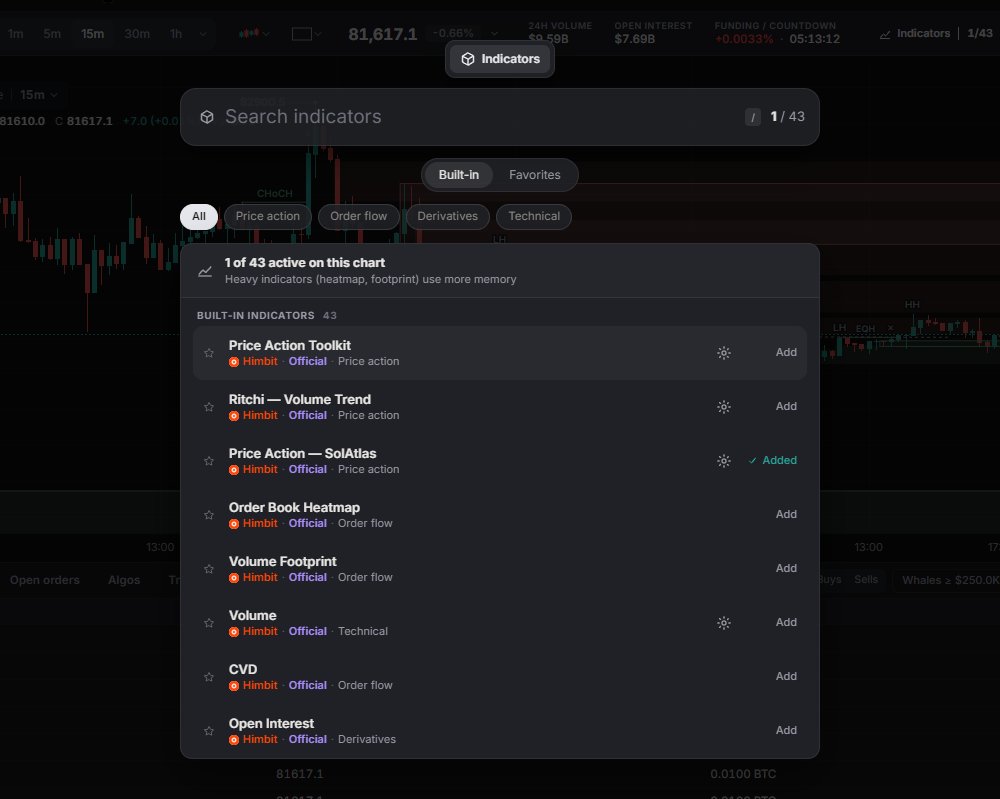
Klick in der Ticker-Leiste auf Indicators (die Schaltfläche zeigt einen Zähler wie 1/85), drück / oder nutze Ctrl + K. Der Dialog hat:
- ein Feld Search indicators (Indikatoren suchen) und einen Zähler, zum Beispiel "1 of 85 active on this chart";
- drei Tabs, Built-in (Integriert), Favorites (Favoriten) und New (Neu; die in den letzten Tagen hinzugefügten Indikatoren, neueste zuerst; neue tragen in jeder Liste das Abzeichen Neu);
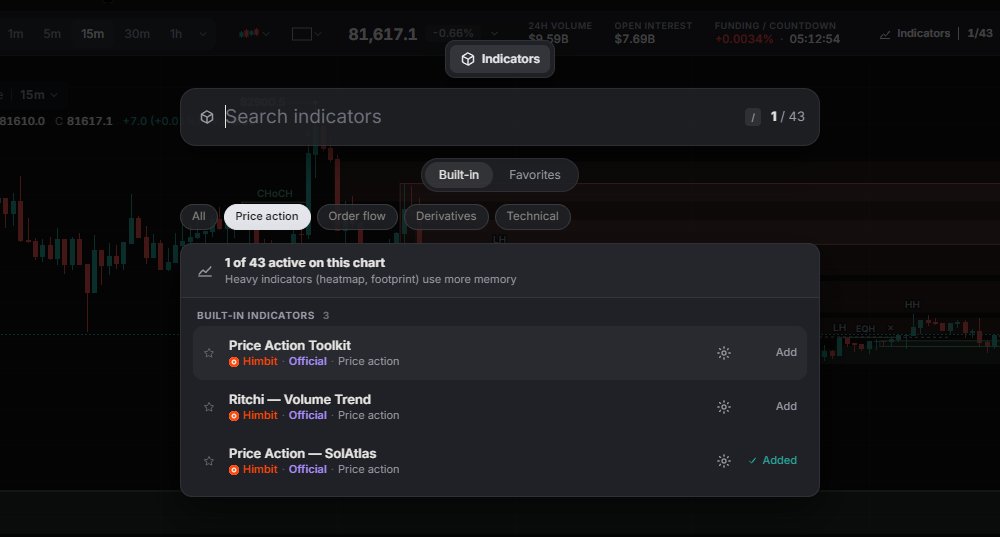
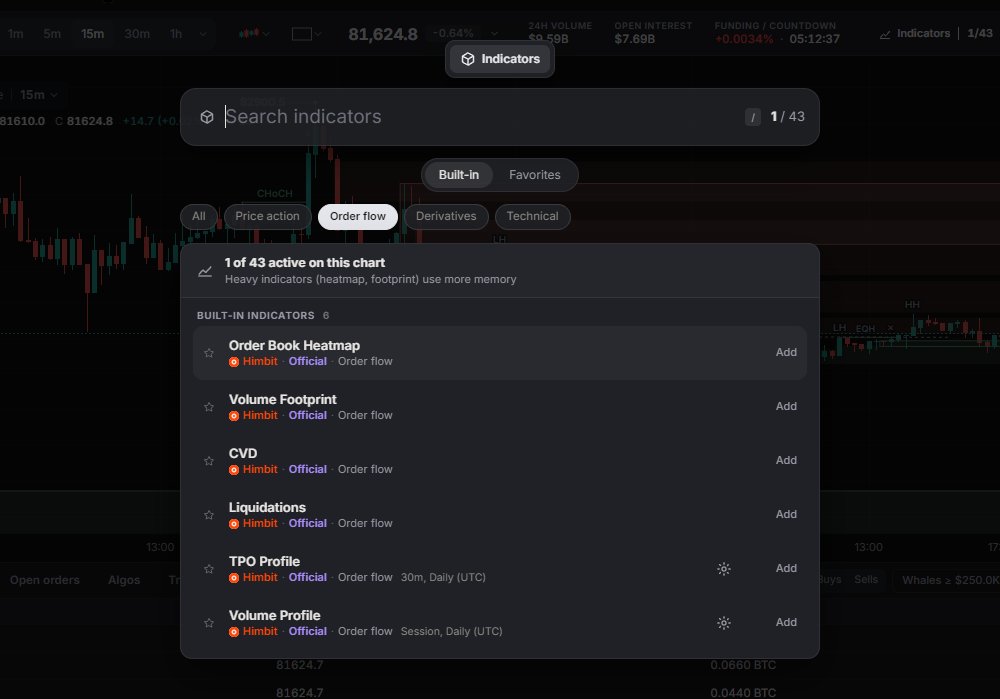
- Kategorie-Chips: All, Price action, Order flow, Levels & structure, Derivatives, Technical.
Die Schaltfläche Add (Hinzufügen) in einer Zeile (oder ↑ / ↓ und Enter) fügt den Indikator sofort hinzu. Sie zeigt dann ✓ Added (Hinzugefügt), und ein weiterer Klick entfernt ihn.
Klick auf den Indikator selbst, um seine Seite zu öffnen: ein Bild deines aktuellen Charts, auf dem nur dieser Indikator aktiv ist (live aufgenommen; an deinem Chart ändert sich nichts), Add to chart (Zum Chart hinzufügen) oder On the chart · Remove (Im Chart · Entfernen), seine Einstellungen und eine Einführung: was er zeigt, wie du ihn liest, die wichtigsten Einstellungen und was du wissen solltest, dazu Learn more in the Academy (Mehr dazu in der Academy), wo eine Lektion passt. Back (Zurück) bringt dich zur Liste zurück. Dieselben Einführungen stehen auch auf diesen Seiten, eine pro Indikator: Klick in der Liste unten auf einen Namen. Das Zahnrad öffnet seine Einstellungen, und der ☆ legt ihn unter Favorites ab. Technische Zeilen zeigen ihre Eingaben, etwa 9 bei EMA oder 14, close bei RSI. Schwere Indikatoren (Heatmap, Footprint) brauchen mehr Speicher, füge sie also hinzu, wenn du sie brauchst.
Die 85 Indikatoren
Price action (10): Price Action Toolkit, Ritchi — Volume Trend, Price Action — SolAtlas, Equal Highs/Lows FVG Breakouts, Session Sweep + Inverse FVG, Breakout Tests & Retests, Marubozu, Gravestone Doji, Piercing Line, Mirage Liquidity Sweep Pro.
Order flow (15): Order Book Heatmap, Volume Footprint, CVD, Liquidations, TPO Profile, Volume Profile, Liquidity Sweeps, Volume Delta, CVD Divergence, Absorption, Big Trades, Volume Bubbles, Volume Delta Pro, Liquidation Bursts, Session Volume Profile. Big Trades ist nur live: Seine Blasen beginnen ab dem Moment, in dem du den Chart öffnest. Heatmap, TPO Profile und Volume Profile werden auf der Seite Chart-Werkzeuge ausführlich erklärt.
Levels & structure (9): Session Sweeps, Asian Session Sweeps, Structure Shift Sweeps, Supply and Demand Zones, Prior Day High/Low FVG, Anchored Market Structure, Key Levels (Prior Day High/Low), Market Sessions, Day Type.
Derivatives (3): Open Interest, Funding Rate, OI Changes.
Technical (48): Volume, Exponential Moving Average (EMA), VWAP, Relative Strength Index (RSI), Bollinger Bands, Moving Average Convergence Divergence (MACD), Average True Range (ATR), Simple Moving Average (SMA), Ichimoku Cloud, Parabolic SAR, Average Directional Index (ADX), Stochastic Oscillator, Commodity Channel Index (CCI), Money Flow Index (MFI), Accumulation / Distribution Line (ADL), Weighted Moving Average (WMA), Hull Moving Average (HMA), Volume Weighted Moving Average (VWMA), Supertrend, Keltner Channels (KC), Donchian Channels (DC), Aroon, Awesome Oscillator (AO), Stochastic RSI, Momentum, Rate of Change (ROC), Williams %R, On-Balance Volume (OBV), Chaikin Money Flow (CMF), Pivot Points Standard, Zig Zag, Anchored VWAP, Williams Alligator, Moving Average Cross, Chandelier Exit, SafeZone Stop, Choppiness Index (CHOP), Gator Oscillator, Volume Zone Oscillator (VZO), Average Daily Range (ADR), Garman-Klass Volatility, Parkinson Volatility, Rogers-Satchell Volatility, Yang-Zhang Volatility, EWMA Volatility, Volume Ratio, Volume Heat Hours, Bar Statistics. Volume Heat Hours funktioniert nur auf Zeitrahmen von 1h und darunter.
Oszillatoren wie RSI, MACD, ADX und Stochastic öffnen sich in einem eigenen Bereich unter dem Preischart, ebenso CVD, Open Interest, Funding Rate und Liquidations. Volume kann im Preisbereich oder in einem eigenen Bereich sitzen: Volume settings › Placement › Overlay / Own pane (Volumen-Einstellungen › Platzierung › Überlagert / Eigener Bereich).

Die Legende im Chart
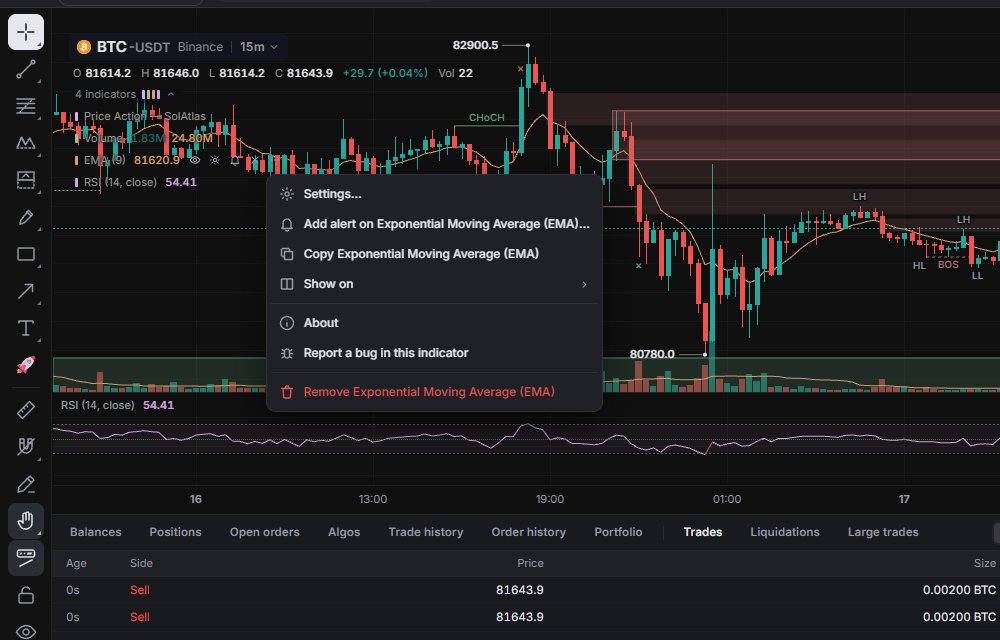
Unter der OHLC-Zeile klappt eine Zeile wie 4 indicators zur Liste auf; farbige Striche ordnen jede Linie ihrem Indikator zu. Jede Zeile zeigt Name, Eingaben und Live-Werte, dann:
- das Auge zum Ein- und Ausblenden (Show / Hide);
- das Zahnrad für Settings (Einstellungen; ein Doppelklick auf die Zeile tut dasselbe);
- × zum Entfernen (Remove);
- More (Mehr, …).
Das Menü More enthält Settings…, Add alert on {name}…, Copy {name} (kopiert seine Einstellungen in die Zwischenablage), Show on › All splits / This split, About (ein kurzer Text darüber, was der Indikator tut), Report a bug in this indicator und Remove {name}.
Der Symbol-Chip oben in der Legende hat ein eigenes Auge, das alle Indikatoren dieses Charts auf einmal aus- oder einblendet, dazu ein Menü More, das "{name} settings…" für jeden Indikator mit Einstellungen auflistet.
Einstellungen und Vorlagen
Die meisten Indikatoren haben ein Einstellungs-Dock. Ohne eigene Einstellungen sind Order Book Heatmap (sie nutzt stattdessen die Heatmap-Karte), Volume Footprint, CVD, Open Interest, Funding Rate und Liquidations.
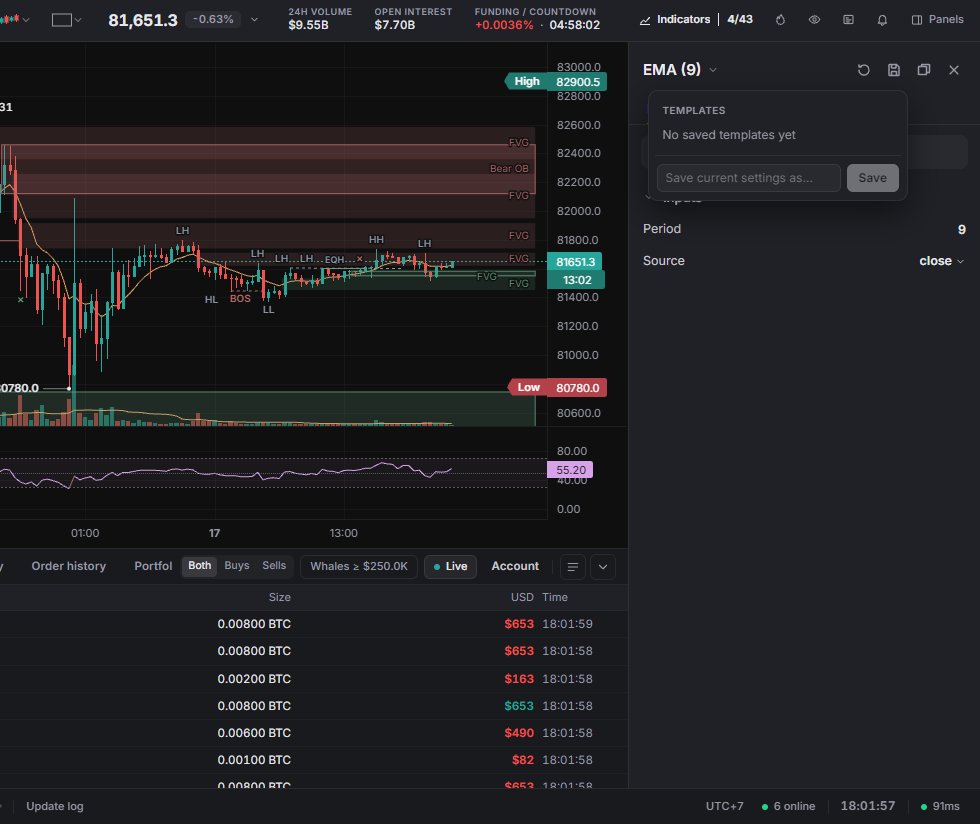
Das Dock sitzt rechts (Dock to the side, an der Seite andocken) oder schwebt (Float as a window, als Fenster schweben); klick auf seinen Titel, um den Indikator zu wechseln. Die Einstellungen sind in Tabs aufgeteilt, etwa Inputs und Style bei EMA, und Filter {n} settings findet eine Option schnell. Reset to defaults (Auf Standard zurücksetzen) stellt alles zurück, und jede geänderte Zeile hat ihr eigenes Zurücksetzen. Änderungen gelten sofort und werden mit dem Layout gespeichert (synchronisiert, wenn du mit einer Himbit ID angemeldet bist). Ein "als Standard speichern" gibt es nicht: Ein neues Layout startet mit den eingebauten Standardwerten.
Templates (Vorlagen) bewahren Einstellungen auf, die du oft nutzt. Gib unter Save current settings as… (Aktuelle Einstellungen speichern als…) einen Namen ein (bis zu 40 Zeichen) und drück Save (Speichern). Klick auf eine Vorlage, um sie anzuwenden, oder auf ×, um sie zu löschen. Vorlagen werden pro Indikator und nur in diesem Browser gespeichert; sie werden nicht mit deiner Himbit ID synchronisiert.
Ausblenden, einblenden und entfernen
- Ein Indikator: das Auge in seiner Legendenzeile oder der Tab Indicators im Objects-Panel (Panels › Yours › Objects, Alt + Shift + O).
- Alle Indikatoren eines Charts: das Auge am Symbol-Chip oder Show all / Hide all (Alle einblenden / Alle ausblenden) im Objects-Panel. Das Auge Hide onchart indicators in der Zeichenleiste blendet nur die aus, die im Preisbereich gezeichnet sind.
- Einen entfernen: × in der Legende, More › Remove, seine Zeile im Dialog, Chart settings › Indicators oder das Objects-Panel.
- Alle entfernen: Rechtsklick in den Chart › Remove all indicators ({n}).
- Nur auf einem Chart eines Layouts mit mehreren Charts: More › Show on › This split. Siehe Layouts.
Alarme auf einen Indikator
Klick mit der rechten Maustaste in den Chart (auf dem Handy lange drücken) und wähle Add alert on {indicator} (Alarm auf Indikator hinzufügen). Du kannst Bedingungen für Kreuzungen, Niveaus, Kanäle, Bewegungen in % und die eigenen Signale des Indikators setzen, etwa einen bullishen BOS oder einen bearishen CHoCH. Alarme laufen in der App, solange ein Chart dieses Marktes und Intervalls offen ist. Der ganze Ablauf steht auf der Seite Alarme.
Auf dem Handy
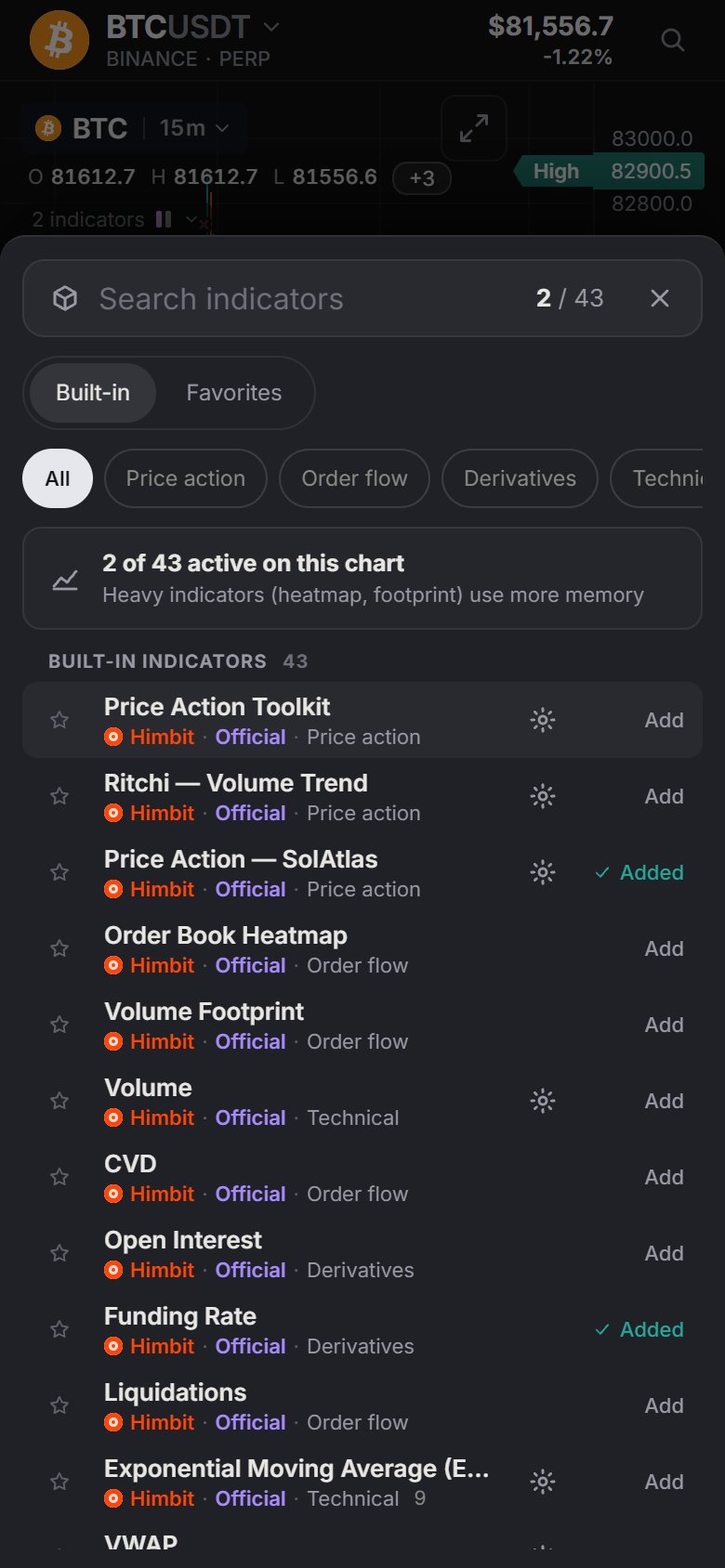
Im Tab Chart öffnet die Indikator-Schaltfläche (Balken-Symbol, mit dem Zähler) denselben Dialog als Bottom Sheet, Kategorie-Chips inklusive. Über Menu › Chart › Indicators kommst du ebenfalls dorthin. Die Legende funktioniert wie auf dem Desktop, und die Einstellungen öffnen sich in voller Breite.