
Orderflow-Panels
Orderflow-Panels sitzen neben deinen Charts und zeigen, was der Markt gerade tut: das Orderbuch, jeden Print, die großen Trades, Liquidationen und ein paar Live-Statistiken. Sie folgen dem Chart, an dem du arbeitest, und die geöffneten werden mit deinem Layout gespeichert.
Panels öffnen
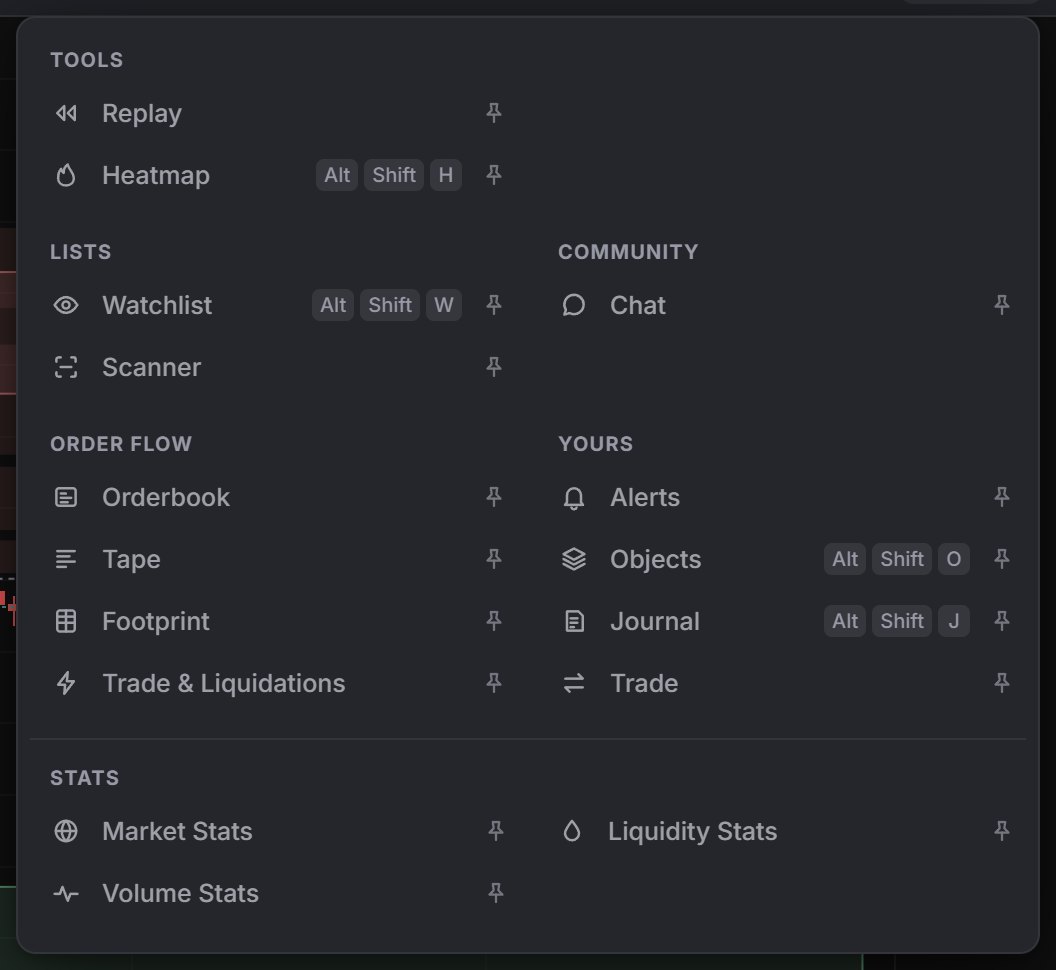
Öffne Panels in der Ticker-Leiste. Jede Zeile öffnet oder schließt ein Panel, und die Nadel rechts zeigt, welche offen sind. Wichtig sind hier die Gruppen Lists (Watchlist, Scanner), Order flow (Orderbook, Tape, Footprint, Trade & Liquidations) und Stats.
Panels öffnen sich in Spalten rechts neben den Charts. Add a panel below (Panel darunter hinzufügen) stapelt ein weiteres in derselben Spalte, × schließt es, und du kannst die Spaltenkante zwischen 240 und 640 px ziehen. Panels zeigen den Markt des aktiven Charts, außer einem Tape, das du gelöst hast.
Orderbook
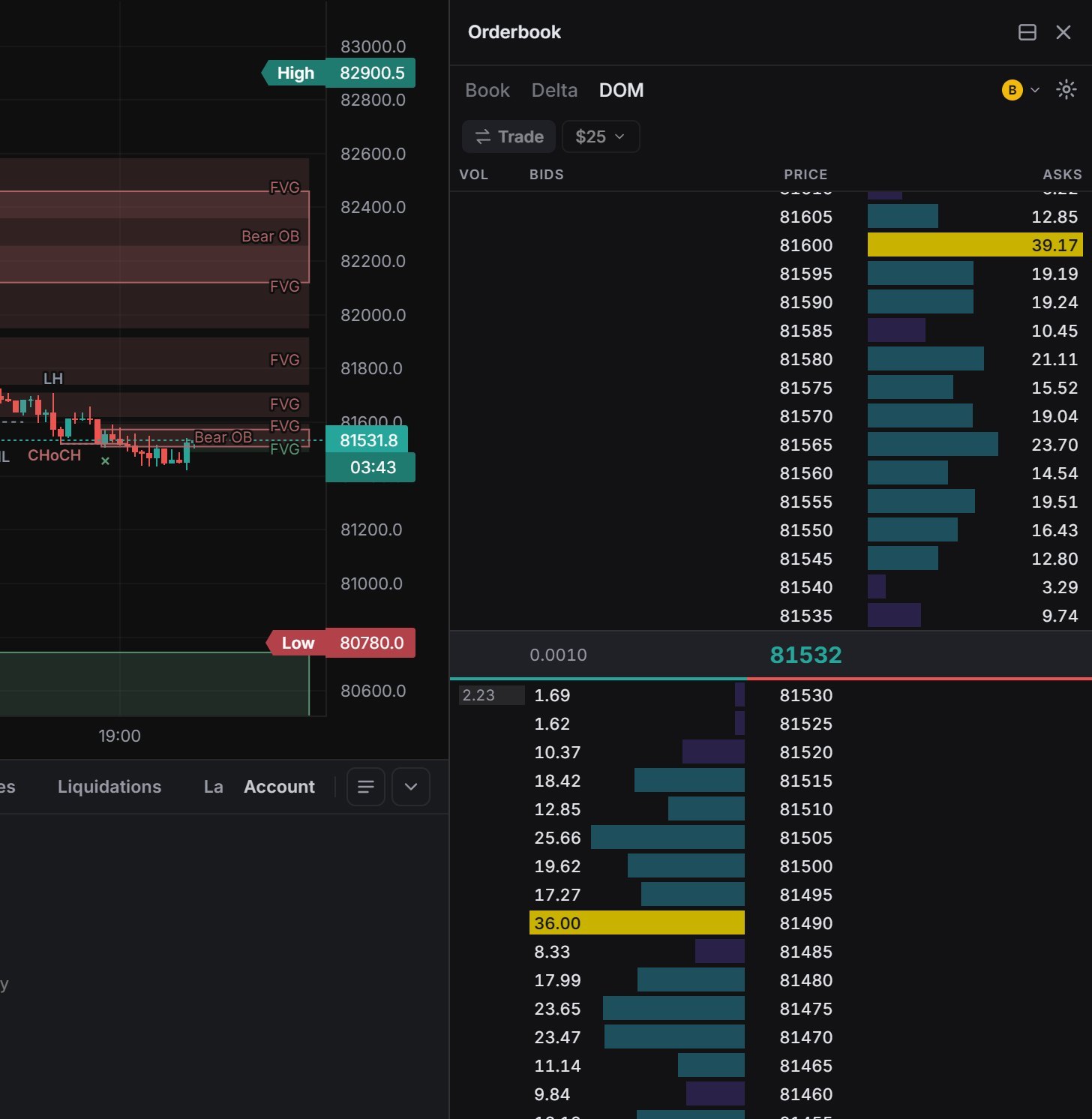
Panels › Order flow › Orderbook hat drei Tabs:
- Book (Buch): Price, Amount und Total, Asks oben, Bids unten, mit dem letzten Preis und dem Spread in der Mitte. Ein Balken unter der Leiter vergleicht den Wert von Bids und Asks über die 20 nächsten Niveaus auf jeder Seite.
- Delta: Price, Added und Subtracted, die Änderung der wartenden Größe in den letzten 60 Sekunden.
- DOM: Vol, Bids, Price und Asks auf einer durchgehenden Preisleiter, leere Niveaus eingeschlossen, mit dem auf jedem Niveau gehandelten Volumen.
Grouping (Gruppierung) legt den Preisschritt fest. Das Zahnrad enthält Show cumulative (Kumuliert anzeigen, standardmäßig an) und Highlight large orders (Große Orders hervorheben) beim 2-, 3-, 5- oder 10-Fachen der mittleren Größe (Median, standardmäßig 3×). Re-centre (Zentrieren) springt zurück zum Preis. Hyperliquid streamt 20 Niveaus pro Seite, Binance mehr. Die Lektion DOM-Leiter erklärt, wie man sie liest.
Größen lassen sich in USD oder in Coin anzeigen.
Für BTC reicht die Gruppierung bis 1000, und Scroll to center (Zur Mitte scrollen) bringt die Leiter zurück zum Preis.
Tape
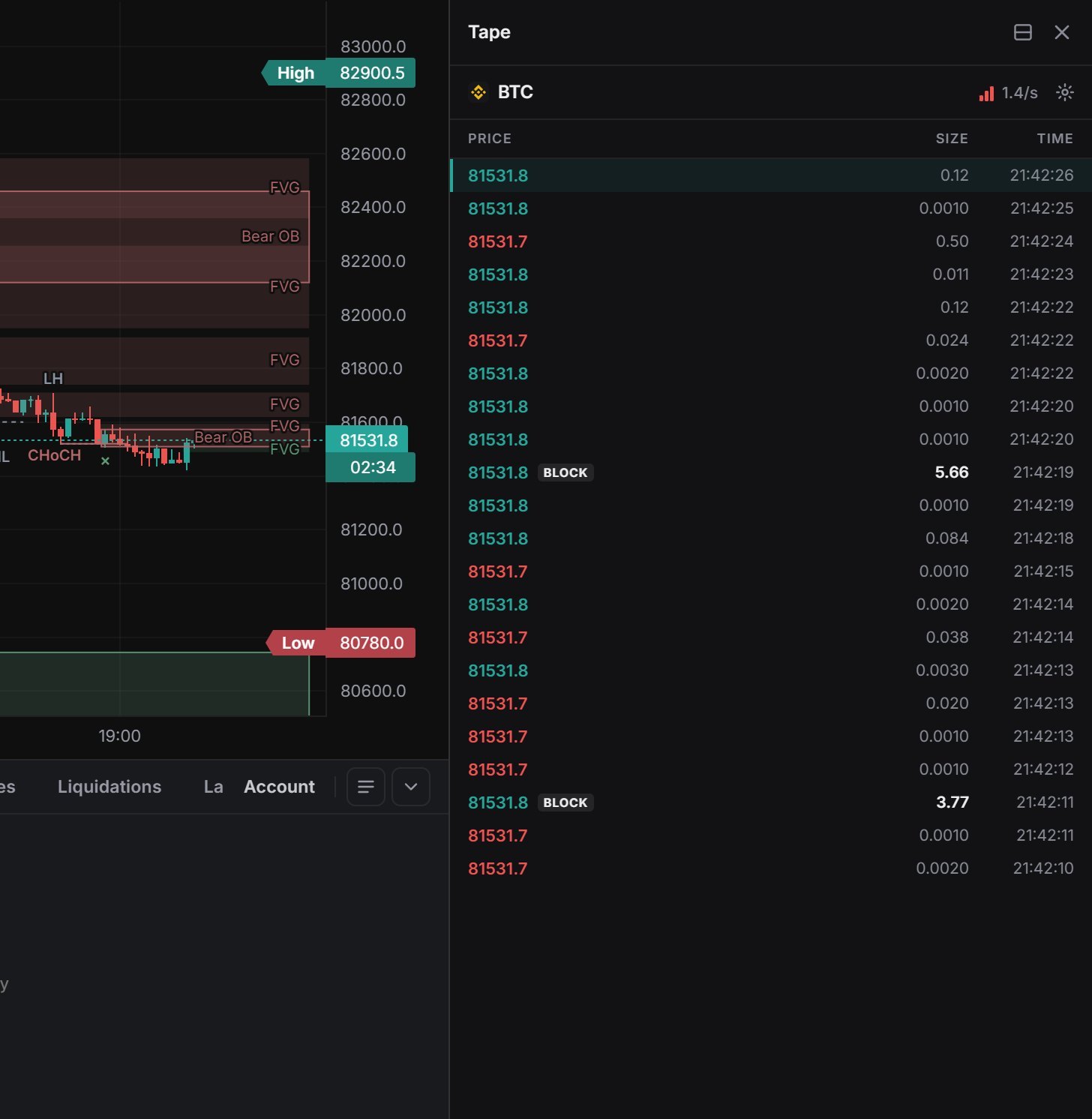
Panels › Order flow › Tape ist Time & Sales live für den Markt des Charts, bis zu 250 Zeilen. Die Tempo-Anzeige im Kopf zeigt Trades pro Sekunde über die letzten 10 Sekunden neben dem 1-Minuten-Durchschnitt. Zwei Tags fallen auf:
- BLOCK: ein einzelner Print ab der Block-Schwelle (standardmäßig $100K).
- SWEEP: Prints derselben Seite über mindestens 3 Preisniveaus innerhalb von 500 ms, zusammen mindestens $50K.
In Tape Settings (Tape-Einstellungen) kannst du diese Schwellen ändern, Einheiten in BASE oder QUOTE wählen, einen Filter Min Size (Mindestgröße) setzen, Whale-Hervorhebungen einschalten (ab $200K), nur Blocks/Sweeps only anzeigen oder Reconstructed tape (Rekonstruiertes Tape) einschalten, um die Ausführungen einer Order zu einem einzigen Print zusammenzufassen. Sync to Main Chart (Mit Hauptchart synchronisieren) ist standardmäßig an. Schaltest du es aus, ist das Tape an seinen Markt geheftet (Pinned), während du Charts wechselst.
Dieses Panel ist nicht das Tape-Intervall im Intervall-Menü, das den Chart selbst in live 1-Sekunden-Kerzen mit Trade-Blasen verwandelt (siehe Tape-Modus). Das Panel zeigt Größen mit Tausendertrennzeichen und färbt jede Zeile nach der Größenstufe des Trades.
Trades und Large trades
Das untere Dock hat die Tabs Trades und Large trades: Age, Side, Price, Size, USD und Time. Filtere Both, Buys oder Sells, setze bei Trades Whales ≥ $X und wechsle zwischen Live und Paused. Large trades behält nur die großen Prints. Mehr zum unteren Dock auf der Seite zur Oberfläche.
Trade & Liquidations
Panels › Order flow › Trade & Liquidations zeigt oben große Trades und darunter Liquidationen für den Markt des Charts und alle, die du mit + hinzufügst. Jeder Abschnitt hat vier Betrags-Schwellen (Thresholds) mit eigener Kauffarbe, Verkaufsfarbe und eigenem Ton. Standard sind $50K / $125K / $500K / $5M für Trades und $25K / $50K / $100K / $1M für Liquidationen. Range (Bereich) multipliziert alle Schwellen auf einmal. Jeder Abschnitt behält die letzten 150 Ereignisse, und jeder der beiden Feeds lässt sich abschalten.
Liquidationen
Liquidationen findest du im Tab Liquidations des unteren Docks, in der unteren Hälfte von Trade & Liquidations und als Indikator Liquidations unter Indicators › Order flow.
Alle stammen von Binance. Hyperliquid veröffentlicht keinen öffentlichen Liquidations-Stream, deshalb bleiben diese Ansichten auf Hyperliquid-Märkten leer.
Footprint
Panels › Order flow › Footprint zeigt die aktuelle Kerze des aktiven Charts als Leiter Sells | Buys | Price, gebaut aus den Trades. Modi: Split, Delta, Total, Cluster, Imbalance Only und Ladder. Die Einstellungen können Ungleichgewichte von 3:1 anzeigen und Ticks pro Zeile festlegen. Hintergründe in der Lektion Footprint.
Statistik-Panels
Unter Panels › Stats:
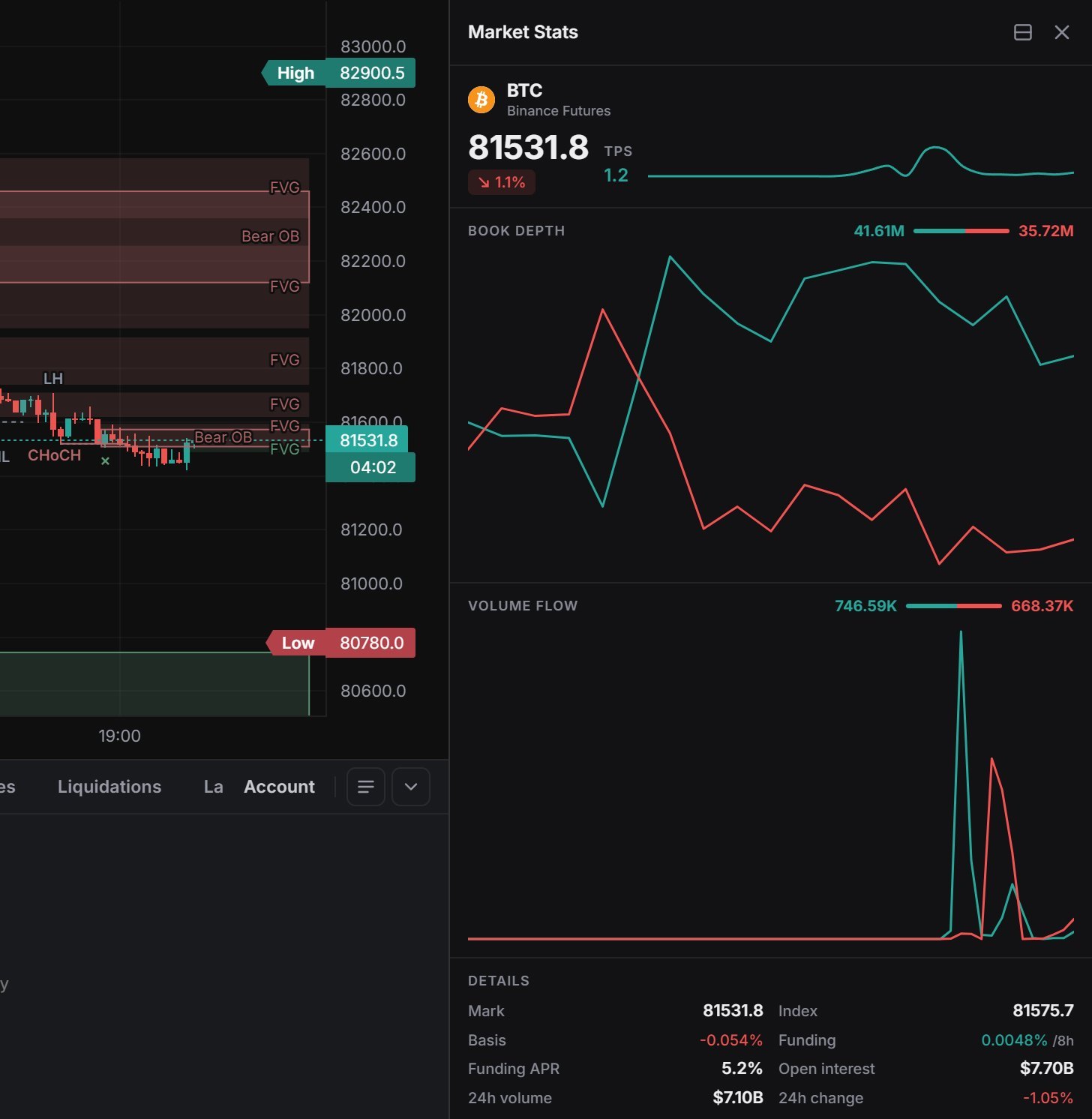
- Market Stats: Trades pro Sekunde, Book depth (Buchtiefe: Größe von Bids gegen Asks innerhalb von ±2 % um die Mitte), Volume flow (Volumenfluss: Taker-Käufe gegen -Verkäufe, letzte 5 Minuten) und Details: Mark, Index, Basis, Funding, Funding APR, Open Interest, 24h-Volumen und 24h-Änderung. Die Lektion Derivatedaten erklärt sie.
- Liquidity Stats: wartende USD innerhalb von ±2 % um die Mitte auf jeder Seite über die letzte Stunde. Es misst alle 3 Sekunden, nur solange es offen ist, und startet daher leer.
- Volume Stats: 24h-Volumen gegen die vorherigen 24h, in 15-Minuten-Balken für Käufe und Verkäufe, oder das Gesamtvolumen, wo der Handelsplatz die Taker-Aufteilung nicht veröffentlicht.
Events
Panels › News & events › Events (Panels › Nachrichten & Ereignisse › Ereignisse) ist der Marktkalender für die kommenden Wochen. Er listet US-Makrodaten aus den offiziellen Terminplänen (FOMC-Zinsentscheide von der Fed; CPI und Payrolls vom BLS; JOLTS; GDP, PCE und Core PCE vom BEA; ISM; wöchentliche Erstanträge auf Arbeitslosenhilfe vom DOL) und per Regel berechnete Krypto-Verfallstermine: Deribit-Optionen auf BTC und ETH (wöchentlich, monatlich und quartalsweise, 08:00 UTC) und CME-Futures auf Bitcoin und Ether (letzter Freitag des Monats, 16:00 Londoner Zeit, an Feiertagen verschoben).
- Tabs: der aktuelle Markt, All markets (alle Märkte) oder Major only (nur wichtige). Filter: All (alle), Macro (Makro), Expiries (Verfälle).
- Die Zeilen sind nach Tag gruppiert. Jede zeigt einen Wichtigkeitsbalken (1 bis 3), die Uhrzeit in der Zeitzone des Charts (Sommerzeitwechsel eingerechnet), das Ereignis mit einer kurzen Notiz und einen Countdown.
- Das nächste wichtige Ereignis steht auch als Countdown in der Statusleiste, zum Beispiel FOMC in 8d 1h; ein Klick darauf öffnet den Kalender.
Das ist nur ein Terminplan mit Countdowns. Es gibt keine Prognose-, Vor- oder Ist-Werte.


Scanner
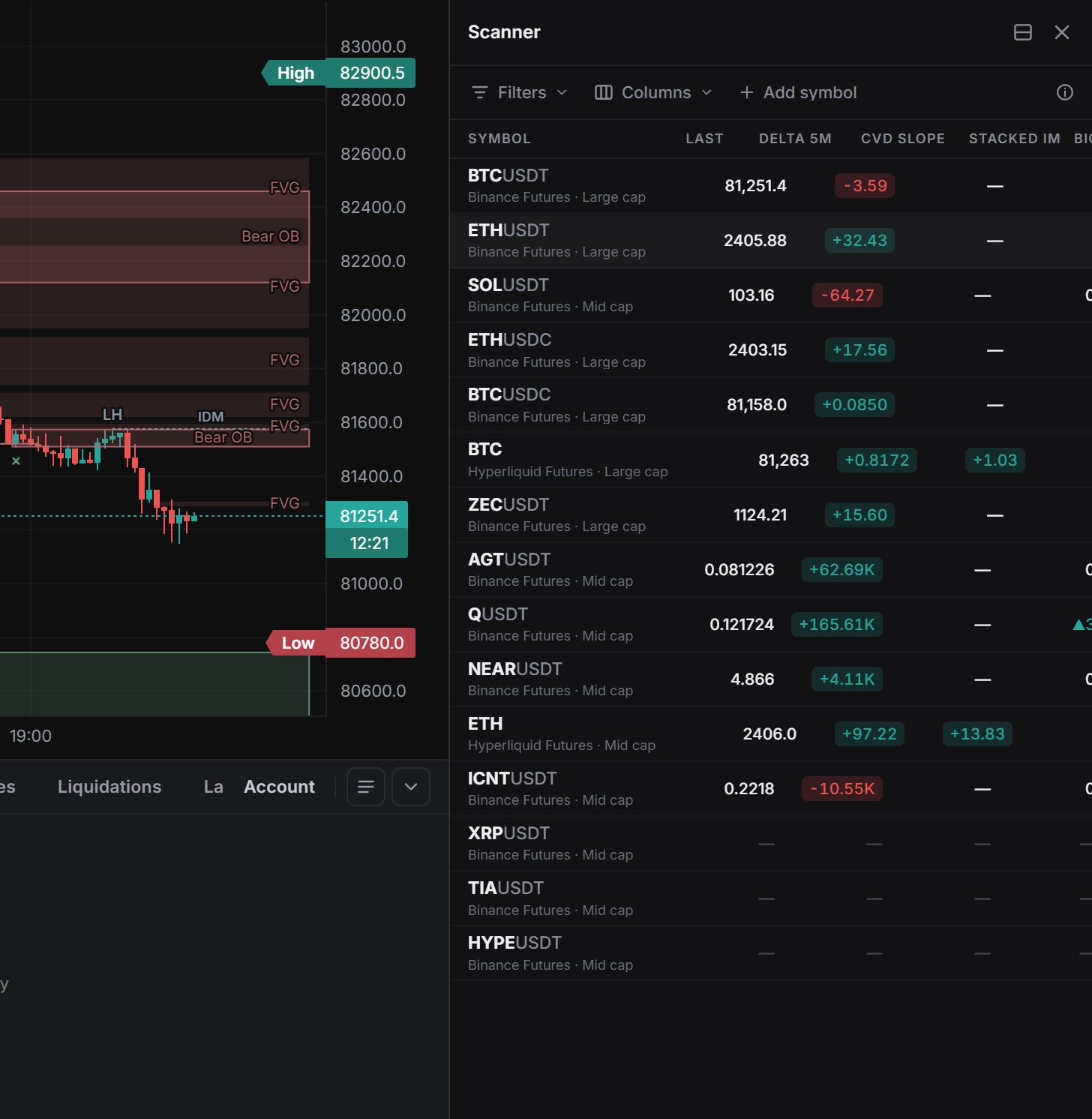
Panels › Lists › Scanner berechnet in deinem Browser den Live-Orderflow über 5 Minuten für eine Auswahl von Märkten, ab dem Moment, in dem das Panel öffnet. Die Spalten sind Symbol (Klick öffnet es im Chart), Last, Delta 5m (Taker-Käufe minus -Verkäufe, in Coins), CVD slope (Coins pro Minute), Stacked imb (längste Folge von 3+ Zeilen mit einem Ungleichgewicht von 3:1), Big prints 5m, Rel vol (5-Minuten-Nominalwert gegen den 24h-Durchschnitt) und Pace (Trades pro Sekunde, letzte 10 Sekunden). Fahr über einen Titel für seine Definition oder blende ihn über Columns (Spalten) aus.
Füll ihn mit + Add symbol (Symbol hinzufügen), Include watchlist (Watchlist einbeziehen) oder Top by 24h volume (Top nach 24h-Volumen: 6, 12 oder 24) und filtere nach Handelsplatz. Höchstens 12 Märkte streamen gleichzeitig. Der Rest zeigt "—".
Klick auf einen Spaltentitel, um danach zu sortieren. Zu den Filtern gehören Stacked imbalance only (Nur gestapelte Ungleichgewichte), mit +/−-Schaltern und Reset (Zurücksetzen), und das Menü Columns (Spalten) hat ein eigenes Reset.
Watchlist
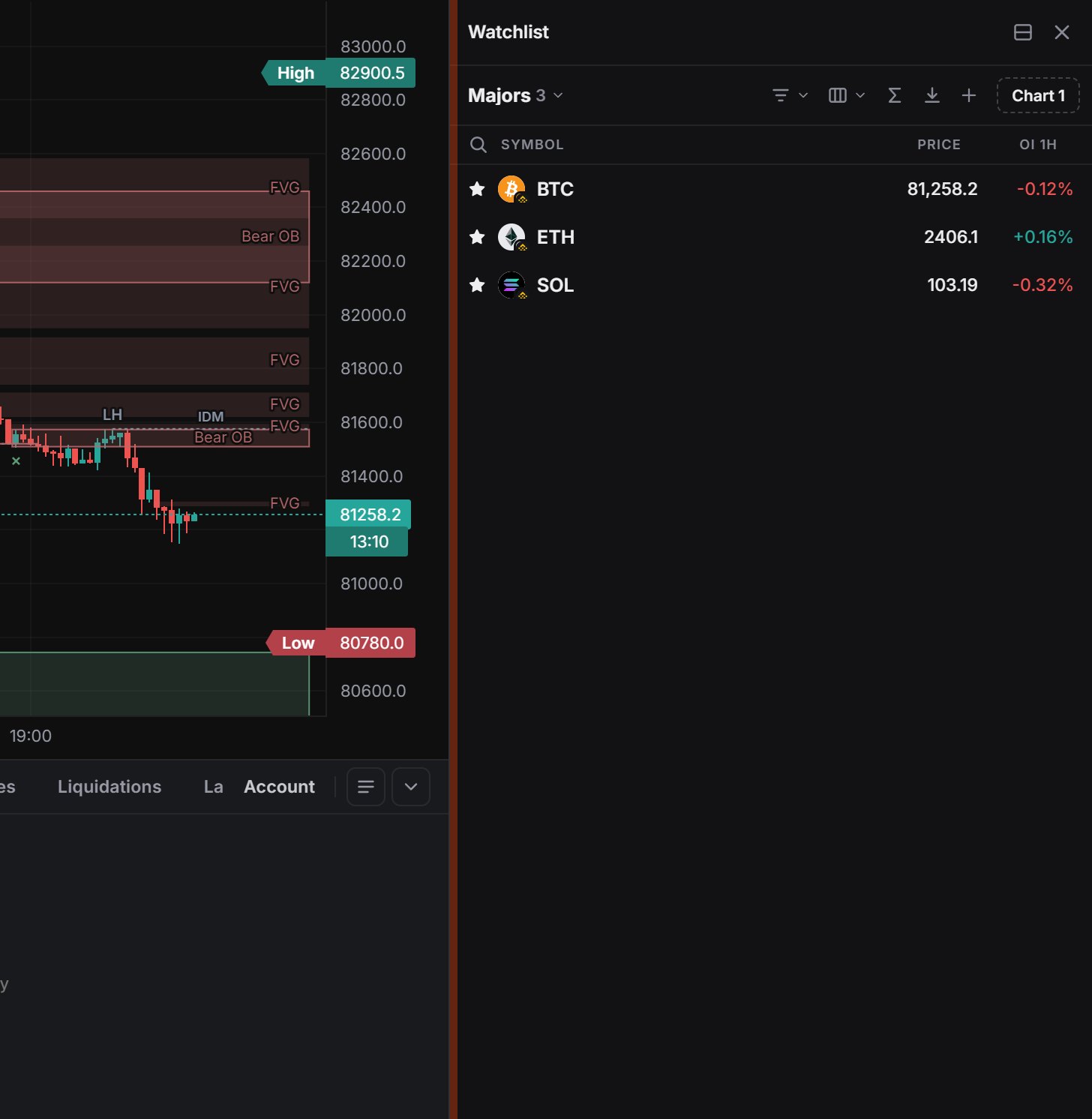
Panels › Lists › Watchlist (Alt+Shift+W) enthält mehrere benannte Listen. Die aktuelle ist dieselbe Liste wie der ★ in der Symbolsuche. Alt+W in einem Chart fügt seinen Markt hinzu, und Space / Shift+Space gehen die Liste durch. Die Spalten sind Symbol, Price und OI 1h: die Änderung des Open Interest über eine Stunde oder die 24h-Preisänderung, wo der Handelsplatz keine OI-Historie hat. Import from TradingView (Aus TradingView importieren) übernimmt einen eingefügten Listenexport aus TradingView. Wenn du angemeldet bist, werden Listen mit deiner Himbit ID synchronisiert.
Die Werkzeugleiste hat einen einzigen Listenumschalter mit der Anzahl der Märkte, Import (Importieren) und Add symbol (Symbol hinzufügen) als Icons, und du kannst nach jeder Spalte sortieren.
Neben deinen eigenen Listen zeigen Hotlists die Top 25 Gainers (Gewinner), Losers (Verlierer), Most active (Am aktivsten), Biggest OI change (Größte OI-Änderung) und Extreme funding (Extremes Funding), nach Handelsplatz gefiltert und alle 30 Sekunden aktualisiert. Die Spaltenauswahl fügt 24h %, 24h-Volumen, OI, OI 1H / 24h und Funding hinzu, in der Reihenfolge, die du wählst.
Auf dem Handy
Öffne im Chart-Tab More (…) › Panels. Jedes Panel öffnet sich im Vollbild mit einer Zurück-Schaltfläche. Das Sheet unter dem Chart lässt sich zu einer schnellen Ansicht Order Book und Stats hochziehen.