Trading im Chart
Sobald eine Wallet (Hyperliquid) oder ein API-Key (Binance, Beta) verbunden ist, liegen deine Positionen und Orders direkt im Chart. Jede Aktion fragt vorher nach einer Bestätigung.
Die Positionslinie
Die Labels sitzen links im Chart und bleiben kurz, mit Größen wie 219,3K, damit sie weniger vom Preis verdecken. Am rechten Ende der Positionslinie findest du:
- Reverse (Umkehren): Die Position auf die andere Seite drehen.
- TP- und SL-Boxen: Zieh eine davon von deinem Einstieg aus nach oben oder unten, um einen Take-Profit oder Stop-Loss zu setzen. Während du ziehst, zeigt die Linie den Abstand zum Einstieg, zum Beispiel +0,13 % oder −0,40 %. Eine Box verschwindet, sobald die entsprechende Order existiert. Ein einfacher Klick öffnet den TP/SL-Dialog.
- Größe und PnL.
- ×: Position schließen.
Order-Linien lesen sich wie Sell · Stop ≤ price · size · value. Zieh eine Limit-, TP- oder SL-Linie auf einen neuen Preis.


Markierungen
- B / S: deine eigenen Ausführungen. Fahr mit der Maus darüber, um Durchschnittspreis (VWAP) und Gebühren zu sehen.
- Stern: ein TP oder SL, der ausgelöst wurde.
- Episoden-Markierung auf der Zeitachse: wo jede Position begann und endete.
Linien außerhalb des sichtbaren Bereichs erscheinen als ↑ / ↓ am Rand, mit demselben Prozentabstand zum Einstieg.
In der Himbit-App zeigt der SMC-Chart im Perp-Tab dieselben Ausführungsmarkierungen für die Wallet, mit der du tradest, ab dem Moment, in dem du das Trading aktivierst.


Gebühren
Für jede Hyperliquid-Ausführung fällt zusätzlich zu den eigenen Gebühren von Hyperliquid eine Himbit-Builder-Gebühr von 0,055 % an. Sie wird angezeigt, bevor du tradest. Du gibst sie im selben Schritt wie Enable trading (Trading aktivieren) frei: Nachdem du auf Enable (Aktivieren) tippst, signiert deine Wallet den Trading-Key und danach, falls sie noch nicht freigegeben ist, die Builder-Gebühr (höchstens 0,055 % pro Order). Keine der beiden Signaturen kann Geld bewegen oder abheben, und du kannst die Freigabe der Gebühr jederzeit auf Hyperliquid widerrufen.
Im Oktober 2026 hat Himbit diese Gebühr auf ein neues Builder-Konto umgestellt, deshalb muss sie noch einmal freigegeben werden, auch wenn du sie schon früher freigegeben hast. Ist Trading bereits aktiviert, fragt deine Wallet danach, wenn du auf Connect (Verbinden) tippst; von selbst öffnet sich nichts. Lehnst du diese Signatur ab, laufen deine Orders ohne die Himbit-Gebühr, und du wirst 7 Tage lang nicht erneut gefragt.

USDC bei Hyperliquid einzahlen
Ein neues Hyperliquid-Konto hat kein Guthaben, deshalb lässt sich Trading noch nicht aktivieren. In diesem Fall zeigt Enable trading (Trading aktivieren) einen Button Deposit (Einzahlen). Du kannst eine Einzahlung auch über Deposit USDC (USDC einzahlen) im Hyperliquid-Kontomenü starten oder über die Kontokarte im Trade-Panel.
- Deposit USDC zeigt deine Wallet, das Netzwerk (Arbitrum One) und dein USDC-Guthaben. Gib einen Betrag ein oder tippe auf 20, 50, 100 oder Max, dann auf Continue (Weiter). Das Minimum sind 20 USDC, und nur native USDC auf Arbitrum funktionieren.
- Confirm deposit (Einzahlung bestätigen) zeigt, wohin das Geld geht: von deiner Wallet zur offiziellen Hyperliquid Bridge, mit der Netzwerkgebühr. Deine Wallet signiert die Überweisung. Hyperliquid schreibt den Betrag der Adresse gut, die ihn gesendet hat.
- Das Geld kommt meist nach etwa einer Minute an. Deposited (Eingezahlt) bestätigt das, mit einem Link zur Transaktion auf Arbiscan, und Enable trading bringt dich zurück, um den Vorgang abzuschließen.
Wenn deine Wallet in einem anderen Netzwerk ist oder nicht genug USDC oder ETH für die Netzwerkgebühr hat, sagt dir das Fenster das, bevor irgendetwas gesendet wird.


Ordergröße
Das Trade-Panel öffnet auf Market (Markt). Neben Order size (Ordergröße) öffnet der Einheiten-Button (zum Beispiel USDC ⇄) die Unit options (Einheitenoptionen):
- Die Coin, zum Beispiel STRK: Du gibst die Größe in der Coin ein und siehst sie auch so.
- USDC: Du gibst die Größe in Dollar ein, entweder als Order size (der Positionswert) oder als Cost (Kosten, die Initial Margin). Mit Cost ist die Position Cost × Hebel, also eröffnen $100 bei 5× eine Position von $500.
Market Open speichert deine Wahl in diesem Browser.

Trading auf dem Handy
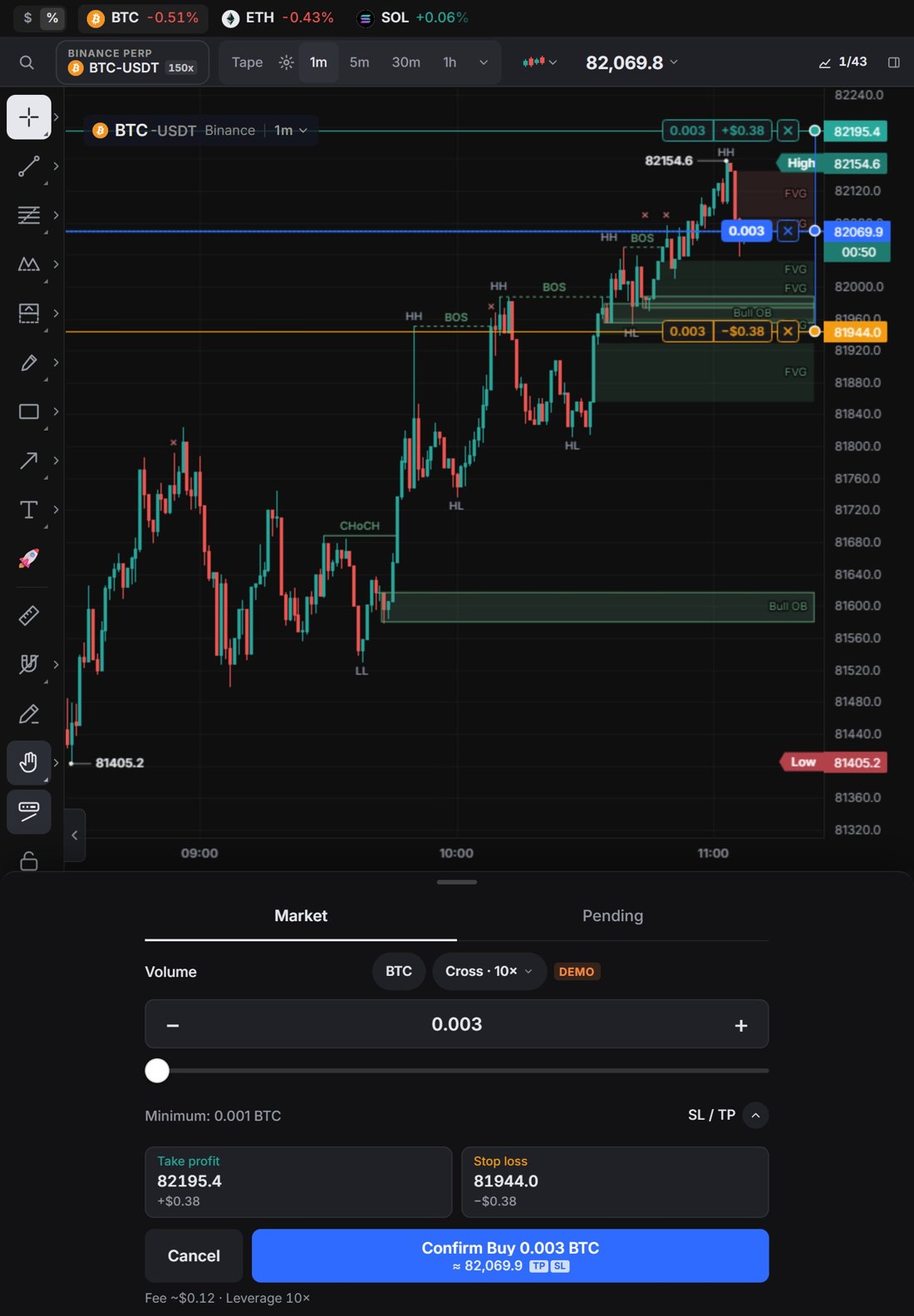
Auf Handys sowie auf iPad mini und iPad Air im Hochformat liegen unter dem Chart große Buttons Sell (Verkaufen) und Buy (Kaufen) mit dem Live-Bid und -Ask, dazwischen der Spread (Spanne). Der Tab Trade (Handeln) in der unteren Leiste öffnet dasselbe Fenster.
Tipp auf einen davon, um ein kompaktes Order-Fenster zu öffnen. Der Chart bleibt darüber sichtbar.
- Market (Markt) oder Pending (Ausstehend, eine Limit-Order).
- Volume (Volumen) mit − / + und einem Schieberegler von 0–100 %, die Minimum-Größe (Mindestgröße) und Deposit (Einzahlen). Tipp auf die Einheit neben Volume, um die Unit options (Einheiten-Optionen) zu öffnen: die Coin oder USDC als Order size oder Cost (die Initial Margin), genau wie am Desktop.
- SL / TP sowie der Chip für Margin-Modus und Hebel, zum Beispiel Cross · 10×.
- Cancel (Abbrechen) und ein einziger Bestätigungs-Button, der Seite und Größe nennt, zum Beispiel Confirm Buy 0.036 BTC (0.036 BTC kaufen bestätigen), mit dem Preis darunter (≈ bei Market, @ bei einem Limit). Die Fußzeile zeigt die geschätzte Gebühr und den Hebel.
Während du eine Größe oder einen Preis eingibst, klappt das Fenster auf dieses Feld zusammen, mit Cancel (Abbrechen) und dem Bestätigungs-Button direkt über der Tastatur, sodass der Chart sichtbar bleibt.
Bevor du bestätigst, erscheint die Order im Chart als Linie mit TP- und SL-Boxen. Zieh sie heraus, um einen Take-Profit oder Stop-Loss zu setzen; jede Linie zeigt die Größe und den Gewinn oder Verlust bei diesem Preis, mit ihrem Label rechts neben der Preisachse, und die Felder im Fenster füllen sich aus. Während du eine Order aufgibst, zeigt die Chart-Legende nur das Symbol. Bei einer Pending-Order ziehst du die Einstiegslinie, um den Limitpreis festzulegen, auch wenn sie beim Preis deiner offenen Position beginnt.
Hat das Konto nicht genug Margin, zeigt Not enough money (Nicht genug Geld), wie viel die Order braucht und wie viel verfügbar ist, mit Deposit; im Demokonto bietet es stattdessen Use the maximum (Maximum verwenden) an. Bist du noch nicht verbunden, heißt der Bestätigungs-Button Connect wallet (Wallet verbinden), Connect Binance (Binance verbinden) oder Enable trading (Trading aktivieren), darunter ein Link Try the demo account (Demokonto ausprobieren).
Stop- und TWAP-Orders gibt es nur im Trade-Panel am Desktop. iPad im Querformat und iPad Pro behalten das Trade-Panel an der Seite, wie am Desktop.