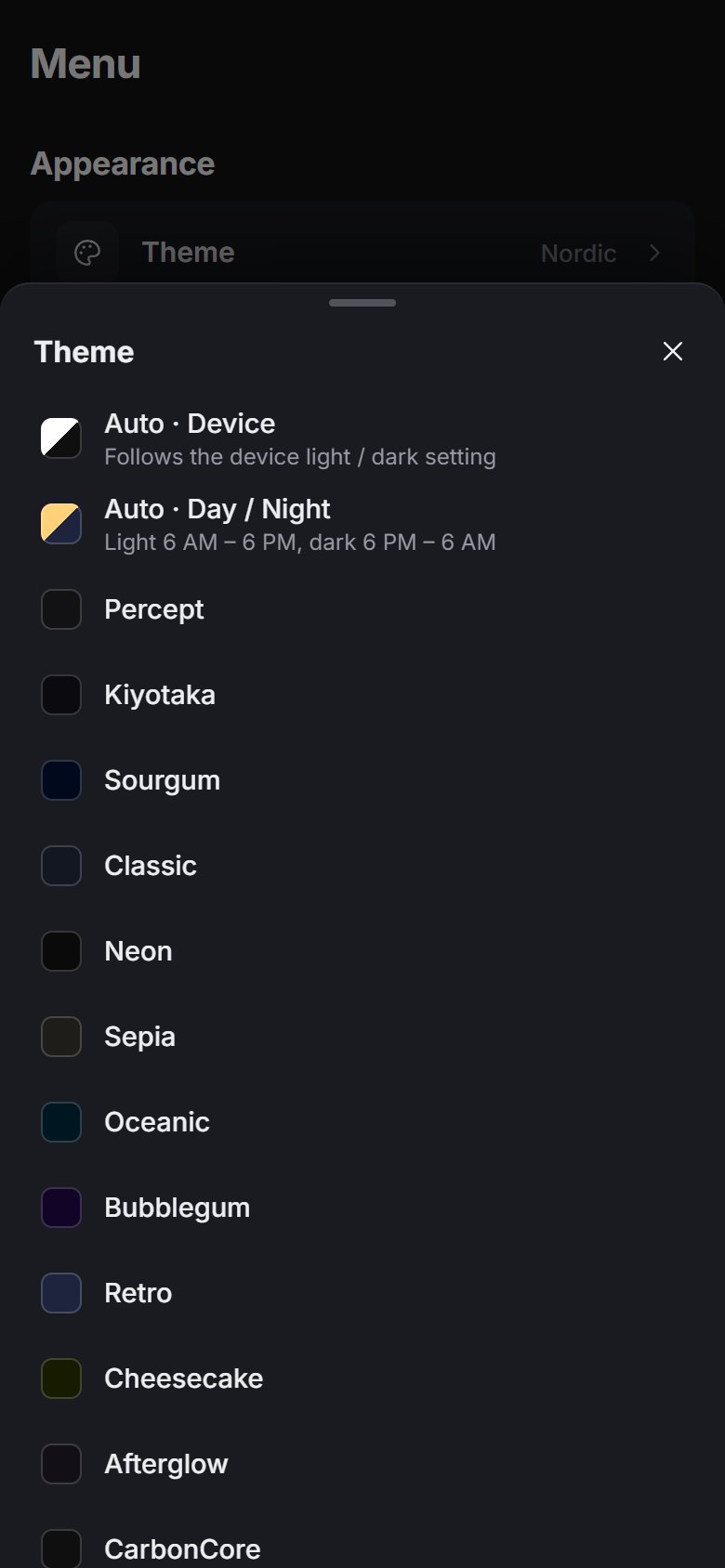
Themes und Darstellung
Market Open hat 19 Themes plus 2 Auto-Modi. Diese Seite zeigt, wie du eines wählst, und die anderen Einstellungen, die das Aussehen des Charts ändern: Farben, Skala, Beschriftungen, die Heatmap, Sprache und Zeitzone.
Ein Theme wählen
Klick in der oberen Leiste auf Theme. Dort steht der Name des aktuellen Themes oder "Auto". Das Menü listet zuerst die zwei Auto-Modi, dann die Themes:
- Dunkel (18): Percept, Kiyotaka, Sourgum, Classic, Neon, Sepia, Oceanic, Bubblegum, Retro, Cheesecake, Afterglow, CarbonCore, Seoul, Shanghai, Retrowave, Cyberpunk, Nordic, Quartz.
- Light (Hell).
Jedes dunkle Theme legt den Chart-Hintergrund fest, und Panels und Menüs übernehmen ihren Farbton davon. Du kommst auch über Chart settings › Style › Theme (Chart-Einstellungen › Stil › Theme) dorthin, oder du drückst Ctrl + K und tippst "theme".
Deine Wahl wird gespeichert. Wenn du mit deiner Himbit ID angemeldet bist, wird sie auch mit deinem Konto synchronisiert (Layouts).
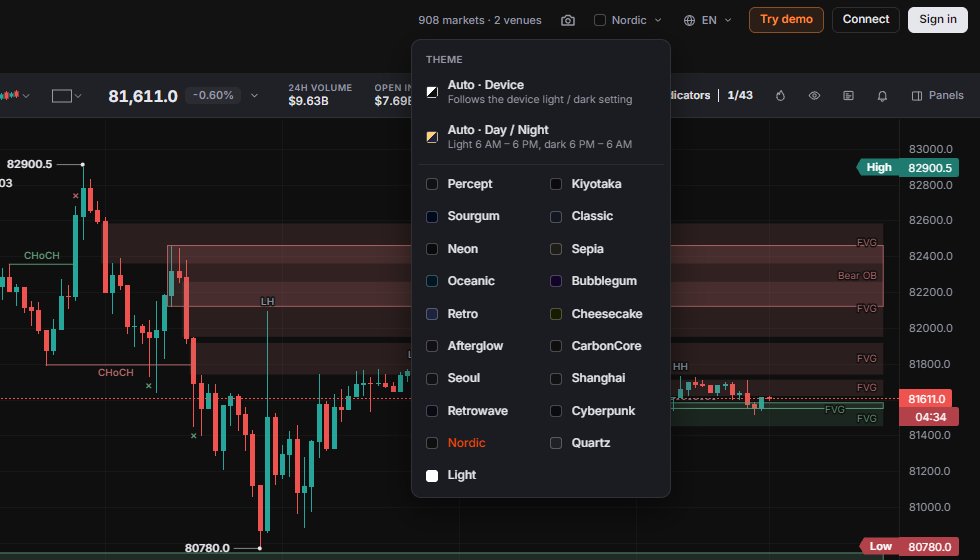
Auto-Modi
- Auto · Device (Auto · Gerät) folgt der Hell- oder Dunkel-Einstellung deines Geräts.
- Auto · Day / Night (Auto · Tag / Nacht) ist von 6 bis 18 Uhr hell und von 18 bis 6 Uhr dunkel, nach der Uhr deines Geräts.
Beide wechseln zwischen Light und dem letzten dunklen Theme, das du selbst gewählt hast, oder Nordic, wenn du nie eines gewählt hast. Beim ersten Besuch starten Handys und Touch-Geräte mit Auto · Device und Desktops mit Auto · Day / Night.
Chart-Einstellungen
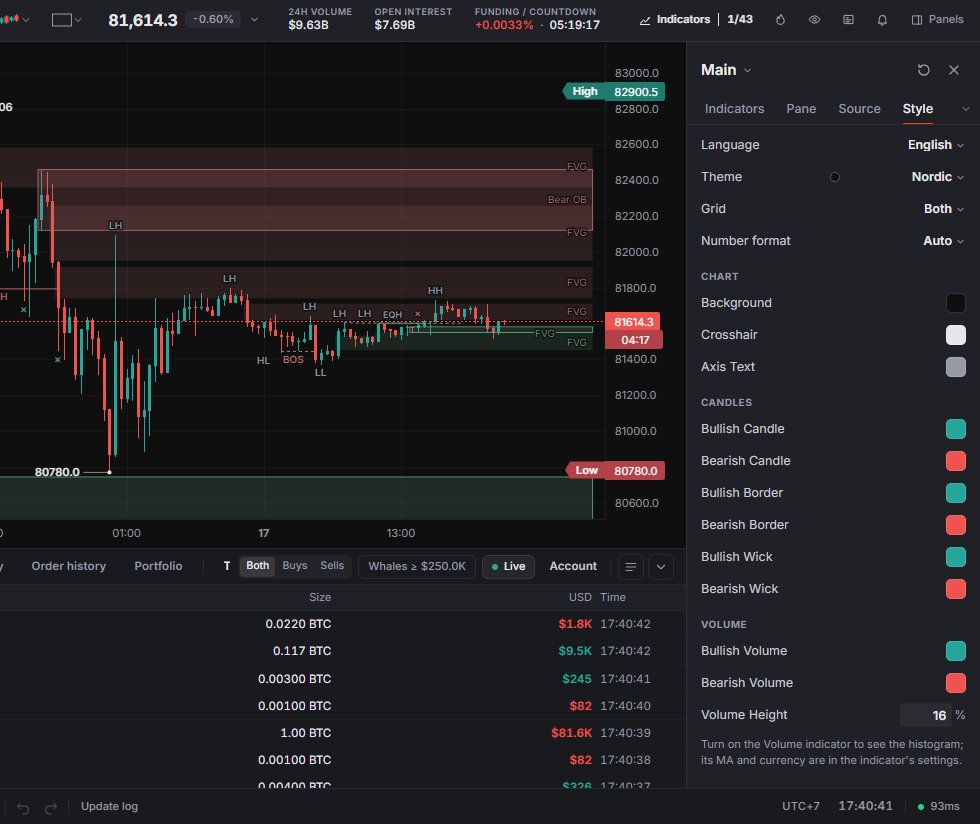
Klick mit der rechten Maustaste in den Chart und wähle Chart settings… (Chart-Einstellungen…), nutze More settings… (Weitere Einstellungen…) im Menü der Preisachse oder suche mit Ctrl + K nach "Chart settings". Das Panel dockt rechts an, mit Tabs für Indicators, Pane, Source, Style, Price axis und Alerts. Chart-Einstellungen werden mit dem Layout gespeichert, und Reset chart settings (Chart-Einstellungen zurücksetzen) stellt sie zurück.
Style (Stil) enthält das Aussehen:
- Language (Sprache) und Theme.
- Grid (Raster): None, Vertical, Horizontal oder Both (Standard).
- Number format (Zahlenformat): Auto, 1,234.56 oder 1.234,56.
- Farben für Hintergrund, Fadenkreuz und Achsentext; für bullishe und bearishe Kerzen, Ränder und Dochte; und für bullishes und bearishes Volumen. Eine geänderte Farbe bekommt einen Pfeil Default (Standard), um sie zurückzusetzen.
- Volume Height (Volumenhöhe): 5–60 %, Standard 16 %. Schalte den Indikator Volume ein, um die Balken zu sehen.
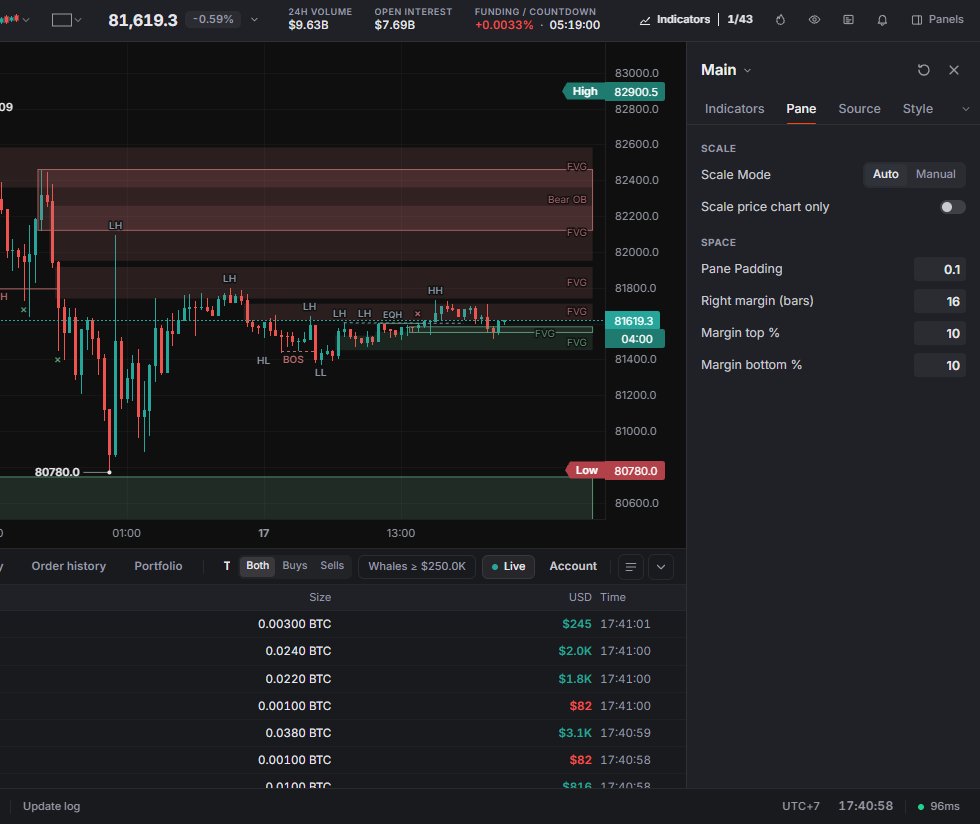
Pane, Source und Price axis
- Pane (Bereich): Scale Mode (Skalenmodus: Auto oder Manual), Scale price chart only (Nur Preischart skalieren), Innenabstand des Bereichs, rechter Rand bis zu 200 Kerzen (Standard 16) sowie oberer und unterer Rand.
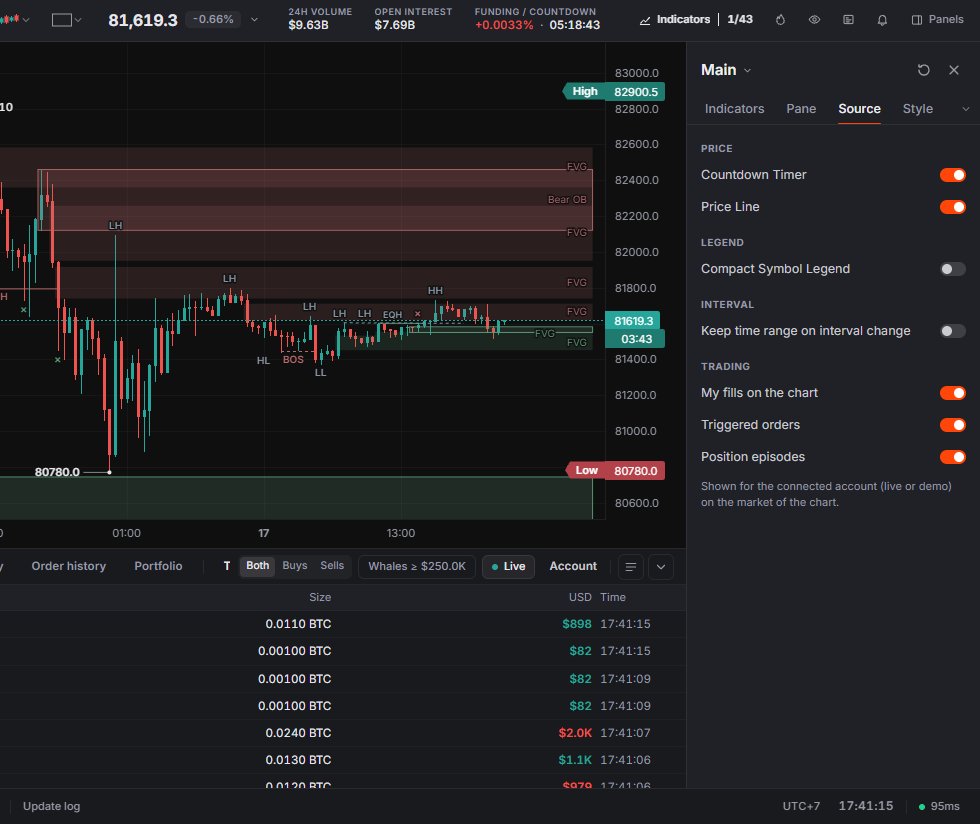
- Source (Quelle): Countdown Timer, Price Line, Compact Symbol Legend, Keep time range on interval change und deine Ausführungen, ausgelösten Orders und Positions-Episoden im Chart für das verbundene Konto, live oder Demo.
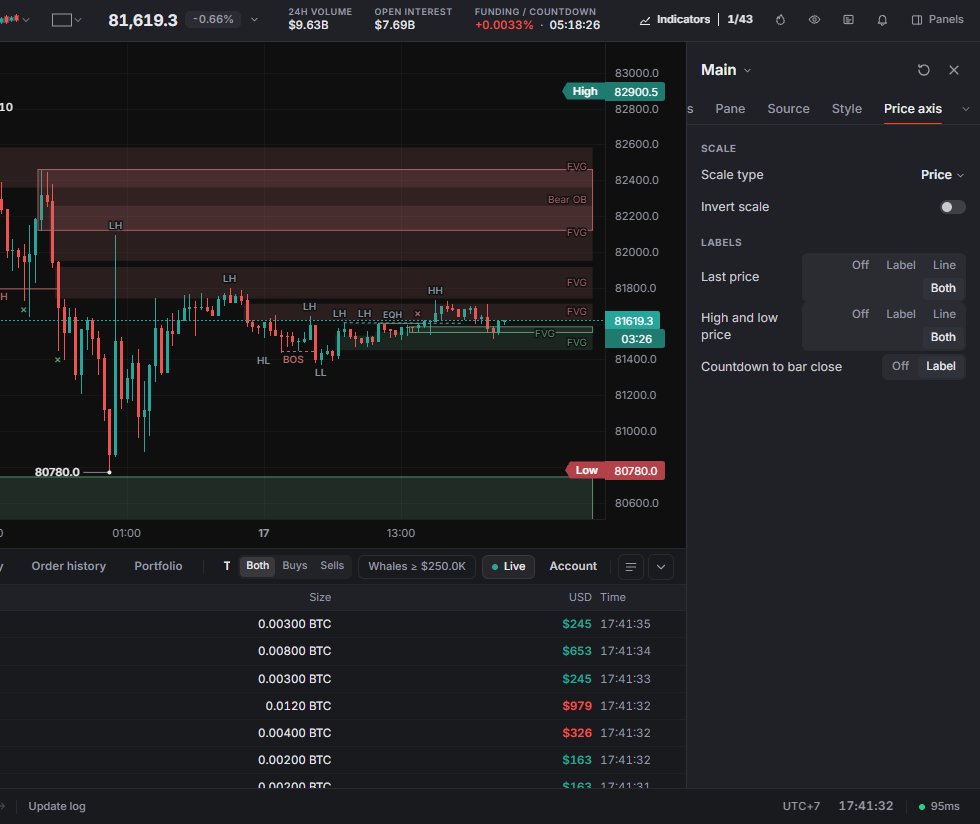
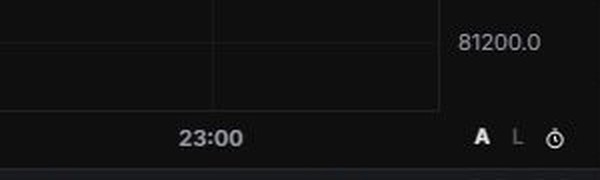
- Price axis (Preisachse): Skalentyp (Price, Percent, Indexed to 100, Logarithmic), Invert scale (Skala umkehren), wie letzter Preis sowie Hoch und Tief angezeigt werden (Off, Label, Line oder Both) und der Countdown bis zum Kerzenschluss. Auf Desktop und Tablet sitzen drei kleine Schalter in der Ecke unter der Preisachse: A für die automatische Skalierung, L für die logarithmische Skala und die Uhr für den Kerzen-Countdown.
Die Tabs Indicators und Alerts listen, was im Chart ist (Indikatoren, Alarme).
Momentum arrows (Momentum-Pfeile, standardmäßig an) zeichnet zwei kleine Pfeile neben der Live-Kerze auf Höhe des aktuellen Preises: nach oben, wenn der Preis nach oben tickt, nach unten, wenn er nach unten tickt. Sie erscheinen bei einer Bewegung von mindestens 1 % der sichtbaren Preisspanne, bleiben etwa 0,8 Sekunden mit einem sanften Pulsieren stehen und sind in Bar Replay und Tape aus. Abschalten kannst du sie unter Chart settings (Chart-Einstellungen).
Die Preislabels High / Low (Hoch / Tief) sind standardmäßig aus. Schalte sie unter Chart settings (Chart-Einstellungen) → High / Low ein, oder klick mit der rechten Maustaste auf die Preisachse und wähle High and low price labels (Hoch- und Tiefpreis-Labels).
Live trade flow (Live-Handelsfluss, standardmäßig an) zeigt unten links im Chart, wie Geld den Besitzer wechselt, zum Beispiel + $51: Grün steht für Käufe, Rot für Verkäufe. Trades werden pro Sekunde summiert, und die größere Seite dieser Sekunde bekommt eine Zeile. Die neueste Zeile kommt unten hinzu und schiebt die älteren nach oben; es werden bis zu 4 Zeilen angezeigt, und sie verblassen nach etwa 7 Sekunden ohne Trades. In Bar Replay und Tape ist er ausgeblendet. Schalte ihn unter Chart settings (Chart-Einstellungen) → Live trade flow ab.

Aussehen der Heatmap
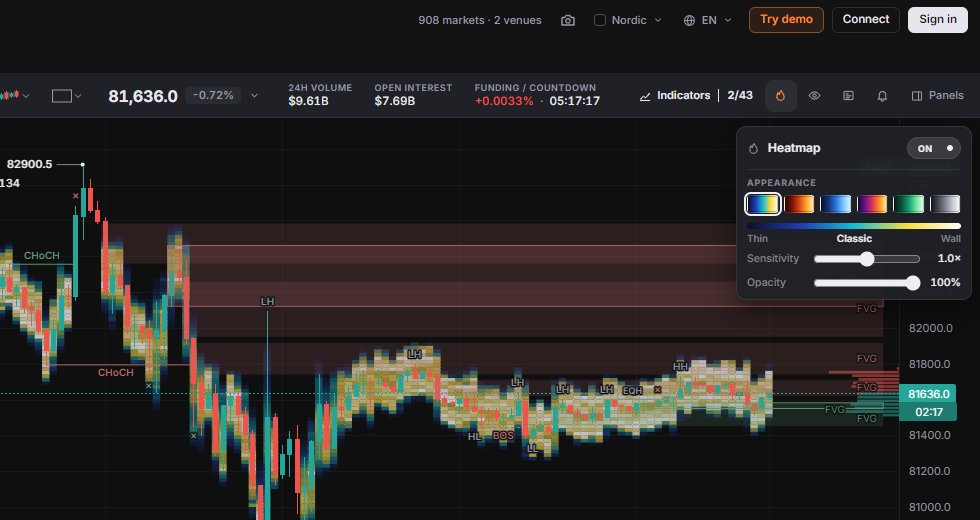
Die Flammen-Schaltfläche in der Ticker-Leiste (Alt + Shift + H) öffnet die Karte Heatmap. Schalte sie ein, und Appearance (Darstellung) erscheint: Colour scheme (Farbschema: Classic, Fire, Cold, Thermal, Emerald, Mono), Sensitivity (Empfindlichkeit), Opacity (Deckkraft) von 10 bis 100 % und Reset (Zurücksetzen).
Sprache und Zeitzone
Es gibt 19 Sprachen. Du änderst sie über die Sprach-Schaltfläche in der oberen Leiste, Chart settings › Style oder die Kontoeinstellungen. Die Zeitzonen-Schaltfläche in der Statusleiste bietet 18 Optionen und wird mit dem Layout gespeichert.
Auf dem Handy
Menu › Appearance (Menü › Darstellung) enthält Theme, Time zone (Zeitzone) und Language (Sprache). Das Theme-Sheet listet die Auto-Modi und jedes Theme.