
Alarme auf Indikatoren
Lass dich benachrichtigen, wenn ein Indikator das tut, worauf du wartest, und nicht nur, wenn der Preis eine Linie berührt.
Einen Alarm hinzufügen
Klick mit der rechten Maustaste in den Chart und wähle Add alert on
- Alert me when (Alarm, wenn): dem Indikator (oder dem Preis).
- Plot (Linie): welche seiner Linien.
- Condition (Bedingung):
- Kreuzung (kreuzt nach oben / unten);
- ein Niveau (über / unter einem Wert);
- Eintritt in einen Kanal oder Austritt daraus;
- Bewegung um einen Betrag oder einen Prozentsatz.
- Value (Wert).
- Trigger (Auslöser): Once only (Nur einmal), Once per bar (Einmal pro Kerze), Once per bar close (Einmal pro Kerzenschluss) oder Every time (Jedes Mal).
Advanced options (Erweiterte Optionen) öffnet das vollständige Formular im Alerts-Panel. Dort kannst du außerdem wählen, ob Instantly (Sofort) oder On bar close (Bei Kerzenschluss) geprüft wird, ein Ablaufdatum setzen und eine Notiz hinzufügen.
Add condition (Bedingung hinzufügen) fügt bis zu 3 weitere Bedingungen hinzu; der Alarm löst nur aus, wenn alle auf derselben Kerze erfüllt sind. Oben im Formular sitzt eine Live-Preiskarte. Alarme mit zusätzlichen Bedingungen laufen nur, solange ein Chart dieses Markts und Intervalls geöffnet ist.


Alarme auf Signale
Price Action Toolkit, Price Action SolAtlas und Ritchi haben auch Signalbedingungen. Beispiele sind BOS, CHoCH, Liquidity Sweeps, Orderblöcke, Ungleichgewichte und Ritchi BUY / SELL.
Wo Alarme auftauchen
Ein ausgelöster Alarm erscheint als Toast und bleibt im Tab Notifications (Benachrichtigungen) des Kontomenüs gespeichert. Indikator-, Signal- und Mehrfachbedingungs-Alarme sowie Alarme, die On bar close (Bei Kerzenschluss) geprüft werden, laufen in der App: Halte Market Open offen, mit einem Chart dieses Marktes und Timeframes. Preisalarme können auch deinen Sperrbildschirm erreichen (siehe unten). Zustellung per E-Mail und Webhook ist als „bald“ markiert.


Benachrichtigungen auf dem Sperrbildschirm
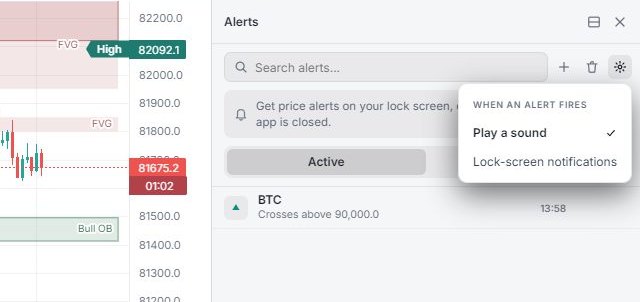
Preisalarme können dein Gerät erreichen, auch wenn Market Open geschlossen ist. Im Alerts-Panel hat das Banner Get price alerts on your lock screen, even when the app is closed. (Preisalarme auf dem Sperrbildschirm erhalten, auch wenn die App geschlossen ist.) einen Button Turn on (Einschalten), und das Zahnradmenü hat Lock-screen notifications (Benachrichtigungen auf dem Sperrbildschirm). Tippe auf eine Benachrichtigung, um den Chart dieses Marktes zu öffnen.
Das funktioniert für Preisalarme, die nach oben / unten kreuzen, über / unter einem Level liegen oder in einen Kanal eintreten, ihn verlassen, darin bleiben oder außerhalb bleiben, eingestellt auf Once only (Nur einmal) oder Every time (Jedes Mal) und geprüft mit Instantly (Sofort).
- iPhone: iOS 16.4 oder neuer. Füge Market Open zum Home-Bildschirm hinzu, öffne es von dort und tippe dann auf Turn on (Einschalten). In Safari zeigt das Banner diese Schritte.
- Android (Chrome) sowie Chrome, Edge und Firefox auf dem Desktop funktionieren direkt.
- Wenn Benachrichtigungen blockiert sind, sagt dir das Banner, dass du sie in den Einstellungen deines Browsers oder Telefons erlauben sollst.
Dafür speichert der Server nur das Push-Abonnement dieses Geräts und die Alarmregel mit ihrem Text. Das ist nicht mit deinem Konto verknüpft, und ein Gerät, das Market Open 60 Tage lang nicht geöffnet hat, wird entfernt.

Pausieren, fortsetzen, löschen
Im Alerts-Panel lässt sich jeder Alarm pausieren und fortsetzen. Ein pausierter Alarm bleibt blass im Chart und löst nicht aus. Die Fußzeile des Panels zählt Active, Paused und Total (aktiv, pausiert, gesamt). Wenn du angemeldet bist, folgen dir deine Alarme auf andere Geräte.