Layouts
"Layout" bedeutet in Market Open zwei Dinge. Ein geteiltes Layout legt fest, wie viele Charts ein Tab zeigt und wie sie angeordnet sind. Ein Layout-Tab ist ein ganzer Arbeitsbereich: seine Charts, Indikatoren, Einstellungen, Zeichnungen und Panels, gespeichert als Tab in der oberen Leiste.
Einen Tab in mehrere Charts teilen
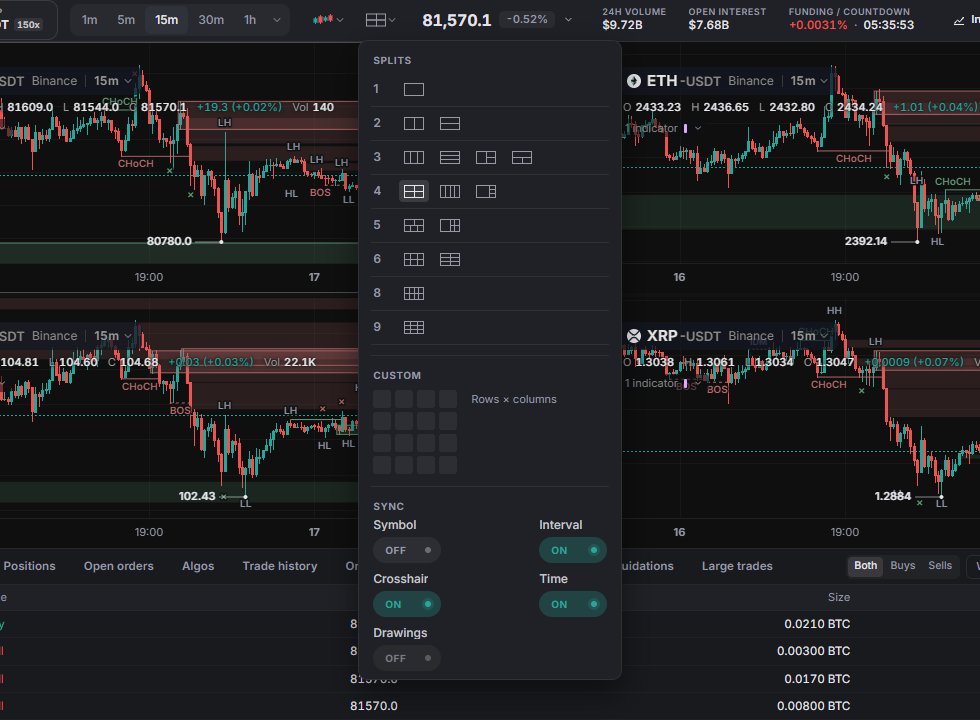
Klick in der Ticker-Leiste auf Layout. Das Menü hat drei Teile:
- Splits (Aufteilungen): 16 Vorlagen mit 1 bis 9 Charts, von 2 nebeneinander bis zu einem 3 × 3-Raster.
- Custom (Eigenes): Fahr über das Raster, um Zeilen × Spalten zu wählen, und klick dann. Die Grenze liegt bei 9 Charts; größere Auswahlen werden rot und lassen sich nicht anwenden.
- Sync (Synchronisieren): was die Charts teilen (nächster Abschnitt).
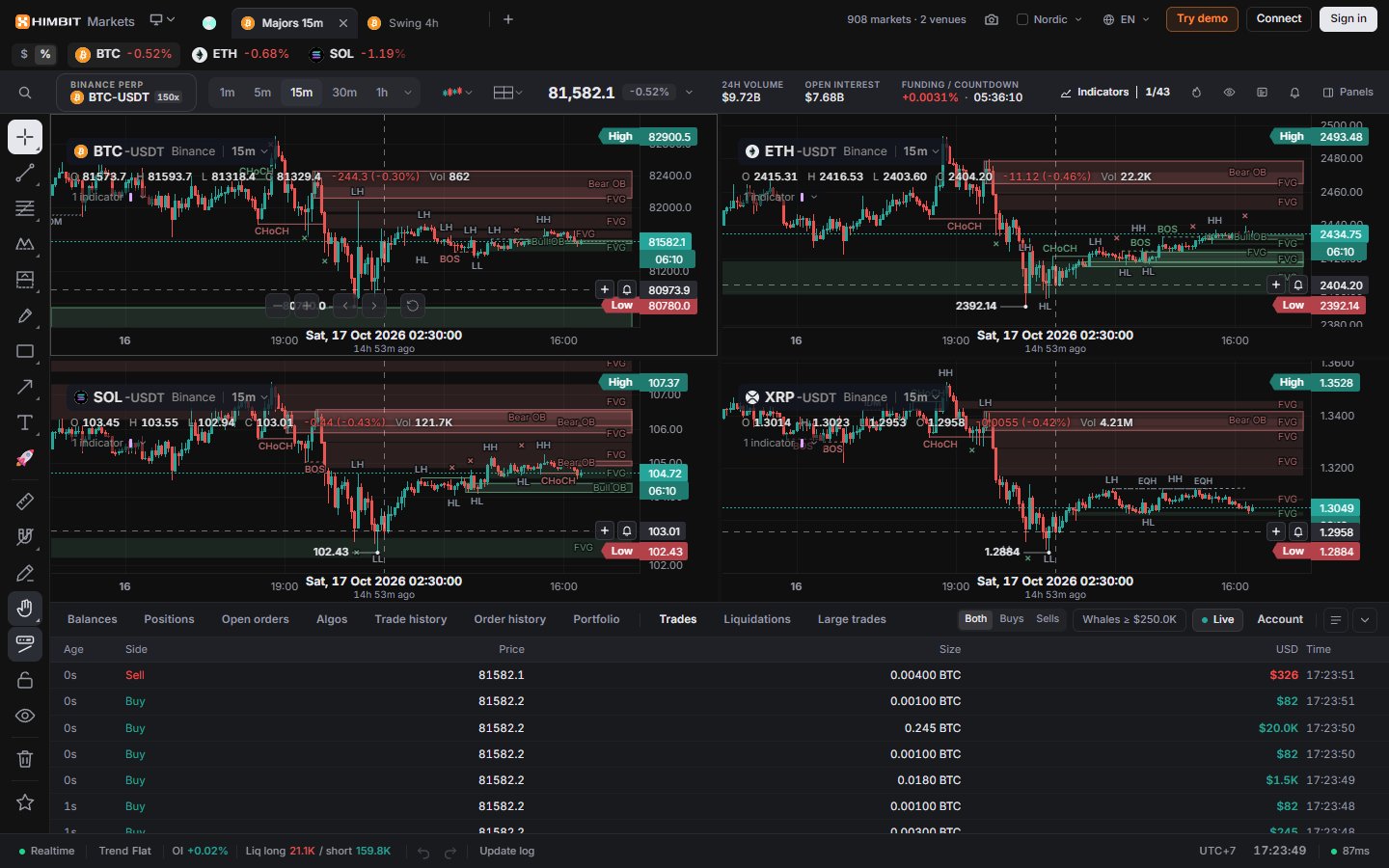
Neue Charts öffnen sich auf den großen Perps in dieser Reihenfolge: ETH, SOL, XRP, DOGE, BNB, LINK, AVAX, SUI, auf demselben Handelsplatz und Intervall wie der erste Chart. Klick auf einen Chart, um ihn aktiv zu machen. Ticker-Leiste, Panels und Indicators (Indikatoren) wirken auf den aktiven Chart. Alt + → und Alt + ← wechseln zwischen den Charts.
Synchronisierung zwischen Charts
Alle Sync-Schalter sind standardmäßig aus und werden pro Layout gespeichert.
- Symbol: Wechsle den Markt im aktiven Chart, und alle Charts folgen.
- Interval (Intervall): dasselbe für das Intervall.
- Crosshair (Fadenkreuz): Die Fadenkreuz-Zeit unter deiner Maus erscheint in den anderen Charts.
- Time (Zeit): Scrolle oder zoome einen Chart, und die anderen bewegen sich mit.
- Drawings (Zeichnungen): immer aus. Jeder Chart behält seine eigenen Zeichnungen.
Crosshair und Time spielen nur bei 2 oder mehr Charts eine Rolle. Der Charttyp gilt immer pro Chart. Indikatoren gelten für das ganze Layout; um einen nur auf einem Chart zu behalten, nutze Show on › This split (Anzeigen auf › Dieser Split) in seinem Legendenmenü (Indikatoren). Bar Replay fragt in einem Layout mit mehreren Charts, ob nur dieser Chart oder alle Charts zusammen abgespielt werden sollen.
Layout-Tabs
Offene Layouts sitzen als Tabs in der oberen Leiste. Ein Tab trägt den Namen seines aktiven Charts, zum Beispiel BTC-USDT · 15m, bis du ihn umbenennst.
- Klick zum Wechseln, Doppelklick zum Umbenennen (bis zu 40 Zeichen), ziehen zum Umsortieren, Mittelklick oder × zum Schließen. Der letzte Tab lässt sich nicht schließen.
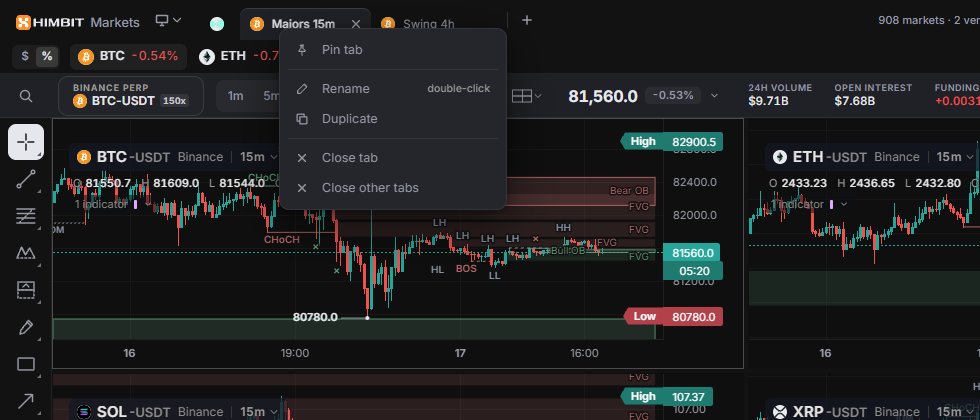
- Rechtsklick auf einen Tab für Pin tab (Tab anheften), Rename (Umbenennen), Duplicate (Duplizieren), Close tab (Tab schließen) und Close other tabs (Andere Tabs schließen). Angeheftete Tabs rücken nach links und zeigen nur das Coin-Symbol.
- + öffnet einen neuen Tab: Default workspace (Standard-Arbeitsbereich: Standard-Indikatoren und -Einstellungen, keine Panels, keine Zeichnungen), ein zuletzt genutztes Layout oder All my layouts… (Alle meine Layouts…).
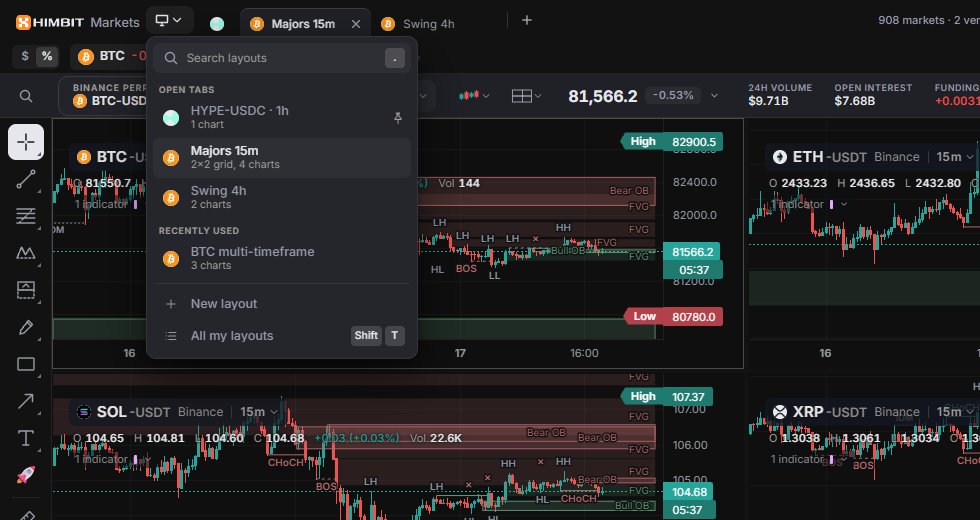
- Das Monitor-Symbol links neben den Tabs (Taste .) öffnet das Menü Layouts: Suche, Open tabs (Offene Tabs), Recently used (Zuletzt genutzt), New layout (Neues Layout) und All my layouts (Alle meine Layouts).
Du kannst bis zu 8 Tabs offen haben und bis zu 60 Layouts speichern. Ab 60 werden die geschlossenen Layouts entfernt, die am längsten nicht genutzt wurden.
Meine Layouts
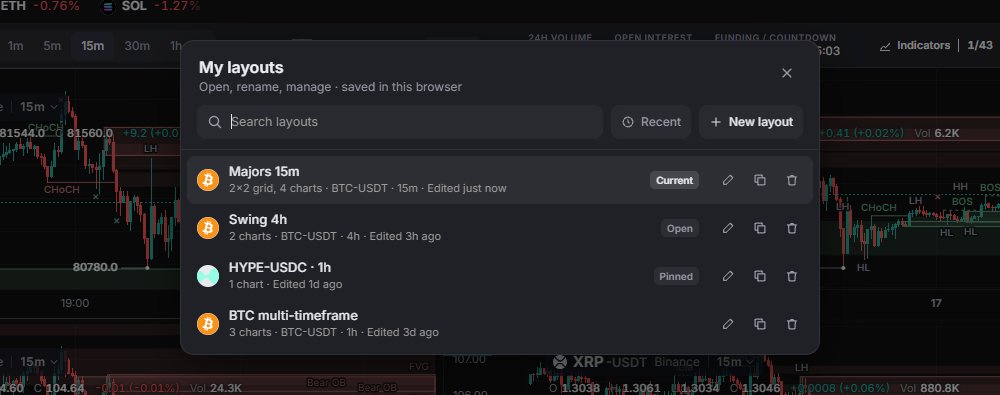
All my layouts (Alle meine Layouts, Shift + T) listet jedes gespeicherte Layout mit seiner Form, seinem Markt und dem Zeitpunkt der letzten Bearbeitung, markiert mit Current (Aktuell), Open (Offen) oder Pinned (Angeheftet). Suche, sortiere nach Recent (Zuletzt) oder Name, beginne ein New layout (Neues Layout) oder nutze Rename, Duplicate und Delete (Umbenennen, Duplizieren, Löschen) für ein Layout. Löschen lässt sich nicht rückgängig machen, und das letzte Layout kann nicht gelöscht werden.
Was gespeichert wird
Ein Layout speichert seine Charts (Markt, Intervall, Charttyp), Sync-Schalter, Namen, Indikatoren und ihre Einstellungen, offene Panels, Chart-Einstellungen, Zeitzone und Zeichnungen.
Eine Speichern-Schaltfläche gibt es nicht. Jede Änderung wird sofort auf diesem Gerät gespeichert. Wenn du mit deiner Himbit ID angemeldet bist, werden deine Layouts und Tabs auch mit deinem Konto synchronisiert (Himbit ID). Hat ein anderes Gerät etwas geändert, zeigt das Kontomenü Updates from another device (Änderungen von einem anderen Gerät) mit Reload (Neu laden).
Auf dem Handy
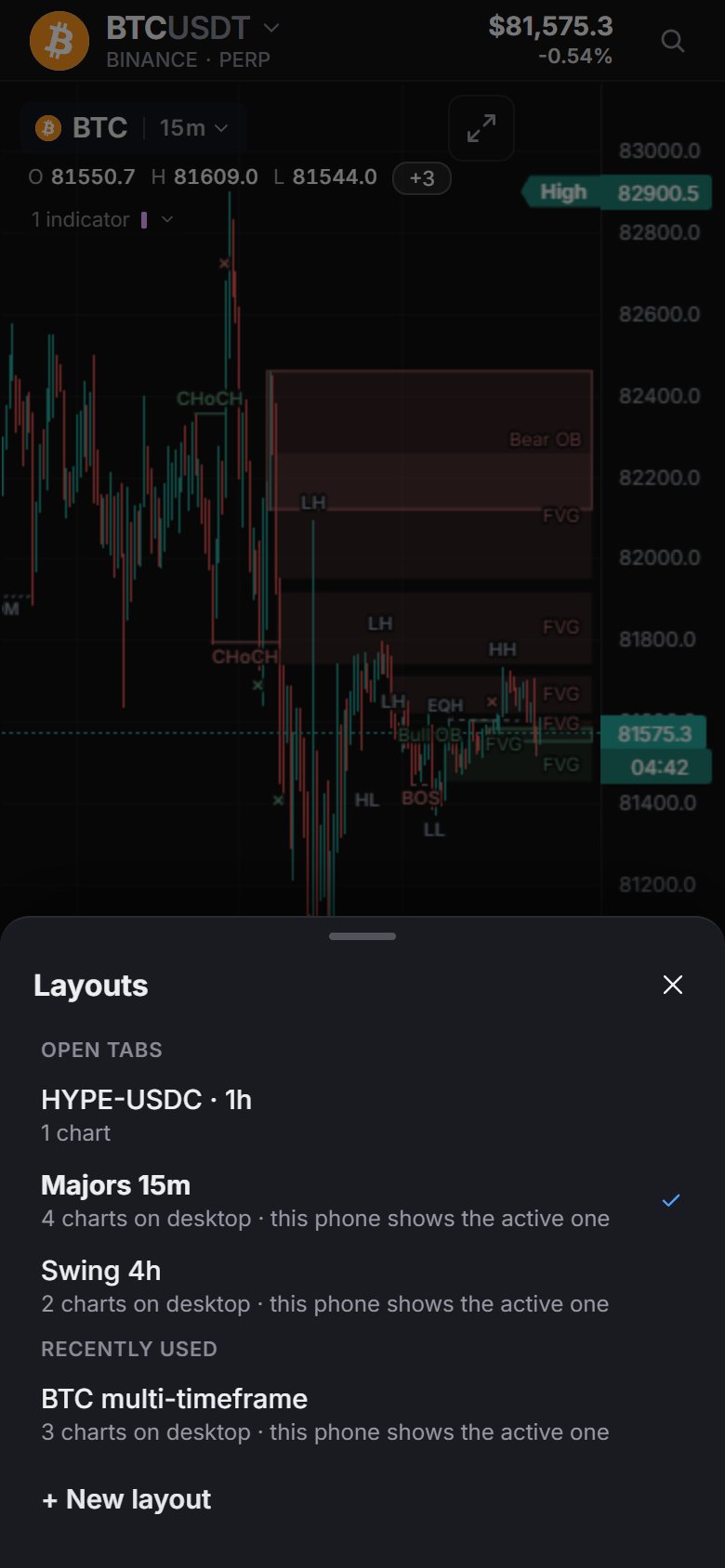
Ein Handy zeigt einen Chart: den aktiven Chart des Layouts. Öffne den Chart-Tab und tippe auf More (Mehr, …) › Layouts für Open tabs (Offene Tabs), Recently used (Zuletzt genutzt) und + New layout (Neues Layout). New layout ist ausgegraut, sobald 8 Tabs offen sind.