Kontoeinstellungen
In den Kontoeinstellungen änderst du dein Profil, deine Anmeldemethoden und ein paar App-Einstellungen. Sie sind verfügbar, sobald du mit deiner Himbit ID angemeldet bist.
So öffnest du sie
Auf dem Desktop tippst du oben rechts auf deinen Avatar, dann auf die Namenskarte oder Account settings (Kontoeinstellungen). Ein großer Dialog öffnet sich mit den Bereichen links; schließ ihn mit × oder Esc. Auf dem Handy gehst du zum Tab Menu (Menü) und zum Bereich Himbit-Konto. Die Einstellungen öffnen sich dort im Vollbild, mit einer Zurück-Schaltfläche in jedem Bereich.
Wenn du mit ungespeicherten Profiländerungen gehen willst, fragen die Kontoeinstellungen nach, bevor sie schließen.
Profil
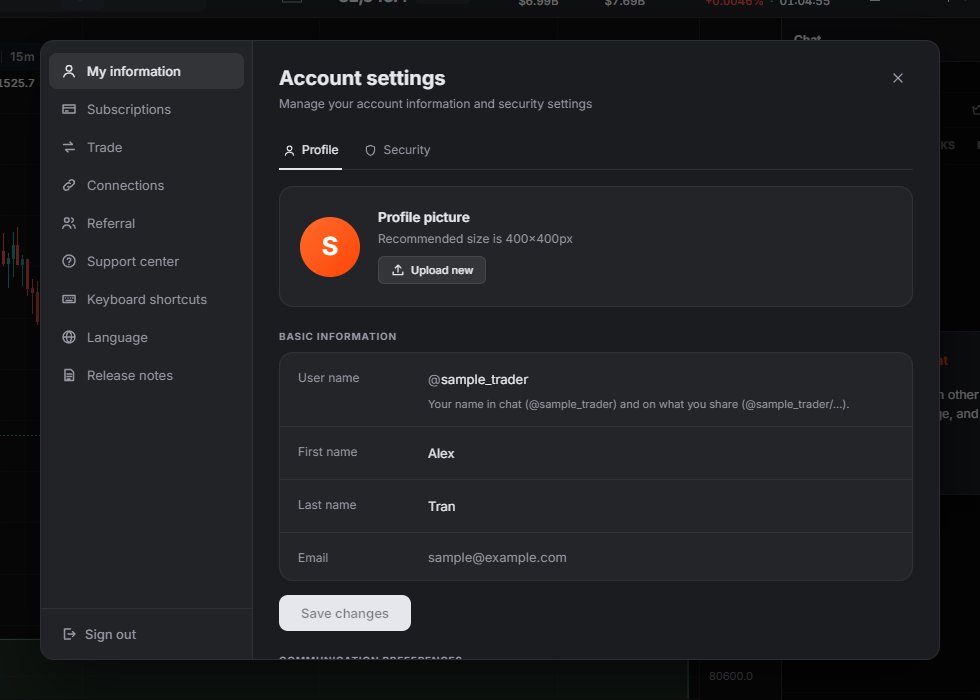
Unter My information › Profile (Meine Informationen › Profil):
- Profile picture (Profilbild): Upload new (Neues hochladen) nimmt ein JPG, PNG, WebP oder GIF bis 15 MB. Zieh und zoome, um es zuzuschneiden, dann Apply (Übernehmen). Es wird als Quadrat mit 400 × 400 gespeichert. Remove (Entfernen) nimmt es wieder weg.
- User name (Benutzername): dein @username im Chat und auf allem, was du teilst. Er hat 3–20 Zeichen und nutzt nur a–z, 0–9 und _. Er muss mit einem Buchstaben oder einer Ziffer beginnen und enden, ohne doppelten Unterstrich. Großbuchstaben werden in Kleinbuchstaben umgewandelt. Reservierte Namen und Namen mit Wörtern wie himbit, admin oder support werden abgelehnt, und jeder Name muss eindeutig sein. Das Feld prüft beim Tippen und sagt dir, ob ein Name frei ist oder was daran nicht stimmt.
- First name (Vorname) und Last name (Nachname): je bis zu 40 Zeichen. Buchstaben, Leerzeichen, Apostrophe, Punkte und Bindestriche.
- Email (E-Mail): deine Anmelde-E-Mail, nur lesbar.
Save changes (Änderungen speichern) speichert das Profil. Discard (Verwerfen) macht deine Änderungen rückgängig.
Sicherheit
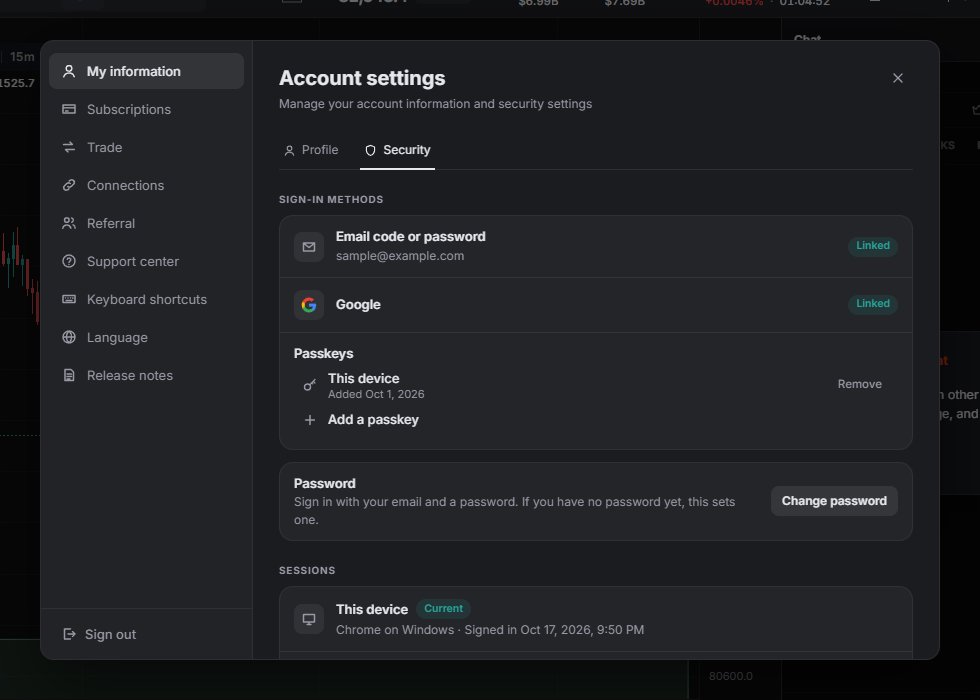
Unter My information › Security (Meine Informationen › Sicherheit):
- Sign-in methods (Anmeldemethoden): E-Mail-Code oder Passwort (immer verknüpft), Google (verknüpft oder nicht) und deine Passkeys. Mit Add a passkey (Passkey hinzufügen) meldest du dich ohne Passwort an.
- Password (Passwort): Change password (Passwort ändern) legt ein neues fest oder dein erstes. Es braucht mindestens 8 Zeichen mit Buchstaben und Zahlen. Wenn du dich länger nicht angemeldet hast, bestätigst du zuerst mit einem Code, der an deine E-Mail geht.
- Sessions (Sitzungen): zeigt dieses Gerät. Sign out other devices (Andere Geräte abmelden) beendet alle anderen Sitzungen und lässt dich hier angemeldet. Sign out everywhere (Überall abmelden) beendet alle, auch diese.
- Trading key backup (Backup der Trading-Keys): zeigt, ob du ein Backup hast. Manage backup (Backup verwalten) öffnet Connections. Siehe Verschlüsseltes Key-Backup.
- Delete account (Konto löschen): Eine Löschen-Schaltfläche gibt es noch nicht. Um dein Konto zu schließen, kontaktiere das Team über Support center.
Abos
Zeigt deinen Plan. Der aktuelle Plan ist Free (Kostenlos), mit Live-Charts, Orderflow, Alarmen, Chat und Trading aus dem Chart. Bezahlte Pläne sind als "demnächst" angekündigt.
Trade
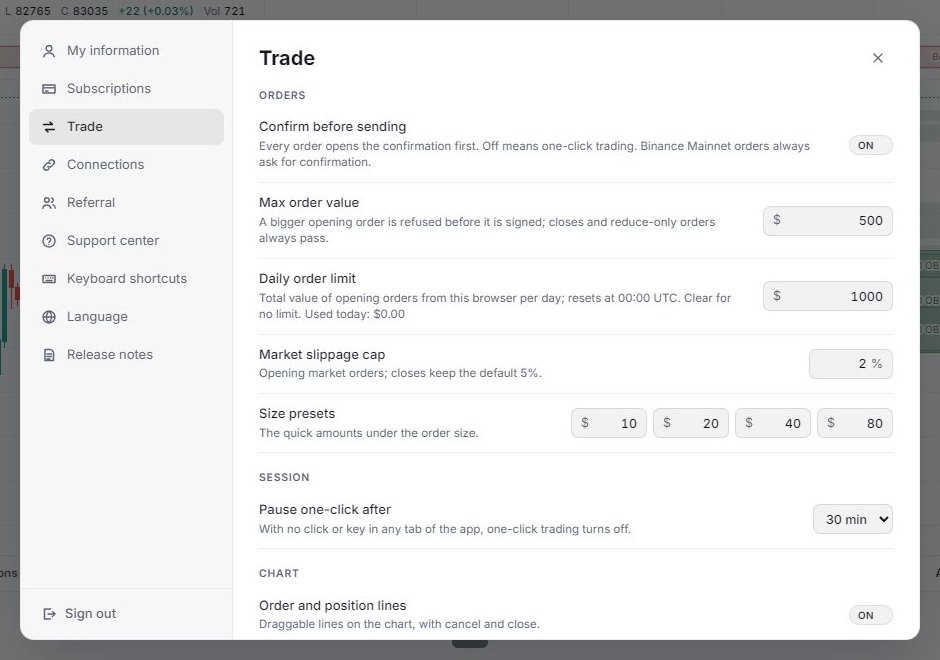
Unter Trade (Handeln) liegen Einstellungen, die für jede Order gelten, egal ob sie aus dem Order-Ticket, dem Chart, dem Order-Fenster am Handy oder einem TWAP kommt. Sie werden in diesem Browser gespeichert.
- Confirm before sending (Vor dem Senden bestätigen): An öffnet für jede Order zuerst die Bestätigung. Aus bedeutet Ein-Klick-Trading: Orders, Verschiebungen, Stornierungen und Schließungen gehen direkt raus. Binance-Mainnet-Orders fragen immer nach einer Bestätigung, und Binance-Orders aus dem Chart nutzen echtes Geld auf deinem Binance-Konto.
- Max order value (Maximaler Orderwert): Eine größere eröffnende Order wird abgelehnt, bevor sie signiert wird. Schließungen und Reduce-only-Orders gehen immer durch.
- Daily order limit (Tägliches Orderlimit): der Gesamtwert der eröffnenden Orders aus diesem Browser pro Tag. Es wird um 00:00 UTC zurückgesetzt; leer lassen heißt kein Limit. Das Feld zeigt, wie viel du heute schon verbraucht hast. Schließungen gehen immer durch.
- Market slippage cap (Slippage-Grenze für Market-Orders): deine eigene Grenze für eröffnende Market-Orders. Schließungen behalten den Standard von 5%.
- Size presets (Größen-Voreinstellungen): die vier Schnellbeträge unter der Ordergröße, $25 / $50 / $100 / $250, solange du sie nicht änderst.
- Pause one-click after (Ein-Klick pausieren nach): Gibt es in keinem Tab der App 5, 15, 30 oder 60 Minuten lang (standardmäßig 30) einen Klick oder Tastendruck, schaltet sich das Ein-Klick-Trading aus. Never (Nie) lässt es an.
- Order and position lines (Order- und Positionslinien): Zeigt oder verbirgt deine verschiebbaren Order- und Positionslinien im Chart.
Verbindungen
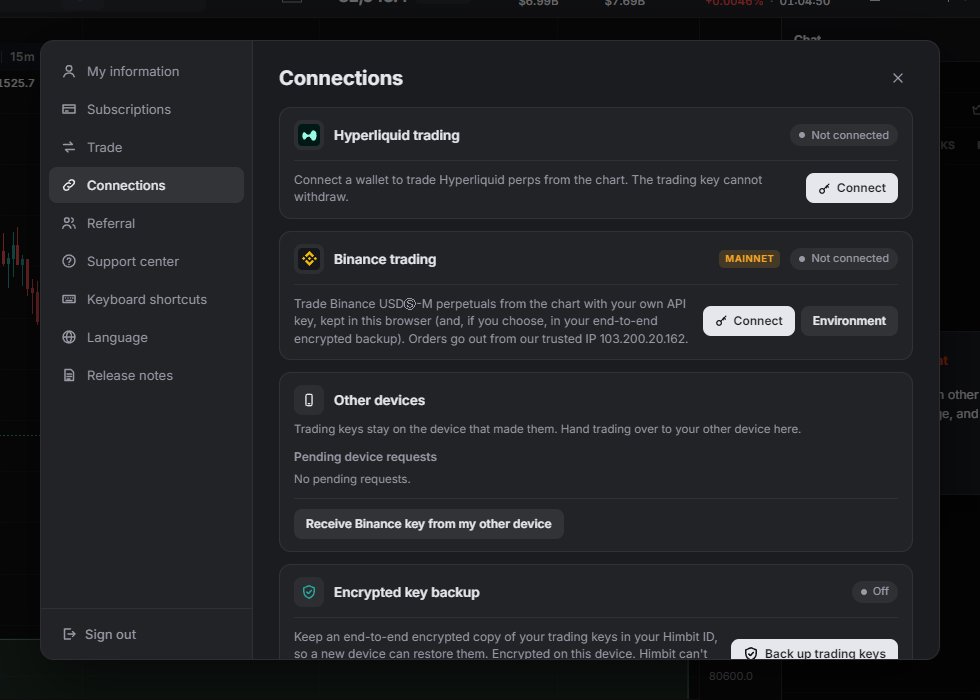
Karten für Hyperliquid trading, Binance trading und Encrypted key backup (Verschlüsseltes Key-Backup), dazu Bybit als "demnächst" markiert. Wie du einen Handelsplatz verbindest, steht in Himbit ID: anmelden und synchronisieren, Auf einem zweiten Gerät traden und Verschlüsseltes Key-Backup.
Trade und Connections erscheinen nur dort, wo du aus dem Chart traden kannst. Im eingebetteten Chart von Himbit steht dort, dass Trading aus dem Chart hier nicht verfügbar ist.
Weitere Bereiche
- Referral (Empfehlungen): demnächst.
- Support center: Help center (Hilfe-Center) öffnet help.himbit.com für Fragen zu deinem Himbit-Konto, zur Anmeldung und zu Trading-Keys. Docs öffnet diese Seiten.
- Keyboard shortcuts (Tastenkürzel, nur Desktop): die vollständige Liste nach Gruppen und Open the shortcut search (Tastenkürzel-Suche öffnen), dasselbe wie Ctrl + /.
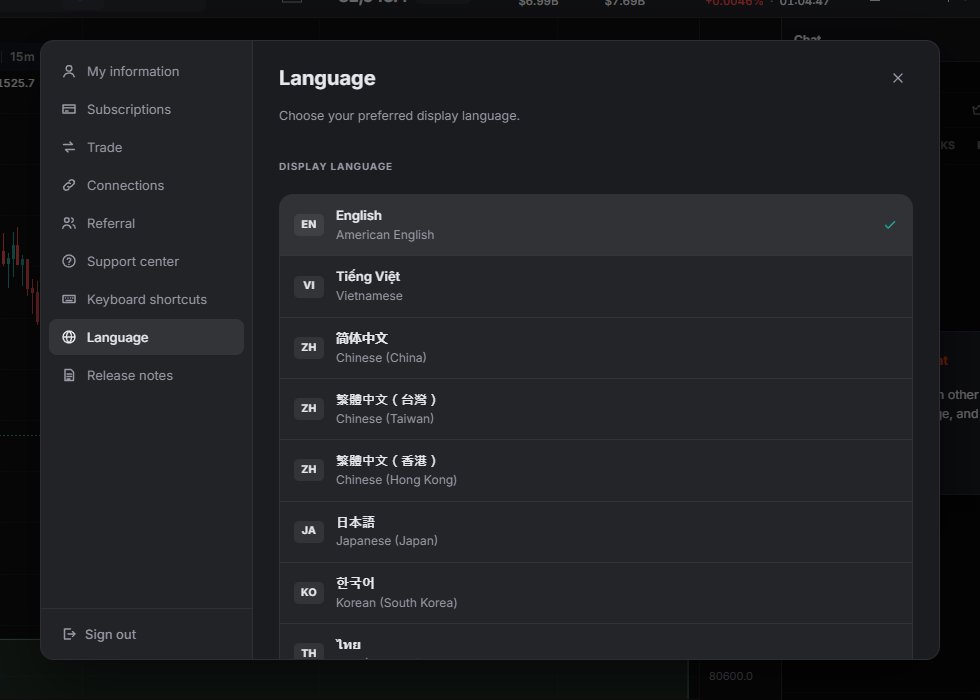
- Language (Sprache): wähle eine von 19 Anzeigesprachen. Sie gilt sofort und wird mit deinem Konto synchronisiert.
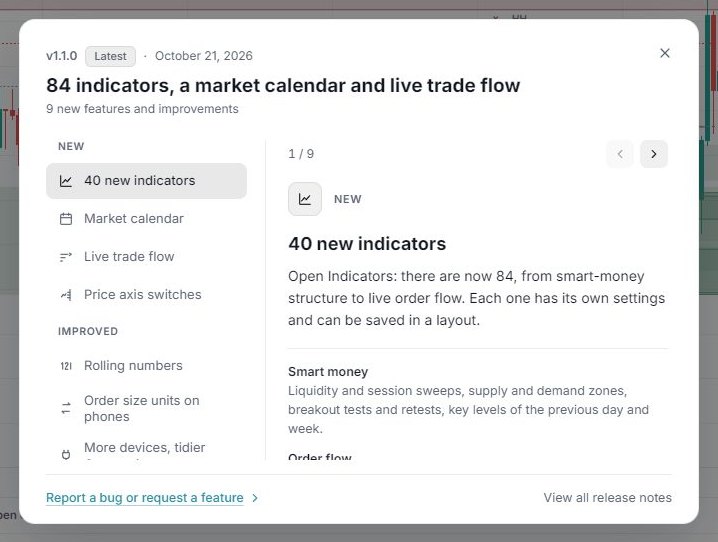
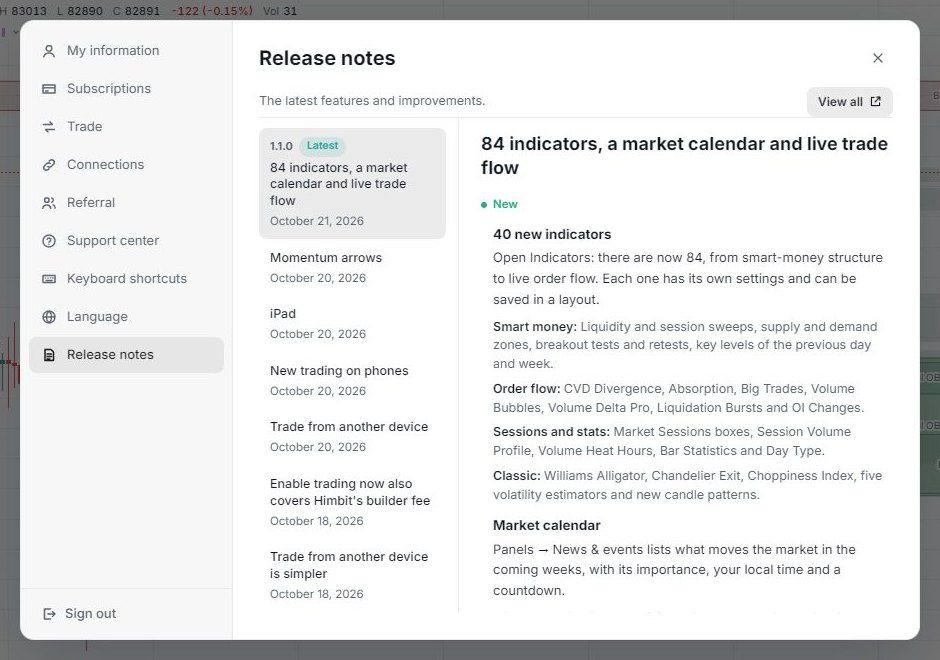
- Release notes (Versionshinweise): links die Versionen, die neueste mit Latest (Neueste) markiert; wähle eine aus, um rechts ihre Details zu lesen. View all (Alle anzeigen) öffnet die vollständigen Versionshinweise in deiner Sprache.
- Sign out (Abmelden) steht ganz unten in der Liste.
Schalter im Kontomenü
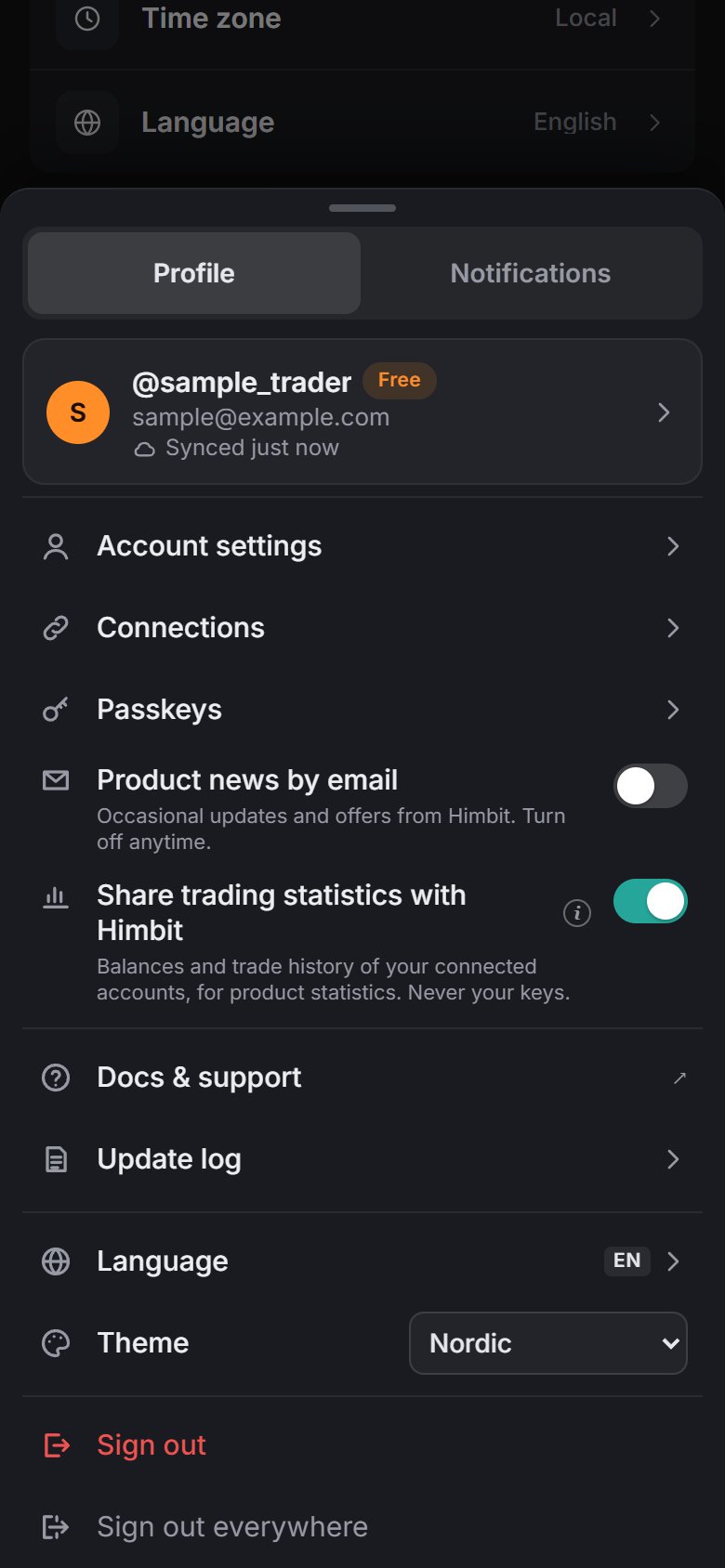
Der Tab Profile (Profil) im Avatar-Menü hat zwei Schalter:
- Product news by email (Produktneuigkeiten per E-Mail), standardmäßig aus.
- Share trading statistics with Himbit (Trading-Statistiken mit Himbit teilen), standardmäßig an. Er teilt Guthaben und Trade-Historie deiner verbundenen Konten für Produktstatistiken. API-Keys, Secrets und Signaturen verlassen dein Gerät nie. What is shared? (Was wird geteilt?) erklärt die Details, und wenn du ihn ausschaltest, wird das Teilen beendet und das Gesammelte gelöscht.
Neuigkeiten
Wenn Himbit Markets ein Update bekommt, öffnet sich beim nächsten Laden ein Fenster What's new (Neuigkeiten): Version und Datum, links die Änderungen gruppiert in New (Neu), Improved (Verbessert) und Fixed (Behoben), rechts eine Änderung nach der anderen, mit ‹ › zum Durchblättern. Die Fußzeile verlinkt auf Report a bug or request a feature (Fehler melden oder Funktion vorschlagen) und View all release notes (Alle Versionshinweise anzeigen). Das Fenster erscheint in jedem Browser einmal pro Version; später kannst du es unter Release notes (Versionshinweise) erneut lesen.