
Alert sugli indicatori
Ricevi un avviso quando un indicatore fa quello che stai aspettando, non solo quando il prezzo tocca una linea.
Aggiungere un alert
Fai clic destro sul grafico e scegli Add alert on
- Alert me when (Avvisami quando): l'indicatore (o il prezzo).
- Plot (Linea): quale delle sue linee.
- Condition (Condizione):
- incrocio (incrocia al rialzo / al ribasso);
- un livello (sopra / sotto un valore);
- entrata o uscita da un canale;
- movimento di un certo importo o di una percentuale.
- Value (Valore).
- Trigger (Attivazione): Once only (Una sola volta), Once per bar (Una volta per barra), Once per bar close (Una volta alla chiusura della barra) oppure Every time (Ogni volta).
Advanced options (Opzioni avanzate) apre il modulo completo nel pannello Alert. Lì puoi anche scegliere di controllare Instantly (Subito) oppure On bar close (Alla chiusura della barra), impostare una scadenza e aggiungere una nota.
Add condition (Aggiungi condizione) aggiunge fino a 3 condizioni in più; l'alert scatta solo quando sono tutte vere sulla stessa candela. In cima al modulo c'è una scheda del prezzo in tempo reale. Gli alert con condizioni extra funzionano solo mentre è aperto un grafico di quel mercato e di quell'intervallo.


Alert sui segnali
Anche Price Action Toolkit, Price Action SolAtlas e Ritchi hanno condizioni di segnale. Per esempio BOS, CHoCH, sweep di liquidità, order block, squilibri e i BUY / SELL di Ritchi.
Dove compaiono gli alert
Un alert scattato compare come notifica a comparsa e resta nella scheda Notifications (Notifiche) del menu dell'account. Gli alert su indicatore, su segnale e a più condizioni, e gli alert controllati On bar close (Alla chiusura della barra), funzionano nell'app: tieni Market Open aperto con un grafico di quel mercato e di quel timeframe. Gli alert di prezzo possono arrivare anche sulla tua schermata di blocco (vedi sotto). L'invio via email e webhook è segnato come "in arrivo".


Notifiche sulla schermata di blocco
Gli alert di prezzo possono arrivare sul tuo dispositivo anche quando Market Open è chiuso. Nel pannello Alert, il banner Get price alerts on your lock screen, even when the app is closed. (Ricevi gli alert di prezzo sulla schermata di blocco, anche con l'app chiusa.) ha un pulsante Turn on (Attiva), e il menu a ingranaggio ha Lock-screen notifications (Notifiche sulla schermata di blocco). Tocca una notifica per aprire il grafico di quel mercato.
Funziona per gli alert di prezzo che incrociano al rialzo / al ribasso, sono sopra / sotto un livello, oppure entrano in un canale, ne escono, restano dentro o restano fuori, impostati su Once only (Una sola volta) o Every time (Ogni volta) e controllati Instantly (Subito).
- iPhone: iOS 16.4 o successivo. Aggiungi Market Open alla schermata Home, aprilo da lì, poi tocca Turn on (Attiva). In Safari il banner mostra questi passaggi.
- Android (Chrome) e, su computer, Chrome, Edge e Firefox funzionano direttamente.
- Se le notifiche sono bloccate, il banner ti dice di consentirle nelle impostazioni del browser o del telefono.
Per questo, il server conserva solo l'iscrizione push di questo dispositivo e la regola dell'alert con il suo testo. Non è collegata al tuo account, e un dispositivo che non apre Market Open da 60 giorni viene rimosso.

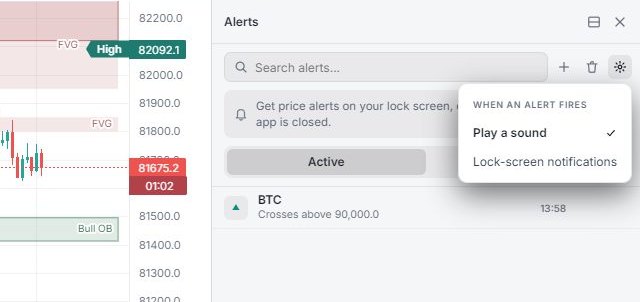
Mettere in pausa, riprendere, eliminare
Nel pannello Alert ogni alert si può mettere in pausa e riprendere. Un alert in pausa resta sul grafico, sbiadito, e non scatta. Il piè di pagina del pannello conta attivi, in pausa e totale (Active, Paused e Total). Con l'accesso fatto, i tuoi alert ti seguono sugli altri dispositivi.