Layout
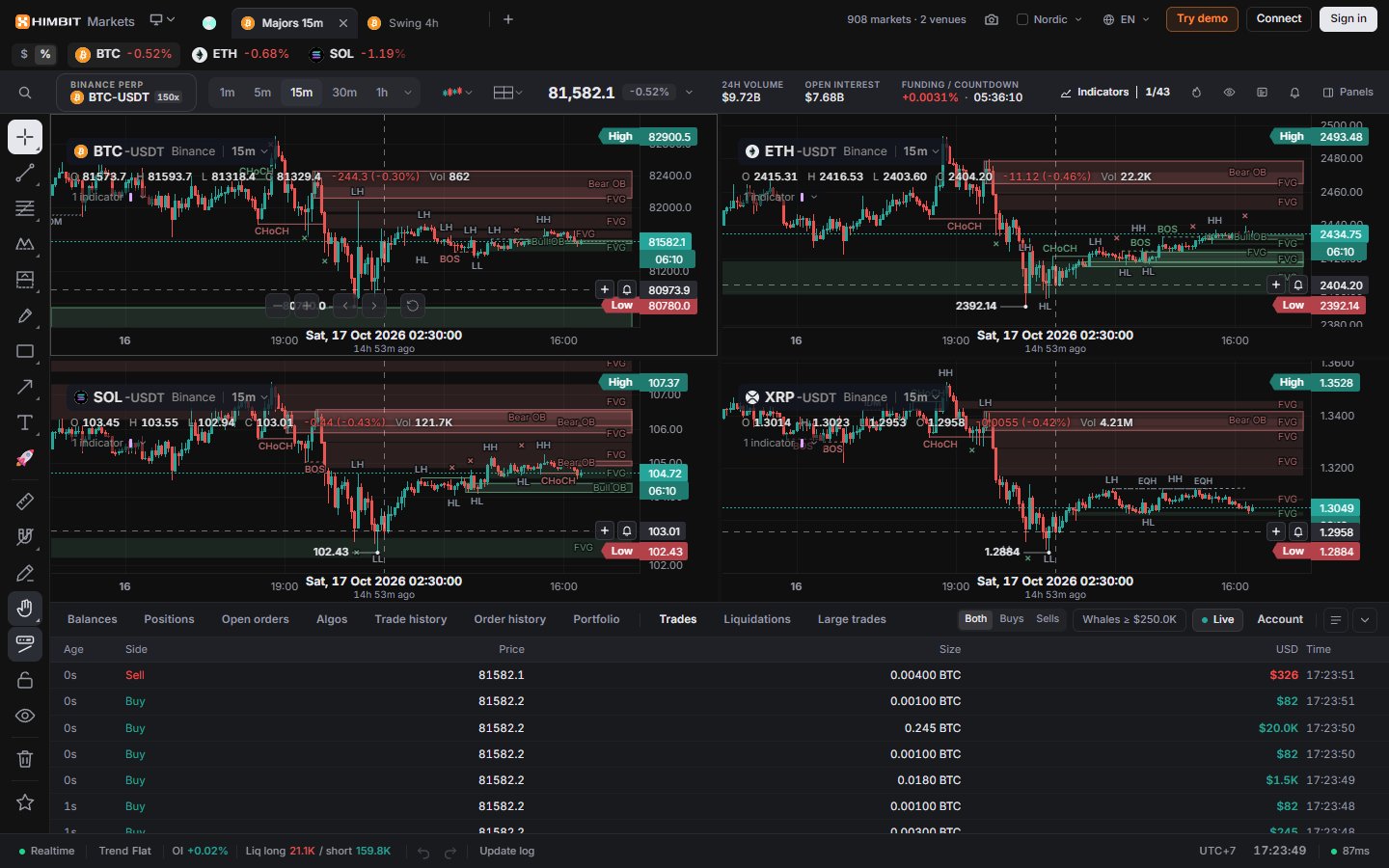
In Market Open "layout" vuol dire due cose. Un layout diviso è quanti grafici mostra una scheda e come sono disposti. Una scheda di layout è un intero spazio di lavoro: i suoi grafici, indicatori, impostazioni, disegni e pannelli, tenuto come scheda nella barra in alto.
Dividere una scheda in più grafici
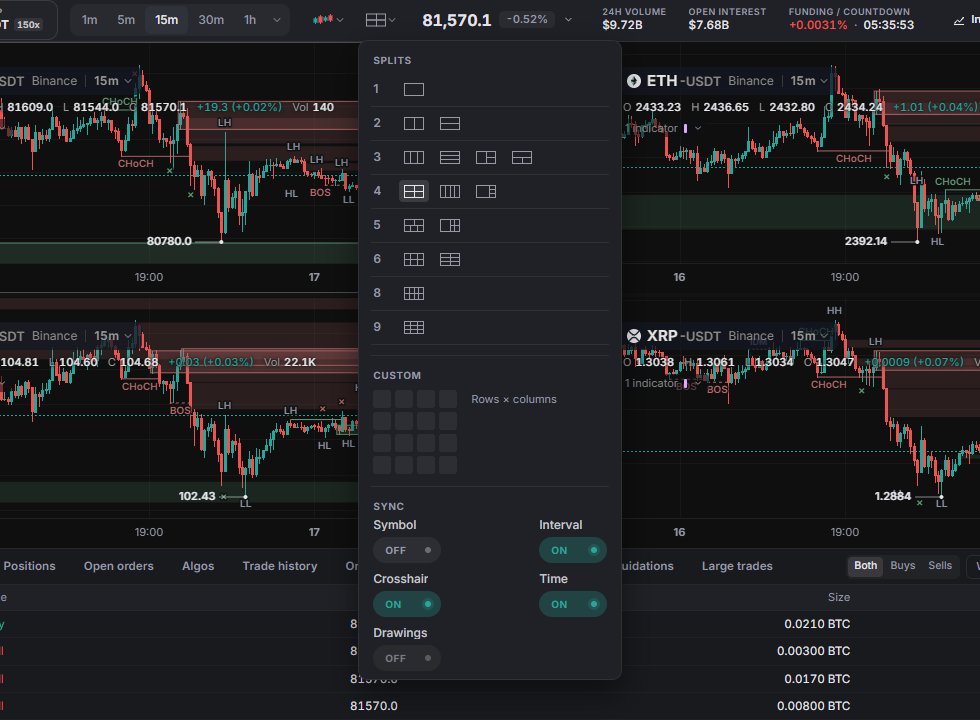
Fai clic su Layout nella barra del ticker. Il menu ha tre parti:
- Splits (Divisioni): 16 preset da 1 a 9 grafici, da 2 affiancati fino a una griglia 3 × 3.
- Custom (Personalizzato): passa sopra la griglia per scegliere righe × colonne, poi fai clic. Il limite è 9 grafici; le scelte più grandi diventano rosse e non si possono applicare.
- Sync (Sincronizzazione): cosa condividono i grafici (sezione successiva).
I nuovi grafici si aprono sui perpetual principali in quest'ordine: ETH, SOL, XRP, DOGE, BNB, LINK, AVAX, SUI, sulla stessa piattaforma e con lo stesso intervallo del primo grafico. Fai clic su un grafico per renderlo attivo. La barra del ticker, i pannelli e Indicators (Indicatori) agiscono sul grafico attivo. Alt + → e Alt + ← passano da un grafico all'altro.
Sincronizzazione tra grafici
Tutti gli interruttori di sincronizzazione sono disattivati di default e vengono salvati per layout.
- Symbol (Simbolo): cambi il mercato sul grafico attivo e tutti i grafici lo seguono.
- Interval (Intervallo): lo stesso per l'intervallo.
- Crosshair (Mirino): l'orario del mirino sotto il mouse compare sugli altri grafici.
- Time (Tempo): scorri o ingrandisci un grafico e gli altri si muovono con lui.
- Drawings (Disegni): sempre disattivato. Ogni grafico mantiene i propri disegni.
Crosshair e Time contano solo con 2 o più grafici. Il tipo di grafico è sempre per singolo grafico. Gli indicatori valgono per l'intero layout; per tenerne uno su un solo grafico, usa Show on › This split (Mostra su › Questa divisione) nel suo menu della legenda (Indicatori). Il Bar replay su un layout con più grafici chiede se riprodurre solo questo grafico o tutti i grafici insieme.
Schede dei layout
I layout aperti stanno come schede nella barra in alto. Una scheda prende il nome dal suo grafico attivo, per esempio BTC-USDT · 15m, finché non la rinomini.
- Clic per passare a una scheda, doppio clic per rinominarla (fino a 40 caratteri), trascina per riordinarle, clic centrale o × per chiuderla. L'ultima scheda non si può chiudere.
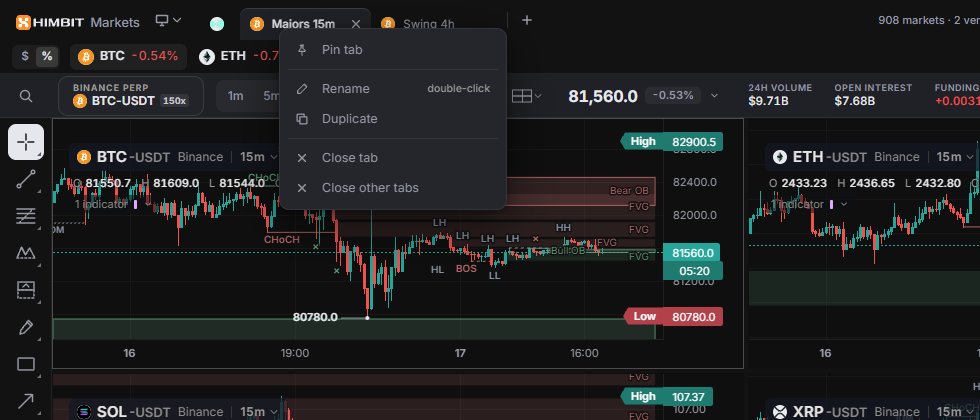
- Clic destro su una scheda per Pin tab (Fissa scheda), Rename (Rinomina), Duplicate (Duplica), Close tab (Chiudi scheda) e Close other tabs (Chiudi le altre schede). Le schede fissate si spostano a sinistra e mostrano solo l'icona della moneta.
- + apre una nuova scheda: Default workspace (Spazio di lavoro predefinito: indicatori e impostazioni predefiniti, nessun pannello, nessun disegno), un layout recente oppure All my layouts… (Tutti i miei layout…).
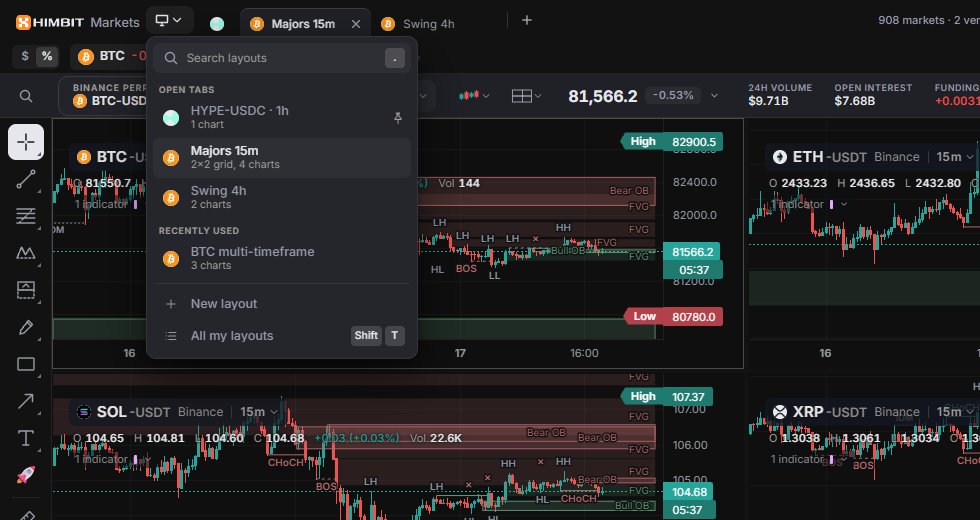
- L'icona del monitor a sinistra delle schede (tasto .) apre il menu Layouts: ricerca, Open tabs (Schede aperte), Recently used (Usati di recente), New layout (Nuovo layout) e All my layouts (Tutti i miei layout).
Puoi avere fino a 8 schede aperte e fino a 60 layout salvati. Oltre i 60, vengono eliminati i layout chiusi usati meno di recente.
I miei layout
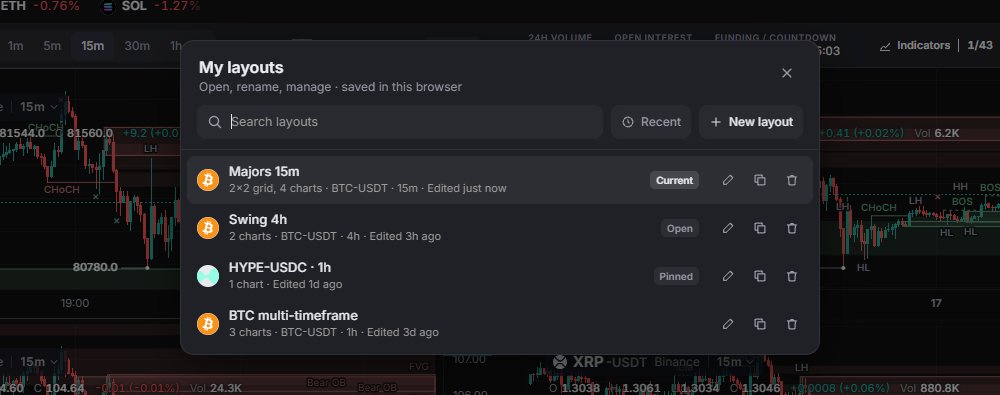
All my layouts (Tutti i miei layout, Shift + T) elenca ogni layout salvato con la sua forma, il mercato e quando è stato modificato l'ultima volta, con le etichette Current (Attuale), Open (Aperto) o Pinned (Fissato). Puoi cercare, ordinare per Recent (Recenti) o Name (Nome), iniziare un New layout (Nuovo layout), oppure usare Rename (Rinomina), Duplicate (Duplica) e Delete (Elimina) su un layout. L'eliminazione non si può annullare, e l'ultimo layout non si può eliminare.
Cosa viene salvato
Un layout conserva i suoi grafici (mercato, intervallo, tipo di grafico), gli interruttori di sincronizzazione, il nome, gli indicatori e le loro impostazioni, i pannelli aperti, le impostazioni del grafico, il fuso orario e i disegni.
Non c'è un pulsante Salva. Ogni modifica viene salvata subito su questo dispositivo. Con l'accesso fatto con il tuo Himbit ID, layout e schede si sincronizzano anche con il tuo account (Himbit ID). Se un altro dispositivo ha cambiato qualcosa, il menu dell'account mostra Updates from another device (Aggiornamenti da un altro dispositivo) con Reload (Ricarica).
Sul telefono
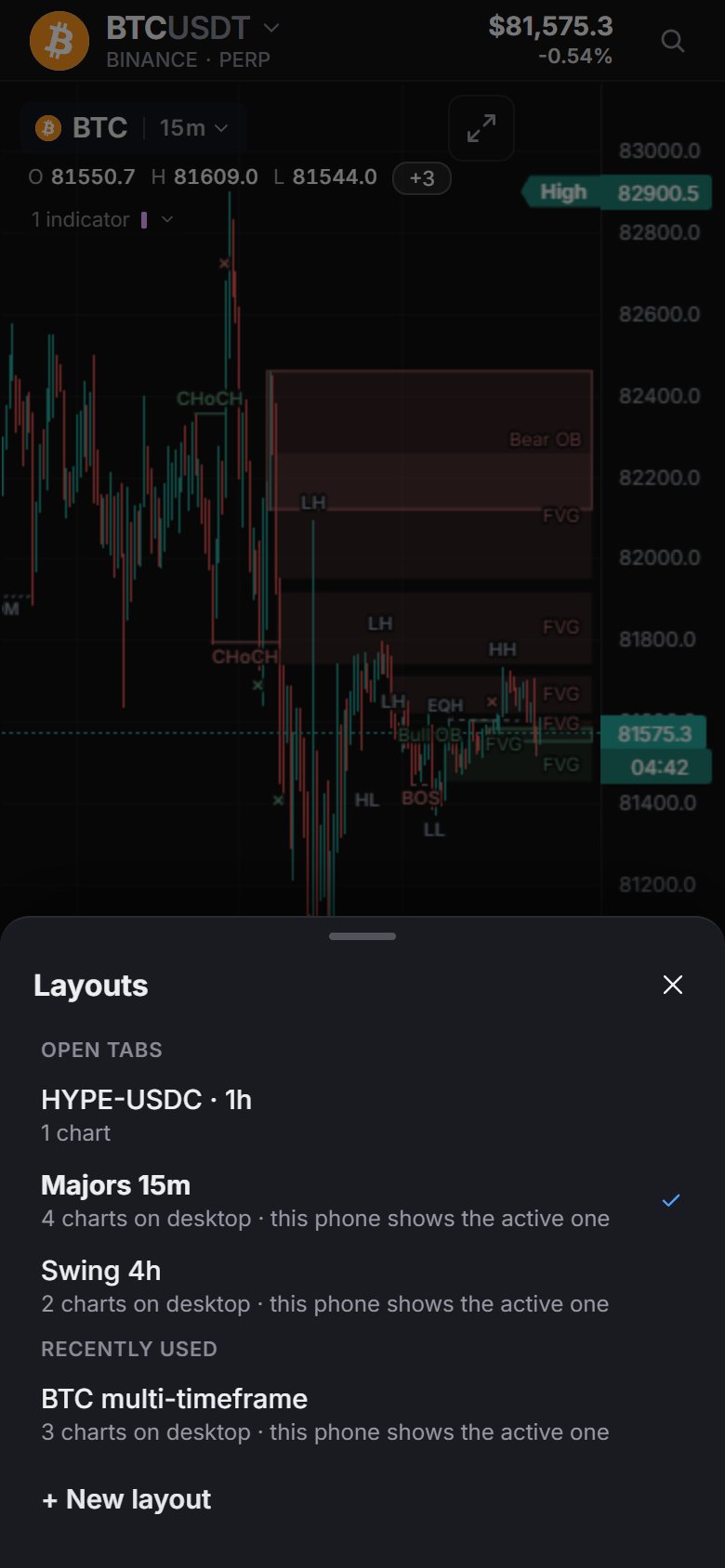
Il telefono mostra un solo grafico: il grafico attivo del layout. Apri la scheda Chart e tocca More (…) › Layouts per Open tabs (Schede aperte), Recently used (Usati di recente) e + New layout (+ Nuovo layout). New layout diventa grigio quando ci sono 8 schede aperte.