Un breve giro dell'interfaccia
Market Open mette molte cose in un solo schermo. Questa pagina lo percorre una volta, dall'alto in basso, così sai dove si trova ogni cosa. Gli schermi da 600 px in su usano il layout desktop descritto qui sotto; i telefoni hanno un layout tutto loro con una barra di schede, spiegato alla fine.
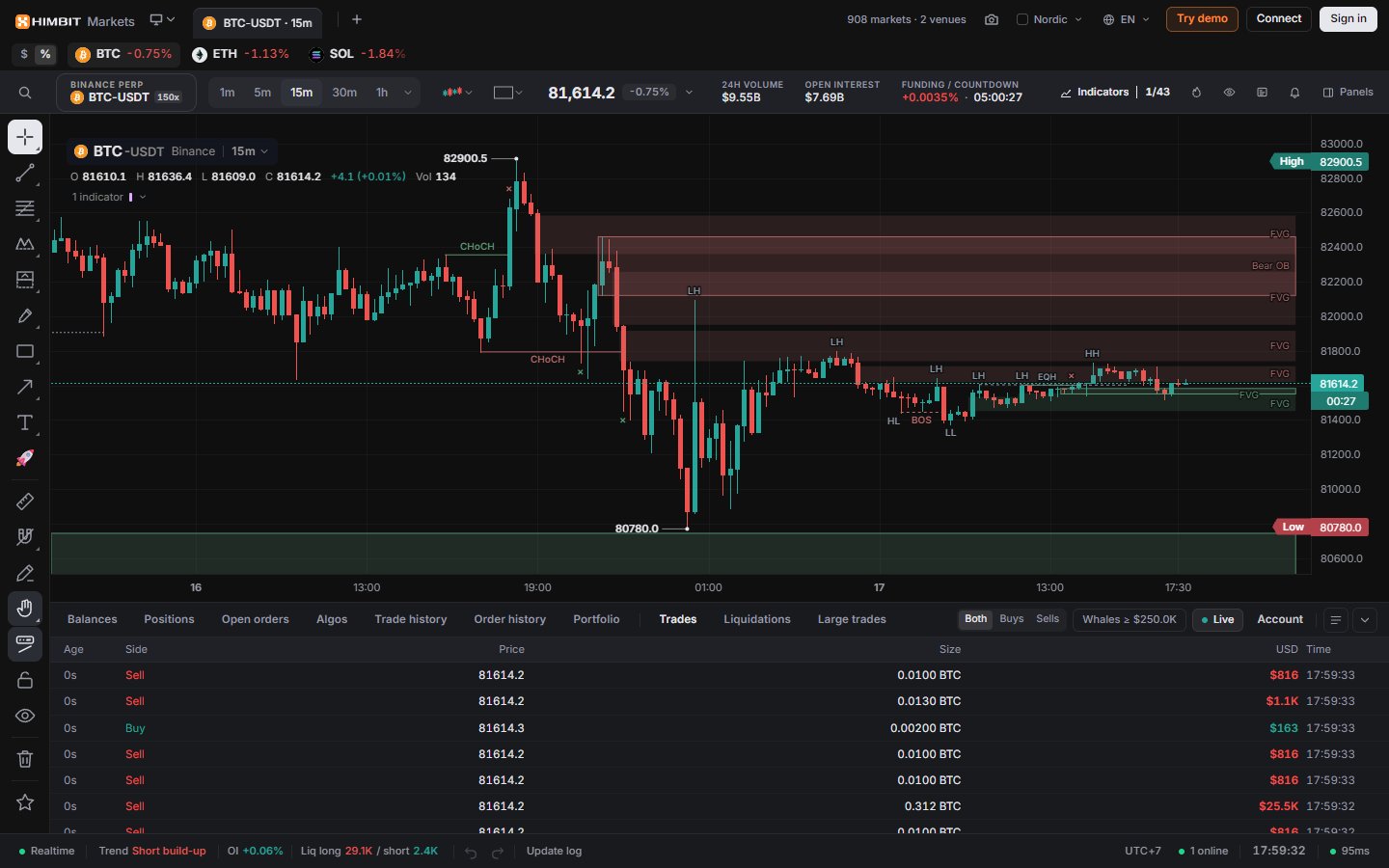
Lo schermo a colpo d'occhio
- Top bar (barra in alto): schede dei layout, pulsanti dell'app e il tuo account.
- Watch strip (striscia di osservazione): i mercati della tua watchlist come chip. Fai clic su uno per aprirlo. Il selettore $ / % mostra l'ultimo prezzo o la variazione nelle 24h.
- Ticker bar (barra del ticker): ricerca, mercato, intervallo, tipo di grafico e gli strumenti principali.
- La barra degli strumenti di disegno a sinistra (Strumenti di disegno), il grafico al centro, le colonne dei pannelli a destra quando li apri.
- Il Bottom dock (pannello in basso) con le schede dell'account e del mercato.
- La Status bar (barra di stato) lungo il bordo inferiore.
Barra in alto
Accanto al logo ci sono le schede dei layout (Layout). A destra:
- il conteggio in tempo reale di mercati e piattaforme;
- Take a screenshot (Fai uno screenshot, Ctrl + Shift + S): Download PNG (Scarica PNG) o Copy to clipboard (Copia negli appunti);
- Theme (Tema), che mostra il nome del tema o "Auto" (Temi), e Language (Lingua);
- Try demo (Prova la demo) per un conto simulato senza wallet, e Connect (Connetti) per Binance o Hyperliquid;
- Sign in (Accedi) con il tuo Himbit ID. Dopo l'accesso diventa il menu del tuo avatar (Impostazioni dell'account).

Barra del ticker
Da sinistra a destra:
- Search the platform (Cerca nella piattaforma, Ctrl + K): mercati, indicatori, pannelli e azioni in un'unica casella.
- La casella del simbolo, per esempio BINANCE PERP / BTC-USDT 150x: piattaforma, coppia e leva massima della piattaforma. Fai clic per cambiare mercato.
- I pulsanti degli intervalli, Chart type (Tipo di grafico) e Layout.
- Il prezzo con Market stats (Statistiche di mercato): variazione e volume nelle 24h, open interest, funding con il suo conto alla rovescia, mark price.
- Indicators (Indicatori, /), con un conteggio come 1/85 (Indicatori).
- Heatmap (Alt + Shift + H), e pulsanti rapidi per Watchlist, Orderbook e Alerts (Alert).
- Panels (Pannelli), per tutto il resto (Order flow).
Scegliere un mercato
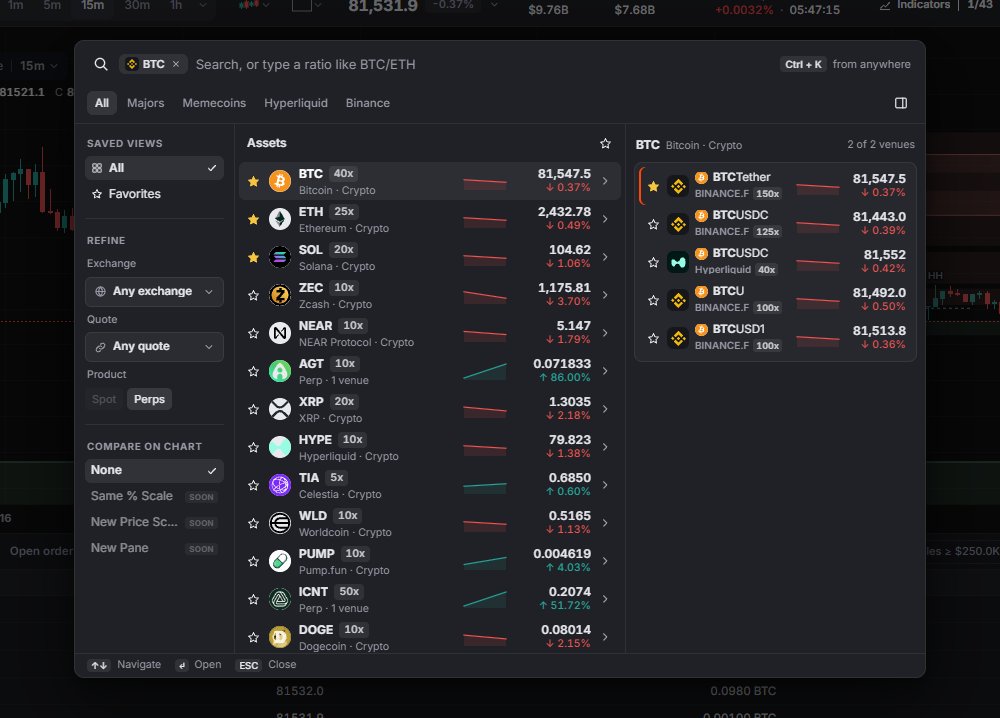
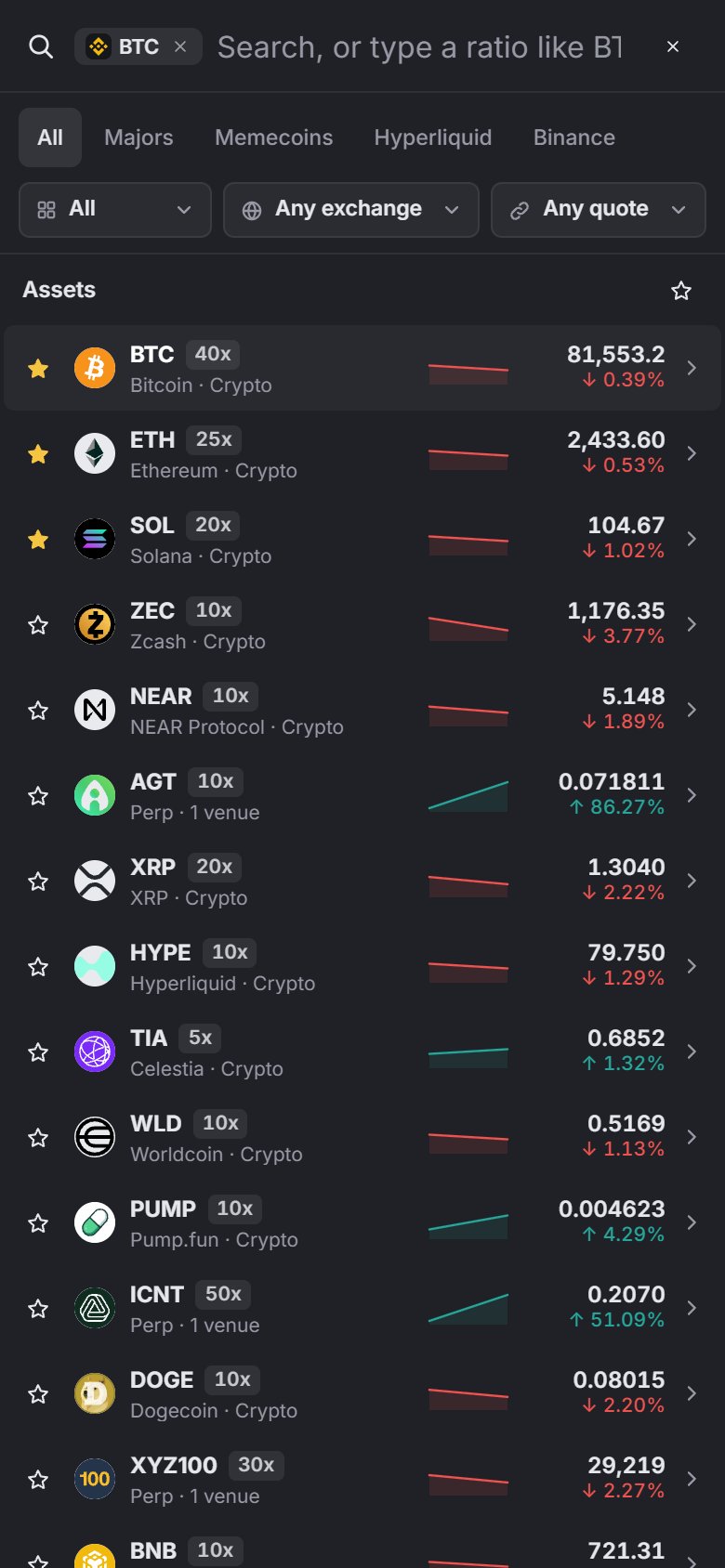
Symbol search (Ricerca simbolo) si apre dalla casella del simbolo, dal simbolo nella legenda del grafico o con Ctrl + K. Scrivi un nome, oppure un rapporto come BTC/ETH.
- Schede: All (Tutti), Majors (i 20 asset con più volume nelle 24h), Memecoins, Hyperliquid, Binance.
- Una riga per asset, ordinata per volume nelle 24h. Il pannello a destra elenca tutti i mercati, piattaforma per piattaforma, dell'asset evidenziato.
- A sinistra filtri per exchange e per valuta di quotazione (USDT, USDC, USD).
- La stella aggiunge un mercato alla tua watchlist, che alimenta anche la striscia di osservazione e la scheda Home sul telefono.
I mercati sono solo futures perpetual: Binance USDⓈ-M e Hyperliquid, compresi i mercati HIP-3. Lo spot non è ancora supportato.
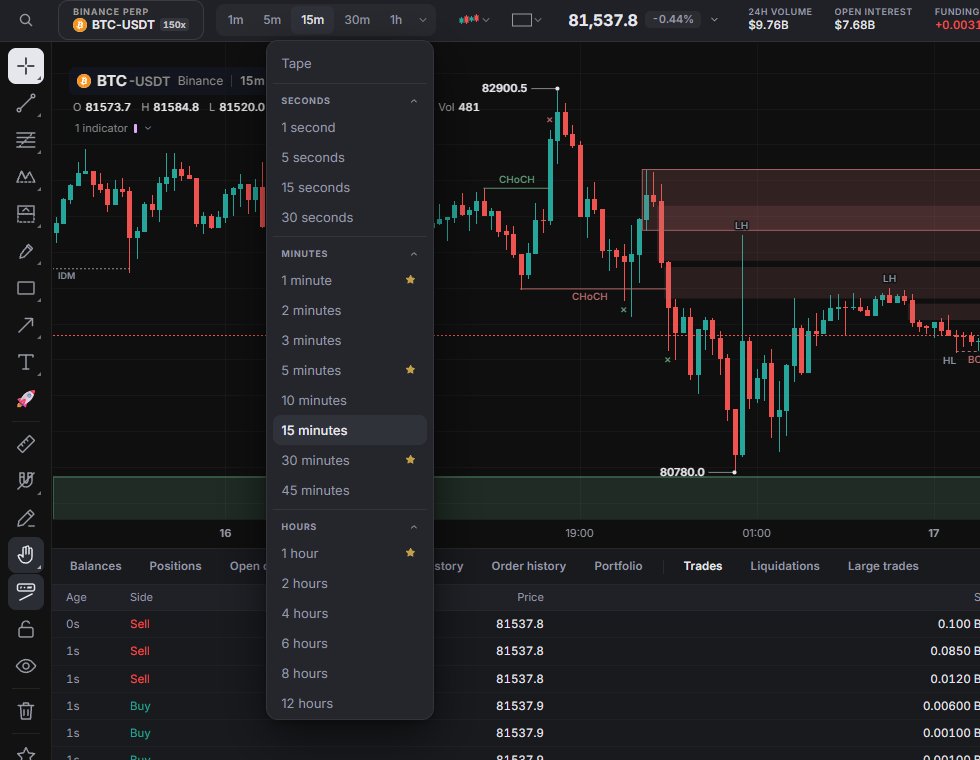
Intervalli
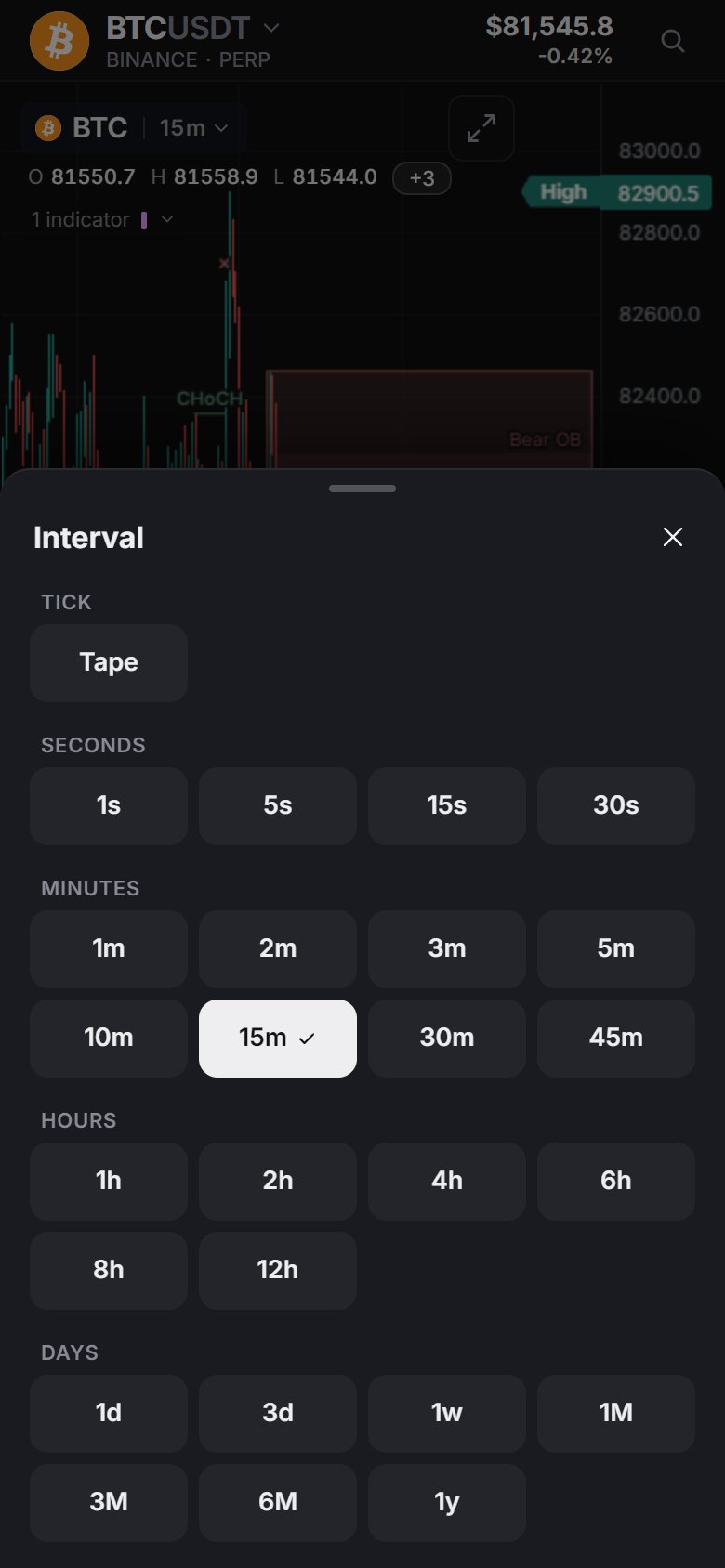
25 intervalli più Tape, che mostra ogni trade in tempo reale (vedi Modalità Tape più sotto).
| Gruppo | Intervalli |
|---|---|
| Secondi | 1s 5s 15s 30s |
| Minuti | 1m 2m 3m 5m 10m 15m 30m 45m |
| Ore | 1h 2h 4h 6h 8h 12h |
| Giorni | 1d 3d 1w 1M 3M 6M 1y |
Ogni intervallo funziona su ogni piattaforma. Se una piattaforma non ne fornisce uno, l'app lo costruisce nel browser; i secondi e Tape vengono dai trade in tempo reale. Metti una stella a un intervallo in More intervals (Altri intervalli) per aggiungerlo ai pulsanti. Quelli predefiniti sono 1m, 5m, 30m e 1h, e quello su cui ti trovi è sempre visibile.
Nella legenda del grafico, fai clic sull'intervallo accanto al nome del mercato (per esempio 15m ▾) per aprire lo stesso menu degli intervalli, stelle comprese; fai clic sul nome per cambiare mercato.

Modalità Tape
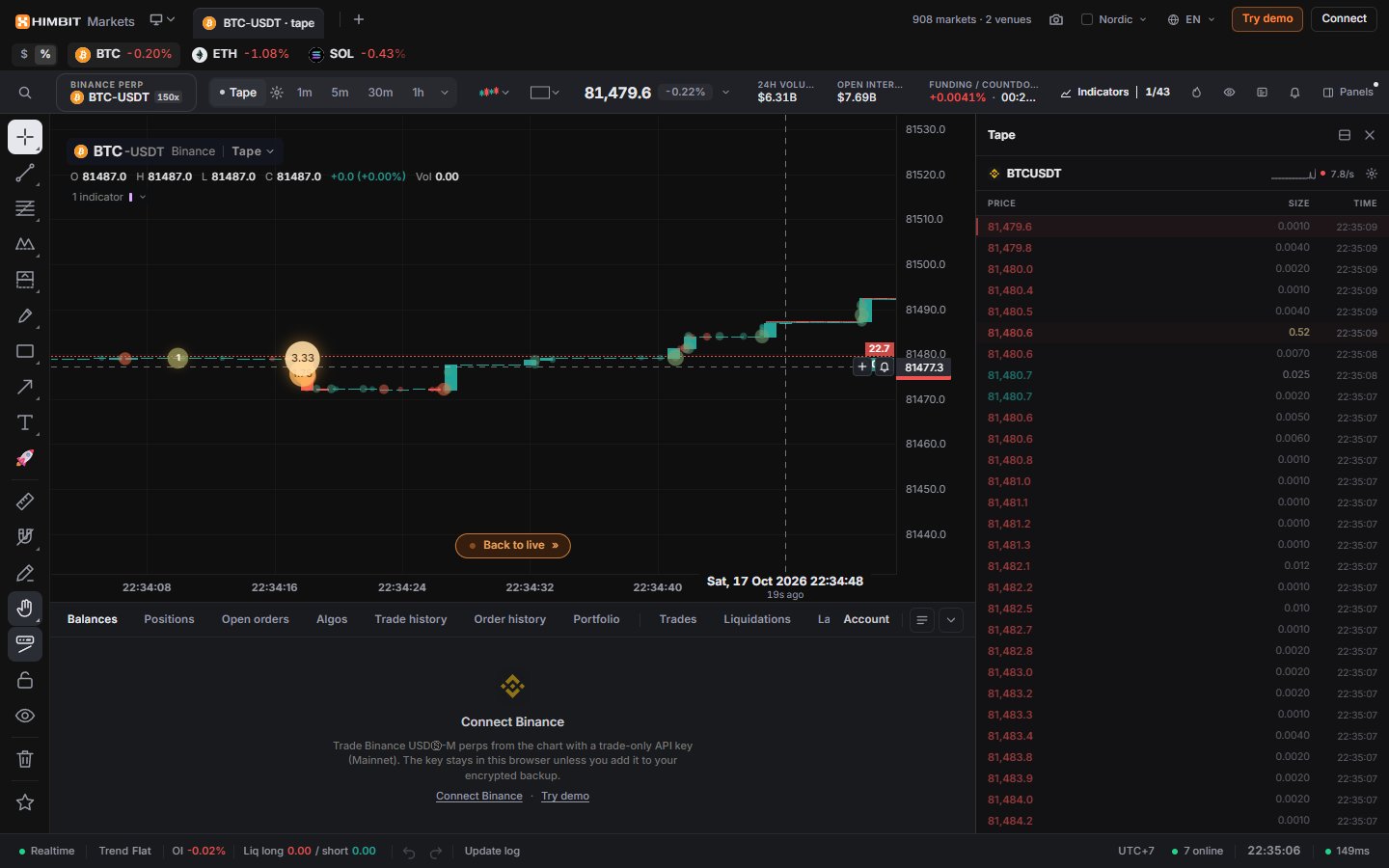
Scegli Tape nei pulsanti degli intervalli o nel menu per vedere ogni trade nel momento in cui avviene. Il grafico disegna candele da 1 secondo in tempo reale, e ogni trade appare come una bolla con la sua dimensione all'interno. Le linee bid e ask con le loro dimensioni stanno sull'asse dei prezzi. Il grafico segue il bordo live; se scorri indietro, Back to live » (Torna al live) ti riporta all'ultimo trade.
L'ingranaggio accanto a Tape apre le sue impostazioni:
- Speed (Velocità): Slow (Lenta), Normal (Normale) o Fast (Veloce), cioè quanto velocemente il grafico si muove con il flusso.
- Print style (Stile dei trade): Heat (Calore), Sphere (Sfera), Flat (Piatto), Comet (Cometa) o Sizes (Dimensioni), più un cursore Size (Dimensione) per le bolle.
- Min print size (Dimensione minima): nasconde i trade sotto una dimensione che imposti tu, separatamente per ogni mercato. 0 mostra tutti i trade.
- On the chart (Sul grafico): Bid/ask lines (Linee bid/ask), Size labels (Etichette dimensione), Live edge strip (Striscia del bordo live), Mute projected edge (Attenua il bordo proiettato) e Candles (Candele).
- Auto-open order book (Apri automaticamente il book): apre il pannello Orderbook quando attivi Tape.
- Reset to defaults (Ripristina predefiniti).


Tipi di grafico
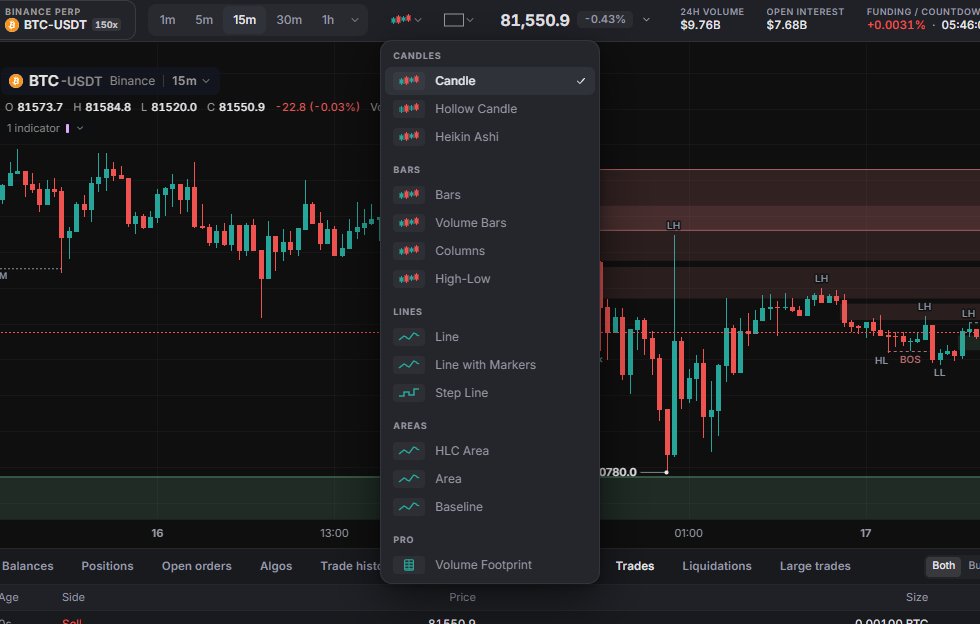
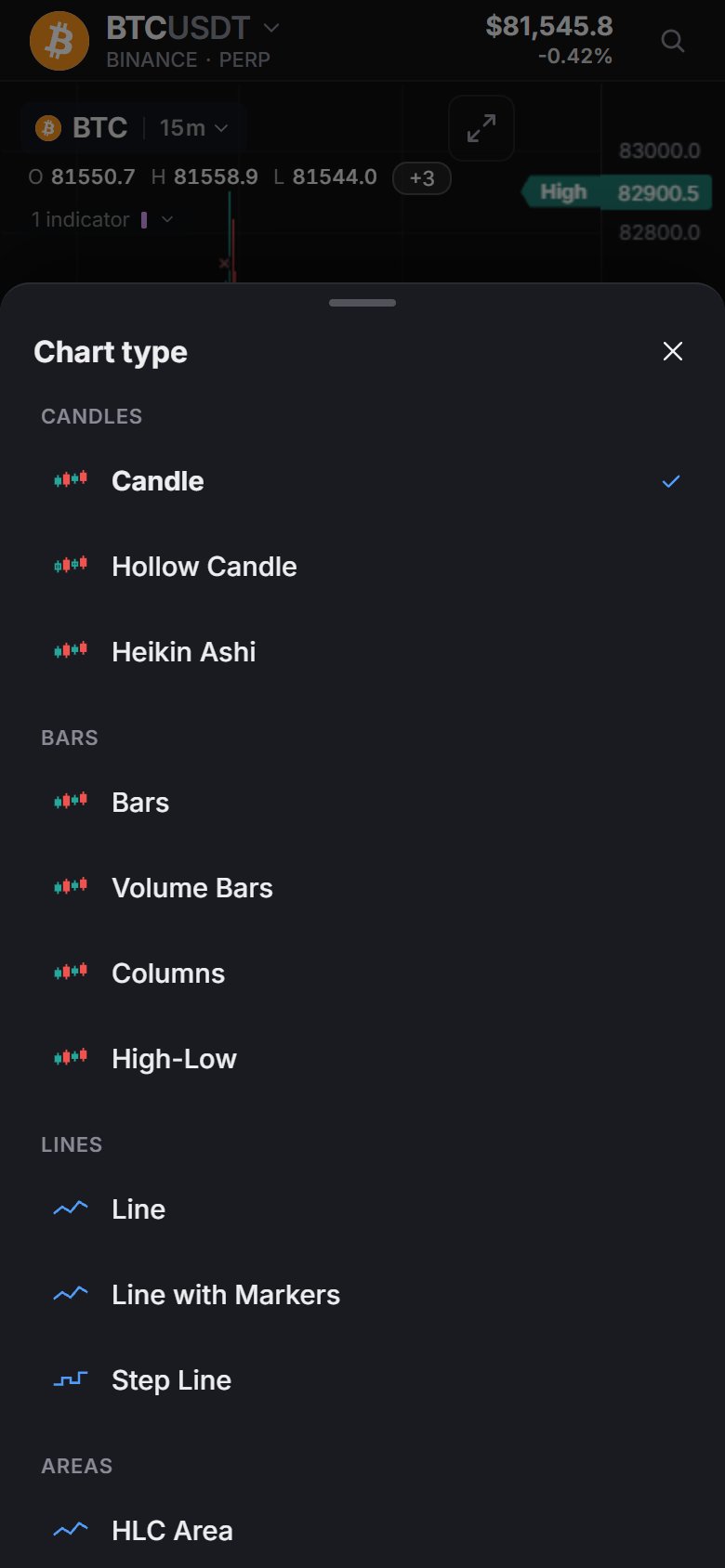
13 tipi in 4 gruppi:
| Gruppo | Tipi |
|---|---|
| Candles | Candle, Hollow Candle, Heikin Ashi |
| Bars | Bars, Volume Bars, Columns, High-Low |
| Lines | Line, Line with Markers, Step Line |
| Areas | HLC Area, Area, Baseline |
Il menu desktop ha anche una sezione Pro con Volume Footprint, un'opzione che si attiva sopra il grafico e non un 14° tipo. In un layout diviso ogni grafico mantiene il proprio tipo.
La legenda in alto a sinistra di un grafico mostra simbolo e intervallo (fai clic per cambiare mercato), O H L C, variazione e volume, e la riga degli indicatori, che si espande in una riga per indicatore.
Pannello in basso e barra di stato
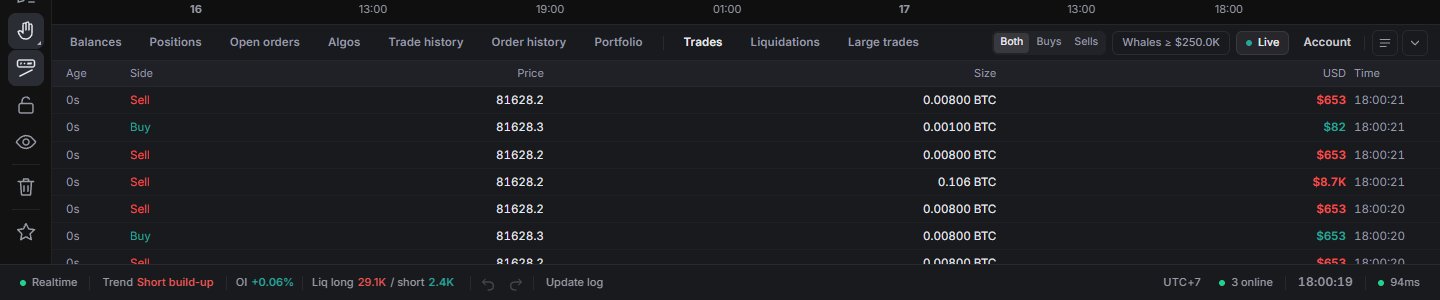
Il pannello in basso contiene le schede dell'account (Balances, Positions, Open orders, Algos, Trade history, Order history, Portfolio) e tre schede di mercato: Trades, Liquidations e Large trades. Filtra per Both / Buys / Sells (Entrambi / Acquisti / Vendite), mostra solo le balene o metti in pausa il flusso. Hyperliquid non pubblica le liquidazioni, quindi quella scheda resta vuota sui suoi mercati. Trascina il bordo superiore per ridimensionarlo; un doppio clic lo riporta com'era. Il pannello si apre di default sugli schermi da 1200 px in su.
La barra di stato mostra la connessione, il trend di prezzo e OI nelle ultime 12 barre, la variazione dell'OI, le liquidazioni, gli avvisi sul funding, annulla / ripeti per i disegni, Update log (registro degli aggiornamenti), la prossima apertura o chiusura di Tokyo, Londra o New York, il fuso orario del grafico (fai clic per 18 scelte), quante persone hanno Market Open aperto in questo momento, l'orologio e la tua latenza verso la piattaforma.
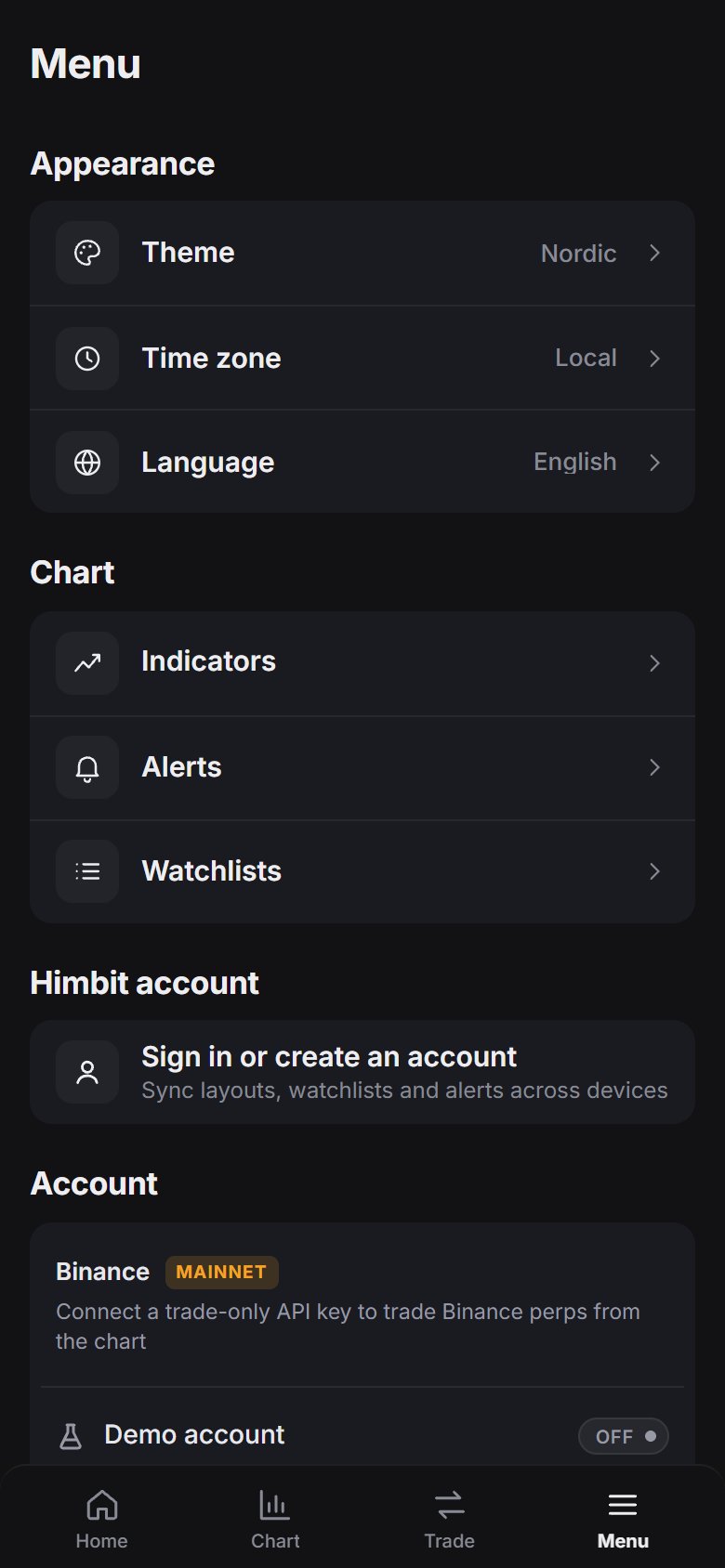
Sul telefono
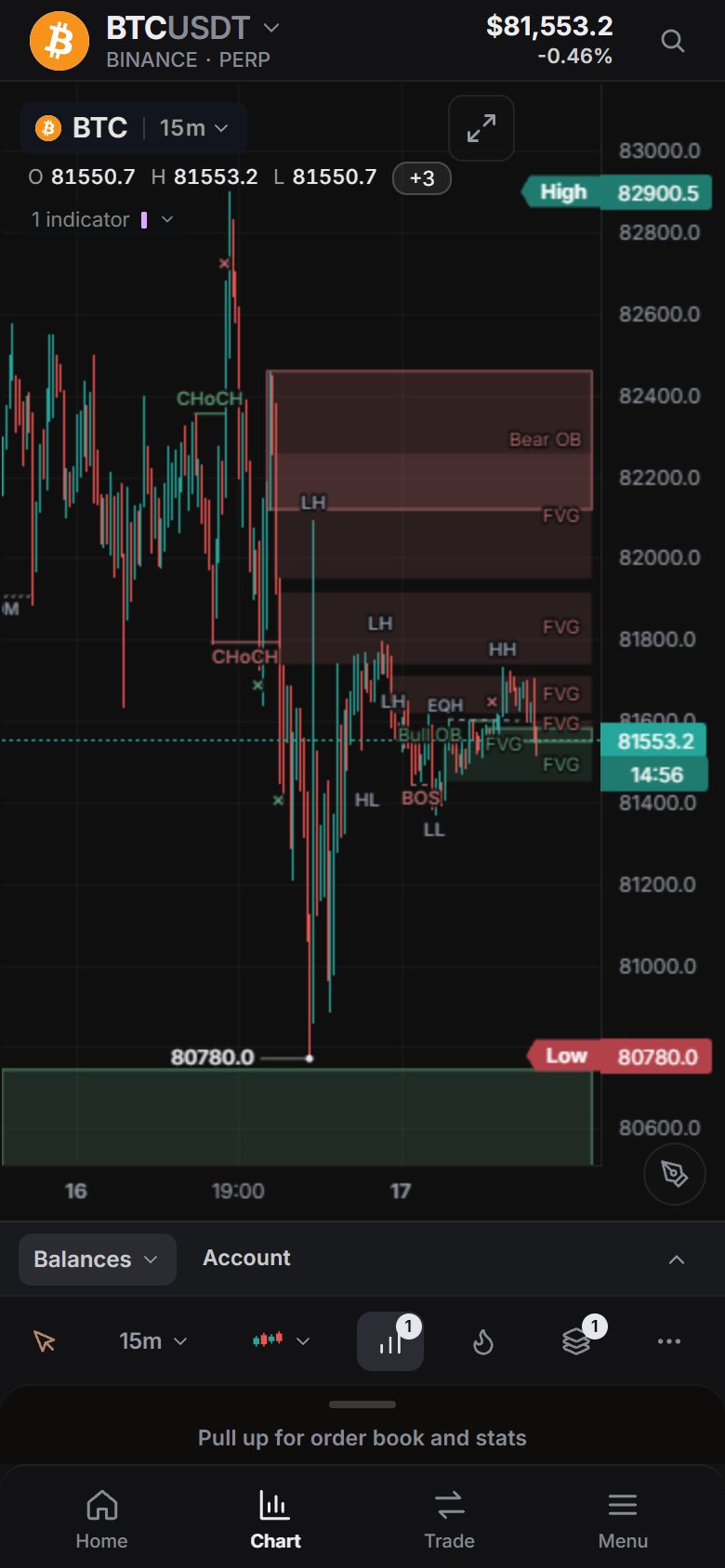
La barra delle schede è Home · Chat · Chart · Trade · Menu.
- Home: ricerca, Top Moves (Gainers, Losers, Volume), la tua Watchlist ed Explore (Esplora).
- Chat: la stanza della community (Chat).
- Chart (Grafico): intestazione con il prezzo, il grafico e una riga di strumenti con strumenti di disegno, intervallo, tipo di grafico, indicatori, heatmap, oggetti e More (Altro). Tira su il pannello in basso per l'order book e le statistiche.
- Trade: apre la scheda d'ordine (Fare trading da telefono).
- Menu: prima il tuo account Himbit e il conto di trading, poi gli strumenti del grafico (watchlist, alert, indicatori), la visualizzazione (lingua, tema, fuso orario), le impostazioni dell'app e About (Informazioni).
More (…) nella scheda Chart contiene Panels, Layouts, Alerts, Bar replay, Screenshot, Drawing tips e Settings.
Scorciatoie da tastiera
- Ctrl + K ricerca, / indicatori.
- Space / Shift + Space: simbolo successivo / precedente della watchlist.
- Alt + → / Alt + ←: grafico successivo / precedente.
- Alt + E o `: espande il grafico. Shift + F: nasconde la barra laterale degli strumenti.
- Alt + R: reimposta l'intervallo del grafico. Alt + S: scala automatica / manuale.
Ctrl + / apre l'elenco completo.
Segnala un problema
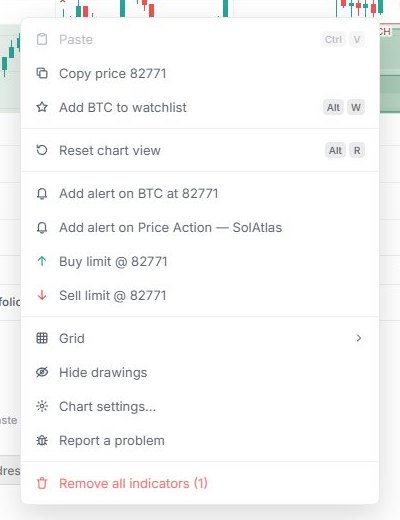
Fai clic destro sul grafico e scegli Segnala un problema. Si trova anche nel menu dell'account, in Menu sul telefono, e dietro Report a bug or request a feature (Segnala un bug o richiedi una funzione) in fondo alla finestra Novità. Sul telefono si apre come pannello dal basso.
- Scegli Bug, Funzione o Feedback e scrivi qualche parola, fino a 500 caratteri.
- In Allegati, spunta cosa inviare: Log di caricamento, Versione, grafico ed errori recenti e Il grafico, com'era (uno screenshot, con anteprima). Una segnalazione di bug li spunta tutti e tre; Funzione e Feedback partono senza nessuno.
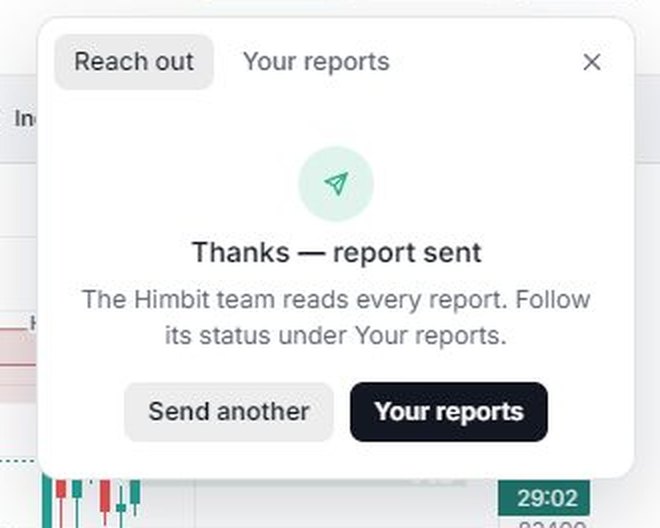
- Premi Invia segnalazione. Grazie — segnalazione inviata conferma l'invio.
Le segnalazioni non includono mai le tue chiavi, password, email o dati del wallet. Le tue segnalazioni elenca quello che hai inviato da questo browser, con una casella di ricerca e uno stato: Nuova, Vista o Risolta.