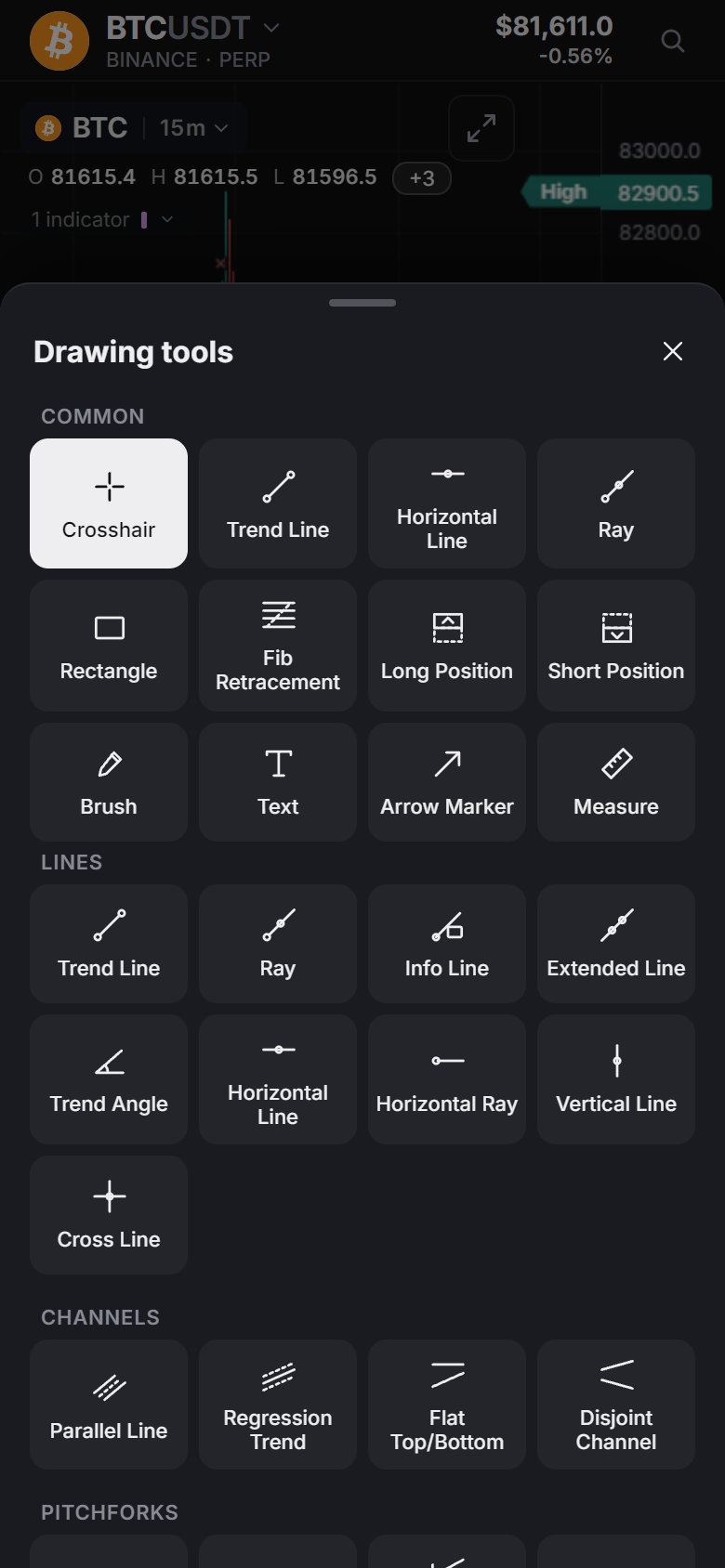
Strumenti di disegno
La barra a sinistra del grafico contiene 87 strumenti di disegno, da una semplice trendline a Fibonacci, onde di Elliott e posizioni long / short. Sono divisi in 9 gruppi, più Measure (Misura) su un pulsante a sé. I disegni appartengono al grafico e al mercato: ogni grafico di un layout mantiene i propri disegni per mercato, e quando torni su un mercato i suoi disegni ricompaiono.
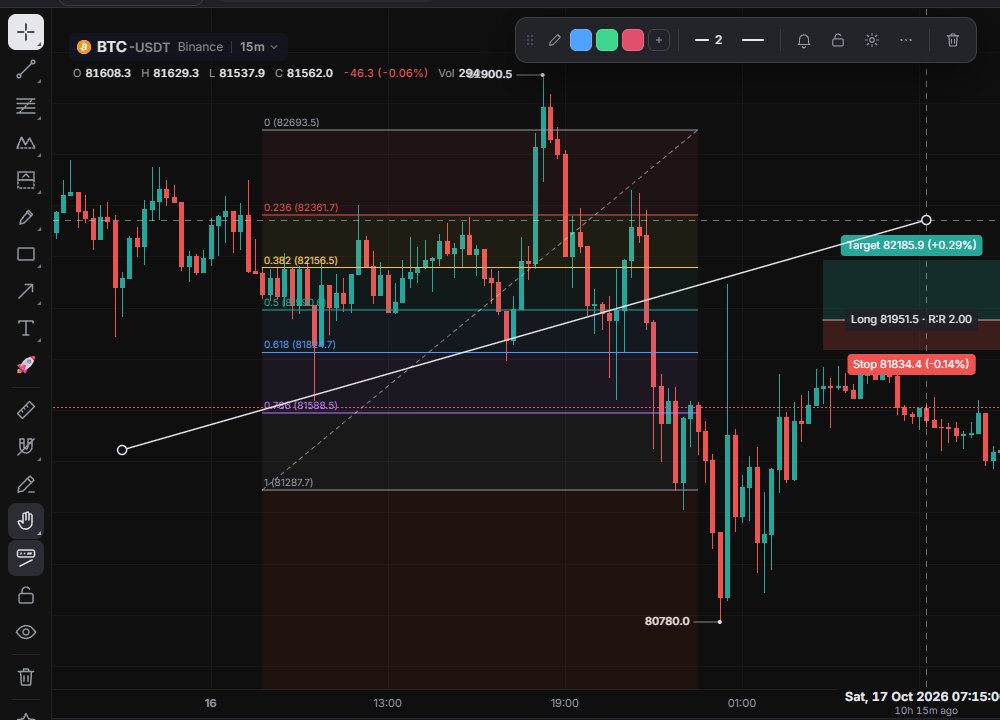
La barra degli strumenti
In cima c'è Crosshair (Mirino); il suo menu passa dal cursore Crosshair (Mirino) al cursore Arrow (Freccia) e viceversa. Poi vengono i 9 gruppi di strumenti. Ogni pulsante mostra l'ultimo strumento che hai usato in quel gruppo, e la piccola freccia nell'angolo apre il menu. Sotto ci sono Measure (Misura, Shift + Left Click), le opzioni di disegno descritte più avanti, Remove drawings (Rimuovi disegni) e Favorite Drawing Tools (Strumenti di disegno preferiti).
La « in fondo nasconde la barra (Shift + F); un piccolo pulsante Show drawing toolbar (Mostra la barra di disegno) la fa ricomparire.
I 9 gruppi
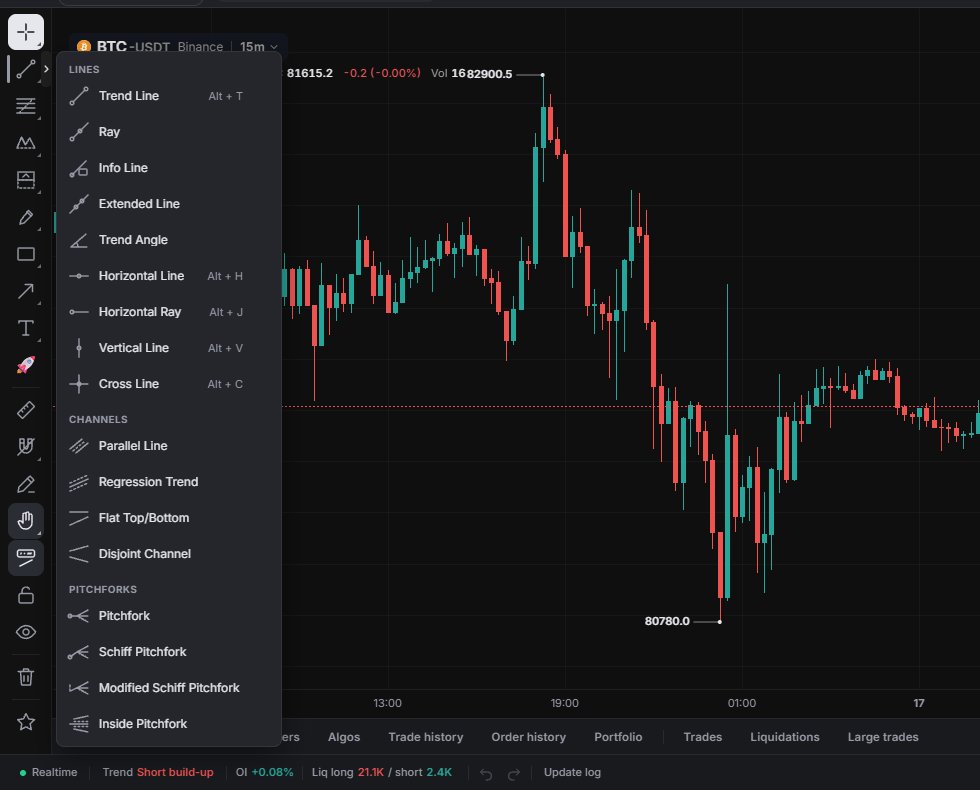
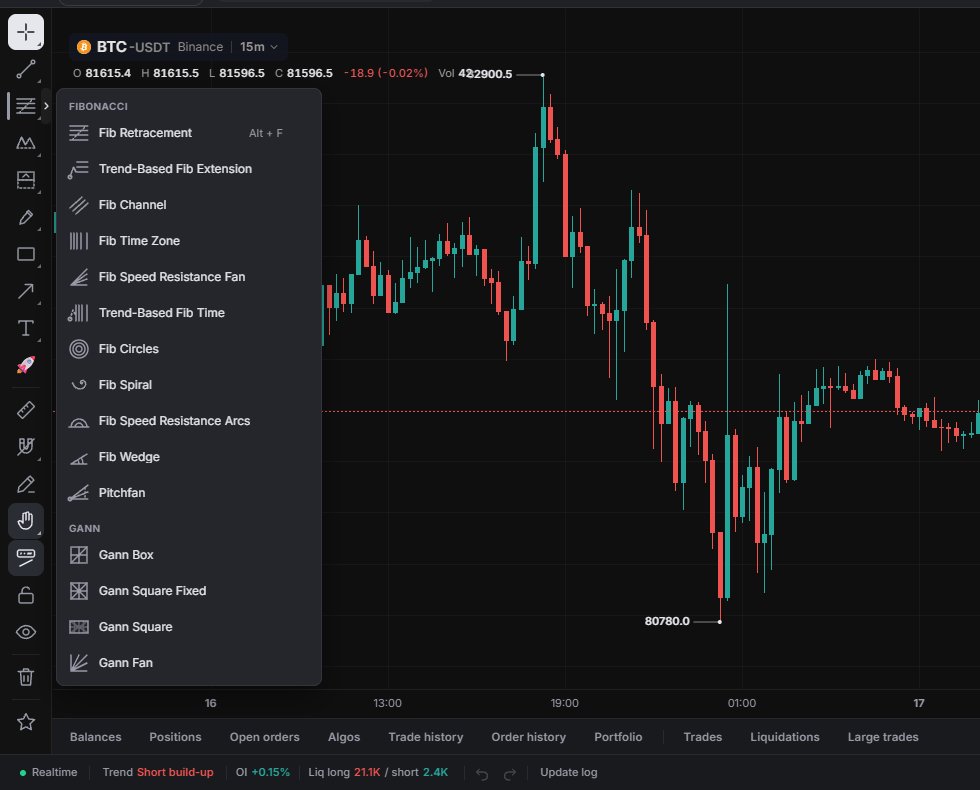
Il tooltip del pulsante è il primo strumento del gruppo. Dentro il menu gli strumenti sono divisi in sezioni.
- Trend Line (Alt + T): Lines, Channels, Pitchforks, 17 strumenti. Trend Line, Ray, Horizontal Line, Vertical Line, Cross Line, Parallel Line, Regression Trend, Pitchfork.
- Fib Retracement (Alt + F): Fibonacci e Gann, 15 strumenti. Fib Retracement, Trend-Based Fib Extension, Fib Time Zone, Fib Spiral, Gann Box, Gann Fan.
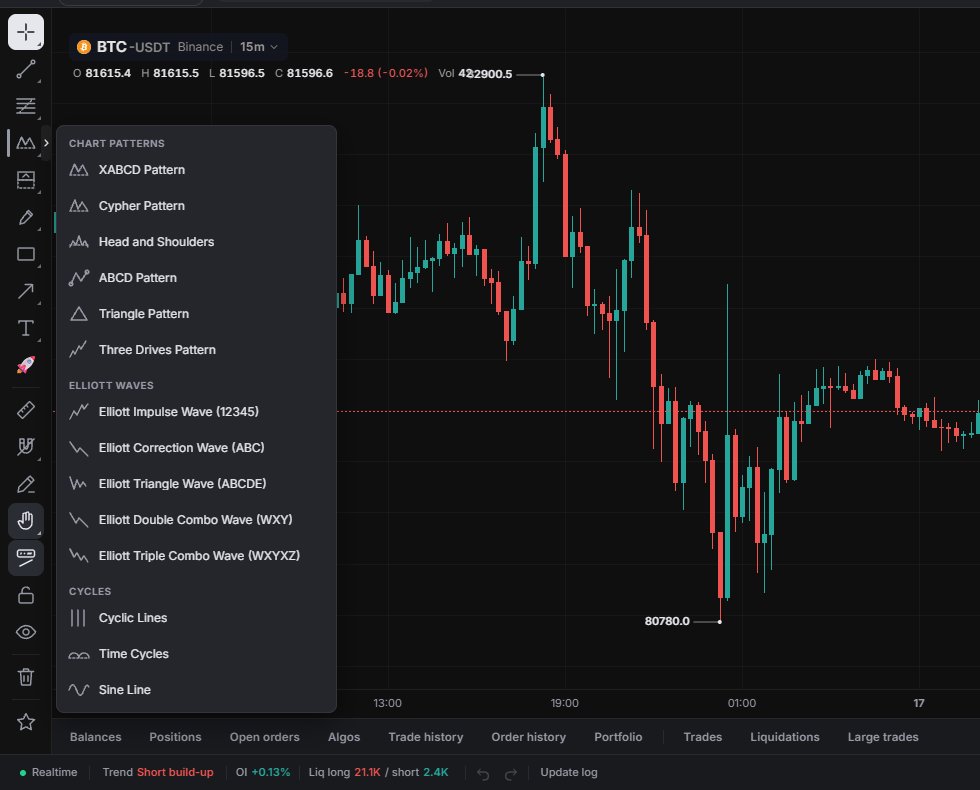
- XABCD Pattern: Chart Patterns, Elliott Waves, Cycles, 14 strumenti. XABCD Pattern, Head and Shoulders, Three Drives Pattern, Elliott Impulse Wave (12345), Elliott Correction Wave (ABC), Cyclic Lines, Sine Line.
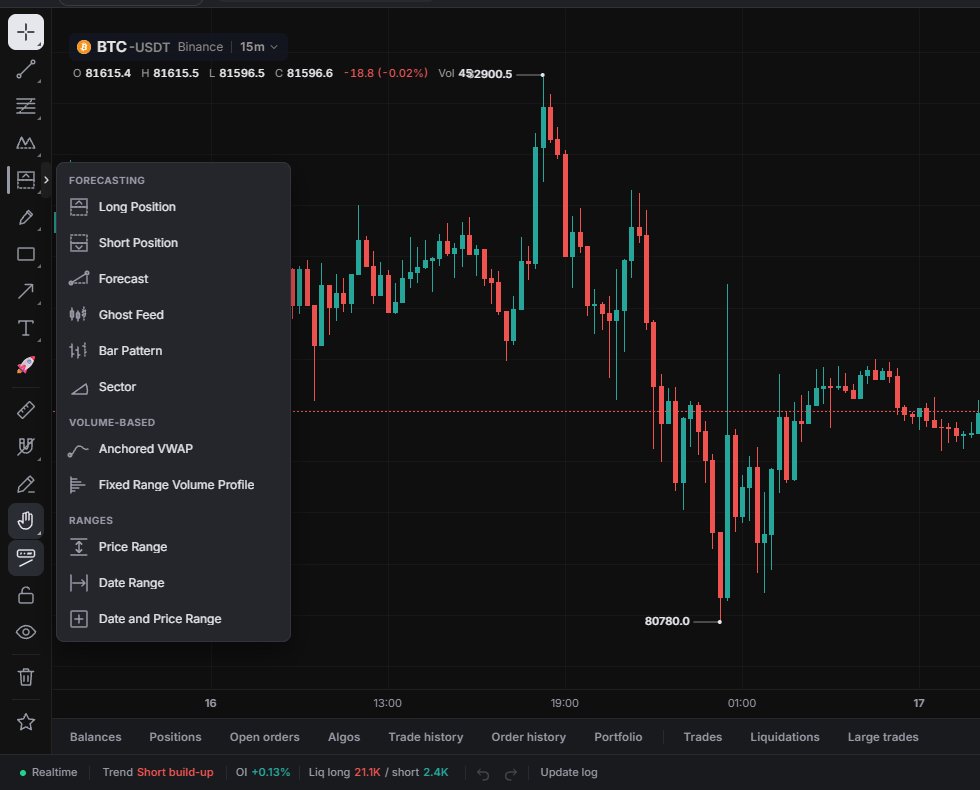
- Long Position: Forecasting, Volume-Based, Ranges, 11 strumenti. Long Position, Short Position, Forecast, Anchored VWAP, Fixed Range Volume Profile, Price Range, Date and Price Range.
- Brush (Alt + B): Brushes, 3 strumenti. Brush, Highlighter, Path.
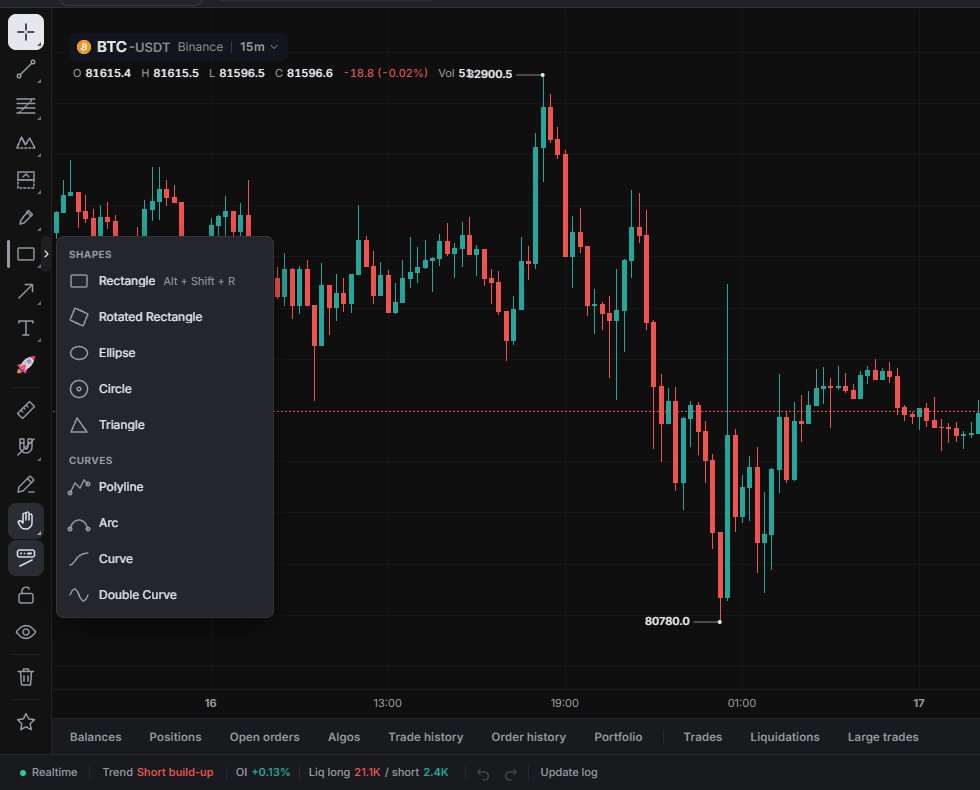
- Rectangle (Alt + Shift + R): Shapes e Curves, 9 strumenti. Rectangle, Rotated Rectangle, Ellipse, Circle, Triangle, Polyline, Arc, Curve.
- Arrow Marker: Arrows, 7 strumenti. Arrow Marker, Arrow, Arrow Mark Up / Down / Left / Right, Flag Mark.
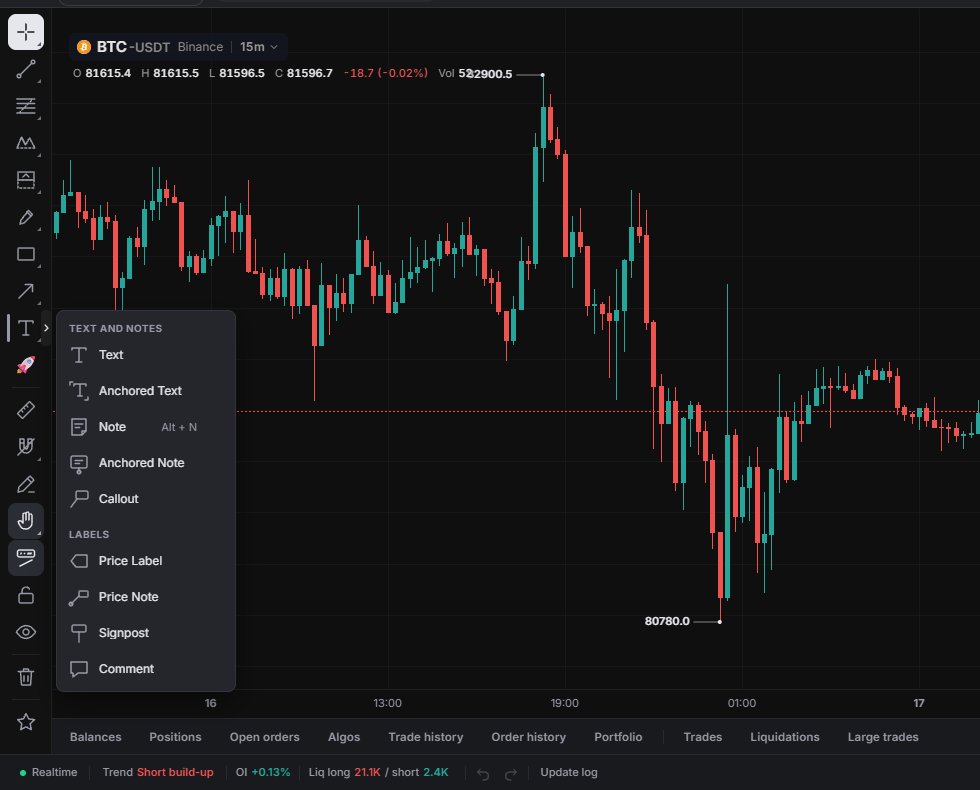
- Text: Text and Notes e Labels, 9 strumenti. Text, Anchored Text, Note, Callout, Price Label, Price Note, Signpost, Comment.
- Emoji: un solo strumento con un selettore di emoji (schede Emojis e Icons).
Altre scorciatoie con Alt: Horizontal Line Alt + H, Horizontal Ray Alt + J, Vertical Line Alt + V, Cross Line Alt + C, Note Alt + N.
Disegnare sul grafico
Scegli uno strumento e fai clic sui suoi punti di ancoraggio sul grafico. Gli strumenti a due punti funzionano anche premendo, trascinando e rilasciando. Per Polyline e Path, fai clic su ogni punto e un doppio clic per finire. Brush e Highlighter disegnano a mano libera finché tieni premuto il pulsante.
Dopo un disegno il cursore torna al mirino. Per disegnarne diversi di fila, fai doppio clic sullo strumento per tenerlo attivo, oppure attiva Stay in drawing mode (Resta in modalità disegno). Esc annulla il disegno in corso.
Magnete, blocco e preferiti
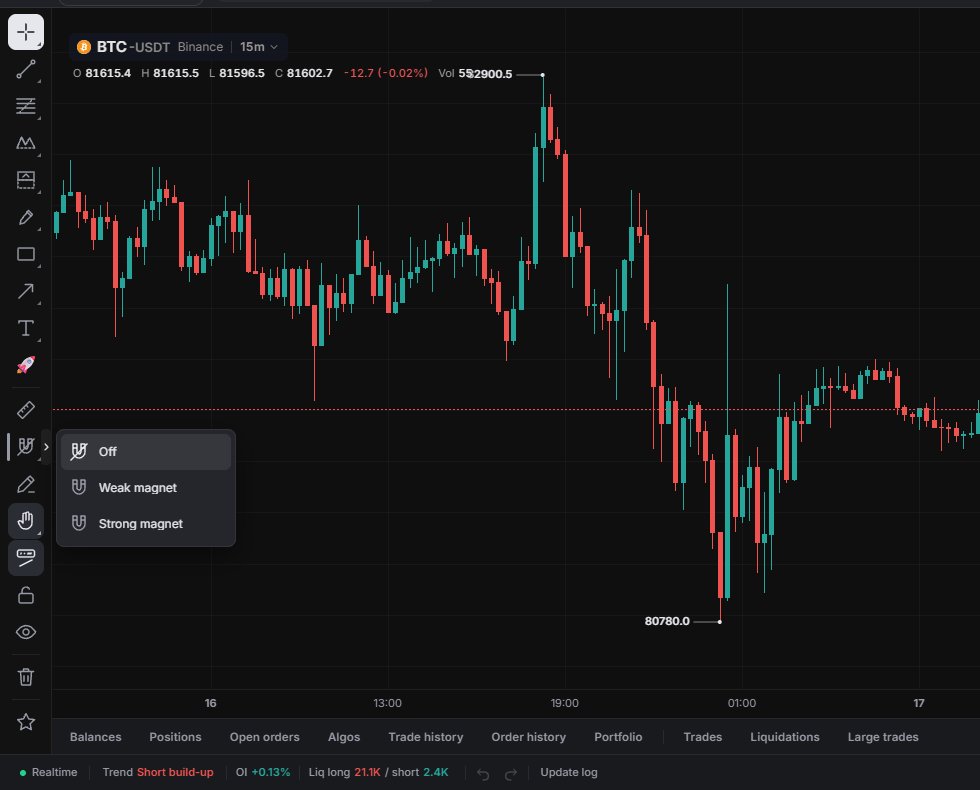
- Magnet (Magnete) aggancia i punti all'apertura, al massimo, al minimo o alla chiusura più vicini della barra. Il menu ha Off (Disattivato), Weak magnet (Magnete debole: attira solo entro 8 px) e Strong magnet (Magnete forte: aggancia sempre). È disattivato di default; il pulsante lo attiva come Strong. Scorciatoia Alt + Shift + M.
- Stay in drawing mode (Resta in modalità disegno) tiene lo strumento selezionato dopo ogni disegno. Disattivato di default.
- Toolbar after drawing (Barra dopo il disegno) fa comparire la barra del disegno dopo ogni disegno. Attivo di default.
- Lock drawings (Blocca disegni) impedisce di spostare tutti i disegni. Fai di nuovo clic per sbloccarli.
- Hide onchart indicators (Nascondi gli indicatori sul grafico) nasconde gli indicatori disegnati sul grafico del prezzo. Vedi Indicatori.
- Remove drawings (Rimuovi disegni) rimuove il disegno selezionato. Se non c'è nulla di selezionato, prima chiede "Delete all drawings on this chart?" (Eliminare tutti i disegni su questo grafico?).
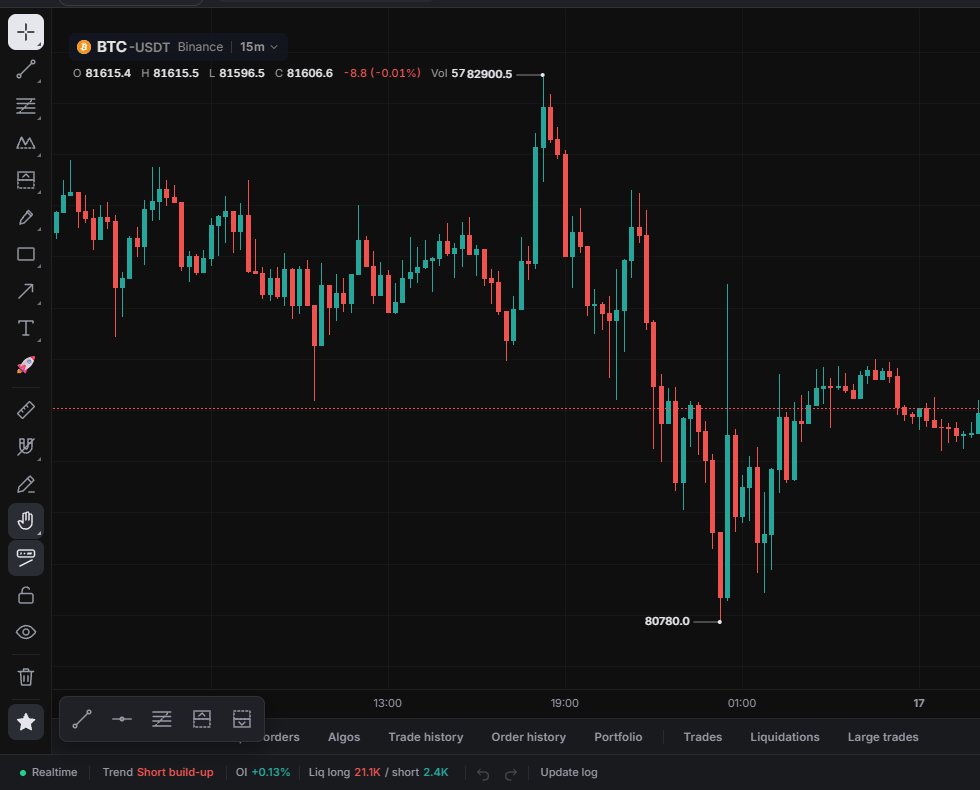
- Favorite Drawing Tools (Strumenti di disegno preferiti) mostra o nasconde una barra mobile con i tuoi strumenti con la stella. Metti la stella a uno strumento in qualsiasi menu (Add to favorites, Aggiungi ai preferiti) per metterlo lì.
Per nascondere tutti i disegni senza eliminarli, fai clic destro sul grafico › Hide drawings (Nascondi disegni), oppure premi Ctrl + Alt + H. Show drawings (Mostra disegni) li fa ricomparire.
Disegnare tenendo premuto
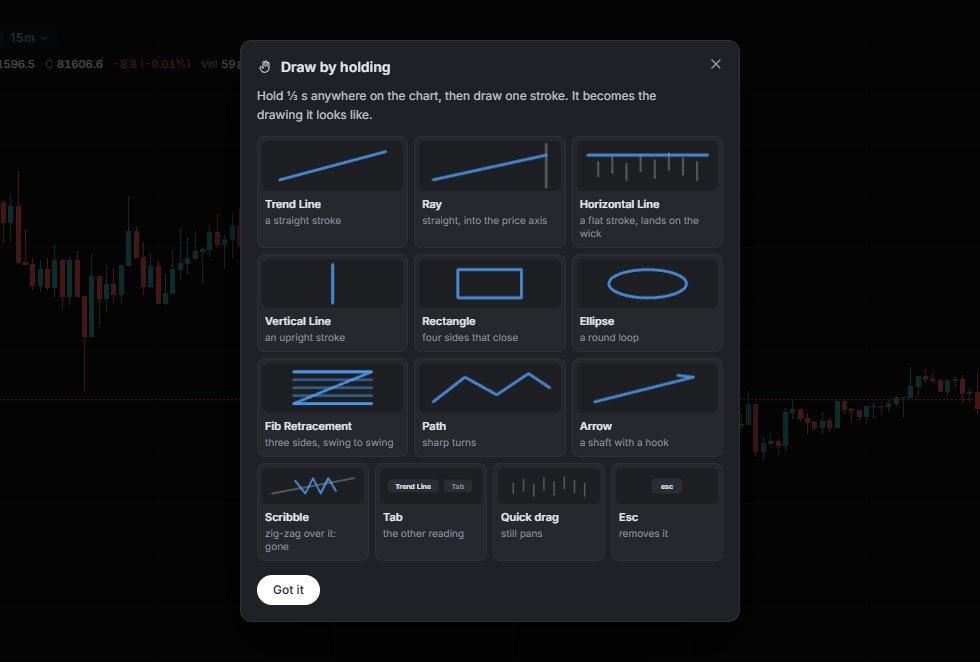
È attivo di default. Tieni premuto in un punto qualsiasi del grafico per ⅓ di secondo, poi traccia un solo tratto. Market Open lo trasforma nel disegno a cui assomiglia: Trend Line, Ray, Horizontal Line, Vertical Line, Rectangle, Ellipse, Fib Retracement, Path o Arrow.
- Scarabocchia sopra un disegno per cancellarlo.
- Tab passa all'altra interpretazione del tuo tratto.
- Esc lo rimuove.
- Un trascinamento veloce sposta comunque il grafico.
Il menu Draw by holding (Disegna tenendo premuto) ha l'interruttore on / off e How it works (Come funziona), che mostra i tratti per ogni disegno.
Modificare un disegno
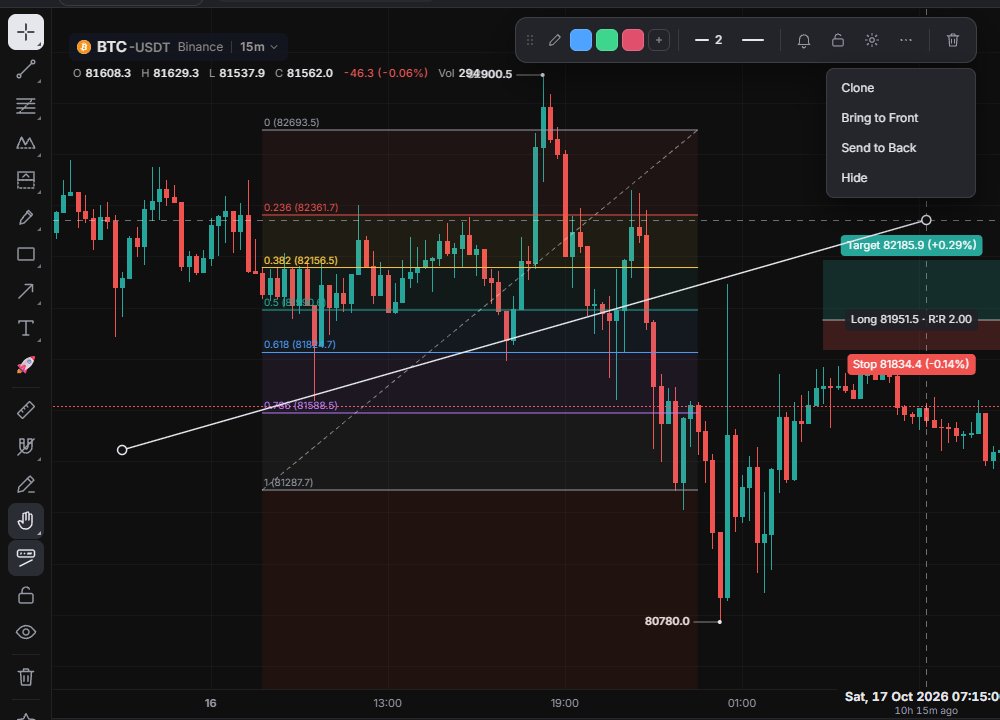
Fai clic su un disegno per selezionarlo. Compare una barra mobile con una maniglia per trascinarla, campioni di colore (Color / Stroke, più Fill per le forme chiuse), Line width (Spessore linea), Line style (Stile linea: Solid / Dashed / Dotted), Add alert on {tool} (Aggiungi alert su {tool}), Lock drawing (Blocca disegno), Settings (Impostazioni), More options (Altre opzioni) e Remove (Rimuovi). More options contiene Clone (Clona), Bring to Front (Porta in primo piano), Send to Back (Porta in fondo) e Hide (Nascondi).
Add alert on {tool} crea un alert di prezzo al prezzo di ancoraggio del disegno più vicino all'ultimo prezzo. Gli alert sono spiegati nella pagina Alert.
Altri tasti: Ctrl + Z / Ctrl + Shift + Z per annullare / ripetere (le frecce nella barra di stato fanno lo stesso), Ctrl + C / Ctrl + V per copiare e incollare un disegno, Delete o Backspace per rimuovere quello selezionato.
La scheda Drawings (Disegni) del pannello Objects (Panels › Yours › Objects, Alt + Shift + O) elenca i disegni del grafico con mostra / nascondi e rimuovi, quindi lì ritrovi anche un disegno nascosto. I disegni Text e Note compaiono anche nel pannello Journal (Diario), segnati "On chart" (Sul grafico).
Non esistono modelli di disegno. I modelli esistono solo per le impostazioni degli indicatori.
Sul telefono
Nella scheda Chart (Grafico), il primo pulsante della riga degli strumenti (mostra il puntatore o lo strumento attivo) apre il pannello Drawing tools (Strumenti di disegno). Common (Comuni) in cima contiene gli strumenti di tutti i giorni (Trend Line, Horizontal Line, Fib Retracement, Long e Short Position, Measure e qualcun altro). Sotto vengono tutte le sezioni, Emoji, e Options (Opzioni) con Magnet, Stay in drawing mode, Draw by holding, Lock drawings e Remove drawings.
Il chip con la penna in basso a destra del grafico mostra sul telefono la barra in stile desktop (nascosta di default). More (…) › Drawing tips (Altro (…) › Consigli di disegno) apre la guida di Draw by holding.