Trading sul grafico
Una volta collegato un wallet (Hyperliquid) o una API key (Binance, beta), posizioni e ordini vivono sul grafico. Ogni azione chiede prima una conferma.
La linea della posizione
Le etichette stanno a sinistra del grafico e restano brevi, con dimensioni come 219.3K, così coprono meno il prezzo. All'estremità destra della linea della posizione trovi:
- Reverse (Inverti): gira la posizione sul lato opposto.
- I riquadri TP e SL: trascinane uno in su o in giù dal prezzo di entrata per impostare un take-profit o uno stop-loss. Mentre trascini, la linea mostra quanto è distante dall'entrata, per esempio +0.13% o −0.40%. Il riquadro sparisce quando quell'ordine esiste già. Un semplice clic apre la finestra TP/SL.
- Dimensione e PnL.
- ×: chiude la posizione.
Le linee degli ordini si leggono così: Sell · Stop ≤ price · size · value. Trascina una linea limit, TP o SL su un nuovo prezzo.


Marcatori
- B / S: le tue esecuzioni. Passa sopra con il cursore per vedere il prezzo medio (VWAP) e le commissioni.
- Stella: un TP o uno SL che è scattato.
- Marcatore di episodio sull'asse del tempo: dove è iniziata e finita ogni posizione.
Le linee fuori dallo schermo compaiono come marcatori ↑ / ↓ sul bordo, con la stessa % dall'entrata.
Nell'app Himbit, il grafico SMC nella scheda Perp mostra gli stessi marcatori di esecuzione per il wallet con cui fai trading, dal momento in cui attivi il trading.


Commissioni
Ogni esecuzione su Hyperliquid paga una commissione builder Himbit dello 0,055% in aggiunta alle commissioni di Hyperliquid, mostrata prima di operare. La approvi nello stesso passaggio di Enable trading (Attiva trading): dopo aver toccato Enable (Attiva), il tuo wallet firma la chiave di trading e poi, se non è ancora approvata, la commissione builder (al massimo lo 0,055% per ordine). Nessuna delle due firme può spostare o prelevare fondi, e puoi revocare l'approvazione della commissione su Hyperliquid in qualsiasi momento.
A ottobre 2026 Himbit ha spostato questa commissione su un nuovo account builder, quindi va approvata ancora una volta, anche se l'avevi già approvata. Se il trading è già attivo, il tuo wallet te la chiede quando tocchi Connect (Connetti); non si apre nulla da solo. Se rifiuti quella firma, i tuoi ordini passano senza la commissione Himbit e non ti viene chiesto di nuovo per 7 giorni.

Depositare USDC su Hyperliquid
Un nuovo account Hyperliquid non ha fondi, quindi il trading non si può ancora attivare. In quel caso, Enable trading (Attiva trading) mostra un pulsante Deposit (Deposita). Puoi anche avviare un deposito da Deposit USDC (Deposita USDC) nel menu dell'account Hyperliquid, oppure dalla scheda dell'account nel pannello Trade.
- Deposit USDC mostra il tuo wallet, la rete (Arbitrum One) e il tuo saldo USDC. Inserisci un importo o tocca 20, 50, 100 o Max, poi Continue (Continua). Il minimo è 20 USDC, e funziona solo USDC nativo su Arbitrum.
- Confirm deposit (Conferma deposito) mostra dove vanno i soldi: dal tuo wallet al Hyperliquid Bridge ufficiale, con la commissione di rete. Il tuo wallet firma il trasferimento. Hyperliquid accredita l'indirizzo che li ha inviati.
- I fondi di solito arrivano in circa un minuto. Deposited (Depositato) lo conferma, con un link alla transazione su Arbiscan, e Enable trading ti riporta indietro per finire.
Se il tuo wallet è su un'altra rete, o non ha abbastanza USDC o ETH per la commissione di rete, la finestra te lo dice prima che venga inviato qualsiasi cosa.


Dimensione dell'ordine
Il pannello Trade si apre su Market (Mercato). Accanto a Order size (Dimensione dell'ordine), il pulsante dell'unità (per esempio USDC ⇄) apre Unit options (Opzioni unità):
- La moneta, per esempio STRK: inserisci e vedi la dimensione nella moneta.
- USDC: inserisci la dimensione in dollari, come Order size (il valore della posizione) oppure come Cost (Costo, il margine iniziale). Con Cost la posizione è costo × leva, quindi $100 a 5× aprono una posizione da $500.
Market Open ricorda la tua scelta in questo browser.

Fare trading da telefono
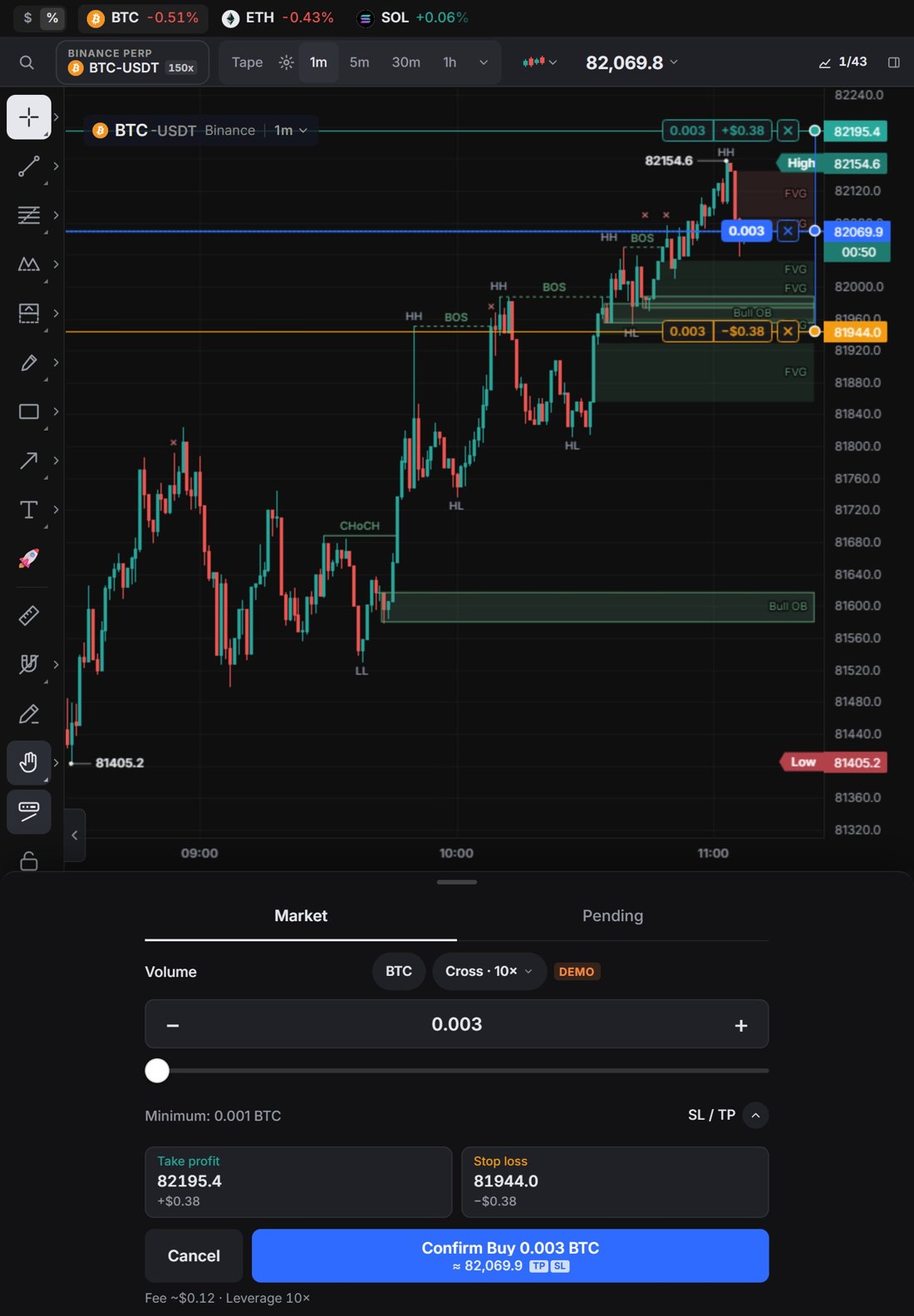
Sui telefoni, e su iPad mini e iPad Air in verticale, sotto il grafico ci sono grandi pulsanti Sell (Vendi) e Buy (Compra) con bid e ask in tempo reale, e lo Spread tra i due. La scheda Trade (Fai trading) nella barra in basso apre la stessa scheda d'ordine.
Toccane uno per aprire una scheda d'ordine compatta. Il grafico resta visibile sopra.
- Market (Mercato) o Pending (In attesa, un ordine limite).
- Volume con − / + e un cursore 0–100%, la dimensione Minimum (Minimo) e Deposit (Deposita). Tocca l'unità accanto a Volume per aprire Unit options (Opzioni unità): la moneta, oppure USDC come Order size o Cost (il margine iniziale), come su desktop.
- SL / TP, e il chip della modalità di margine e della leva, per esempio Cross · 10×.
- Cancel (Annulla) e un solo pulsante di conferma che indica lato e dimensione, per esempio Confirm Buy 0.036 BTC (Conferma acquisto di 0.036 BTC), con il prezzo sotto (≈ per un ordine a mercato, @ per un limite). Il piè di pagina mostra la commissione stimata e la leva.
Mentre scrivi una dimensione o un prezzo, la scheda si riduce a quel campo, con Cancel (Annulla) e il pulsante di conferma subito sopra la tastiera, così il grafico resta visibile.
Prima che tu confermi, l'ordine compare sul grafico come una linea con i riquadri TP e SL. Trascinali fuori per piazzare un take-profit o uno stop-loss; ogni linea mostra la dimensione e il profitto o la perdita a quel prezzo, con la sua etichetta a destra accanto all'asse dei prezzi, e i campi della scheda si compilano. Mentre inserisci l'ordine, la legenda del grafico mostra solo il simbolo. Per un ordine Pending, trascina la linea di ingresso per impostare il prezzo limite, anche quando parte dal prezzo della tua posizione aperta.
Se il conto non ha margine sufficiente, Not enough money (Soldi insufficienti) mostra quanto serve all'ordine e quanto è disponibile, con Deposit; sul conto demo offre invece Use the maximum (Usa il massimo). Se non sei ancora collegato, il pulsante di conferma diventa Connect wallet (Collega wallet), Connect Binance (Collega Binance) o Enable trading (Attiva trading), con sotto un link Try the demo account (Prova il conto demo).
Gli ordini Stop e TWAP ci sono solo nel pannello Trade da desktop. iPad in orizzontale e iPad Pro mantengono il pannello Trade di lato, come da desktop.