Indicatori
Market Open include 85 indicatori integrati divisi in cinque gruppi. Alla prima visita è attivo solo Price Action — SolAtlas; gli altri sono a un clic di distanza nella finestra Indicators (Indicatori), e quello che imposti viene salvato con il tuo layout.
Aprire la finestra Indicators
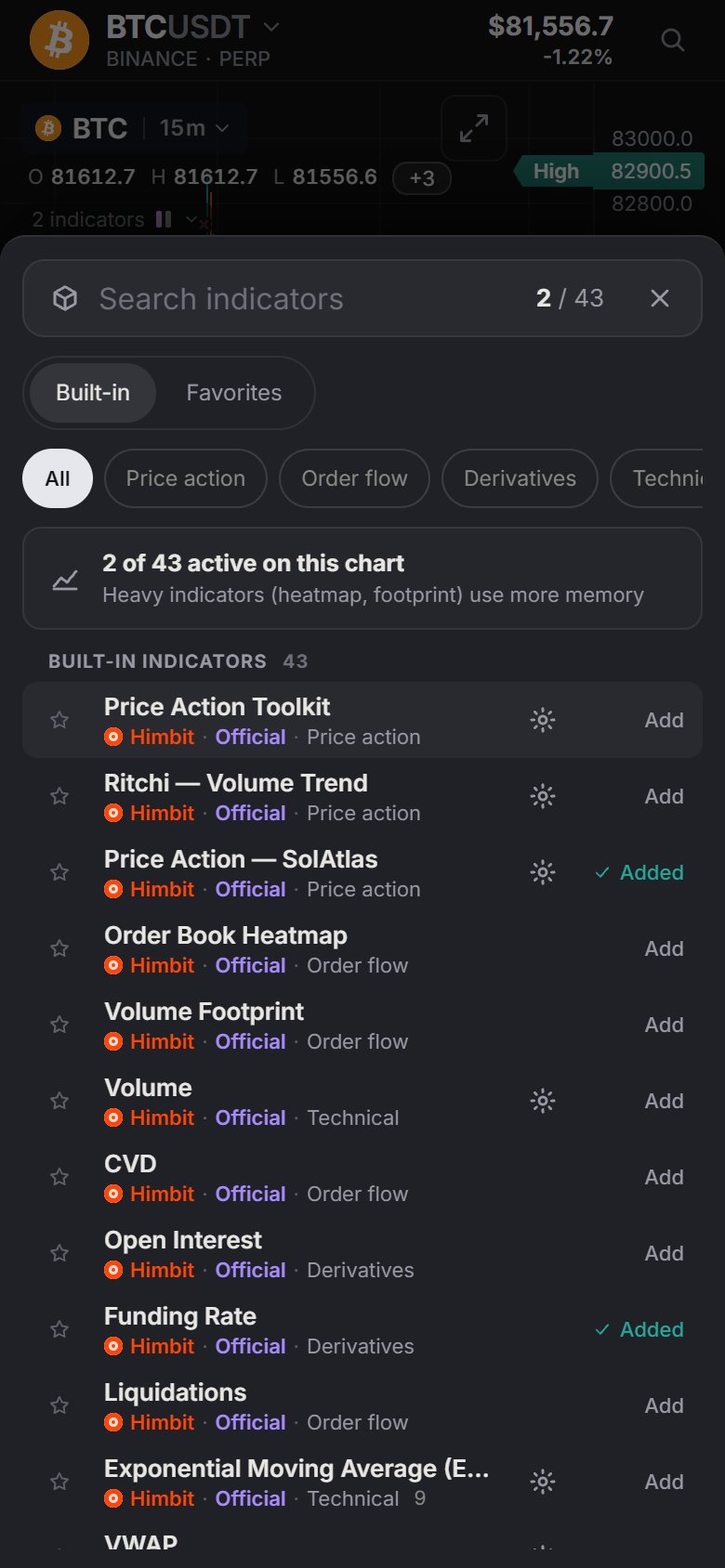
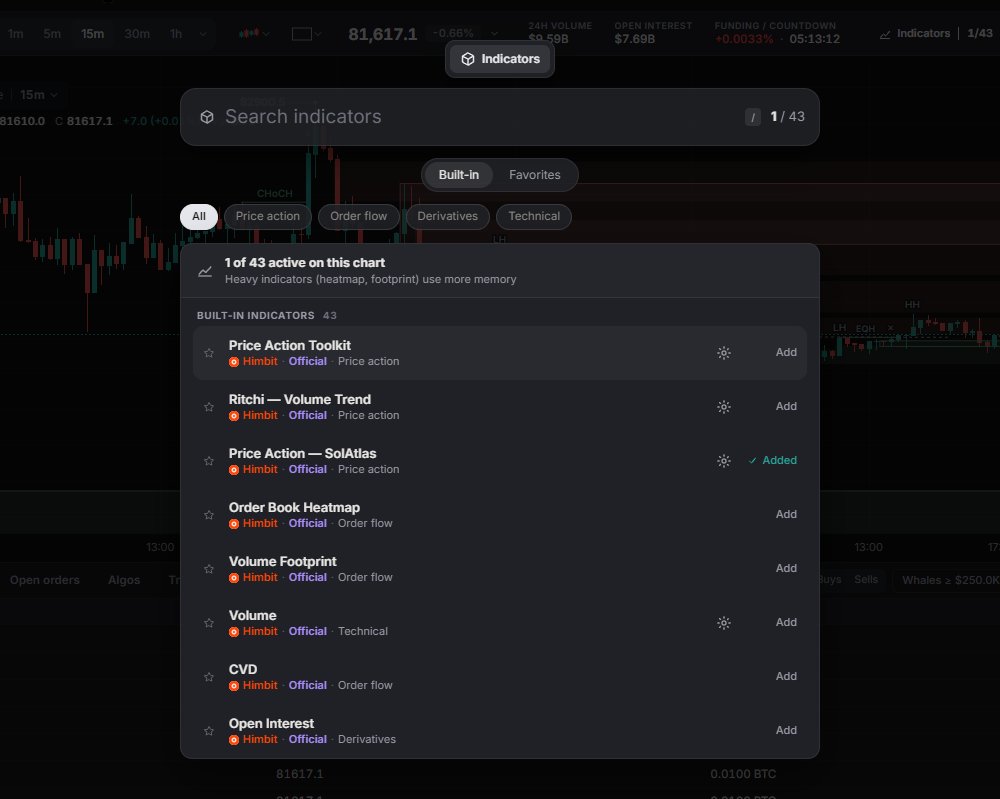
Fai clic su Indicators (Indicatori) nella barra del ticker (mostra un conteggio come 1/85), premi / oppure usa Ctrl + K. La finestra ha:
- una casella Search indicators (Cerca indicatori) e un contatore, per esempio "1 of 85 active on this chart" (1 di 85 attivi su questo grafico);
- tre schede, Built-in (Integrati), Favorites (Preferiti) e New (Nuovi) (gli indicatori aggiunti negli ultimi giorni, dal più recente; quelli recenti hanno un badge New (Nuovo) in ogni elenco);
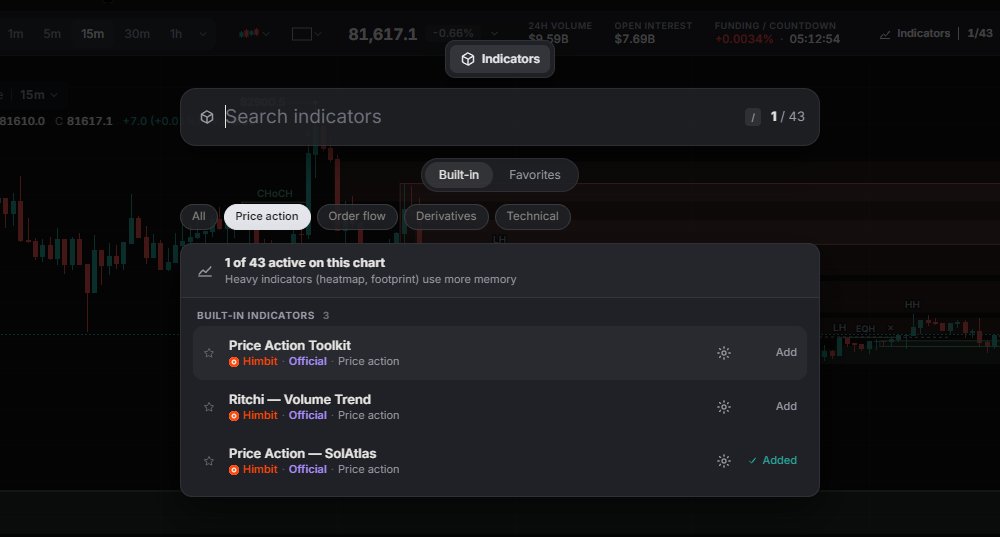
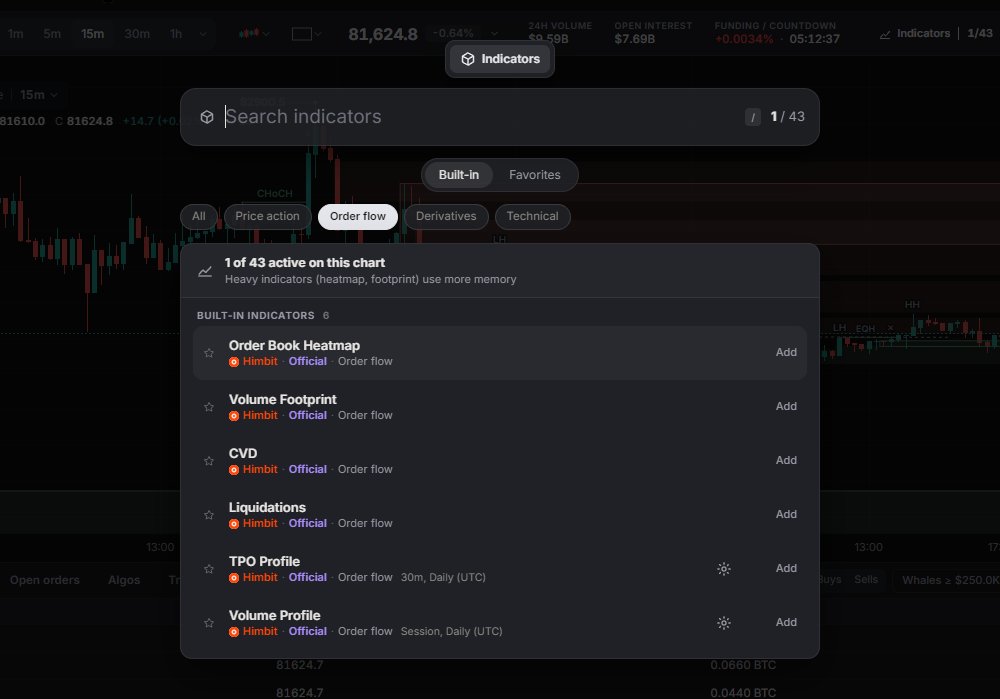
- chip di categoria: All, Price action, Order flow, Levels & structure, Derivatives, Technical (Tutti, Price action, Order flow, Livelli e struttura, Derivati, Tecnici).
Il pulsante Add (Aggiungi) su una riga (oppure ↑ / ↓ e Enter) lo aggiunge subito. A quel punto mostra ✓ Added (Aggiunto), e un altro clic lo rimuove.
Fai clic sull'indicatore stesso per aprire la sua pagina: un'immagine del tuo grafico attuale con solo quell'indicatore attivo (scattata dal vivo; sul tuo grafico non cambia nulla), Add to chart (Aggiungi al grafico) o On the chart · Remove (Sul grafico · Rimuovi), le sue impostazioni e un'introduzione: cosa mostra, come leggerlo, le impostazioni principali e cosa sapere, con Learn more in the Academy (Scopri di più nell'Academy) quando c'è una lezione adatta. Back (Indietro) torna all'elenco. Le stesse introduzioni si trovano in queste pagine, una per indicatore: fai clic su un nome nell'elenco qui sotto. L'ingranaggio apre le sue impostazioni e la ☆ lo mette tra i Favorites (Preferiti). Le righe tecniche mostrano i loro parametri, come 9 per EMA o 14, close per RSI. Gli indicatori pesanti (heatmap, footprint) usano più memoria, quindi aggiungili quando ti servono.
Gli 85 indicatori
Price action (10): Price Action Toolkit, Ritchi — Volume Trend, Price Action — SolAtlas, Equal Highs/Lows FVG Breakouts, Session Sweep + Inverse FVG, Breakout Tests & Retests, Marubozu, Gravestone Doji, Piercing Line, Mirage Liquidity Sweep Pro.
Order flow (15): Order Book Heatmap, Volume Footprint, CVD, Liquidations, TPO Profile, Volume Profile, Liquidity Sweeps, Volume Delta, CVD Divergence, Absorption, Big Trades, Volume Bubbles, Volume Delta Pro, Liquidation Bursts, Session Volume Profile. Big Trades funziona solo in tempo reale: le sue bolle partono dal momento in cui apri il grafico. La heatmap, TPO Profile e Volume Profile sono spiegati in dettaglio nella pagina Strumenti del grafico.
Levels & structure (9) (Livelli e struttura): Session Sweeps, Asian Session Sweeps, Structure Shift Sweeps, Supply and Demand Zones, Prior Day High/Low FVG, Anchored Market Structure, Key Levels (Prior Day High/Low), Market Sessions, Day Type.
Derivatives (3) (Derivati): Open Interest, Funding Rate, OI Changes.
Technical (48) (Tecnici): Volume, Exponential Moving Average (EMA), VWAP, Relative Strength Index (RSI), Bollinger Bands, Moving Average Convergence Divergence (MACD), Average True Range (ATR), Simple Moving Average (SMA), Ichimoku Cloud, Parabolic SAR, Average Directional Index (ADX), Stochastic Oscillator, Commodity Channel Index (CCI), Money Flow Index (MFI), Accumulation / Distribution Line (ADL), Weighted Moving Average (WMA), Hull Moving Average (HMA), Volume Weighted Moving Average (VWMA), Supertrend, Keltner Channels (KC), Donchian Channels (DC), Aroon, Awesome Oscillator (AO), Stochastic RSI, Momentum, Rate of Change (ROC), Williams %R, On-Balance Volume (OBV), Chaikin Money Flow (CMF), Pivot Points Standard, Zig Zag, Anchored VWAP, Williams Alligator, Moving Average Cross, Chandelier Exit, SafeZone Stop, Choppiness Index (CHOP), Gator Oscillator, Volume Zone Oscillator (VZO), Average Daily Range (ADR), Garman-Klass Volatility, Parkinson Volatility, Rogers-Satchell Volatility, Yang-Zhang Volatility, EWMA Volatility, Volume Ratio, Volume Heat Hours, Bar Statistics. Volume Heat Hours funziona solo sui timeframe da 1h in giù.
Gli oscillatori come RSI, MACD, ADX e Stochastic si aprono in un pannello proprio sotto il grafico del prezzo, e lo stesso vale per CVD, Open Interest, Funding Rate e Liquidations. Volume può stare sul pannello del prezzo o in un pannello proprio: Volume settings › Placement › Overlay / Own pane (Impostazioni Volume › Posizione › Sovrapposto / Pannello proprio).

La legenda sul grafico
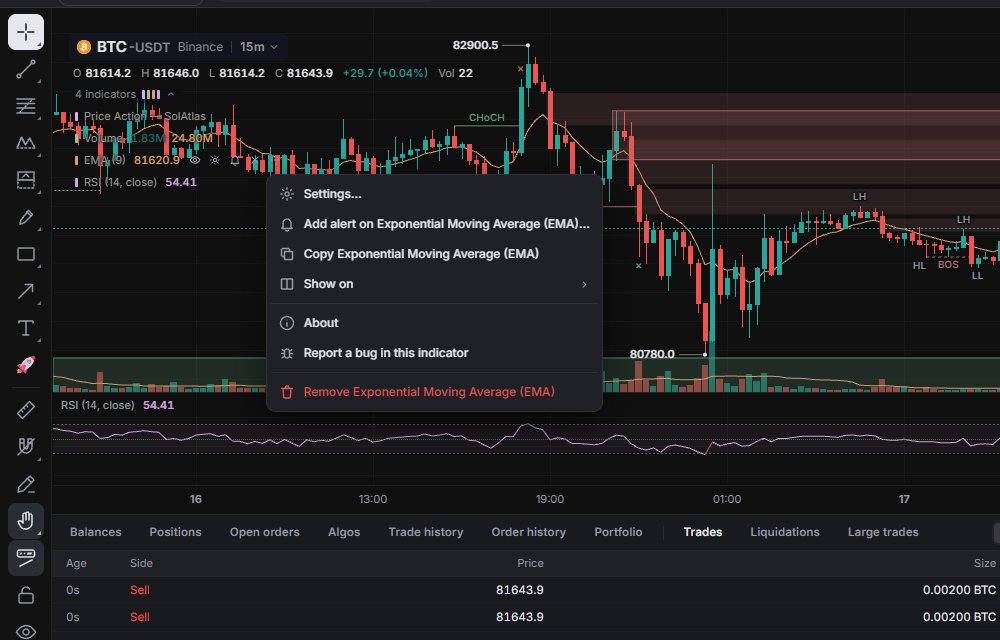
Sotto la riga OHLC, una riga come 4 indicators (4 indicatori) si espande nell'elenco; i segni colorati collegano ogni linea al suo indicatore. Ogni riga mostra nome, parametri e valori in tempo reale, poi:
- l'occhio per Show / Hide (Mostra / Nascondi);
- l'ingranaggio per Settings (Impostazioni; un doppio clic sulla riga fa lo stesso);
- × per Remove (Rimuovi);
- More (Altro, …).
Il menu More (Altro) contiene Settings… (Impostazioni…), Add alert on {name}… (Aggiungi alert su {name}…), Copy {name} (Copia {name}: copia le sue impostazioni negli appunti), Show on › All splits / This split (Mostra su › Tutte le divisioni / Questa divisione), About (Informazioni: un breve testo su cosa fa l'indicatore), Report a bug in this indicator (Segnala un bug in questo indicatore) e Remove {name} (Rimuovi {name}).
Il chip del simbolo in cima alla legenda ha un suo occhio, che nasconde o mostra tutti gli indicatori di quel grafico in una volta, più un menu More (Altro) che elenca "{name} settings…" per ogni indicatore che ha impostazioni.
Impostazioni e modelli
La maggior parte degli indicatori ha un pannello di impostazioni. Quelli senza impostazioni proprie sono Order Book Heatmap (usa invece la scheda Heatmap), Volume Footprint, CVD, Open Interest, Funding Rate e Liquidations.
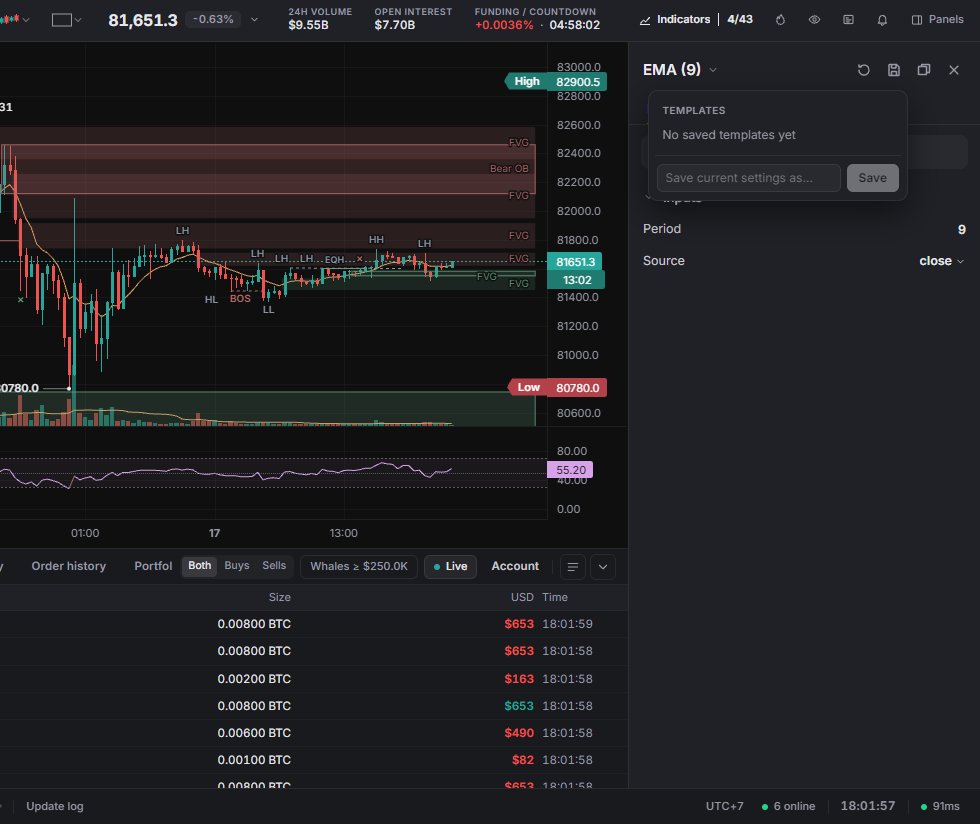
Il pannello sta a destra (Dock to the side, Aggancia di lato) oppure fluttua (Float as a window, Finestra mobile); fai clic sul suo titolo per cambiare indicatore. Le impostazioni sono divise in schede, come Inputs (Parametri) e Style (Stile) per EMA, e Filter {n} settings (Filtra {n} impostazioni) trova un'opzione in fretta. Reset to defaults (Ripristina predefiniti) riporta tutto com'era, e ogni riga modificata ha il suo ripristino. Le modifiche si applicano subito e vengono salvate con il layout (sincronizzate se hai fatto l'accesso con un Himbit ID). Non esiste "salva come predefinito": un nuovo layout parte dai valori predefiniti integrati.
I Templates (Modelli) conservano le impostazioni che usi spesso. Scrivi un nome in Save current settings as… (Salva le impostazioni attuali come…, fino a 40 caratteri) e premi Save (Salva). Fai clic su un modello per applicarlo, o su × per eliminarlo. I modelli sono tenuti per indicatore e solo in questo browser; non si sincronizzano con il tuo Himbit ID.
Nascondere, mostrare e rimuovere
- Un indicatore: l'occhio nella sua riga della legenda, oppure la scheda Indicators del pannello Objects (Panels › Yours › Objects, Alt + Shift + O).
- Tutti gli indicatori di un grafico: l'occhio del chip del simbolo, oppure Show all / Hide all (Mostra tutti / Nascondi tutti) nel pannello Objects. L'occhio Hide onchart indicators (Nascondi gli indicatori sul grafico) nella barra degli strumenti di disegno nasconde solo quelli disegnati sul pannello del prezzo.
- Rimuoverne uno: × nella legenda, More › Remove, la sua riga nella finestra, Chart settings › Indicators oppure il pannello Objects.
- Rimuoverli tutti: clic destro sul grafico › Remove all indicators ({n}) (Rimuovi tutti gli indicatori ({n})).
- Solo su un grafico di un layout con più grafici: More › Show on › This split. Vedi Layout.
Alert su un indicatore
Fai clic destro sul grafico (pressione prolungata sul telefono) e scegli Add alert on {indicator} (Aggiungi alert su {indicator}). Puoi impostare condizioni di incrocio, livelli, canali, movimenti in % e i segnali propri dell'indicatore, come un BOS rialzista o un CHoCH ribassista. Gli alert funzionano nell'app mentre è aperto un grafico di quel mercato e di quell'intervallo. Tutto il procedimento è nella pagina Alert.
Sul telefono
Nella scheda Chart (Grafico), il pulsante degli indicatori (icona a barre, con il conteggio) apre la stessa finestra come pannello dal basso, chip di categoria compresi. Ci arrivi anche da Menu › Chart › Indicators. La legenda funziona come su desktop, e le impostazioni si aprono a tutta larghezza.