
Chat
La Chat è il posto dove i trader parlano di quello che vedono sul grafico: una stanza condivisa, stanze nella tua lingua, clan e messaggi privati. Chiunque può leggere le stanze pubbliche. Per scrivere, accedi con il tuo Himbit ID.
Dove trovarla
- Desktop: Panels › Community › Chat (Pannelli › Community › Chat) la apre accanto al grafico, e il pulsante ● Chat nella barra di stato la mostra o la nasconde, con il numero di messaggi non letti. Puoi staccarla in una finestra mobile da trascinare, ridimensionare e ridurre a icona, oppure riagganciarla.
- Telefono: la scheda Chat nella barra in basso, tra Home e Chart. Un badge mostra i messaggi non letti.
La prima volta che apri la Chat, una breve guida ti accompagna. Un messaggio che hai iniziato a scrivere resta lì se passi ad altro.
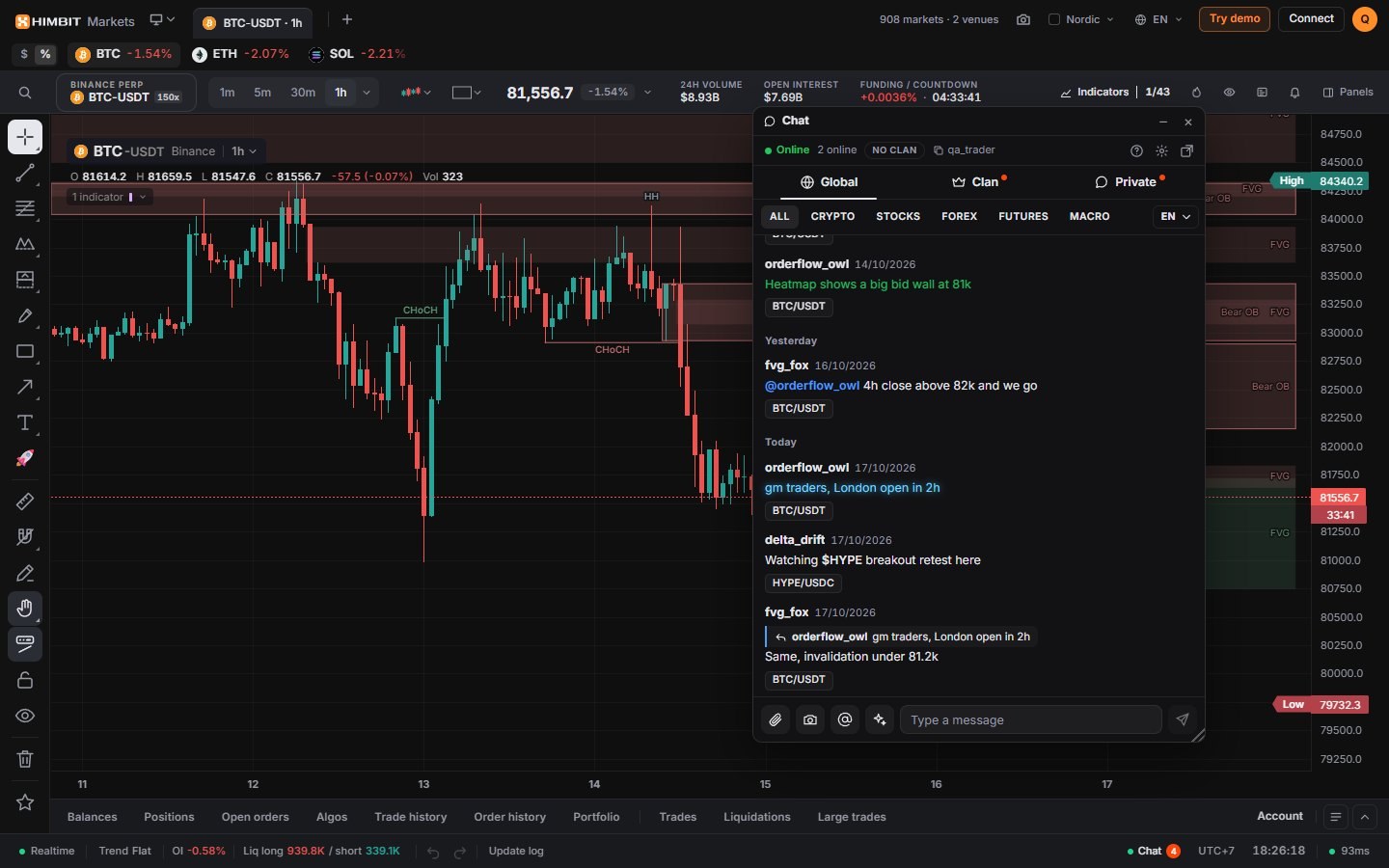

Stanze
Global è la stanza che condividono tutti. I pulsanti in alto la filtrano: All, Crypto, Stocks, Forex, Futures e Macro. Accanto puoi passare a una stanza nella tua lingua. Una stanza può avere la modalità lenta, per esempio un messaggio ogni 10 secondi; la stanza lo indica quando è attiva. I messaggi sono raggruppati sotto separatori di data, con i più recenti in fondo.

Scrivi un messaggio
- Scrivi $ seguito da un ticker, per esempio $BTC, per taggare un mercato. Il tag appare come un chip; toccalo per aprire quel grafico.
- Scrivi @ per menzionare qualcuno. Market Open suggerisce le persone che hanno scritto di recente.
- Reply (Rispondi) a un messaggio per citarlo sopra il tuo.
- ✦ apre Text effects (Effetti del testo) per il tuo prossimo messaggio: 10 colori (Yellow, Red, Green, Cyan, Purple, White, Flash 1, Flash 2, Glow 1, Glow 2) e 5 movimenti (Wave, Wave 2, Shake, Scroll, Slide).
- Un messaggio può avere al massimo 300 caratteri. I link appaiono come [link] invece dell'indirizzo.


Condividi un grafico o un'immagine
Tocca 📎 per condividere un'istantanea del grafico che stai guardando, con una riga di testo se vuoi. Viene pubblicata come una scheda con il simbolo e il timeframe, e chi tocca Open chart (Apri grafico) ottiene lo stesso simbolo e lo stesso timeframe sul proprio schermo.
Puoi anche allegare o incollare un'immagine. Le immagini vengono ridimensionate prima dell'invio, e puoi inviarne fino a 4 al minuto e 40 al giorno.
Messaggi privati
La scheda Private (Privati) contiene le tue conversazioni a due. Ognuna mostra se l'altra persona è online e quando sta scrivendo, e un punto segna i messaggi non letti. Solo voi due potete leggere una conversazione privata.

Clan
Un clan è un gruppo con una stanza tutta sua. In Clan puoi crearne uno (il nome ha 3–20 caratteri: lettere, numeri, spazi, _ o -) oppure accettare un invito. I membri invitano altre persone tramite @username. I ruoli sono Owner (Proprietario), Officer (Ufficiale) e Member (Membro), il clan può fissare un avviso in cima alla sua stanza, e Members (Membri) elenca tutti. Puoi lasciare un clan in qualsiasi momento.


Persone
Fai clic destro su un nome, oppure usa il menu ⋯ di un messaggio, per Reply (Rispondi), Send message (Invia messaggio), Add friend (Aggiungi amico), Block (Blocca), Report (Segnala) o Copy username (Copia nome utente). Tutte le persone che blocchi sono elencate in Chat settings (Impostazioni della chat).
Impostazioni della chat
L'ingranaggio nell'intestazione della Chat apre Chat settings (Impostazioni della chat): Text size (Dimensione del testo: Small, Medium, Large) e i tuoi Blocked users (Utenti bloccati).

Sicurezza
Usa Report (Segnala) su tutto ciò che viola le regole; i moderatori esaminano le segnalazioni. Non pubblicare mai la tua seed phrase, la tua chiave privata, il tuo API secret o la tua password di backup, e non fidarti di nessuno in chat, anche nei messaggi privati, che te li chiede.