
Pannelli di order flow
I pannelli di order flow stanno accanto ai tuoi grafici e mostrano cosa sta facendo il mercato in questo momento: il book, ogni print, i trade grandi, le liquidazioni e alcune statistiche in tempo reale. Seguono il grafico su cui stai lavorando, e quelli che apri vengono salvati con il tuo layout.
Aprire i pannelli
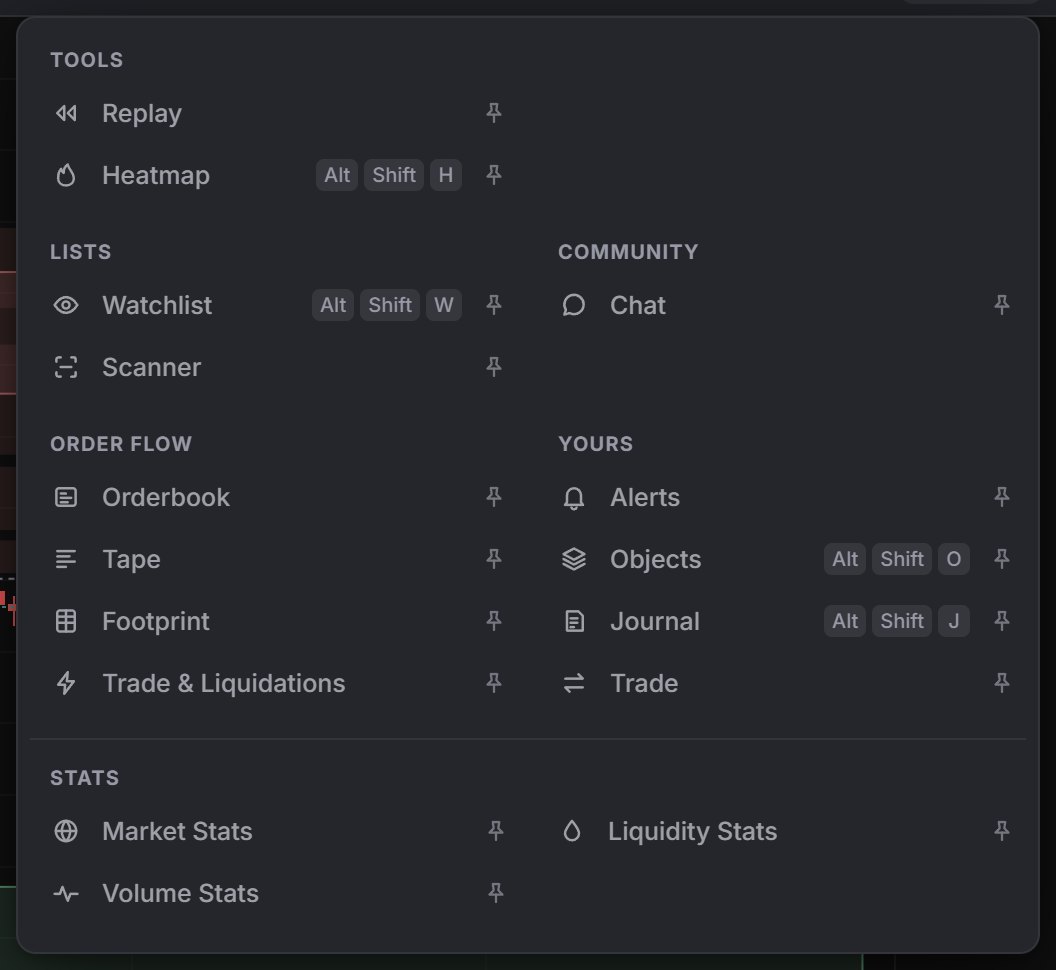
Apri Panels (Pannelli) nella barra del ticker. Ogni riga apre o chiude un pannello, e la puntina a destra mostra quali sono aperti. I gruppi che contano qui sono Lists (Elenchi: Watchlist, Scanner), Order flow (Orderbook, Tape, Footprint, Trade & Liquidations) e Stats (Statistiche).
I pannelli si aprono in colonne a destra dei grafici. Add a panel below (Aggiungi un pannello sotto) ne impila un altro nella stessa colonna, × lo chiude, e puoi trascinare il bordo della colonna tra 240 e 640 px. I pannelli mostrano il mercato del grafico attivo, tranne un Tape che hai sganciato.
Orderbook
Panels › Order flow › Orderbook ha tre schede:
- Book: Price, Amount e Total (Prezzo, Quantità e Totale), ask in alto, bid sotto, con l'ultimo prezzo e lo spread al centro. Una barra sotto la scala confronta il valore di bid e ask sui 20 livelli più vicini per lato.
- Delta: Price, Added e Subtracted (Prezzo, Aggiunto e Sottratto), la variazione della size in attesa negli ultimi 60 secondi.
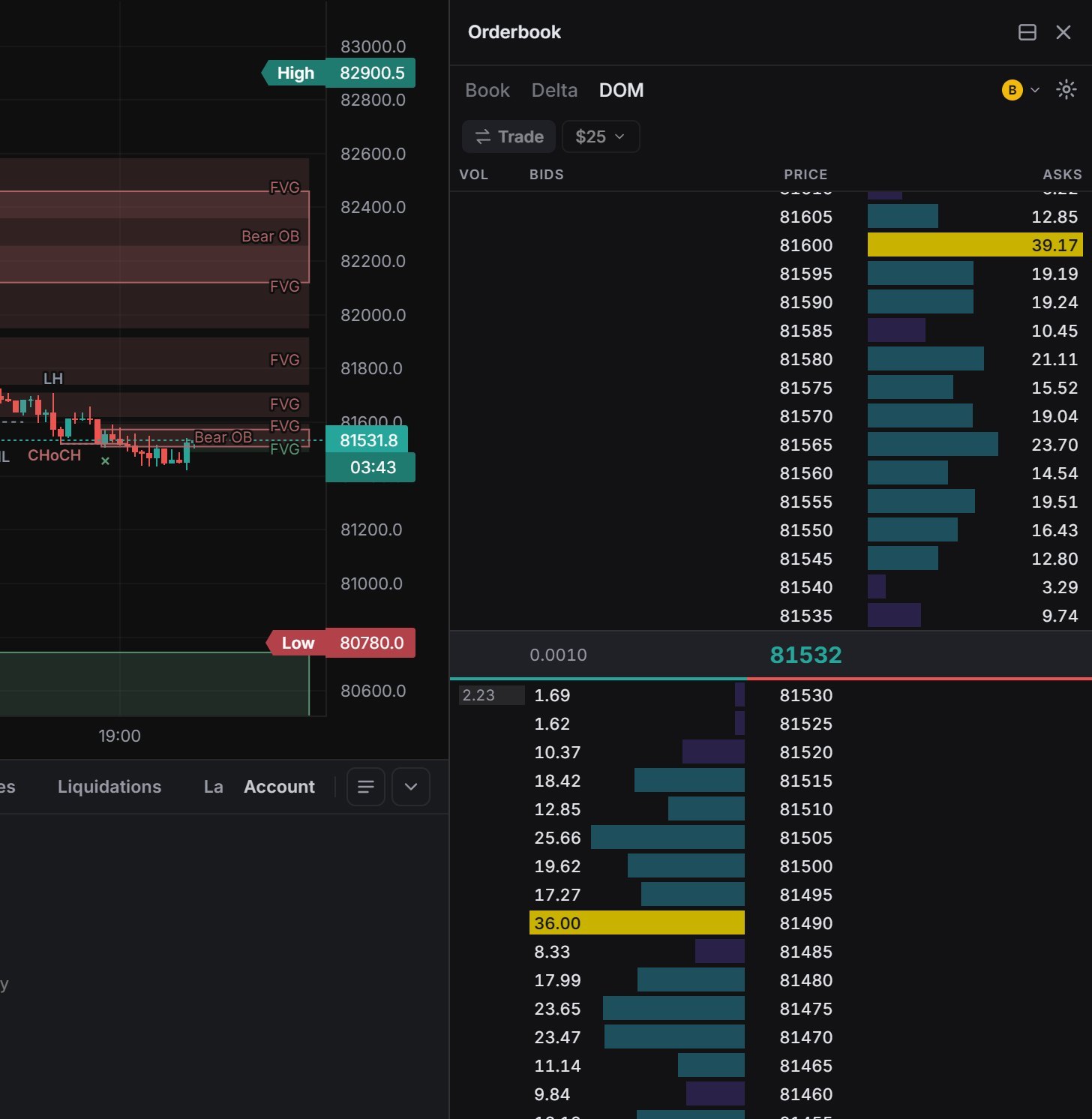
- DOM: Vol, Bids, Price e Asks su una scala di prezzi continua, livelli vuoti compresi, con il volume scambiato a ogni livello.
Grouping (Raggruppamento) imposta il passo di prezzo. L'ingranaggio contiene Show cumulative (Mostra cumulativo, attivo di default) e Highlight large orders (Evidenzia ordini grandi) a 2×, 3×, 5× o 10× la size mediana (3× di default). Re-centre (Ricentra) torna al prezzo. Hyperliquid trasmette 20 livelli per lato, Binance di più. La lezione DOM ladder spiega come leggerlo.
Le size si possono mostrare in USD o in coin.
Per BTC il raggruppamento arriva fino a 1000, e Scroll to center (Scorri al centro) riporta la ladder al prezzo.
Tape
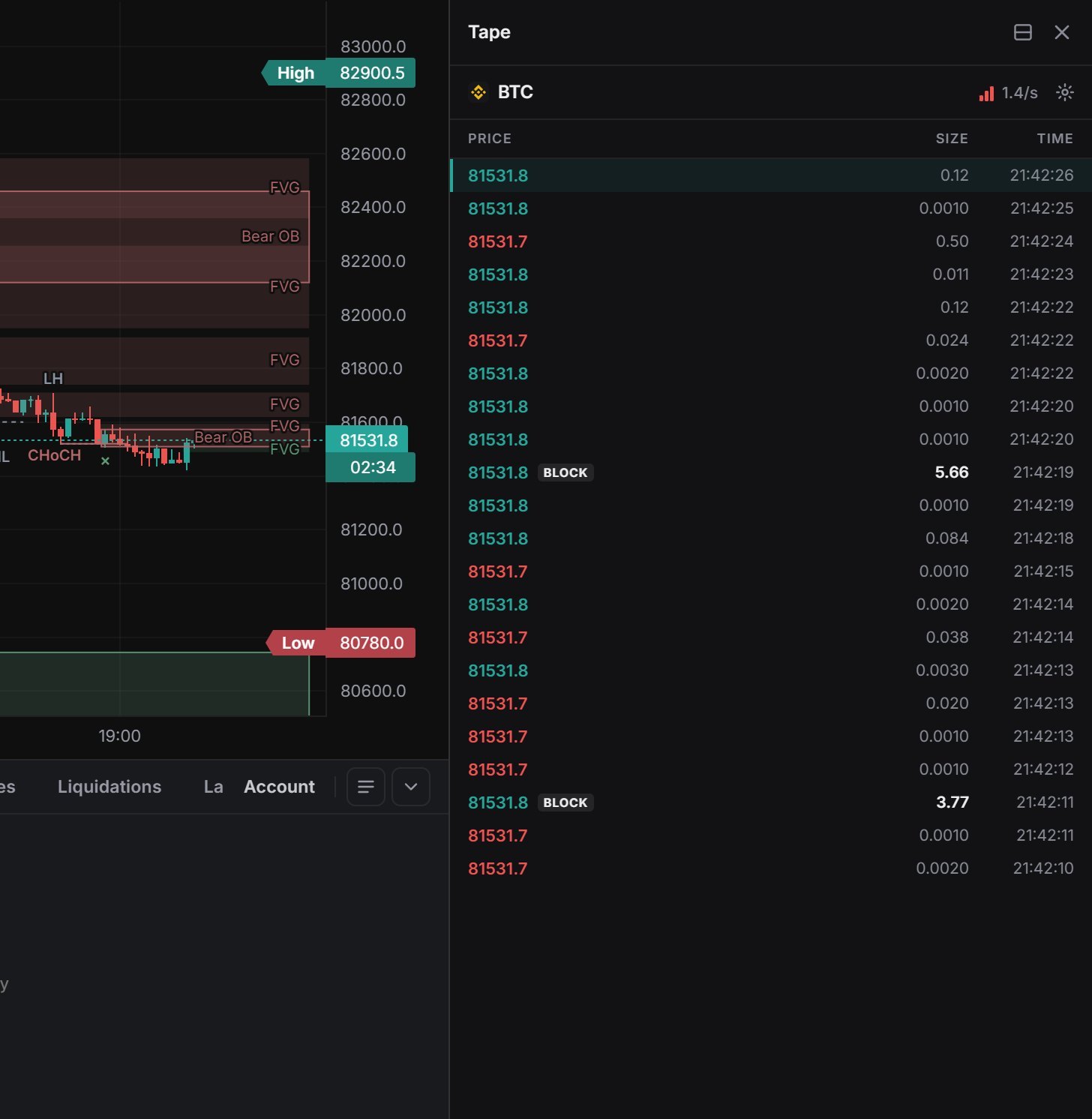
Panels › Order flow › Tape è il time & sales in tempo reale del mercato del grafico, fino a 250 righe. L'indicatore di ritmo nell'intestazione mostra i trade al secondo negli ultimi 10 secondi accanto alla media di 1 minuto. Due etichette risaltano:
- BLOCK: un singolo print pari o superiore alla soglia block ($100K di default).
- SWEEP: print dello stesso lato su almeno 3 livelli di prezzo entro 500 ms, per un totale di almeno $50K.
In Tape Settings (Impostazioni del Tape) puoi cambiare queste soglie, scegliere unità BASE o QUOTE, impostare un filtro Min Size (Size minima), attivare l'evidenziazione Whale (Balena, da $200K), mostrare Blocks/Sweeps only (Solo block/sweep) oppure attivare Reconstructed tape (Tape ricostruito) per unire le esecuzioni di un ordine in un solo print. Sync to Main Chart (Sincronizza con il grafico principale) è attivo di default. Disattivalo e il tape resta Pinned (Fissato) al suo mercato mentre cambi grafico.
Questo pannello non è l'intervallo Tape del menu degli intervalli, che trasforma il grafico stesso in candele da 1 secondo in tempo reale con bolle dei trade (vedi Modalità Tape). Il pannello mostra le dimensioni con i separatori delle migliaia e colora ogni riga in base alla fascia di dimensione del trade.
Trades e Large trades
Il pannello in basso ha le schede Trades e Large trades: Age, Side, Price, Size, USD e Time. Filtra Both, Buys o Sells, imposta Whales ≥ $X su Trades e passa da Live a Paused. Large trades tiene solo i print grandi. Altro sul pannello in basso nella pagina dell'interfaccia.
Trade & Liquidations
Panels › Order flow › Trade & Liquidations mostra i trade grandi in alto e le liquidazioni sotto per il mercato del grafico e per quelli che aggiungi con +. Ogni sezione ha quattro Thresholds (Soglie) di importo, ognuna con il suo colore di acquisto, colore di vendita e suono. I valori predefiniti sono $50K / $125K / $500K / $5M per i trade e $25K / $50K / $100K / $1M per le liquidazioni. Range (Intervallo) moltiplica tutte le soglie insieme. Ogni sezione conserva gli ultimi 150 eventi, e ognuno dei due flussi si può disattivare.
Liquidazioni
Trovi le liquidazioni nella scheda Liquidations del pannello in basso, nella metà inferiore di Trade & Liquidations e come indicatore Liquidations in Indicators › Order flow.
Vengono tutte da Binance. Hyperliquid non pubblica un flusso pubblico di liquidazioni, quindi sui mercati Hyperliquid queste viste restano vuote.
Footprint
Panels › Order flow › Footprint mostra la barra attuale del grafico attivo come scala Sells | Buys | Price costruita dai trade. Modalità: Split, Delta, Total, Cluster, Imbalance Only e Ladder. Le impostazioni possono mostrare gli squilibri 3:1 e impostare i tick per riga. Il contesto è nella lezione sul footprint.
Pannelli di statistiche
In Panels › Stats:
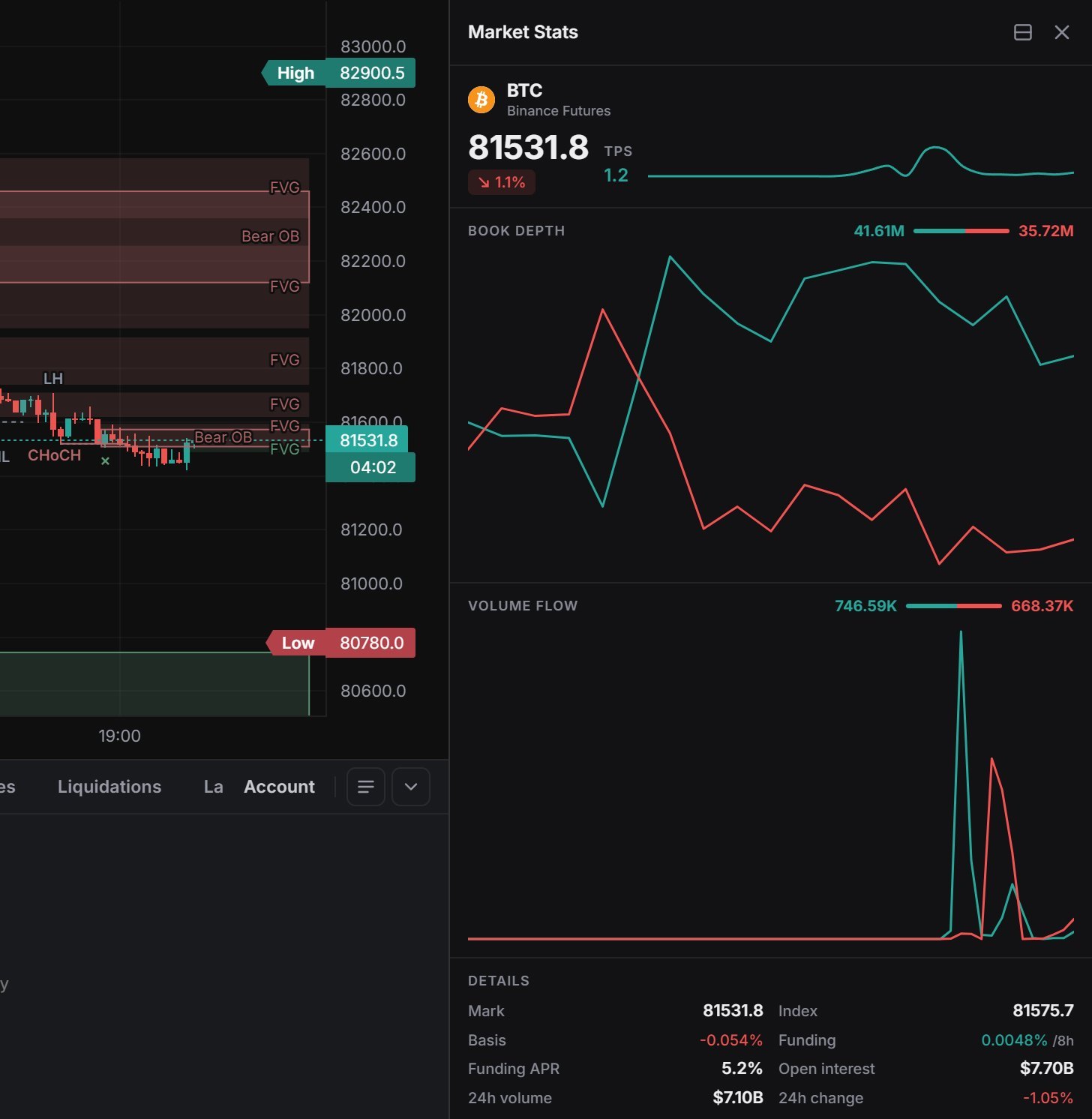
- Market Stats: trade al secondo, Book depth (profondità del book: size bid contro ask entro ±2 % dal prezzo medio), Volume flow (flusso di volume: acquisti contro vendite dei taker, ultimi 5 minuti) e Details (Dettagli): Mark, Index, Basis, Funding, Funding APR, Open interest, volume 24h e variazione 24h. La lezione sui dati dei derivati li spiega.
- Liquidity Stats: USD in attesa entro ±2 % dal prezzo medio su ciascun lato nell'ultima ora. Campiona ogni 3 secondi solo mentre è aperto, quindi parte vuoto.
- Volume Stats: volume 24h contro le 24h precedenti, in barre di acquisto e vendita da 15 minuti, oppure il volume totale dove la piattaforma non pubblica la divisione dei taker.
Events
Panels › News & events › Events (Panels › Notizie ed eventi › Eventi) è il calendario di mercato delle prossime settimane. Elenca i dati macro USA presi dai calendari ufficiali (decisioni sui tassi del FOMC dalla Fed; CPI e payrolls dal BLS; JOLTS; GDP, PCE e Core PCE dal BEA; ISM; richieste settimanali di sussidi di disoccupazione dal DOL) e le scadenze crypto calcolate per regola: opzioni BTC ed ETH di Deribit (settimanali, mensili e trimestrali, 08:00 UTC) e futures su bitcoin ed ether del CME (l'ultimo venerdì del mese, 16:00 ora di Londra, spostato in caso di festività).
- Schede: il mercato attuale, All markets (tutti i mercati) o Major only (solo i principali). Filtri: All (tutti), Macro, Expiries (scadenze).
- Le righe sono raggruppate per giorno. Ciascuna mostra una barra di importanza (da 1 a 3), l'ora nel fuso orario del grafico (cambi di ora legale inclusi), l'evento con una breve nota e un conto alla rovescia.
- Il prossimo evento principale è anche nella barra di stato come conto alla rovescia, per esempio FOMC in 8d 1h; fai clic per aprire il calendario.
È solo un calendario con conti alla rovescia. Non ci sono valori di previsione, precedenti o effettivi.


Scanner
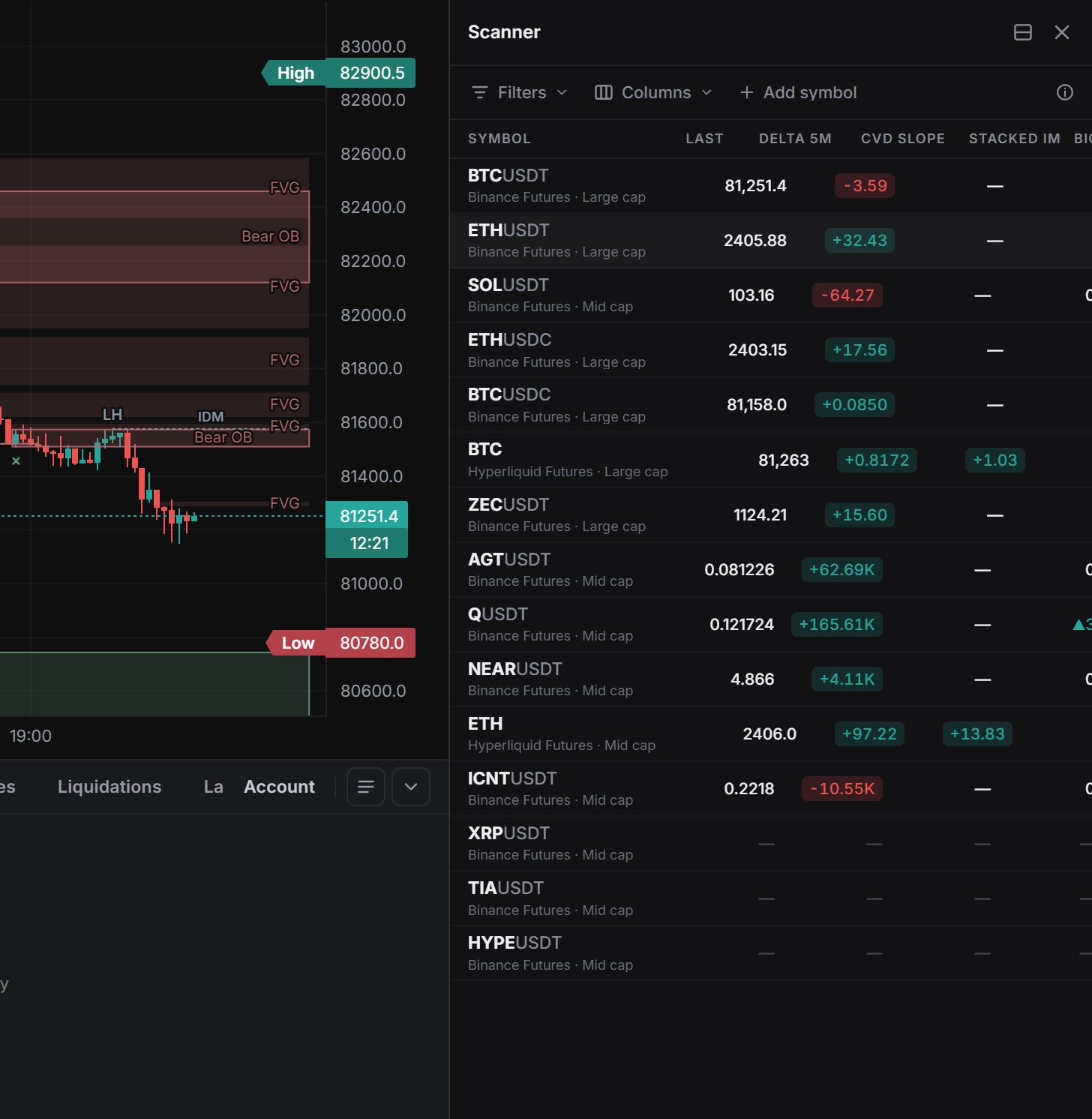
Panels › Lists › Scanner calcola nel tuo browser l'order flow in tempo reale a 5 minuti per un insieme di mercati, dal momento in cui apri il pannello. Le colonne sono Symbol (fai clic per aprirlo sul grafico), Last, Delta 5m (acquisti meno vendite dei taker, in monete), CVD slope (monete al minuto), Stacked imb (la serie più lunga di 3+ righe con uno squilibrio 3:1), Big prints 5m, Rel vol (nozionale a 5 minuti contro la media 24h) e Pace (trade al secondo, ultimi 10 secondi). Passa sopra un titolo per la sua definizione, oppure nascondilo da Columns (Colonne).
Riempilo con + Add symbol (+ Aggiungi simbolo), Include watchlist (Includi watchlist) o Top by 24h volume (I primi per volume 24h: 6, 12 o 24), e filtra per piattaforma. Al massimo 12 mercati vengono trasmessi insieme. Gli altri mostrano "—".
Clicca sul titolo di una colonna qualsiasi per ordinare. I filtri includono Stacked imbalance only (Solo squilibri impilati), con pulsanti +/− e Reset (Ripristina), e il menu Columns (Colonne) ha il suo Reset.
Watchlist
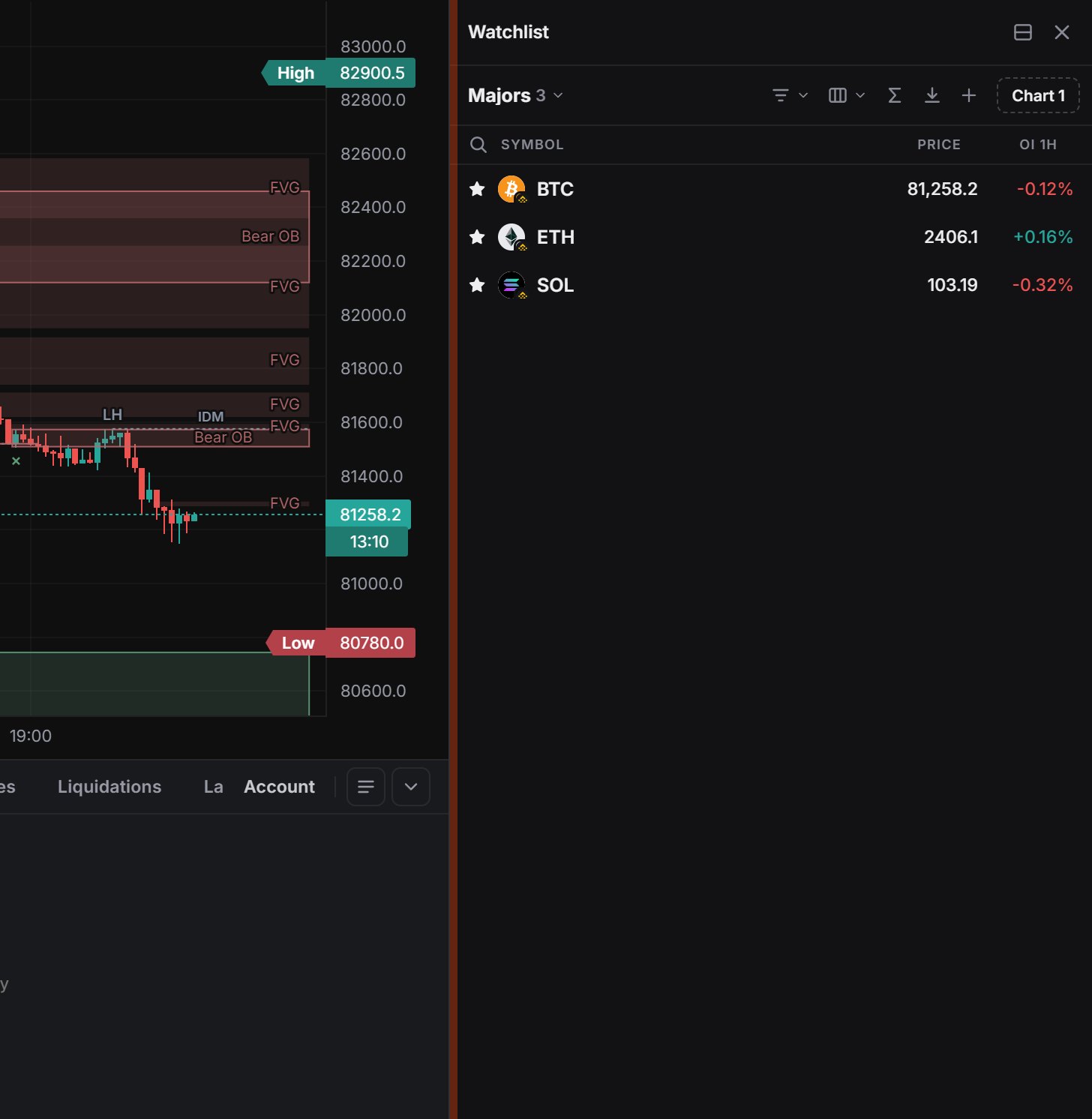
Panels › Lists › Watchlist (Alt+Shift+W) contiene più elenchi con un nome. Quello attuale è lo stesso elenco della ★ nella ricerca simbolo. Alt+W su un grafico aggiunge il suo mercato, e Space / Shift+Space scorrono l'elenco. Le colonne sono Symbol, Price e OI 1h: la variazione dell'open interest in un'ora, oppure la variazione del prezzo nelle 24h dove la piattaforma non ha uno storico dell'OI. Import from TradingView (Importa da TradingView) accetta un elenco esportato da TradingView e incollato. Con l'accesso fatto, gli elenchi si sincronizzano con il tuo Himbit ID.
La barra degli strumenti ha un unico selettore di liste con il numero di mercati, Import (Importa) e Add symbol (Aggiungi simbolo) come icone, e puoi ordinare per qualsiasi colonna.
Oltre ai tuoi elenchi, le hotlist mostrano la top 25 di Gainers (In rialzo), Losers (In ribasso), Most active (Più attivi), Biggest OI change (Maggiore variazione di OI) ed Extreme funding (Funding estremo), filtrate per piattaforma e aggiornate ogni 30 secondi. Il selettore delle colonne aggiunge 24h %, volume 24h, OI, OI 1H / 24h e funding, nell'ordine che scegli.
Sul telefono
Nella scheda Chart, apri More (…) › Panels (Altro (…) › Pannelli). Ogni pannello si apre a schermo intero con un pulsante Indietro. Il pannello sotto il grafico si tira su per una vista rapida di Order Book e Stats.