
Ligar a Hyperliquid e a Binance
O Market Open negoceia a partir do gráfico em duas plataformas: a Hyperliquid com a tua própria carteira, e os futuros USDⓈ-M da Binance (beta) com a tua própria API key. Esta página explica as duas, passo a passo. Podes explorar sem ligar nada: o gráfico, os indicadores e os alertas funcionam tal como estão.
Antes de começar
- Não precisas de conta para usar o gráfico. Só ligas algo quando quiseres negociar.
- Se quiseres, experimenta primeiro a conta demo: negociação simulada com USDC virtuais sobre os preços reais da Hyperliquid e da Binance, sem carteira e sem dinheiro real.
- As chaves ficam no teu navegador. A chave de trading da Hyperliquid é criada neste navegador e não pode levantar fundos. A tua chave Binance também fica guardada neste navegador; só tu a podes adicionar à tua cópia de segurança encriptada de ponta a ponta.
- Só queres observar? Watch an address (Observar um endereço) mostra qualquer conta Hyperliquid por baixo do gráfico, apenas para leitura. Não é possível negociar a partir daí.
Hyperliquid: ligar uma carteira
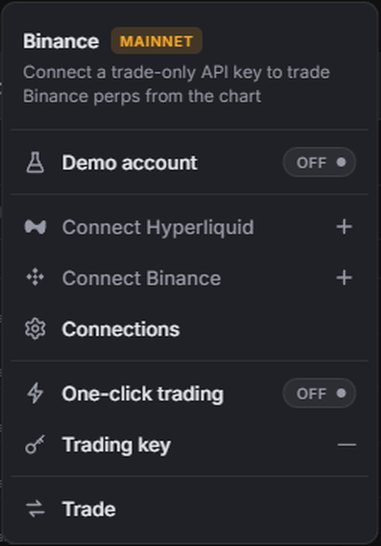
- Toca em Connect (Ligar) no canto superior direito e depois em Connect Hyperliquid (Ligar Hyperliquid).
- A extensão da tua carteira (MetaMask, Rabby, OKX Wallet ou outra instalada neste navegador) pede para ligar. Aprova.
- Se a carteira estiver noutra rede, pede para mudar para Arbitrum. Aceita: as assinaturas só funcionam aí.
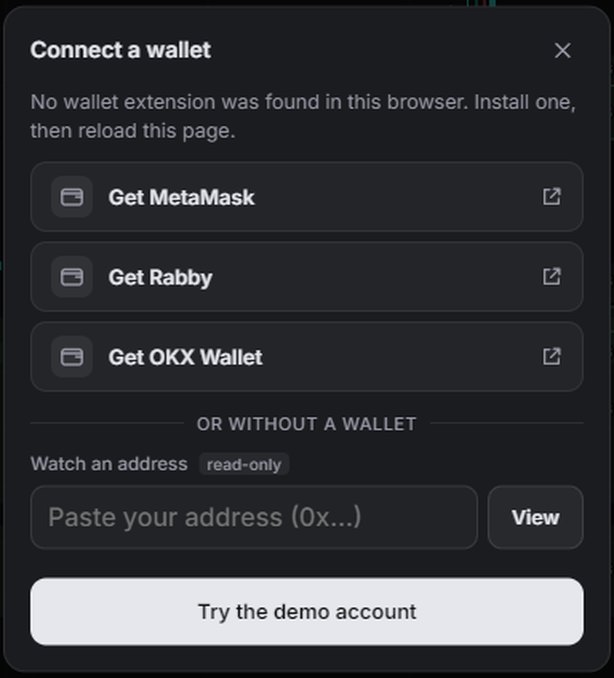
Não tens nenhuma extensão de carteira no navegador? Connect a wallet (Ligar uma carteira) mostra Get MetaMask (Obter MetaMask), Get Rabby (Obter Rabby) e Get OKX Wallet (Obter OKX Wallet). Instala uma e recarrega a página. Em or without a wallet (ou sem carteira) podes colar um endereço para observar, ou escolher Try the demo account (Experimentar a conta demo).
Hyperliquid no telemóvel
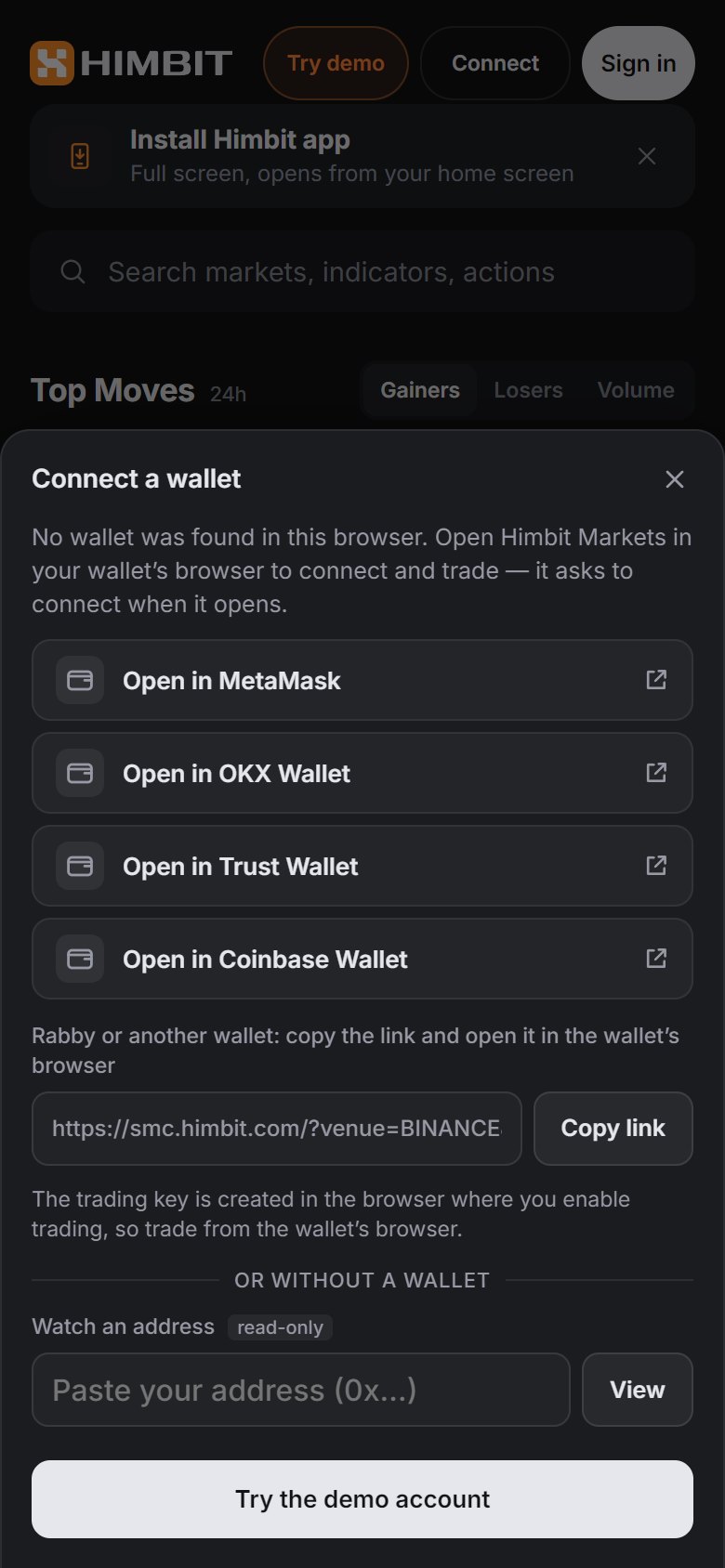
As carteiras não se conseguem ligar diretamente ao navegador do telemóvel nem à app no ecrã principal. Connect a wallet (Ligar uma carteira) oferece Open in MetaMask (Abrir em MetaMask), Open in OKX Wallet (Abrir em OKX Wallet), Open in Trust Wallet (Abrir em Trust Wallet) e Open in Coinbase Wallet (Abrir em Coinbase Wallet): a ligação abre o Himbit Markets dentro do navegador da própria carteira, que pede logo para ligar. Para a Rabby ou outra carteira, usa Copy link (Copiar ligação) e abre-a no navegador dessa carteira.
A chave de trading é criada no navegador onde ativas a negociação, por isso continua a negociar a partir do navegador da carteira. Para negociar no telemóvel com uma carteira que está no computador, usa antes Negociar num segundo dispositivo.
Ativar a negociação na Hyperliquid
Depois de ligares, vês a tua conta. Para colocar ordens, toca em Enable trading (Ativar negociação) e depois em Enable (Ativar). A tua carteira assina duas coisas:
- a chave de trading, uma chave criada neste navegador que pode colocar e cancelar ordens, mas não pode mover nem levantar fundos;
- a builder fee da Himbit (no máximo 0,055 % por execução), se ainda não estiver aprovada.
Nenhuma das assinaturas pode levantar fundos. Uma conta Hyperliquid nova não tem fundos, por isso a negociação só pode ser ativada depois de depositares USDC: nesse caso, Enable trading (Ativar negociação) mostra Deposit (Depositar). Todo o processo de depósito está em Trading no gráfico.


Binance: criar uma API key
Toca em Connect › Connect Binance (Ligar › Ligar Binance). O formulário tem duas formas de criar a chave.
Self-generated (Gerada por si, a opção predefinida):
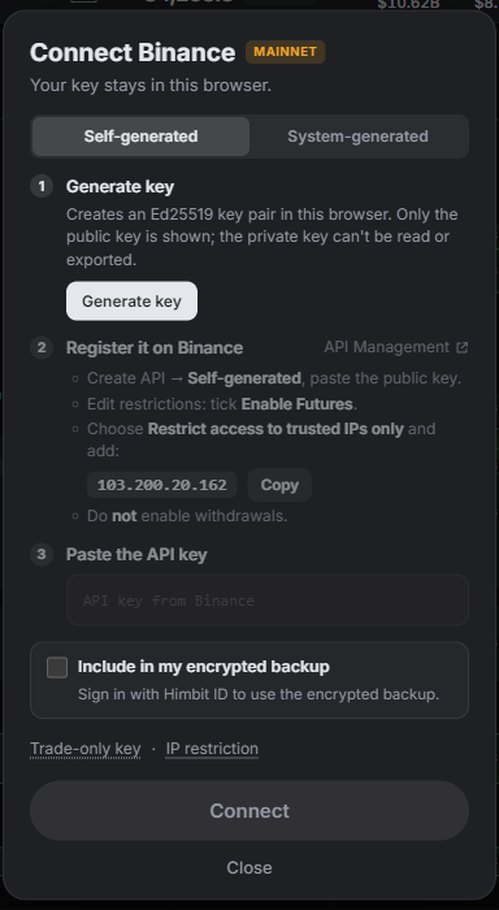
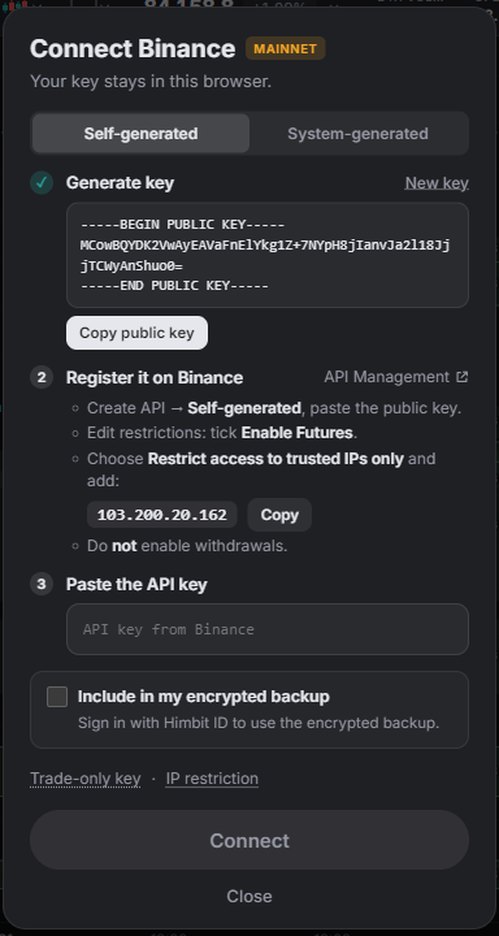
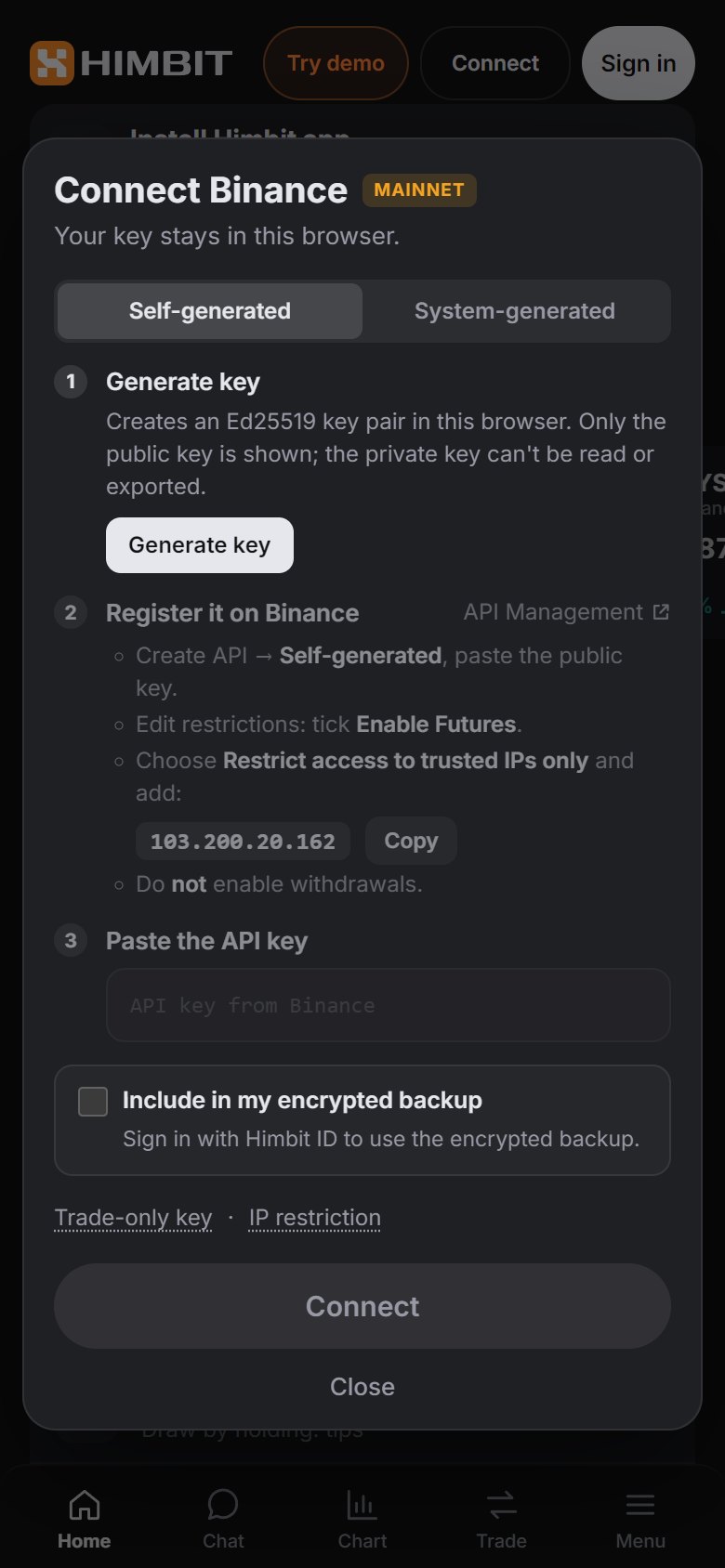
- Generate key (Gerar chave) cria um par de chaves Ed25519 neste navegador. Só é mostrada a chave pública; a chave privada não pode ser lida nem exportada. Toca em Copy public key (Copiar chave pública).
- Na Binance, abre API Management (a ligação está no formulário), Create API → Self-generated, e cola a chave pública.
- Edit restrictions: marca Enable Futures, escolhe Restrict access to trusted IPs only e adiciona 103.200.20.162 (o formulário tem um botão Copy (Copiar)). Não atives os levantamentos.
- Copia a API key que a Binance mostra e cola-a em Paste the API key (Cole a chave API).
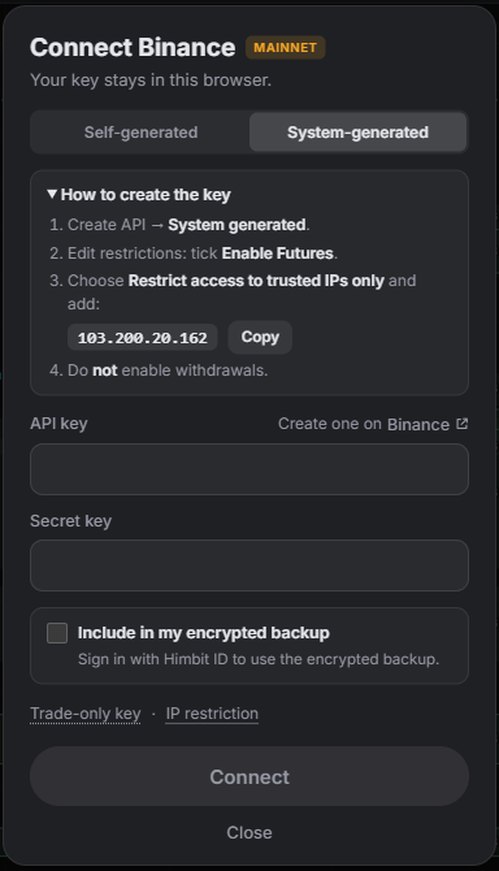
System-generated (Gerada pelo sistema): na Binance, Create API → System generated, define as mesmas restrições (Enable Futures, o IP de confiança 103.200.20.162, sem levantamentos) e depois cola a API key e a Secret key (Chave secreta). Copia-as exatamente como a Binance as mostra, só letras e algarismos.
A Binance só permite futuros com chaves restritas por IP. As ordens são assinadas no teu navegador e enviadas a partir do IP fixo da Himbit, por isso a chave só funciona a partir daí.
Binance: ligar a chave
Carrega em Connect (Ligar). O Market Open verifica a chave junto da Binance (Checking with Binance… (A verificar com a Binance…)) e mostra Binance connected (Binance ligada) com o ambiente e o tipo de chave. Uma chave que possa levantar fundos é recusada.
- Include in my encrypted backup (Incluir na minha cópia encriptada) guarda uma cópia da chave na tua cópia de segurança encriptada de ponta a ponta, para a poderes restaurar noutro dispositivo. Precisa de um Himbit ID; vê Cópia de segurança encriptada das chaves.
- O selo diz MAINNET: as ordens usam fundos reais da tua conta Binance e pedem sempre confirmação.
- Testnet: abre a Demo Trading da Binance, depois o menu da conta › API Management, e cria a chave aí. As chaves Demo Trading só funcionam em Testnet, as chaves reais só em Mainnet.
Gerir as ligações
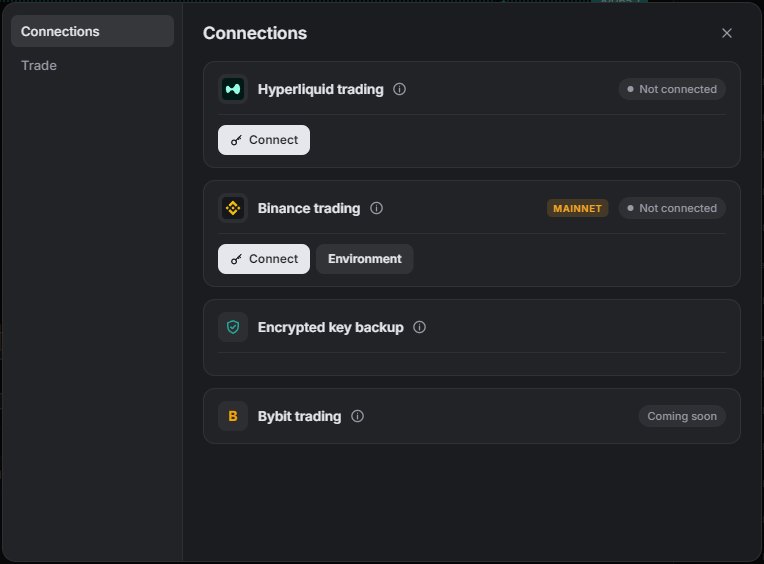
Connect › Connections (Ligar › Ligações), também em Definições da conta, tem um cartão por plataforma:
- Hyperliquid trading (Negociação Hyperliquid): a carteira, se a chave de trading está ativa e quando expira, a builder fee e Disconnect (Desligar). Podes renovar ou revogar a chave de trading do navegador a qualquer momento.
- Binance trading (Negociação Binance): a chave, o ambiente (Mainnet · fundos reais ou Testnet · fundos de teste), Reconnect (Voltar a ligar) e Disconnect (Desligar). Se criaste uma chave mas não terminaste, mostra Key created (Chave criada) com Continue (Continuar).
- Encrypted key backup (Cópia de segurança encriptada das chaves) e Bybit trading (Negociação Bybit, em breve).
Desligar remove a chave deste navegador. Para teres a certeza absoluta, apaga também a API key na Binance, ou revoga a chave de trading e a aprovação da builder fee na Hyperliquid.
Se algo correr mal
- "Wallet is on another network" (A carteira está noutra rede): muda a carteira para Arbitrum e tenta de novo.
- "No wallet was found" (Não foi encontrada nenhuma carteira) no telemóvel: abre a página no navegador da tua carteira com um dos botões Open in … (Abrir em …).
- A Binance recusa a chave: confirma que Enable Futures está marcado, que o IP é exatamente 103.200.20.162, que os levantamentos estão desativados, que as duas chaves foram coladas por inteiro e que a chave pertence ao ambiente que escolheste.
- "Browser not supported" (Navegador não suportado): usa uma versão atual do Chrome, Edge, Firefox ou Safari por https; não existe outra forma de guardar as chaves.