
Hyperliquid und Binance verbinden
Market Open tradet direkt aus dem Chart auf zwei Handelsplätzen: auf Hyperliquid mit deiner eigenen Wallet und auf Binance USDⓈ-M Futures (Beta) mit deinem eigenen API-Key. Diese Seite führt dich Schritt für Schritt durch beides. Du kannst dich umsehen, ohne etwas zu verbinden: Chart, Indikatoren und Alarme funktionieren so, wie sie sind.
Bevor du anfängst
- Zum Charten brauchst du kein Konto. Verbinden musst du nur, wenn du traden willst.
- Probier zuerst das Demokonto aus, wenn du magst: Paper-Trading mit virtuellen USDC zu Live-Preisen von Hyperliquid und Binance, ohne Wallet und ohne echtes Geld.
- Die Keys bleiben in deinem Browser. Der Hyperliquid-Trading-Key wird in diesem Browser erstellt und kann nichts abheben. Dein Binance-Key wird ebenfalls in diesem Browser gespeichert; nur du kannst ihn zu deinem Ende-zu-Ende-verschlüsselten Backup hinzufügen.
- Nur zuschauen? Watch an address (Adresse beobachten) zeigt ein beliebiges Hyperliquid-Konto unter dem Chart an, nur lesend. Von dort aus lässt sich nichts traden.
Hyperliquid: Wallet verbinden
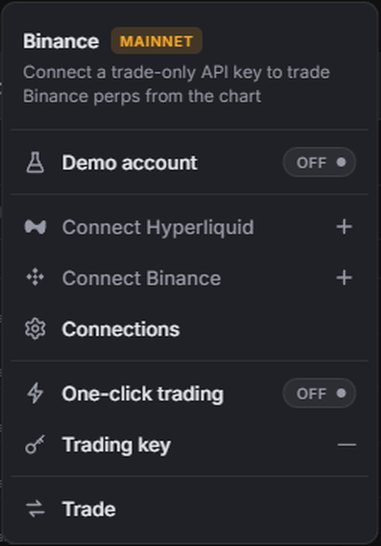
- Klicke oben rechts auf Connect (Verbinden) und dann auf Connect Hyperliquid (Hyperliquid verbinden).
- Deine Wallet-Erweiterung (MetaMask, Rabby, OKX Wallet oder eine andere in diesem Browser) fragt nach der Verbindung. Bestätige sie.
- Ist die Wallet in einem anderen Netzwerk, fragt sie, ob sie zu Arbitrum wechseln soll. Stimme zu: Signaturen funktionieren nur dort.
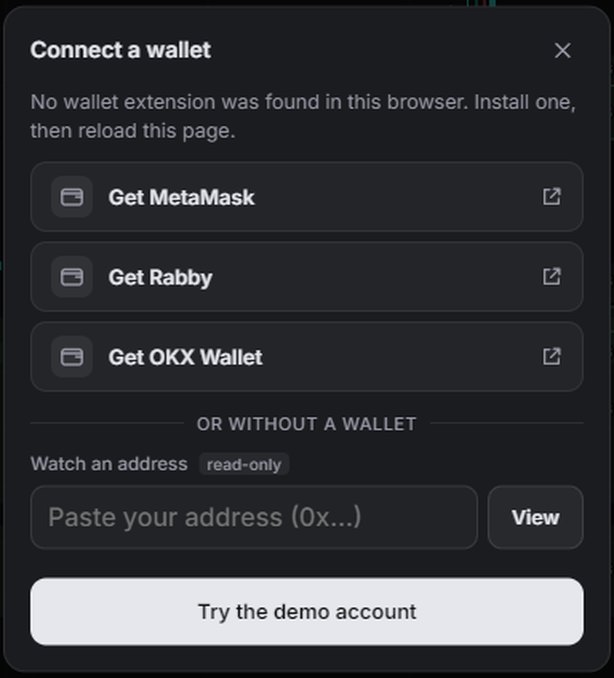
Keine Wallet-Erweiterung im Browser? Connect a wallet (Wallet verbinden) listet Get MetaMask (MetaMask holen), Get Rabby (Rabby holen) und Get OKX Wallet (OKX Wallet holen) auf. Installiere eine davon und lade die Seite neu. Unter or without a wallet (oder ohne Wallet) kannst du eine Adresse zum Beobachten einfügen oder Try the demo account (Demokonto testen) wählen.
Hyperliquid auf dem Handy
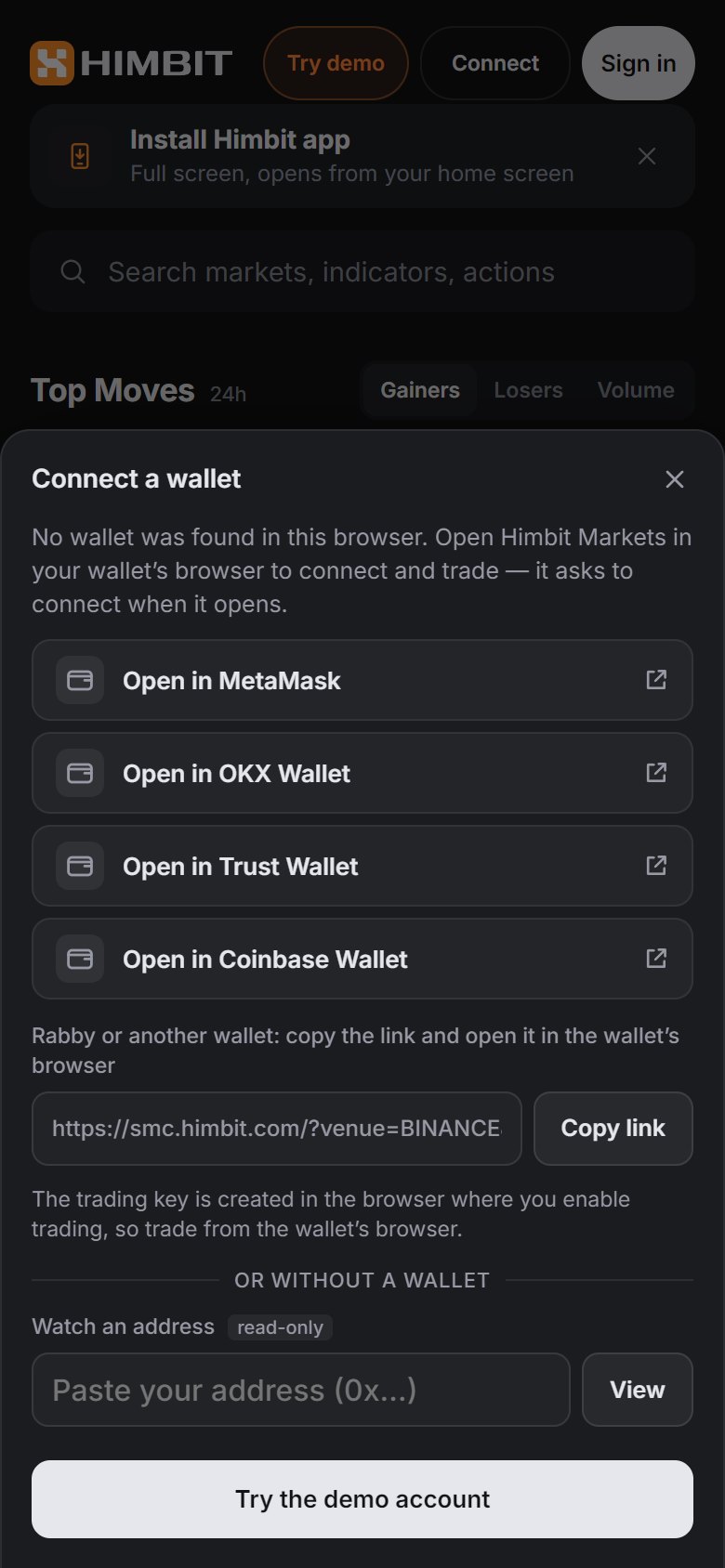
Wallets können sich nicht direkt mit einem Handy-Browser oder der App auf dem Home-Bildschirm verbinden. Connect a wallet (Wallet verbinden) bietet Open in MetaMask (In MetaMask öffnen), Open in OKX Wallet, Open in Trust Wallet und Open in Coinbase Wallet an: Der Link öffnet Himbit Markets im eigenen Browser der Wallet, die dann sofort nach der Verbindung fragt. Für Rabby oder eine andere Wallet nimmst du Copy link (Link kopieren) und öffnest den Link im Browser dieser Wallet.
Der Trading-Key wird in dem Browser erstellt, in dem du das Trading aktivierst, also trade weiter im Browser der Wallet. Wenn du auf dem Handy mit einer Wallet traden willst, die auf deinem Computer liegt, nutze stattdessen Auf einem zweiten Gerät traden.
Trading auf Hyperliquid aktivieren
Nach dem Verbinden siehst du dein Konto. Um Orders zu platzieren, tippe auf Enable trading (Trading aktivieren) und dann auf Enable (Aktivieren). Deine Wallet signiert zwei Dinge:
- den Trading-Key, einen in diesem Browser erstellten Key, der Orders platzieren und stornieren, aber kein Geld bewegen oder abheben kann;
- die Himbit-Builder-Gebühr (höchstens 0,055 % pro Fill), falls sie noch nicht freigegeben ist.
Keine der beiden Signaturen kann etwas abheben. Ein neues Hyperliquid-Konto hat kein Guthaben, deshalb lässt sich das Trading erst aktivieren, wenn du USDC eingezahlt hast: Enable trading zeigt dann Deposit (Einzahlen). Den ganzen Ablauf der Einzahlung findest du unter Trading im Chart.


Binance: API-Key erstellen
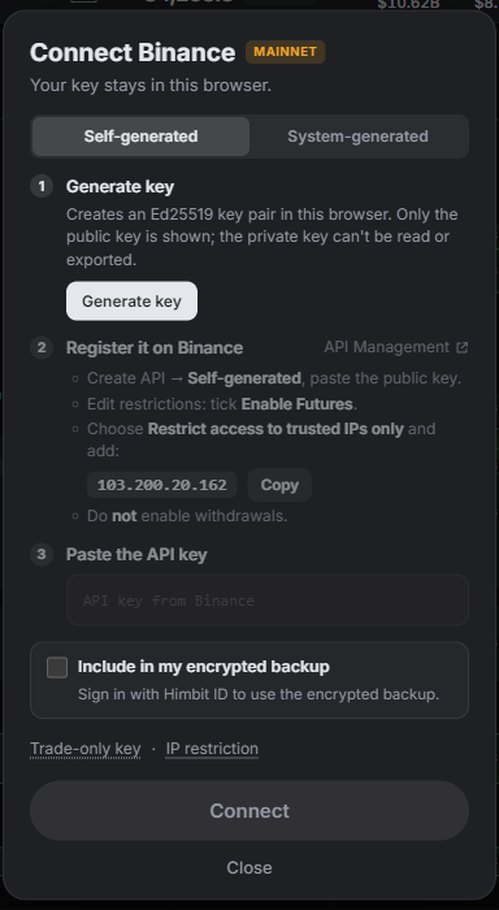
Klicke auf Connect › Connect Binance (Verbinden › Binance verbinden). Das Formular bietet zwei Wege, den Key zu erstellen.
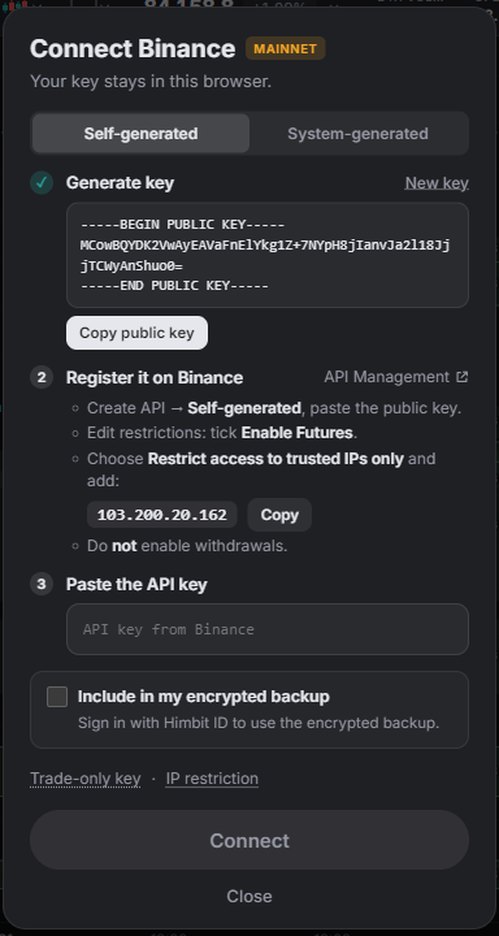
Self-generated (Selbst erstellt, Standard):
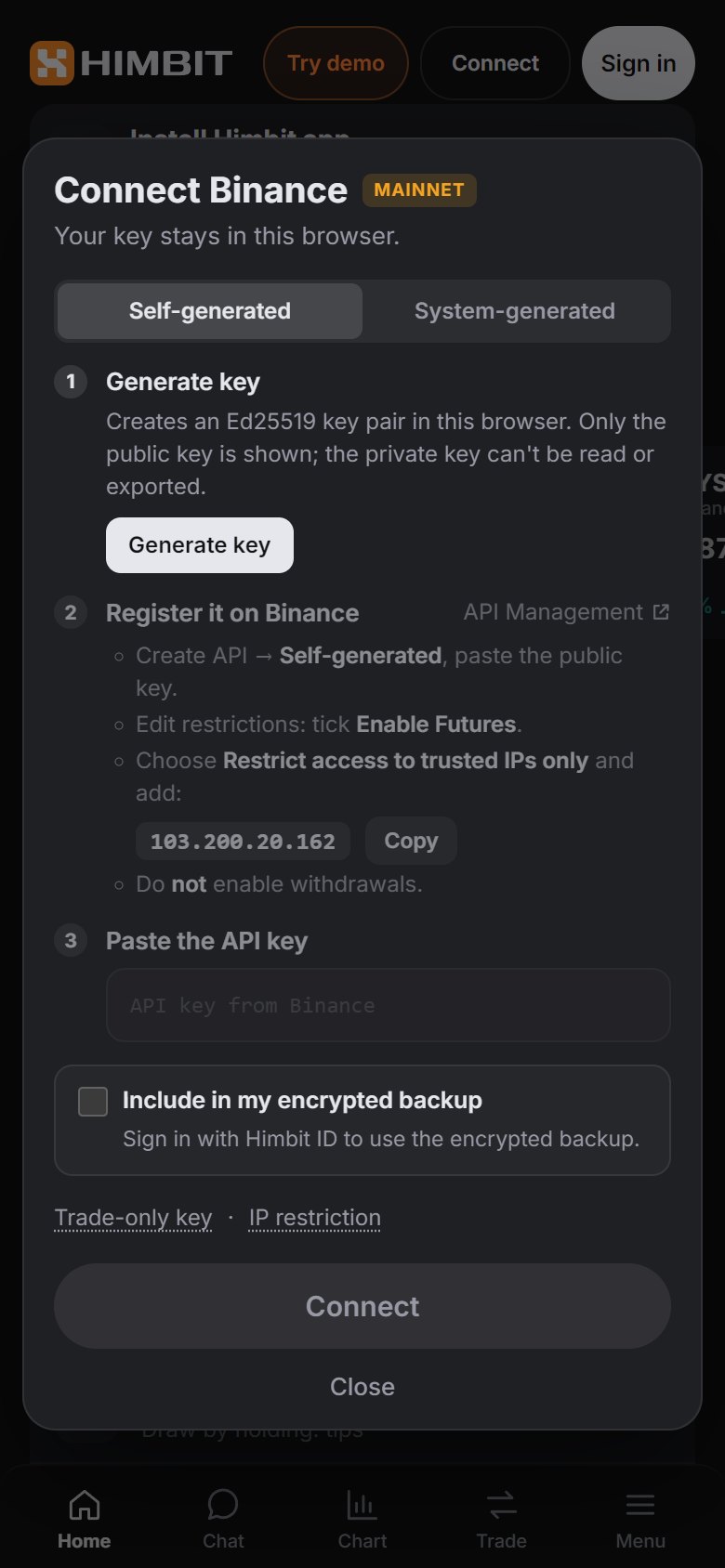
- Generate key (Schlüssel erzeugen) erstellt in diesem Browser ein Ed25519-Schlüsselpaar. Angezeigt wird nur der öffentliche Schlüssel; der private Schlüssel lässt sich weder auslesen noch exportieren. Klicke auf Copy public key (Öffentlichen Schlüssel kopieren).
- Öffne auf Binance API Management (der Link steht im Formular), wähle Create API → Self-generated und füge den öffentlichen Schlüssel ein.
- Edit restrictions: Hake Enable Futures an, wähle Restrict access to trusted IPs only und trage 103.200.20.162 ein (das Formular hat dafür einen Button Copy (Kopieren)). Aktiviere keine Auszahlungen.
- Kopiere den API-Key, den Binance anzeigt, und füge ihn unter Paste the API key (API-Schlüssel einfügen) ein.
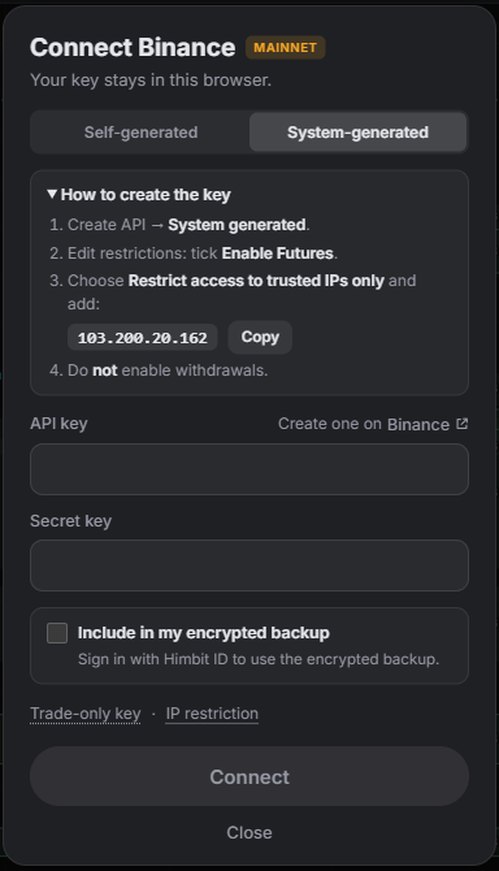
System-generated (Systemgeneriert): Wähle auf Binance Create API → System generated, setze dieselben Einschränkungen (Enable Futures, die vertrauenswürdige IP 103.200.20.162, keine Auszahlungen) und füge dann sowohl den API key als auch den Secret key ein. Kopiere beide genau so, wie Binance sie anzeigt, nur Buchstaben und Ziffern.
Binance erlaubt Futures nur mit IP-beschränkten Keys. Orders werden in deinem Browser signiert und von Himbits fester IP gesendet, deshalb funktioniert der Key nur von dort.
Binance: Key verbinden
Drücke Connect (Verbinden). Market Open prüft den Key bei Binance (Checking with Binance…, Prüfe bei Binance…) und zeigt Binance connected (Binance verbunden) mit der Umgebung und dem Key-Typ an. Ein Key, der abheben kann, wird abgelehnt.
- Include in my encrypted backup (In mein verschlüsseltes Backup aufnehmen) legt eine Kopie des Keys in deinem Ende-zu-Ende-verschlüsselten Backup ab, damit du ihn auf einem anderen Gerät wiederherstellen kannst. Dafür brauchst du eine Himbit ID; siehe Verschlüsseltes Key-Backup.
- Das Badge zeigt MAINNET: Orders nutzen echtes Geld auf deinem Binance-Konto und fragen immer nach einer Bestätigung.
- Testnet: Öffne bei Binance Demo Trading, dann im Kontomenü › API Management, und erstelle den Key dort. Demo-Trading-Keys funktionieren nur im Testnet, echte Keys nur im Mainnet.
Verbindungen verwalten
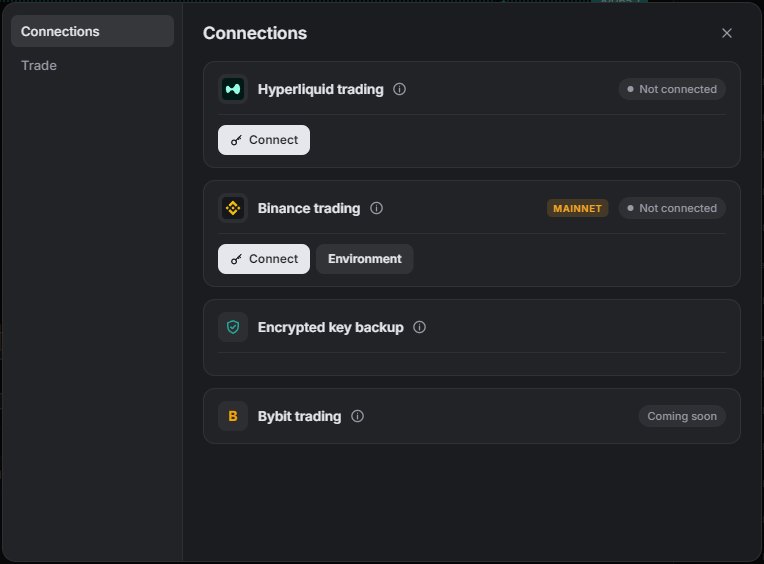
Connect › Connections (Verbinden › Verbindungen), auch in den Kontoeinstellungen, hat eine Karte pro Handelsplatz:
- Hyperliquid trading (Hyperliquid-Trading): die Wallet, ob der Trading-Key aktiv ist und wann er abläuft, die Builder-Gebühr und Disconnect (Trennen). Du kannst den Trading-Key des Browsers jederzeit erneuern oder widerrufen.
- Binance trading (Binance-Trading): der Key, die Umgebung (Mainnet · echtes Geld oder Testnet · Testgeld), Reconnect (Neu verbinden) und Disconnect (Trennen). Hast du einen Key erstellt, aber nicht abgeschlossen, zeigt die Karte Key created (Schlüssel erstellt) mit Continue (Weiter).
- Encrypted key backup (Verschlüsseltes Schlüssel-Backup) und Bybit trading (Bybit-Trading, demnächst).
Beim Trennen wird der Key aus diesem Browser entfernt. Um ganz sicherzugehen, lösche zusätzlich den API-Key auf Binance oder widerrufe den Trading-Key und die Freigabe der Builder-Gebühr auf Hyperliquid.
Wenn etwas schiefgeht
- "Wallet is on another network" (Wallet ist in einem anderen Netzwerk): Stelle die Wallet auf Arbitrum um und versuche es noch einmal.
- "No wallet was found" (Keine Wallet gefunden) auf dem Handy: Öffne die Seite mit einem der Buttons Open in … (In … öffnen) im Browser deiner Wallet.
- Binance lehnt den Key ab: Prüfe, ob Enable Futures angehakt ist, die IP genau 103.200.20.162 lautet, Auszahlungen aus sind, beide Keys vollständig eingefügt wurden und der Key zur gewählten Umgebung gehört.
- "Browser not supported" (Browser nicht unterstützt): Nutze ein aktuelles Chrome, Edge, Firefox oder Safari über https; eine andere Art, Keys zu speichern, gibt es nicht.