
บอท AI Indicator
บอท AI Indicator เทรดตลาดที่อยู่บนกราฟแทนคุณ บอทจะติดตามอินดิเคเตอร์หนึ่งตัว คือ Delta Vol หรือ AI SMC บนไทม์เฟรมที่คุณเลือก แล้วเปิด ปิด และกลับฝั่งโพซิชันเองเมื่อแท่งเทียนปิดพร้อมสัญญาณ เป็นบอทตัวเดียวกันและใช้การตั้งค่าเดียวกันกับในแอป Himbit
เปิดแท็บ Bot
บนคอมพิวเตอร์ ให้เปิดพาเนลออเดอร์ ( Panels › Trade หรือพาเนลออเดอร์ทางขวา) แล้วคลิก Bot ข้าง Market และ Limit บนมือถือ ให้เปิดแผ่นออเดอร์แล้วแตะ Bot แท็บนี้จะบอกว่าเทรดด้วยอินดิเคเตอร์ใดและตลาดใด เช่น "Auto-enter trades with Delta Vol (BTC)." บอทจะเทรดตลาดที่อยู่บนกราฟตอนที่คุณเริ่มบอท
บัญชีเดโมจะแสดงแท็บนี้เพื่อให้คุณดูการตั้งค่าได้ แต่บอทจะไม่ทำงานบนบัญชีเดโม เมื่อกดเริ่มจะแจ้งว่าฟีเจอร์นี้ไม่พร้อมใช้งานสำหรับบัญชีเดโม
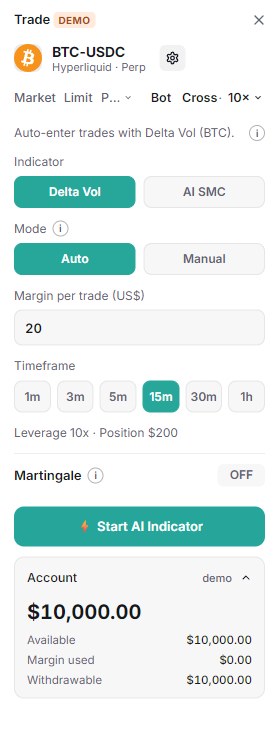
Delta Vol
เลือก Delta Vol ใต้ Indicator สัญญาณ BUY จะเปิด Long สัญญาณ SELL จะเปิด Short และสัญญาณฝั่งตรงข้ามจะปิดโพซิชันแล้วเปิดอีกฝั่ง การเข้าเทรดเป็นออเดอร์ Market ที่ราคาปิดของแท่งสัญญาณ
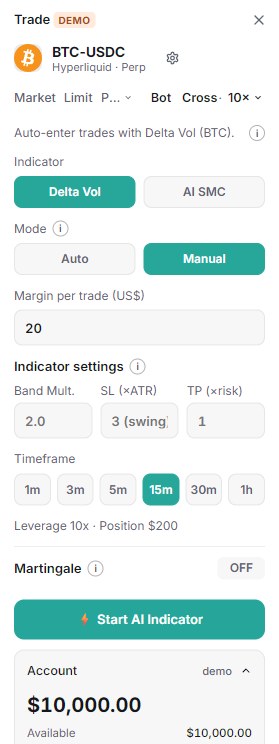
Mode (โหมด) กำหนดวิธีวางจุดตัดขาดทุนและเป้าหมาย:
- Auto : จุดตัดขาดทุนจะเลื่อนตามอินดิเคเตอร์ (ATR) และไม่มีเป้าหมายตายตัว เทรดจะถือไปจนกว่าสัญญาณฝั่งตรงข้ามจะกลับฝั่ง หรือจนโดนจุดตัดขาดทุน
- Manual : คุณตั้ง Indicator settings (การตั้งค่าอินดิเคเตอร์) เอง Band Mult. คือความกว้างของแถบ ATR (ค่าเริ่มต้น 2.0) SL (×ATR) และ TP (×risk) กำหนดจุดตัดขาดทุนและเป้าหมาย: risk = ATR(200) × SL, เป้าหมาย = risk × TP เว้น SL (×ATR) ว่างไว้ถ้าต้องการให้จุดตัดขาดทุนอยู่ที่ swing 25 แท่งแทน
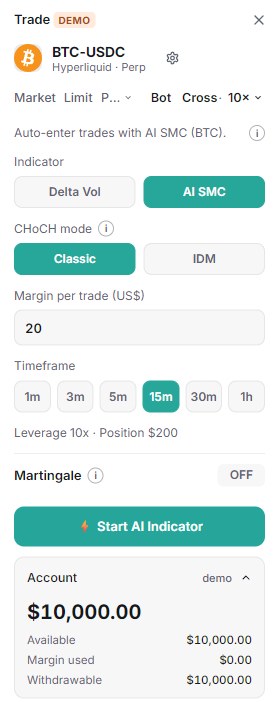
AI SMC
เลือก AI SMC เพื่อเทรดตามสัญญาณ CHoCH (change of character) ของกราฟ SMC CHoCH สีเขียวจะเปิด Long CHoCH สีแดงจะเปิด Short และ CHoCH ฝั่งตรงข้ามจะกลับฝั่งโพซิชัน (Market ที่ราคาปิดของแท่งเทียน)
- CHoCH mode : Classic เทรดทุก CHoCH ที่กราฟ SMC วาดตามค่าเริ่มต้น IDM เทรดเฉพาะ CHoCH บน swing ที่ได้รับการยืนยันด้วย inducement sweep (การตั้งค่า IDM ของกราฟ) สัญญาณน้อยกว่ามาก มาช้ากว่าแต่เข้มงวดกว่า ปิดบอทก่อนจึงจะเปลี่ยนโหมดได้
- จุดตัดขาดทุนอยู่ที่ swing ที่ CHoCH ทะลุ และเป้าหมายอยู่ที่ระยะสองเท่าของระยะนั้น (R:R 1:2) คุณตั้งแค่มาร์จิ้น เลเวอเรจ และ Martingale
มาร์จิ้น ไทม์เฟรม และ Martingale
- Margin per trade (US$) (มาร์จิ้นต่อเทรด): มาร์จิ้นที่แต่ละเทรดใช้ บรรทัดใต้ไทม์เฟรมจะแสดงผลลัพธ์ตามเลเวอเรจของบัญชีคุณ เช่น Leverage 10x · Position $200
- Timeframe (ไทม์เฟรม): แท่งเทียนที่บอทอ่าน 1m , 3m , 5m , 15m , 30m หรือ 1h
- ถ้าโพซิชันต่ำกว่าขั้นต่ำของกระดานเทรด จะมีคำเตือนให้เพิ่มมาร์จิ้นหรือเลเวอเรจ ไม่เช่นนั้นบอทจะเข้าเทรดไม่ได้
- Martingale (ปิดไว้เป็นค่าเริ่มต้น) เพิ่มขนาดหลังจากขาดทุน เทรดที่ขาดทุน (ROE ≤ −1%) จะคูณขนาดของเทรดถัดไปด้วย Factor (เช่น 1.2) ได้สูงสุด Max increases ครั้ง เทรดที่ชนะ (ROE ≥ +1%) หรือเมื่อถึงจำนวนสูงสุด จะรีเซ็ตขนาดกลับเป็นขนาดพื้นฐาน
กด ⚡ Start AI Indicator ระหว่างที่บอททำงาน แท็บจะแสดง ● RUNNING พร้อมไทม์เฟรมและโพซิชันของบอท ส่วน ⚡ Stop AI Indicator ใช้ปิดบอท
Hyperliquid
บน Hyperliquid บอททำงานบนเอนจินบอทของ Himbit ด้วยวอลเล็ตที่คุณเชื่อมต่อไว้ บอทที่คุณเริ่มที่นี่จะแสดงในแอป Himbit ด้วย และบอทที่เริ่มในแอปก็จะแสดงที่นี่
วอลเล็ตต้องเปิดการเทรดก่อน ถ้ายังไม่ได้เปิด แท็บจะแสดง 🔓 Enable Trading (เปิดใช้การเทรด) ให้เซ็นหนึ่งครั้ง (ไม่เสียค่าแก๊ส) เพื่อเปิดช่องทาง แล้วจึงเริ่มบอท ดู เชื่อมต่อ Hyperliquid และ Binance ถ้าบอทอ่านเลเวอเรจของบัญชีสำหรับเหรียญนั้นไม่ได้ ให้ตั้งเลเวอเรจหนึ่งครั้งในพาเนลออเดอร์ แล้วเริ่มใหม่
Binance: คีย์ของบอท
บน Binance บอททำงานบนเซิร์ฟเวอร์ของ Himbit ตลอด 24 ชั่วโมง ด้วยคีย์ของบอทเอง คีย์ถูกเก็บแบบเข้ารหัสไว้บนเซิร์ฟเวอร์และเทรดได้เฉพาะ Futures เท่านั้น ถอนเงินไม่ได้เลย เป็นคีย์แยกจากคีย์ที่คุณใช้เทรดบนกราฟ
- Sign in (เข้าสู่ระบบ) ด้วย Himbit ID ของคุณ บอท Binance ต้องใช้สิ่งนี้
- กด Create bot key (สร้างคีย์บอท) แท็บจะแสดง public key พร้อม Copy และ Open Binance ↗
- ที่ Binance › API Management ให้สร้างคีย์แบบ Self-generated แล้ววาง public key นั้น
- เปิด Enable Futures ปิดการถอนเงินไว้ (OFF) และจำกัดการเข้าถึงไว้ที่ IP ที่เชื่อถือได้ 103.200.20.162
- วาง API key ที่ Binance แสดง แล้วกด Verify and save (ตรวจสอบและบันทึก) จากนั้นแท็บจะแจ้งว่าเชื่อมต่อคีย์บอทแล้ว
คีย์ที่ถอนเงินได้ ไม่ได้จำกัด IP หรือไม่ได้เปิด Futures จะถูกปฏิเสธ พร้อมบอกว่าต้องแก้อะไร Start over with a new key (เริ่มใหม่ด้วยคีย์ใหม่) จะสร้างคู่คีย์ใหม่ หยุดบอทที่กำลังทำงานก่อนเปลี่ยนคีย์
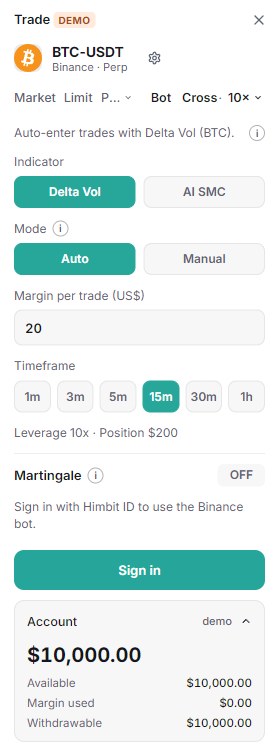
บนมือถือ
แผ่นออเดอร์บนมือถือมีแท็บ Bot แบบเดียวกัน พร้อมการตั้งค่าทั้งหมดข้างต้น บอททำงานบนเซิร์ฟเวอร์ จึงยังเทรดต่อไปแม้คุณจะปิดแอป
สิ่งที่บอททำเสมอ
- เข้าเทรดเฉพาะเมื่อแท่งเทียนปิดพร้อมสัญญาณ ไม่เข้ากลางแท่งเลย
- ทุกเทรดมีจุดตัดขาดทุนวางไว้บนกระดานเทรด
- สัญญาณฝั่งตรงข้ามจะปิดโพซิชันแล้วเปิดอีกฝั่ง
- ถ้าโพซิชันต่ำกว่าขั้นต่ำ $10 ของกระดานเทรด บอทจะหยุดตัวเอง
- ถ้ากระดานเทรดปฏิเสธคีย์ของบอทซ้ำ ๆ บอทจะพักการทำงาน
การเทรดอัตโนมัติใช้เงินจริงและอาจขาดทุนได้ เริ่มด้วยมาร์จิ้นน้อย ๆ และตรวจดูสิ่งที่บอททำในโพซิชันและประวัติการเทรดของคุณ
ถ้ามีปัญหา
- "Please turn on Enable Trading first" (Hyperliquid): เปิดการเทรดให้วอลเล็ต แล้วเริ่มใหม่
- "Reached the maximum of … running bots" : ปิดบอทหนึ่งตัวแล้วลองอีกครั้ง
- "This symbol is not supported yet" : บอทไม่เทรดตลาดนี้ ให้เลือกตลาดอื่น
- "Binance refused this key" : ตรวจว่า public key และ API key เป็นคู่เดียวกัน หรือเริ่มใหม่ด้วยคีย์ใหม่
- "The bot for … is coming soon" : ตอนนี้บอททำงานบน Hyperliquid และ Binance เท่านั้น