
เชื่อมต่อ Hyperliquid และ Binance
Market Open เทรดจากกราฟได้บนสองแพลตฟอร์ม คือ Hyperliquid ด้วยวอลเล็ตของคุณเอง และฟิวเจอร์ส Binance USDⓈ-M (beta) ด้วย API key ของคุณเอง หน้านี้อธิบายการเชื่อมต่อทั้งสองแบบทีละขั้นตอน คุณดูอะไรต่างๆ ได้โดยไม่ต้องเชื่อมต่อเลย กราฟ อินดิเคเตอร์ และการแจ้งเตือนใช้งานได้ตามปกติ
ก่อนเริ่ม
- ดูกราฟได้โดยไม่ต้องมีบัญชี คุณต้องเชื่อมต่อก็ต่อเมื่ออยากเทรดเท่านั้น
- ลองบัญชีทดลองก่อนก็ได้ เป็นการเทรดจำลองด้วย USDC เสมือนบนราคาจริงของ Hyperliquid และ Binance ไม่ต้องใช้วอลเล็ตและไม่ใช้เงินจริง
- คีย์อยู่ในเบราว์เซอร์ของคุณ คีย์เทรดของ Hyperliquid สร้างขึ้นในเบราว์เซอร์นี้และถอนเงินไม่ได้ ส่วน Binance key ก็เก็บไว้ในเบราว์เซอร์นี้เช่นกัน มีแค่คุณเท่านั้นที่เพิ่มมันลงในข้อมูลสำรองแบบเข้ารหัสต้นทางถึงปลายทางได้
- แค่อยากดู? Watch an address (ติดตามที่อยู่) จะแสดงบัญชี Hyperliquid ใดก็ได้ไว้ใต้กราฟแบบอ่านอย่างเดียว เทรดจากตรงนั้นไม่ได้
Hyperliquid: เชื่อมต่อวอลเล็ต
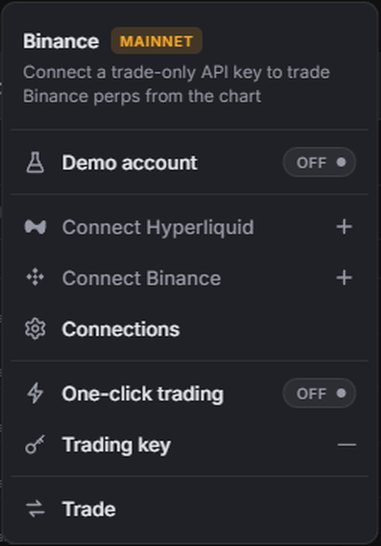
- คลิก Connect (เชื่อมต่อ) ที่มุมขวาบน แล้วคลิก Connect Hyperliquid (เชื่อมต่อ Hyperliquid)
- ส่วนขยายวอลเล็ตของคุณ (MetaMask, Rabby, OKX Wallet หรือวอลเล็ตอื่นในเบราว์เซอร์นี้) จะขอเชื่อมต่อ ให้กดอนุมัติ
- ถ้าวอลเล็ตอยู่บนเครือข่ายอื่น วอลเล็ตจะขอสลับไป Arbitrum ให้กดยอมรับ เพราะลายเซ็นใช้ได้บนเครือข่ายนี้เท่านั้น
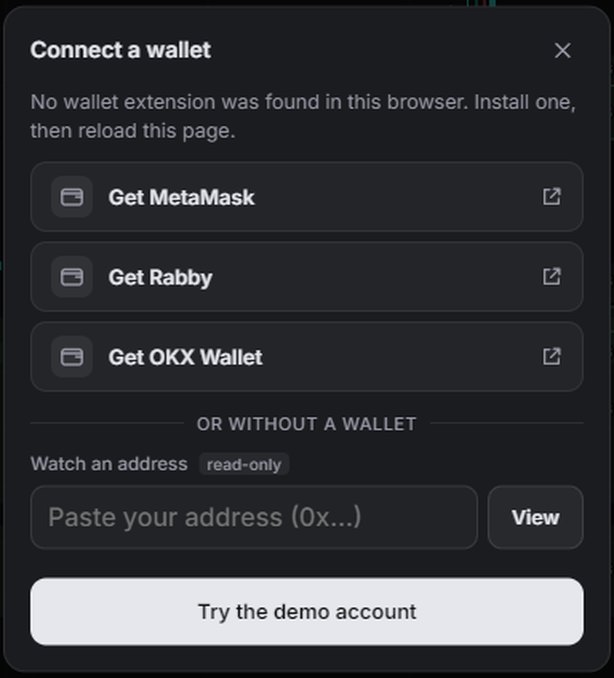
ไม่มีส่วนขยายวอลเล็ตในเบราว์เซอร์? Connect a wallet (เชื่อมต่อวอลเล็ต) จะแสดง Get MetaMask (ติดตั้ง MetaMask), Get Rabby (ติดตั้ง Rabby) และ Get OKX Wallet (ติดตั้ง OKX Wallet) ติดตั้งสักตัวแล้วโหลดหน้าใหม่ ใต้ or without a wallet (หรือไม่ใช้วอลเล็ต) คุณวางที่อยู่เพื่อติดตามได้ หรือเลือก Try the demo account (ลองบัญชีทดลอง)
Hyperliquid บนมือถือ
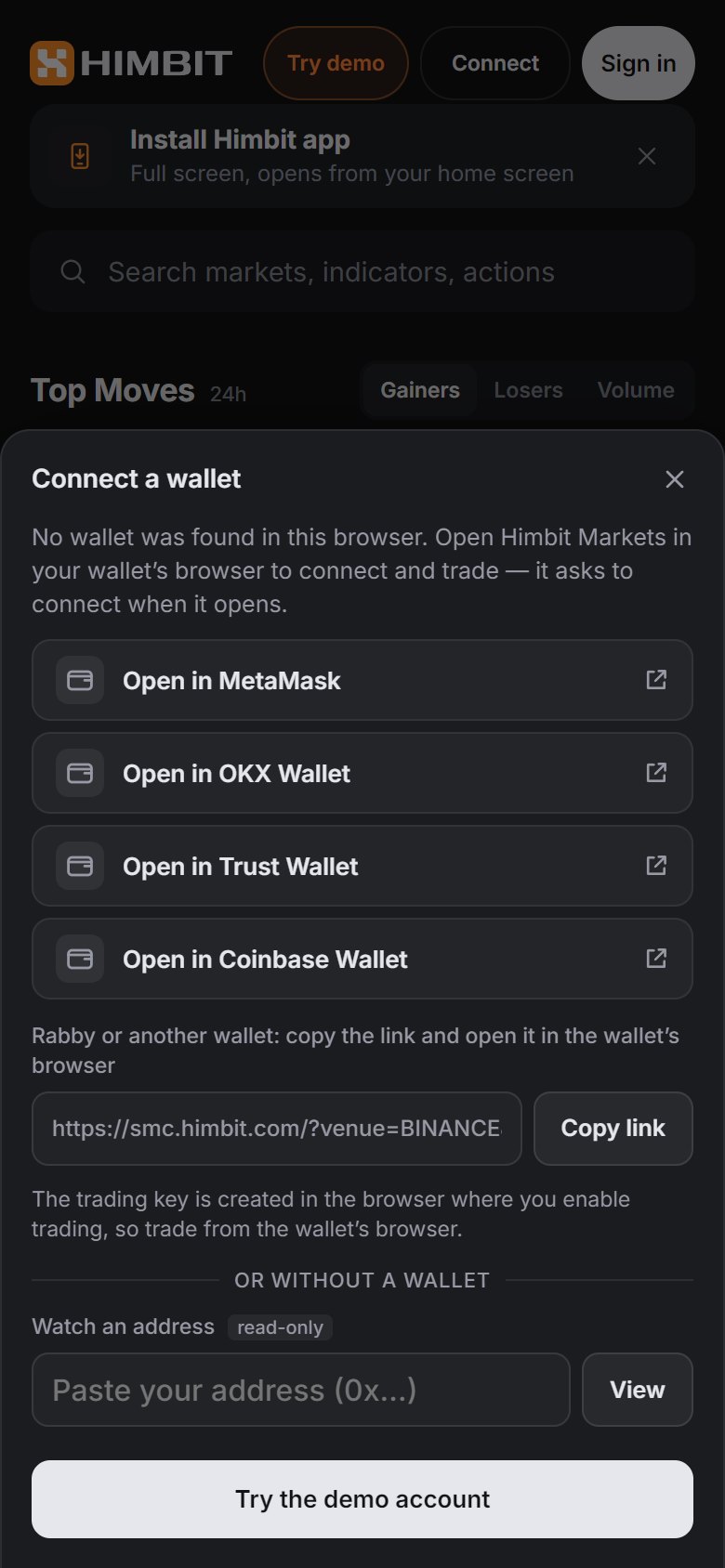
วอลเล็ตเชื่อมต่อกับเบราว์เซอร์บนมือถือหรือแอปบนหน้าจอโฮมโดยตรงไม่ได้ Connect a wallet (เชื่อมต่อวอลเล็ต) มีปุ่ม Open in MetaMask (เปิดใน MetaMask), Open in OKX Wallet (เปิดใน OKX Wallet), Open in Trust Wallet (เปิดใน Trust Wallet) และ Open in Coinbase Wallet (เปิดใน Coinbase Wallet) ลิงก์จะเปิด Himbit Markets ในเบราว์เซอร์ของวอลเล็ตเอง แล้วหน้าเว็บจะขอเชื่อมต่อทันที ถ้าใช้ Rabby หรือวอลเล็ตอื่น ให้กด Copy link (คัดลอกลิงก์) แล้วไปเปิดในเบราว์เซอร์ของวอลเล็ตนั้น
คีย์เทรดสร้างขึ้นในเบราว์เซอร์ที่คุณเปิดใช้การเทรด จึงควรเทรดต่อจากเบราว์เซอร์ของวอลเล็ต ถ้าอยากเทรดบนมือถือด้วยวอลเล็ตที่อยู่ในคอมพิวเตอร์ ให้ใช้ เทรดบนอุปกรณ์เครื่องที่สอง แทน
เปิดใช้การเทรดบน Hyperliquid
พอเชื่อมต่อแล้วจะเห็นบัญชีของคุณ ถ้าจะส่งออเดอร์ ให้แตะ Enable trading (เปิดใช้การเทรด) แล้วแตะ Enable (เปิดใช้) วอลเล็ตของคุณจะเซ็นสองอย่าง:
- คีย์เทรด คีย์ที่สร้างในเบราว์เซอร์นี้ ส่งและยกเลิกออเดอร์ได้ แต่โอนหรือถอนเงินไม่ได้
- ค่าธรรมเนียม builder ของ Himbit (สูงสุด 0.055% ต่อการแมตช์หนึ่งครั้ง) ถ้ายังไม่ได้อนุมัติ
ลายเซ็นทั้งสองถอนเงินไม่ได้ บัญชี Hyperliquid ใหม่ยังไม่มีเงิน จึงเปิดใช้การเทรดไม่ได้จนกว่าคุณจะฝาก USDC ตอนนั้น Enable trading (เปิดใช้การเทรด) จะแสดงปุ่ม Deposit (ฝาก) ขั้นตอนการฝากทั้งหมดอยู่ที่ เทรดบนกราฟ


Binance: สร้าง API key
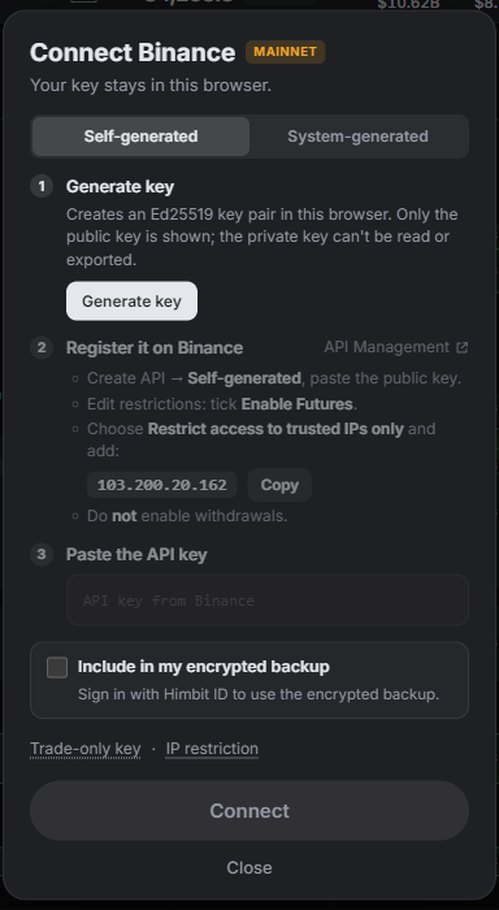
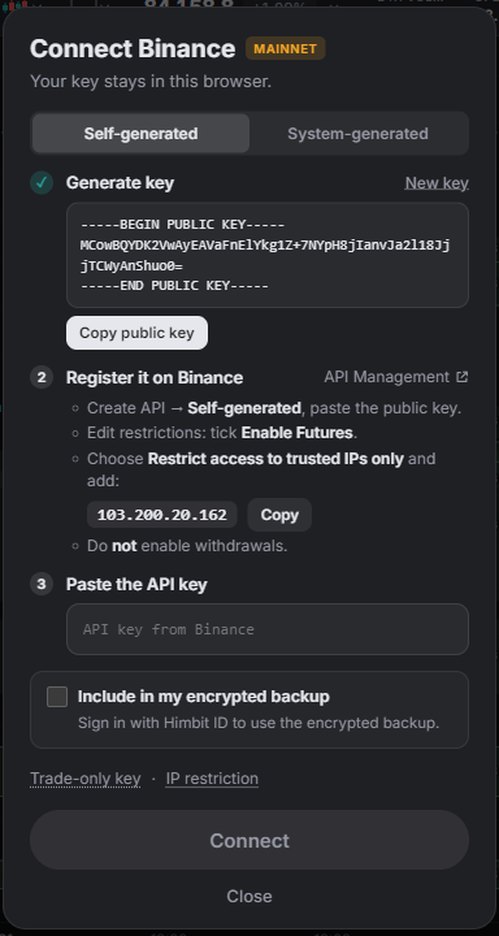
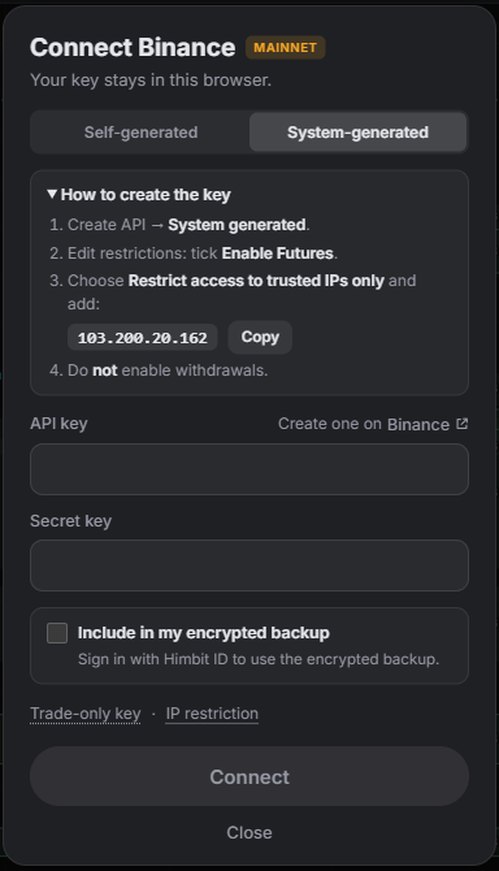
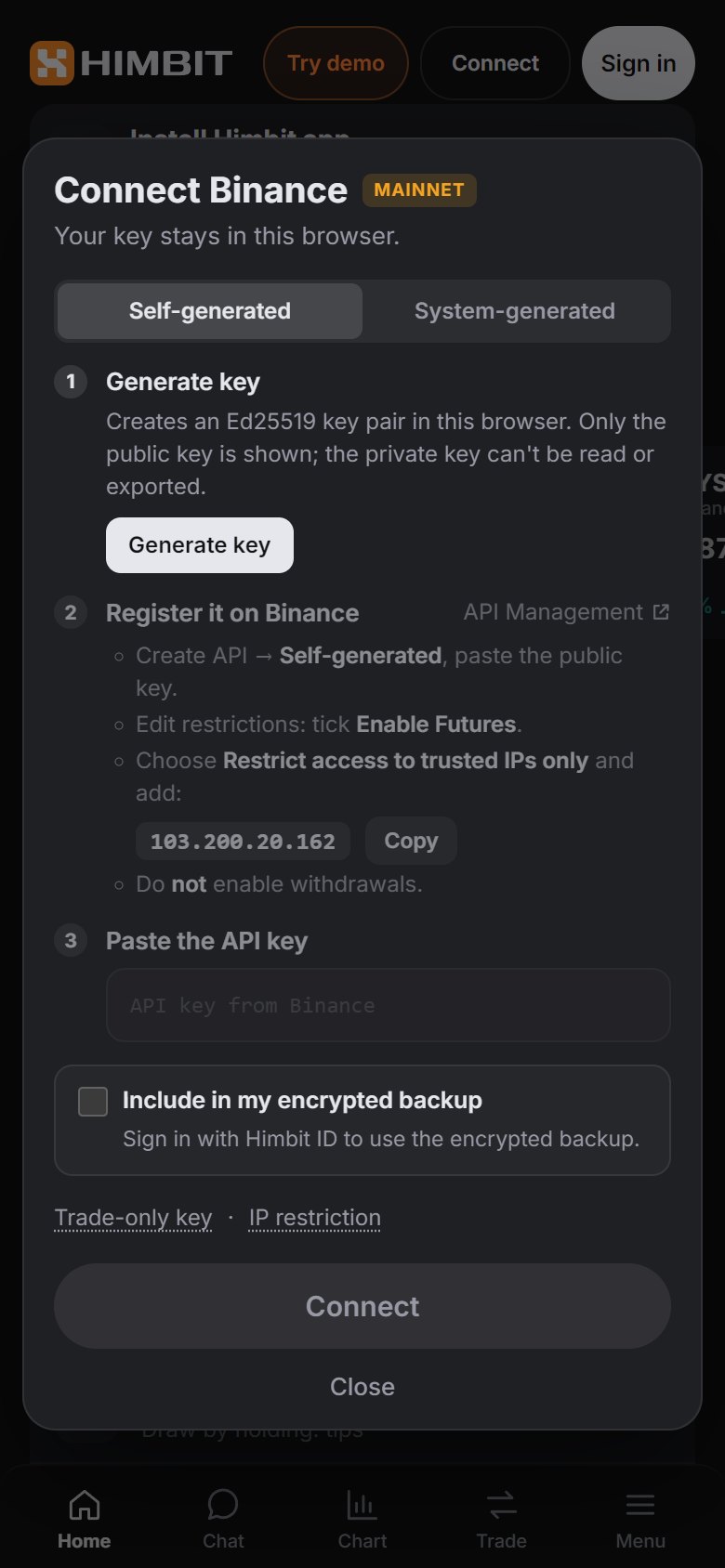
คลิก Connect › Connect Binance (เชื่อมต่อ › เชื่อมต่อ Binance) ฟอร์มมีวิธีสร้างคีย์สองแบบ
Self-generated (สร้างเอง ค่าเริ่มต้น):
- Generate key (สร้างคีย์) จะสร้างคู่คีย์ Ed25519 ในเบราว์เซอร์นี้ ระบบแสดงเฉพาะ public key ส่วน private key อ่านหรือส่งออกไม่ได้ กด Copy public key (คัดลอก Public key)
- บน Binance เปิด API Management (มีลิงก์อยู่ในฟอร์ม) เลือก Create API → Self-generated แล้ววาง public key
- Edit restrictions: ติ๊ก Enable Futures เลือก Restrict access to trusted IPs only แล้วเพิ่ม 103.200.20.162 (ฟอร์มมีปุ่ม Copy ให้) อย่าเปิดสิทธิ์ถอนเงิน
- คัดลอก API key ที่ Binance แสดง แล้ววางลงใน Paste the API key (วาง API key)
System-generated (สร้างโดยระบบ): บน Binance เลือก Create API → System generated ตั้งข้อจำกัดเหมือนกัน (Enable Futures, IP ที่เชื่อถือได้ 103.200.20.162, ไม่เปิดถอนเงิน) แล้ววางทั้ง API key และ Secret key คัดลอกให้ตรงตามที่ Binance แสดง มีแค่ตัวอักษรและตัวเลขเท่านั้น
Binance อนุญาตให้เทรดฟิวเจอร์สเฉพาะคีย์ที่จำกัด IP เท่านั้น ออเดอร์ถูกเซ็นในเบราว์เซอร์ของคุณแล้วส่งออกจาก IP คงที่ของ Himbit คีย์จึงใช้ได้จากตรงนั้นเท่านั้น
Binance: เชื่อมต่อคีย์
กด Connect (เชื่อมต่อ) Market Open จะตรวจสอบคีย์กับ Binance ( Checking with Binance… (กำลังตรวจสอบกับ Binance…)) แล้วแสดง Binance connected (เชื่อมต่อ Binance แล้ว) พร้อมสภาพแวดล้อมและประเภทคีย์ คีย์ที่ถอนเงินได้จะถูกปฏิเสธ
- Include in my encrypted backup (รวมไว้ในข้อมูลสำรองที่เข้ารหัสของฉัน) จะเก็บสำเนาของคีย์ไว้ในข้อมูลสำรองแบบเข้ารหัสต้นทางถึงปลายทาง เพื่อให้กู้คืนบนอุปกรณ์อื่นได้ ต้องมี Himbit ID ดู สำรองคีย์แบบเข้ารหัส
- ป้ายแสดง MAINNET: ออเดอร์ใช้เงินจริงในบัญชี Binance ของคุณ และจะถามยืนยันทุกครั้ง
- Testnet: เปิด Demo Trading ของ Binance แล้วไปที่เมนูบัญชี › API Management และสร้างคีย์ที่นั่น คีย์ Demo Trading ใช้ได้บน Testnet เท่านั้น ส่วนคีย์จริงใช้ได้บน Mainnet เท่านั้น
จัดการการเชื่อมต่อ
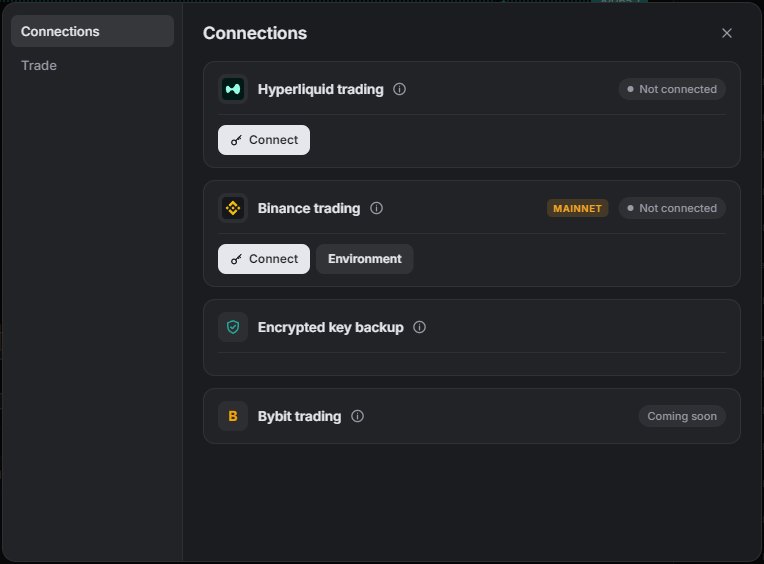
Connect › Connections (เชื่อมต่อ › การเชื่อมต่อ ซึ่งมีอยู่ใน การตั้งค่าบัญชี ด้วย) มีการ์ดหนึ่งใบต่อหนึ่งแพลตฟอร์ม:
- Hyperliquid trading (เทรดบน Hyperliquid): วอลเล็ต สถานะคีย์เทรดว่าเปิดอยู่หรือไม่และหมดอายุเมื่อไร ค่าธรรมเนียม builder และ Disconnect (ตัดการเชื่อมต่อ) คุณต่ออายุหรือเพิกถอนคีย์เทรดของเบราว์เซอร์ได้ทุกเมื่อ
- Binance trading (เทรดบน Binance): คีย์ สภาพแวดล้อม (Mainnet · เงินจริง หรือ Testnet · เงินทดสอบ) Reconnect (เชื่อมต่อใหม่) และ Disconnect (ตัดการเชื่อมต่อ) ถ้าคุณสร้างคีย์แล้วแต่ยังทำไม่เสร็จ การ์ดจะแสดง Key created (สร้างคีย์แล้ว) พร้อม Continue (ดำเนินการต่อ)
- Encrypted key backup (สำรองคีย์แบบเข้ารหัส) และ Bybit trading (เทรดบน Bybit เร็วๆ นี้)
การตัดการเชื่อมต่อจะลบคีย์ออกจากเบราว์เซอร์นี้ ถ้าอยากมั่นใจเต็มที่ ให้ลบ API key บน Binance ด้วย หรือเพิกถอนคีย์เทรดและการอนุมัติค่าธรรมเนียม builder บน Hyperliquid
ถ้ามีปัญหา
- "วอลเล็ตอยู่บนเครือข่ายอื่น": สลับวอลเล็ตไป Arbitrum แล้วลองใหม่
- "ไม่พบวอลเล็ตในเบราว์เซอร์นี้" บนมือถือ: เปิดหน้านี้ในเบราว์เซอร์ของวอลเล็ตด้วยปุ่ม Open in … (เปิดใน …) ปุ่มใดปุ่มหนึ่ง
- Binance ปฏิเสธคีย์: ตรวจดูว่าติ๊ก Enable Futures แล้ว IP ตรงกับ 103.200.20.162 พอดี ปิดสิทธิ์ถอนเงินแล้ว วางคีย์ทั้งสองครบ และคีย์เป็นของสภาพแวดล้อมที่คุณเลือก
- "ไม่รองรับเบราว์เซอร์นี้": ใช้ Chrome, Edge, Firefox หรือ Safari เวอร์ชันล่าสุดผ่าน https ไม่มีวิธีเก็บคีย์แบบอื่นให้เลือก